
08/04/2023
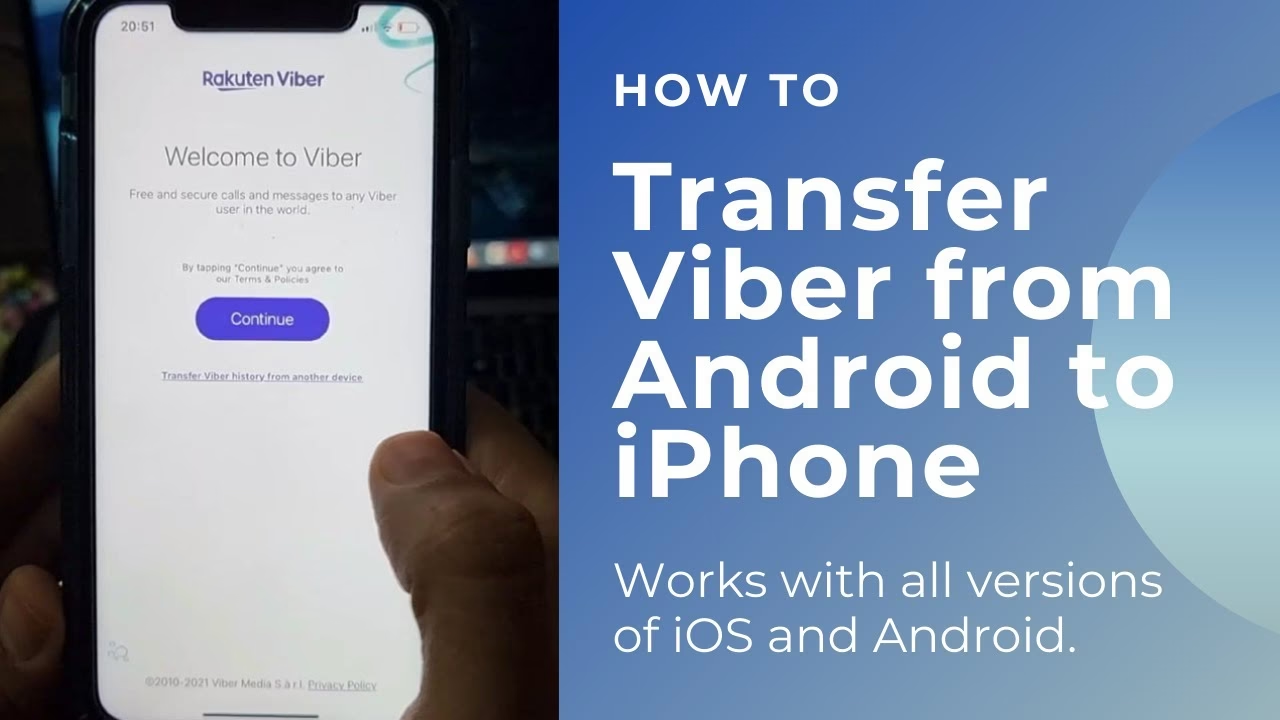
Přechod z jednoho mobilního operačního systému na druhý může být vzrušující, ale často s sebou nese i řadu otázek ohledně přenosu dat. Jednou z nejčastějších obav uživatelů je, jak efektivně přenést historii chatů z populárních komunikačních aplikací. Pokud jste uživatelem Viberu a chystáte se vyměnit svůj Android telefon za nový iPhone, pravděpodobně vás napadne otázka: Jak přenesu své zprávy Viber z Androidu na iOS?
Viber, oblíbená aplikace pro zasílání zpráv a videohovory, se stala nedílnou součástí komunikace pro miliony uživatelů po celém světě. Na rozdíl od některých jiných aplikací, Viber nenabízí jednoduchou funkci „obnovení ze zálohy“ napříč platformami, což může být pro nového majitele iPhonu frustrující. Zatímco si můžete ponechat svůj účet, riskujete ztrátu veškeré historie hovorů a důležitých dat. V tomto komplexním průvodci se dozvíte, proč je přímý přenos tak komplikovaný a jaké řešení vám pomůže zachránit vaše cenné konverzace.
Proč je přenos Viberu z Androidu na iPhone tak složitý?
Na první pohled by se mohlo zdát, že přenos dat mezi telefony je jednoduchá záležitost. Avšak v případě přenosu aplikací a jejich dat mezi dvěma odlišnými operačními systémy, jako je Android a iOS, narážíme na značné překážky. Hlavním důvodem je fundamentální rozdíl v architektuře a způsobu, jakým oba systémy spravují a ukládají data aplikací.
- Odlišné operační systémy: iPhone používá iOS, zatímco Android telefony běží na operačním systému Android. Tyto systémy mají rozdílné souborové struktury, bezpečnostní protokoly a způsoby šifrování dat, což znemožňuje přímou kompatibilitu dat aplikací.
- Různé cloudové zálohy: Dalším klíčovým faktorem je, že Android telefony zálohují data Viberu (a dalších aplikací) na Google Drive, zatímco iPhony využívají iCloud. Tyto dvě cloudové služby jsou zcela nezávislé a nekompatibilní. Z tohoto důvodu nemůžete jednoduše obnovit zálohu z Google Drive na iCloudu, a tedy ani data Viberu.
- Žádná nativní funkce pro křížový přenos: Samotný Viber bohužel neposkytuje vestavěnou funkci, která by umožnila přímý přenos historie zpráv mezi Androidem a iOS. Pokud si nainstalujete Viber na nový iPhone a přihlásíte se, uvidíte prázdnou historii chatů.
Vzhledem k těmto technickým překážkám je pro přenos Viber zpráv napříč platformami nutné použít buď nepřímé metody (jako je export přes e-mail) nebo specializované nástroje třetích stran, které dokáží tyto rozdíly překlenout.
Nejjednodušší řešení: Přenos Viberu pomocí AppTrans
Jak již bylo zmíněno, přímý přenos dat Viberu mezi Androidem a iPhonem není možný. Ačkoli existují nepřímé metody, jako je export přes e-mail, jsou tyto často časově náročné, nepohodlné a nepřenesou zprávy přímo do aplikace Viber na novém telefonu v použitelném formátu. Proto se jako nejefektivnější a nejbezpečnější řešení jeví použití profesionální aplikace třetí strany. Představujeme vám AppTrans – komplexní nástroj pro přenos a zálohování aplikací.
AppTrans je navržen tak, aby poskytoval hladký a bezpečný přenos dat mezi zařízeními iPhone a Android. Umožňuje nejen přenášet WhatsApp a Viber data, ale i data dalších aplikací. Klíčovou výhodou je, že dokáže provádět zálohování aplikací a obnovu dat aplikací jediným kliknutím, aniž byste museli provádět jailbreak nebo rootování telefonu. Tím je zajištěna prevence ztráty dat a ochrana vašeho soukromí.
Klíčové vlastnosti AppTrans:
- Rychlý a bezpečný přenos: Umožňuje rychle přenášet aplikace a data aplikací, a to i napříč operačními systémy.
- Selektivní přenos: Můžete si prohlížet a selektivně přenášet pouze ty Viber zprávy, které potřebujete.
- Flexibilní zálohování a obnova: Snadno zálohujte a obnovujte aplikace a jejich data do počítače.
- Žádné rootování/jailbreak: Pro fungování aplikace není nutné rootovat Android telefon ani provádět jailbreak iPhonu, což zajišťuje 100% bezpečnost a integritu dat.
- Kompletní přenos: AppTrans se snaží přenést veškerá data spojená s Viberem, včetně textových zpráv, obrázků, videí a dalších příloh.
Použití AppTrans je intuitivní a uživatelsky přívětivé. Postupujte podle těchto jednoduchých kroků a přeneste své Viber zprávy během několika minut:
- Krok 1: Stáhněte a spusťte AppTrans.
Nejprve si stáhněte software AppTrans z oficiálních stránek a nainstalujte jej do svého počítače (Windows nebo Mac). Po dokončení instalace program spusťte.
- Krok 2: Připojte obě zařízení.
Připojte svůj Android telefon i iPhone k počítači pomocí USB kabelů. Ujistěte se, že obě zařízení jsou správně rozpoznána programem. Na Androidu možná budete muset povolit ladění USB a na iPhonu povolit důvěru počítači.
- Krok 3: Vyberte režim přenosu.
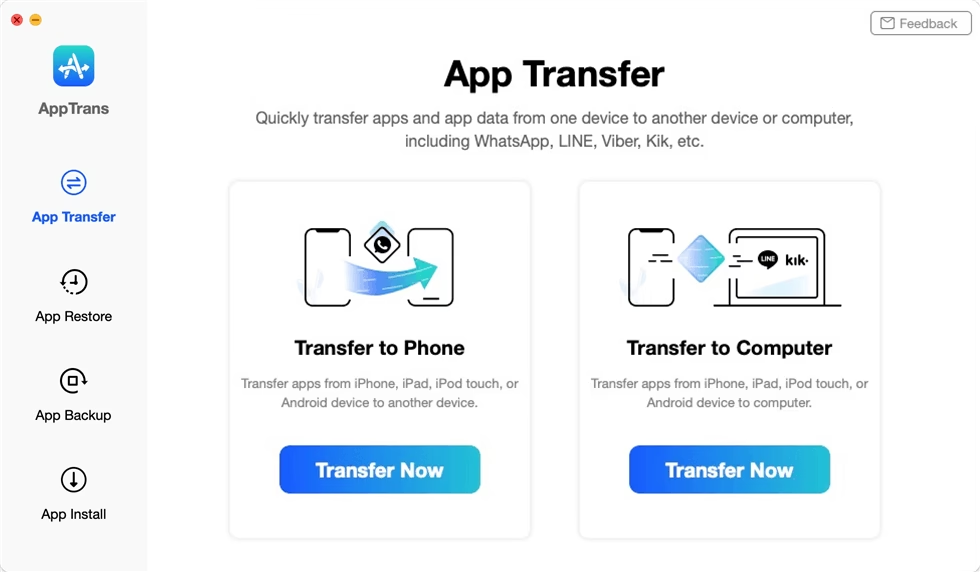
V hlavním rozhraní AppTrans uvidíte různé možnosti. Vyberte sekci „App Transfer“ a poté zvolte „Transfer to Phone“. Následně klikněte na tlačítko „Transfer Now“.
- Krok 4: Vyberte aplikaci Viber.
Program nyní zobrazí seznam všech aplikací nainstalovaných na vašem Android telefonu. Vyhledejte a vyberte aplikaci Viber. Poté klikněte na „Transfer Now“ pro zahájení procesu přenosu. AppTrans automaticky vytvoří zálohu vašich dat, aby se zabránilo jakékoli ztrátě během procesu.
- Krok 5: Vyčkejte na dokončení přenosu.
AppTrans začne přenášet data Viberu z vašeho Androidu na iPhone. Během tohoto procesu je důležité, abyste neodpojovali žádné zařízení a nezasahovali do programu. Doba trvání závisí na množství dat, které přenášíte. Po dokončení přenosu se zobrazí potvrzovací zpráva.
- Krok 6: Zkontrolujte data na iPhonu.
Po dokončení procesu můžete odpojit obě zařízení. Spusťte Viber na svém iPhonu a zkontrolujte, zda byla vaše historie zpráv úspěšně přenesena. Měli byste vidět všechny své konverzace, obrázky a videa, stejně jako na původním Android telefonu.
Alternativní metoda: Přenos Viber zpráv přes e-mail (s omezeními)
Pokud z jakéhokoli důvodu nechcete používat software třetí strany, existuje alternativní metoda, jak exportovat historii zpráv Viberu pomocí e-mailu. Tato metoda je sice jednoduchá, ale má značná omezení, která je důležité si uvědomit. Hlavním omezením je, že zprávy nebudou přímo viditelné ve vaší aplikaci Viber na iPhonu, protože jsou odesílány ve formátu CSV (Comma Separated Values).
Pokud vám nevadí tento formát a potřebujete mít zálohu chatů pro archivní účely, postupujte následovně:
- Krok 1: Spusťte Viber na Androidu.
Otevřete aplikaci Viber na svém Android telefonu a klepněte na tlačítko „Více“ (obvykle tři tečky nebo ikonka „více“) v dolní části obrazovky.
- Krok 2: Přejděte do nastavení.
V zobrazené nabídce „Více“ vyberte možnost „Nastavení“.
- Krok 3: Vyberte „Hovory a zprávy“.
V nastavení klepněte na „Hovory a zprávy“ a poté na „Historie zpráv e-mailem“.
- Krok 4: Odešlete e-mail.
Viber připraví soubor s vaší historií zpráv. Vyberte preferovanou e-mailovou aplikaci (např. Gmail, Outlook) a odešlete e-mail sami sobě.
- Krok 5: Stáhněte soubor.
Otevřete e-mail na svém počítači nebo iPhonu, stáhněte si přílohu (obvykle ZIP soubor) a extrahujte soubor CSV z archivu.
- Krok 6: Prohlédněte si zprávy.
Nyní si můžete prohlédnout historii zpráv Viberu v souboru CSV. Mějte na paměti, že tento formát není interaktivní a neobsahuje fotografie ani videa. Jde pouze o textový záznam konverzací.
| Funkce | AppTrans | Export přes e-mail |
|---|---|---|
| Snadnost použití | Velmi vysoká, několik kliknutí | Střední, vyžaduje manuální export a otevírání souborů |
| Přímý přenos do aplikace Viber | Ano, zprávy se objeví přímo v aplikaci na iPhonu | Ne, zprávy jsou v souboru CSV, nelze je importovat do Viberu |
| Přenášená data | Textové zprávy, fotografie, videa, hlasové zprávy, přílohy, hovory | Pouze textové zprávy (historie chatu) |
| Formát dat | Původní formát Viberu (přímo v aplikaci) | CSV (tabulkový formát), nečitelný v aplikaci Viber |
| Časová náročnost | Rychlé, v závislosti na objemu dat | Časově náročné pro export a následné prohlížení |
| Bezpečnost a soukromí | Vysoká, šifrovaný přenos, bezpečné zálohování | Závisí na bezpečnosti e-mailové služby |
| Nutnost PC | Ano | Ano (pro stahování a otevírání CSV souborů) |
| Náklady | Placená aplikace (často s bezplatnou zkušební verzí) | Zdarma |
Často kladené otázky (FAQ)
1. Je AppTrans bezpečný k použití?
Ano, AppTrans je navržen s důrazem na bezpečnost a soukromí uživatelů. Nepotřebuje rootovat ani jailbreakovat vaše zařízení, což minimalizuje riziko poškození systému nebo ztráty dat. Všechny procesy probíhají lokálně na vašem počítači a data nejsou ukládána na cloudové servery třetích stran, což zajišťuje vysokou úroveň ochrany vašich citlivých informací.
2. Ztratím během přenosu nějaká data?
AppTrans je navržen tak, aby minimalizoval riziko ztráty dat. Před zahájením přenosu automaticky vytvoří zálohu vašich dat. Pokud se však během procesu vyskytne neočekávaná chyba (např. odpojení kabelu), je vždy doporučeno mít vlastní zálohu dat z Viberu na Androidu (např. přes Google Drive) pro maximální jistotu.
3. Mohu přenést pouze vybrané konverzace?
Ano, AppTrans nabízí funkci selektivního přenosu. To znamená, že si můžete prohlédnout dostupné konverzace a vybrat pouze ty, které chcete přenést na svůj nový iPhone. Tato funkce je obzvláště užitečná, pokud máte obrovské množství dat a nechcete přenášet vše.
4. Přenese se i historie hovorů a mediální soubory (fotografie, videa)?
Ano, AppTrans je schopen přenést komplexní data Viberu, což zahrnuje nejen textové zprávy, ale i historii hovorů, fotografie, videa, hlasové zprávy a další přílohy, které byly součástí vašich chatů. Z tohoto důvodu je AppTrans mnohem komplexnější řešení než metoda exportu přes e-mail.
5. Co dělat, když se přenos zasekne nebo selže?
Pokud se přenos zasekne nebo selže, zkuste následující kroky:
- Zkontrolujte připojení USB kabelů – ujistěte se, že jsou pevně připojeny a nejsou poškozeny.
- Ujistěte se, že máte na obou zařízeních dostatek volného místa.
- Zkontrolujte, zda máte nainstalovanou nejnovější verzi AppTrans.
- Dočasně vypněte antivirový program nebo bránu firewall, které by mohly blokovat komunikaci.
- Zkuste restartovat počítač i obě mobilní zařízení.
- V případě přetrvávajících problémů kontaktujte technickou podporu AppTrans.
6. Je AppTrans k dispozici zdarma?
AppTrans je placený software, ale obvykle nabízí bezplatnou zkušební verzi, která vám umožní vyzkoušet si jeho základní funkce a ověřit kompatibilitu s vašimi zařízeními. Pro plnohodnotný přenos a přístup ke všem funkcím je nutné zakoupit licenci.
Závěr
Ztráta cenných Viber dat při přechodu z Androidu na iPhone je nepříjemná představa, které se však můžete snadno vyhnout. Zatímco přímý přenos není možný a metoda exportu přes e-mail je značně omezená, software třetích stran, jako je AppTrans, nabízí robustní a uživatelsky přívětivé řešení. Umožňuje rychle a bezpečně přenést veškerou vaši Viber historii, včetně chatů, obrázků a videí, přímo do aplikace na vašem novém iPhonu.
Neztrácejte čas s komplikovanými a neúplnými metodami. S AppTrans získáte klid, že vaše digitální vzpomínky a důležité konverzace budou s vámi i na vašem novém zařízení. Postupujte podle našeho průvodce a užijte si plynulý přechod bez starostí o vaše Viber zprávy!
Chceš-li si přečíst další články podobné jako Přenos Viberu: Android na iPhone Snadno, navštiv kategorii iPhone.