
05/08/2025
Dnešní doba digitálních technologií nám nabízí neuvěřitelné možnosti propojení našich zařízení. Jednou z nejžádanějších funkcí pro uživatele iPhonů a Maců je schopnost zrcadlit obsah z iPhonu přímo na obrazovku Macu. Ať už chcete sdílet fotografie a videa s rodinou, prezentovat práci kolegům, nebo si jednoduše užívat obsah na větší obrazovce, zrcadlení iPhonu na Mac je nesmírně užitečné. Tato komplexní příručka vás provede čtyřmi osvědčenými metodami, jak tohoto bezproblémového propojení dosáhnout, a to jak s Wi-Fi, tak i bez ní. Připravte se na to, že vaše zařízení Apple budou spolupracovat jako nikdy předtím!
Než se pustíte do samotného zrcadlení, je důležité provést několik přípravných kroků, které zajistí hladký a bezproblémový zážitek. Tyto kroky jsou klíčové pro správnou funkci většiny metod zrcadlení.
1. Ujistěte se, že obě zařízení jsou připojena k internetu
Většina metod zrcadlení, zejména ty, které spoléhají na bezdrátovou komunikaci, vyžaduje, aby váš iPhone i Mac byly připojeny k internetu. Pro optimální výkon je ideální, aby byly obě zařízení připojena ke stejné Wi-Fi síti. To zajišťuje efektivní datový tok a minimalizuje zpoždění. Zkontrolujte připojení na obou zařízeních – ikona Wi-Fi by měla být aktivní a ukazovat stabilní signál.
2. Povolte detekci vašeho Macu
Aby váš iPhone mohl Mac detekovat a připojit se k němu pro zrcadlení, je nutné povolit funkci přijímače AirPlay na vašem Macu. Postup se mírně liší v závislosti na verzi macOS, kterou používáte:
Na macOS Sequoia, Sonoma nebo Ventura:
- Klikněte na ikonu Apple v levém horním rohu obrazovky a vyberte 'Nastavení systému' (System Settings).
- V postranním panelu klikněte na 'Obecné' (General) a poté na 'AirDrop a Handoff'.
- Zde povolte 'Přijímač AirPlay' (AirPlay Receiver).
- Klikněte na rozbalovací nabídku u 'Povolit AirPlay pro' (Allow AirPlay for) a zvolte 'Všichni' (Everyone) nebo 'Kdokoli ve stejné síti' (Anyone on the Same Network). Pro nejjednodušší použití doporučujeme 'Všichni', ale pro vyšší bezpečnost 'Kdokoli ve stejné síti' je vhodnější, pokud jste na veřejné síti.
Na macOS Monterey nebo starší:
- Klikněte na ikonu Apple a vyberte 'Předvolby systému' (System Preferences).
- Klikněte na 'Sdílení' (Sharing) a zaškrtněte 'Přijímač AirPlay' (AirPlay Receiver).
- Vyberte preferovanou možnost pro 'Povolit AirPlay' (Allow AirPlay). Opět platí, že 'Všichni' je nejjednodušší, 'Kdokoli ve stejné síti' bezpečnější.
Tip: Pokud zvolíte 'Kdokoli ve stejné síti', ujistěte se, že váš iPhone i Mac jsou skutečně připojeny ke stejné Wi-Fi síti. To je častá příčina problémů, pokud zrcadlení nefunguje.
S provedenými přípravami se nyní můžeme pustit do detailního popisu jednotlivých metod, které vám umožní zrcadlit váš iPhone na Mac. Každá metoda má své specifické požadavky a výhody, takže si můžete vybrat tu, která nejlépe vyhovuje vašim potřebám.
Jak zrcadlit iPhone (iOS 18) na Mac (Sequoia) pomocí funkce Zrcadlení iPhonu
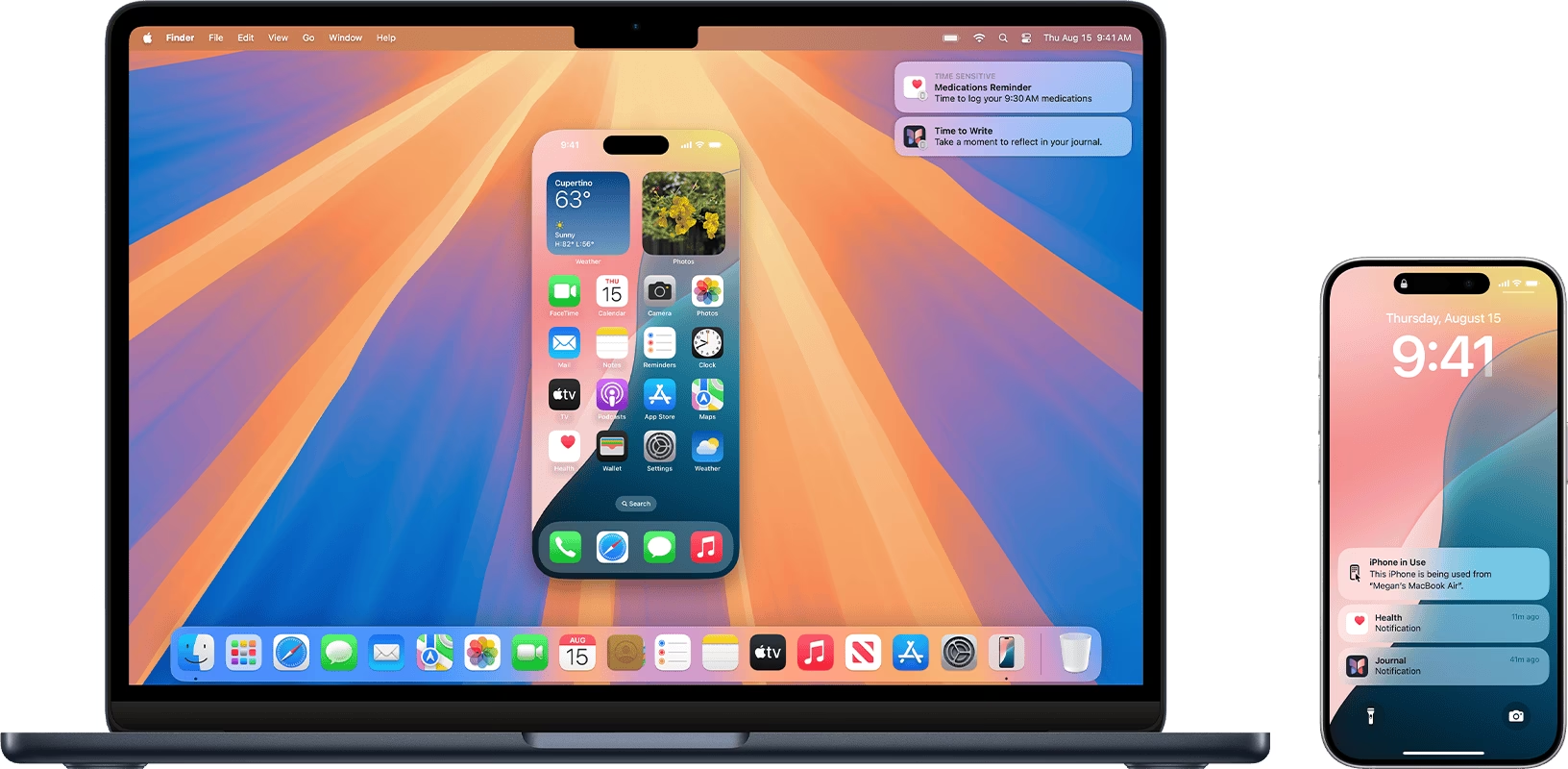
S příchodem macOS Sequoia a iOS 18 představil Apple revoluční funkci nazvanou 'Zrcadlení iPhonu' (iPhone Mirroring). Jedná se o vestavěnou aplikaci v macOS Sequoia, která vám umožňuje nejen zrcadlit obrazovku vašeho iPhonu na Mac, ale také jej ovládat přímo z Macu. Tato funkce nabízí nevídanou úroveň integrace a pohodlí.
Požadavky pro Zrcadlení iPhonu:
- Váš Mac musí být aktualizován na macOS Sequoia Beta 2 nebo novější.
- Váš iPhone musí být aktualizován na iOS 18.
- iPhone musí být v blízkosti Macu, zapnutý a mít povolený Bluetooth i Wi-Fi.
- Obě zařízení musí být přihlášena ke stejnému Apple ID.
Postup použití Zrcadlení iPhonu:
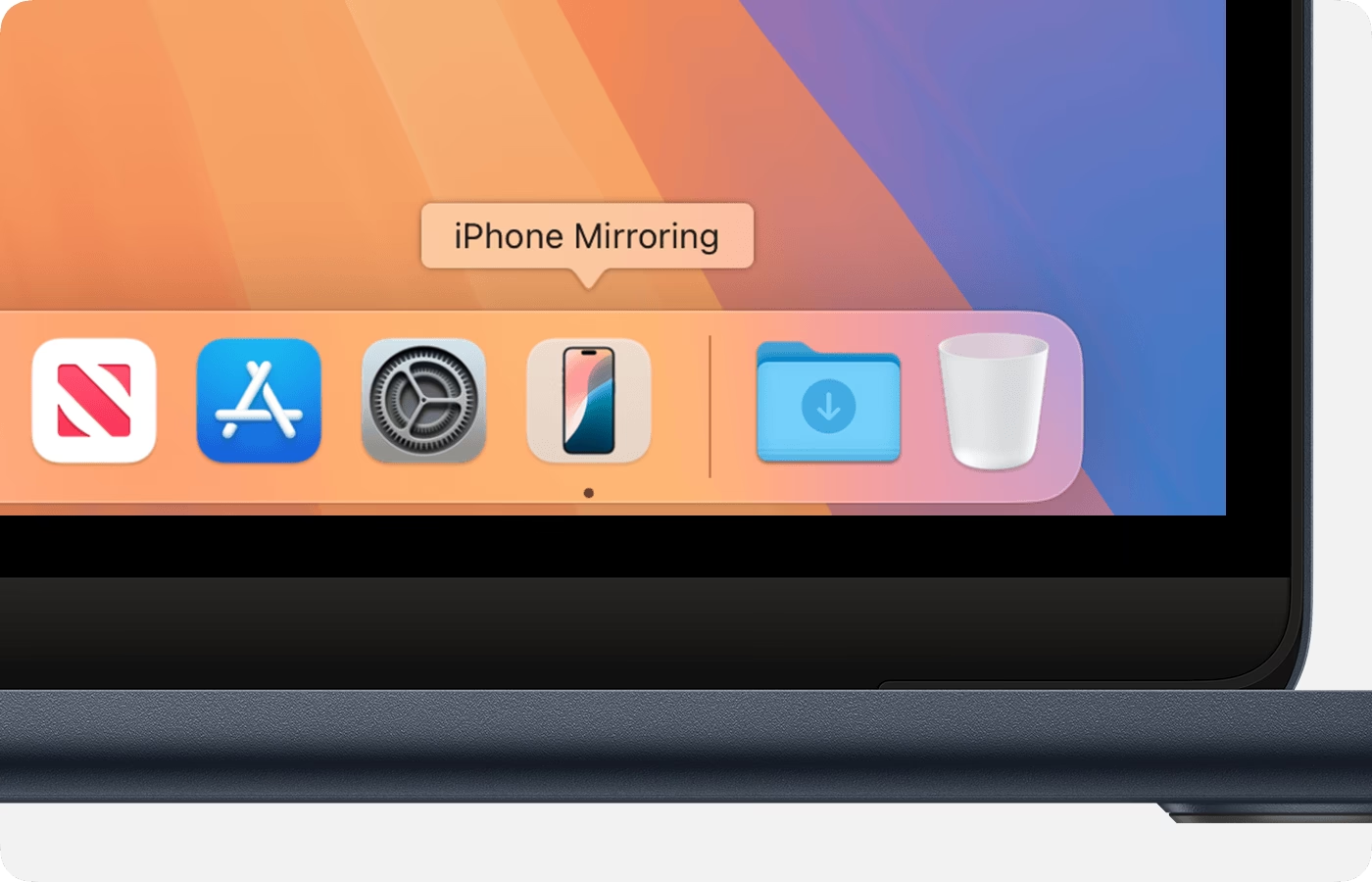
- Otevřete aplikaci Zrcadlení iPhonu (iPhone Mirroring) pomocí Spotlightu (Cmd + Mezerník a zadejte 'iPhone Mirroring').
- Klikněte na tlačítko 'Pokračovat' (Continue), postupujte podle pokynů k odemknutí iPhonu a poté klikněte na tlačítko 'Začít' (Get Started).
- Zadejte heslo pro přihlášení k Macu. Pokud se zobrazí výzva, vyberte 'Ověřit automaticky' (Authenticate Automatically) a znovu zadejte heslo. Toto nastavení vám umožní přístup k iPhonu bez opakovaného zadávání hesla při každém odemknutí Macu.
- Nyní můžete volně prohlížet a ovládat svůj iPhone přímo z obrazovky Macu. Budete mít přístup k aplikacím, zprávám, fotografiím a dalším, jako byste drželi iPhone v ruce.
Důležité poznámky:
- Při používání Zrcadlení iPhonu nebudou dostupné funkce jako mikrofon, kamera a oznámení na vašem iPhonu. To je designové omezení pro zajištění stability a výkonu.
- Můžete nastavit frekvenci, s jakou Mac požaduje přihlašovací heslo. Pokud chcete mít přístup k iPhonu pokaždé, když je Mac odemknutý, klikněte na tlačítko 'Ověřit automaticky' (Automatically Verify) a nastavte to.
- Když začnete používat svůj iPhone přímo, aplikace Zrcadlení iPhonu se automaticky pozastaví. To zabraňuje konfliktům a zajišťuje, že můžete plně využívat obě zařízení.
Jak zrcadlit obrazovku iPhonu na Mac pomocí Sdílení obrazovky
Pro uživatele, kteří nemají nejnovější verze macOS Sequoia a iOS 18, nebo pro ty, kteří preferují jednoduché a rychlé řešení, je ideální vestavěná funkce iPhonu nazvaná 'Sdílení obrazovky' (Screen Mirroring). Tato metoda je široce dostupná a extrémně snadno použitelná.
Postup použití Sdílení obrazovky:
- Otevřete 'Ovládací centrum' (Control Center) na vašem iPhonu. To obvykle provedete přejetím prstem shora doprava dolů (u iPhonů s Face ID) nebo přejetím prstem zdola nahoru (u iPhonů s Touch ID).
- Klepněte na tlačítko 'Zrcadlení obrazovky' (Screen Mirroring). Je to ikona dvou překrývajících se obdélníků.
- Ze seznamu dostupných zařízení vyberte název vašeho Macu. Jakmile se připojíte, uvidíte obrazovku vašeho iPhonu na Macu.
- Pro zastavení zrcadlení znovu otevřete 'Ovládací centrum', klepněte na 'Zrcadlení obrazovky' a poté vyberte 'Zastavit zrcadlení' (Stop Mirroring).
Tato metoda je skvělá pro rychlé sdílení obsahu, jako jsou fotky, videa, nebo i webové stránky, bez nutnosti instalovat jakékoli další aplikace. Vyžaduje, aby obě zařízení byla ve stejné Wi-Fi síti pro optimální fungování.
Jak zrcadlit z iPhonu na Mac pomocí AirPlay
AirPlay je technologie společnosti Apple, která umožňuje bezdrátově streamovat audio, video, fotografie a obrazovky mezi zařízeními Apple. Je to vynikající metoda pro zrcadlení vašich fotografií a videí z iPhonu na Mac, a co je důležité, nemusí vždy vyžadovat, aby byla vaše zařízení připojena k Wi-Fi síti, pokud se mohou přímo propojit přes Bluetooth a Wi-Fi Direct.
Postup AirPlay pro fotografie a videa:
- Otevřete aplikaci 'Fotky' (Photos) na vašem iPhonu.
- Vyberte fotografii nebo video, které chcete zrcadlit.
- Klepněte na tlačítko 'Sdílet' (Share) – ikona čtverce se šipkou nahoru.
- V nabídce sdílení vyberte 'AirPlay'.
- Klepněte na název vašeho Macu, abyste zrcadlili vybranou fotografii nebo video na obrazovku Macu.
- Pro zastavení AirPlay klikněte na tlačítko 'Zavřít' (Close) v levém horním rohu obrazovky Macu nebo stiskněte klávesu Esc.
Tip: Mnoho dalších aplikací, jako jsou video přehrávače, streamovací služby nebo prezentace, má vestavěnou podporu AirPlay. Hledejte ikonu AirPlay (čtverec s trojúhelníkem směřujícím nahoru) přímo v aplikaci a postupujte podle pokynů na obrazovce. AirPlay je ideální pro streamování médií ve vysoké kvalitě a s minimálním zpožděním.
Jak zrcadlit iPhone na Mac pomocí QuickTime Playeru
Pokud dáváte přednost stabilnímu kabelovému připojení, nebo pokud nemáte k dispozici spolehlivou Wi-Fi síť, je QuickTime Player vynikající volbou. Tato vestavěná aplikace macOS vám umožňuje zrcadlit a dokonce i nahrávat obrazovku vašeho iPhonu prostřednictvím USB kabelu, což zajišťuje spolehlivost a vysokou kvalitu obrazu bez zpoždění, které může nastat u bezdrátových metod.
Postup použití QuickTime Playeru:
- Připojte svůj iPhone k Macu pomocí originálního USB kabelu nebo certifikovaného Lightning kabelu. Je důležité používat kvalitní kabel, aby nedocházelo k problémům s připojením.
- Otevřete aplikaci 'QuickTime Player' na vašem Macu. Najdete ji ve složce Aplikace nebo ji můžete spustit přes Spotlight.
- V horní liště menu QuickTime Playeru klikněte na 'Soubor' (File) a poté vyberte 'Nové nahrávání filmu' (New Movie Recording).
- Vedle tlačítka 'Nahrát' (Record) (červené kolečko) uvidíte malou šipku směřující dolů. Klikněte na ni.
- V rozbalovací nabídce, která se objeví, vyberte svůj iPhone pod kategorií 'Obrazovka' (Screen). Měli byste vidět název vašeho iPhonu.
- Obrazovka vašeho iPhonu by se nyní měla objevit v okně QuickTime Playeru na vašem Macu. Pokud chcete nahrávat, klikněte na tlačítko 'Nahrát'. Pro pouhé zrcadlení to není nutné.
Tato metoda je obzvláště užitečná pro vývojáře, tvůrce obsahu nebo kohokoli, kdo potřebuje stabilní zrcadlení pro delší dobu nebo pro nahrávání vysoce kvalitních videí z obrazovky iPhonu.
Jak zrcadlit obrazovku iPhonu na Mac pomocí aplikací třetích stran
Pokud žádná z výše uvedených vestavěných metod nevyhovuje vašim specifickým potřebám, nebo pokud hledáte pokročilé funkce, jako je například zrcadlení více zařízení, vzdálené ovládání s větší flexibilitou, nebo pokud máte starší modely Macu či iPhonu, můžete zvážit použití aplikací třetích stran pro zrcadlení obrazovky. Existuje mnoho takových aplikací dostupných v App Storu, které nabízejí různé úrovně funkcionality.
Mezi populární možnosti patří například Reflector, AirServer nebo ApowerMirror. Tyto aplikace často nabízejí:
- Pokročilé možnosti nahrávání a streamování.
- Kompatibilitu s různými platformami (např. zrcadlení na Windows PC).
- Možnost zrcadlit více zařízení současně.
- Vylepšené ovládací prvky a nastavení kvality.
Důležité: Před stažením a instalací jakékoli aplikace třetí strany si vždy přečtěte recenze, zkontrolujte požadavky na systém a ujistěte se, že aplikace je důvěryhodná. Některé z těchto aplikací mohou být placené nebo nabízejí nákupy v aplikaci pro odemknutí všech funkcí. Jednoduše si vyberte aplikaci pro zrcadlení obrazovky na základě vašich potřeb a postupujte podle pokynů na obrazovce, abyste zahájili zrcadlení na Mac.
Pro snadnější orientaci a výběr nejvhodnější metody jsme pro vás připravili srovnávací tabulku:
| Metoda | Snadnost použití | Požadavky | Typ připojení | Možnost ovládání iPhonu z Macu | Nahrávání obrazovky |
|---|---|---|---|---|---|
| Zrcadlení iPhonu (iOS 18/macOS Sequoia) | Střední | macOS Sequoia, iOS 18, stejné Apple ID, Bluetooth, Wi-Fi | Bezdrátové | Ano | Ne |
| Sdílení obrazovky | Snadné | Wi-Fi (stejná síť) | Bezdrátové | Ne | Ne |
| AirPlay | Snadné | Wi-Fi a Bluetooth (pro přímé připojení) | Bezdrátové | Ne | Ne (pouze stream obsahu) |
| QuickTime Player | Střední | USB kabel | Kabelové | Ne | Ano |
| Aplikace třetích stran | Střední | Wi-Fi (většinou), platba možná | Bezdrátové/Kabelové | Záleží na aplikaci | Záleží na aplikaci |
Často kladené otázky (FAQ) o zrcadlení iPhonu na Mac
- Proč se mi nedaří zrcadlit iPhone na Mac?
- Nejčastějšími příčinami jsou: 1) Obě zařízení nejsou připojena ke stejné Wi-Fi síti (pokud je vyžadováno). 2) Na Macu není povolen 'Přijímač AirPlay' nebo je nastaven na příliš restriktivní volbu (např. 'Jen současní uživatelé'). 3) Bluetooth není zapnutý. 4) Firewall na Macu blokuje příchozí spojení. 5) Zastaralý software na iPhonu nebo Macu. Ujistěte se, že splňujete všechny požadavky pro zvolenou metodu.
- Potřebuji Wi-Fi pro zrcadlení?
- Většina bezdrátových metod (Sdílení obrazovky, AirPlay, Zrcadlení iPhonu) vyžaduje Wi-Fi připojení. Některé novější implementace AirPlay a Zrcadlení iPhonu mohou využívat Wi-Fi Direct a Bluetooth pro přímé spojení mezi zařízeními, což eliminuje potřebu připojení k internetu, ale stále vyžaduje aktivní Wi-Fi a Bluetooth na obou zařízeních. QuickTime Player s USB kabelem Wi-Fi vůbec nepotřebuje.
- Mohu ovládat iPhone z Macu při zrcadlení?
- Ano, ale tato funkce je zatím omezena. Primárně ji nabízí nová funkce 'Zrcadlení iPhonu' v macOS Sequoia a iOS 18. Ostatní vestavěné metody (Sdílení obrazovky, AirPlay, QuickTime) umožňují pouze zobrazení obsahu iPhonu na Macu, nikoli jeho ovládání.
- Je kvalita obrazu při zrcadlení stejná jako na iPhonu?
- Kvalita obrazu je obvykle velmi dobrá. U bezdrátových metod může být ovlivněna silou Wi-Fi signálu a přetížením sítě. Kabelové připojení přes QuickTime Player obvykle nabízí nejstabilnější a nejkvalitnější obraz. Při zrcadlení se rozlišení iPhonu přizpůsobí obrazovce Macu, takže se může mírně lišit.
- Mohu zrcadlit zvuk z iPhonu na Mac?
- Ano, většina metod zrcadlení, včetně Sdílení obrazovky a AirPlay, automaticky přenáší i zvuk z iPhonu na Mac. U QuickTime Playeru je zvuk také přenášen, když nahráváte nebo jen zrcadlíte obrazovku.
- Můžu zrcadlit iPhone na starší Mac?
- Ano, určitě. Metody jako 'Sdílení obrazovky' a 'AirPlay' jsou dostupné na mnoha starších verzích macOS a iOS. 'QuickTime Player' je také dlouhodobě součástí macOS. Pouze 'Zrcadlení iPhonu' je exkluzivní pro macOS Sequoia a iOS 18.
Bonusový tip: Jak rychle vyčistit a optimalizovat váš Mac
Plynulé zrcadlení a celkový výkon vašeho Macu mohou být ovlivněny množstvím nahromaděných nepotřebných souborů a aplikací. Postupem času se váš Mac může zpomalit, pokud mu dochází úložný prostor nebo pokud běží příliš mnoho procesů na pozadí. Pro zajištění optimálního výkonu a plynulého zrcadlení se doporučuje pravidelně čistit a optimalizovat váš Mac.
Pro tento účel je vynikajícím nástrojem BuhoCleaner. Jedná se o jeden z nejlepších čističů pro Mac, navržený tak, aby efektivně uvolnil místo na disku a udržel váš Mac v plné rychlosti pouhými několika kliknutími. BuhoCleaner dokáže odstranit systémové nevyžádané soubory, odinstalovat nepotřebné aplikace, spravovat spouštěcí položky a mnoho dalšího. Pravidelná údržba pomocí takového nástroje zajistí, že váš Mac bude vždy připraven na jakýkoli úkol, včetně bezproblémového zrcadlení.
Vyzkoušejte BuhoCleaner nyní a uvidíte rozdíl ve výkonu vašeho Macu! Je k dispozici pro macOS 10.10 a novější a má přes 100 000 spokojených uživatelů po celém světě.
Závěr
Jak jsme si ukázali, zrcadlení iPhonu na Mac je dnes snazší než kdy dříve, a to díky řadě dostupných metod. Ať už preferujete bezdrátové řešení s AirPlay nebo Sdílením obrazovky, využíváte nejnovější funkce Zrcadlení iPhonu v iOS 18 a macOS Sequoia, nebo sázíte na spolehlivost kabelového připojení s QuickTime Playerem, vždy existuje způsob, jak efektivně sdílet obsah vašeho iPhonu na větší obrazovku Macu.
Tato příručka vám poskytla všestranná řešení pro zrcadlení vašeho iPhonu na Mac. Bez ohledu na to, zda máte Wi-Fi, nebo ne, zda preferujete kabelové nebo bezkabelové metody, nyní máte nástroje pro bezproblémový zážitek ze zrcadlení. Nezapomeňte také na pravidelnou údržbu vašeho Macu pomocí nástrojů jako je BuhoCleaner, aby byl vždy v nejlepší kondici pro plynulou práci a zrcadlení.
Vyzkoušejte jednotlivé metody a zjistěte, která nejlépe vyhovuje vašim potřebám. Zrcadlení iPhonu na Mac otevírá nové možnosti pro zábavu, práci a sdílení!
Chceš-li si přečíst další články podobné jako Jak Zrcadlit iPhone na Mac: Kompletní Průvodce, navštiv kategorii Technologie.