
01/02/2023
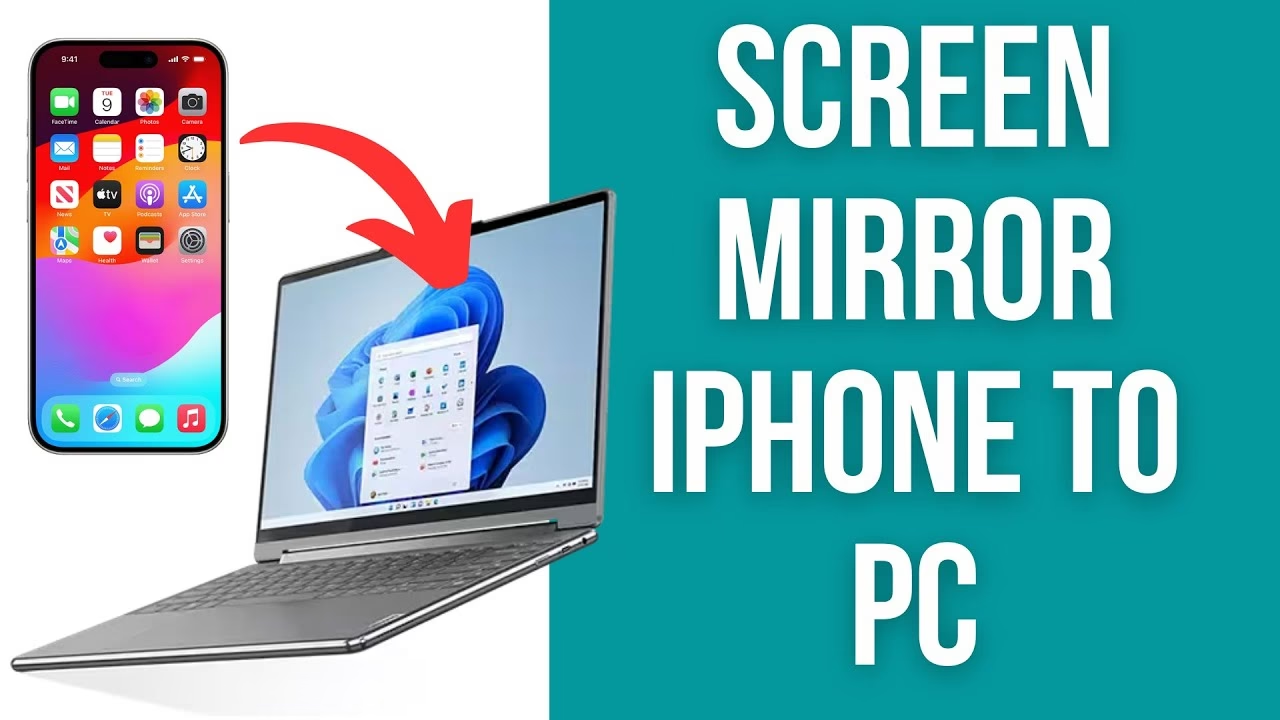
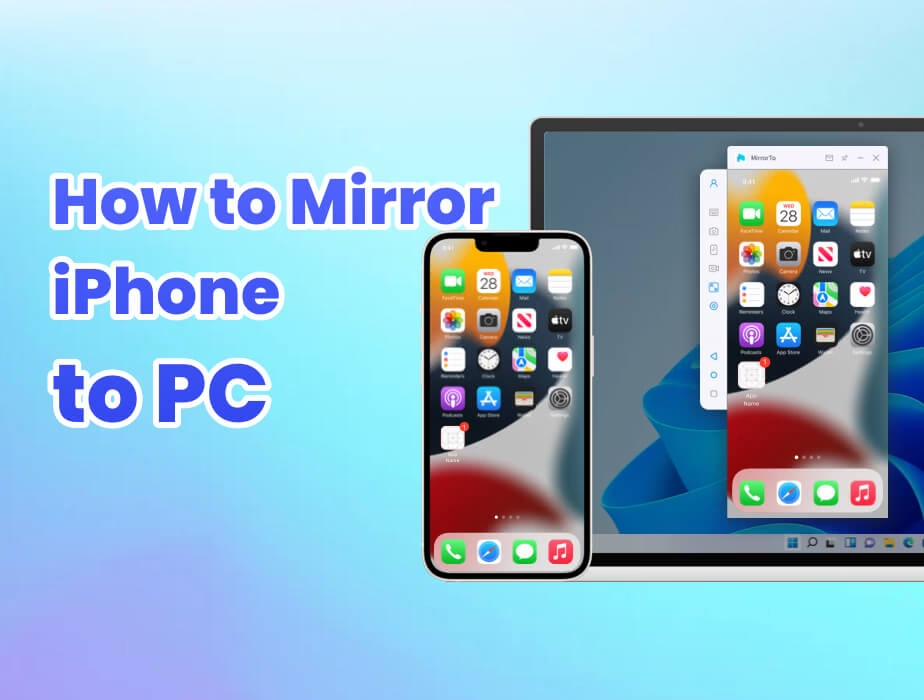
Přenést obrazovku vašeho iPhonu na velký monitor počítače se může zdát jako složitý úkol, ale ve skutečnosti je to s moderními nástroji překvapivě snadno a dostupné. Ať už jste se někdy zamýšleli nad tím, jak zrcadlit svůj iPhone na PC, nejste sami. Tato funkce se stala nesmírně populární a nabízí širokou škálu využití, od pracovních prezentací přes intenzivní herní zážitky až po pohodlné sledování oblíbených filmů a seriálů s rodinou. V tomto podrobném průvodci se ponoříme do světa zrcadlení obrazovky, prozkoumáme, proč je tato technologie tak ceněná, představíme vám jedno z nejlepších bezplatných řešení na trhu a poskytneme vám krok za krokem návod, jak snadno propojit váš iPhone s počítačem pomocí USB kabelu nebo bezdrátově, a to vše s aplikací AnyMiro.
- Proč lidé potřebují zrcadlit obrazovku svého iPhonu na PC?
- Role aplikací třetích stran v zrcadlení obrazovky
- Představujeme AnyMiro: Vaše brána k bezplatnému zrcadlení obrazovky
- Jak zrcadlit iPhone na PC zdarma přes USB
- Jak bezdrátově zrcadlit obrazovku iPhonu na PC
- Klíčové vlastnosti AnyMiro: Proč je to jedna z nejlepších aplikací pro zrcadlení
- Srovnání metod zrcadlení: USB vs. Wi-Fi s AnyMiro
- Často kladené otázky (FAQ) o zrcadlení iPhonu na PC
- Závěrečná slova
Proč lidé potřebují zrcadlit obrazovku svého iPhonu na PC?
Zrcadlení obrazovky se v posledních letech stalo mimořádně populární z mnoha důvodů, které pokrývají jak profesionální, tak i osobní potřeby.
- Prezentace a přednášky: Pro profesionály a pedagogy je zrcadlení iPhonu na PC ideálním nástrojem pro zobrazování obsahu na velké obrazovce. Ať už jde o sdílení dokumentů, grafů, fotografií nebo videí během obchodních jednání, seminářů či školních přednášek, možnost snadno promítnout obsah z kapesního zařízení na větší plochu výrazně zlepšuje interakci a srozumitelnost. Nemusíte se trápit s přenášením souborů nebo složitým nastavováním projektorů; stačí pár kliknutí a váš iPhone je připraven k prezentaci.
- Hraní her: Pro vášnivé hráče mobilních her nabízí zrcadlení obrazovky zcela nový rozměr zábavy. Místo hraní na malé obrazovce iPhonu si můžete vychutnat své oblíbené tituly na rozsáhlém monitoru počítače, což výrazně umocňuje herní zážitek. Větší obraz, lepší detaily a pohodlí sezení u stolu místo držení telefonu v rukou – to vše přispívá k pohlcujícímu hraní. Navíc, pokud jste streamer, můžete snadno sdílet své herní seance s diváky online a budovat si komunitu.
- Zábava a multimédia: Sledování filmů, videí, prohlížení fotografií nebo streamování obsahu z vašich oblíbených aplikací na větší obrazovce přináší mnohem větší požitek. Místo shlukování se kolem malého displeje iPhonu můžete pohodlně sledovat obsah s přáteli nebo rodinou na velkém monitoru nebo televizi připojené k PC. Je to ideální řešení pro sdílení vzpomínek z dovolené nebo pro společné filmové večery.
- Odstraňování problémů a technická podpora: Pro technickou podporu nebo pro ty, kteří pomáhají méně zkušeným uživatelům, je sdílení obrazovky neocenitelné. Můžete někomu v reálném čase ukázat, jak provést určitou operaci na vašem iPhonu, nebo naopak někdo může sledovat váš postup a poskytnout vám okamžitou pomoc. To značně zjednodušuje a urychluje řešení technických problémů.
Tyto scénáře jasně ukazují, proč se zrcadlení obrazovky stalo tak důležitou a žádanou funkcí. I když iOS nabízí některé nativní možnosti, často jsou omezené na specifické ekosystémy (např. AirPlay na Apple TV). Právě zde vstupují do hry aplikace třetích stran, které poskytují univerzální a flexibilní řešení.
Role aplikací třetích stran v zrcadlení obrazovky
Zatímco Apple nabízí vestavěné funkce jako AirPlay pro zrcadlení na Apple TV nebo kompatibilní chytré televize, přímé a bezproblémové zrcadlení z iPhonu na PC bez dalšího softwaru je stále omezené. Právě zde přicházejí na řadu aplikace třetích stran, které překlenují tuto mezeru a poskytují vynikající řešení pro zrcadlení iOS zařízení na PC. Tyto aplikace, jako je například AnyMiro, nabízejí řadu výhod, které výrazně zlepšují uživatelský zážitek:
- Rozšířené funkce: Kromě samotného zrcadlení často nabízejí další nástroje, jako je nahrávání obrazovky, pořizování snímků, nebo dokonce ovládání zařízení z PC.
- Vysoká kvalita streamování: Mnoho těchto aplikací je optimalizováno pro vysoké rozlišení a nízkou latenci, což je klíčové pro plynulé a příjemné zrcadlení.
- Kompatibilita napříč zařízeními: Umožňují propojení nejen mezi iOS a Windows, ale často i Androidem a macOS, což je činí univerzálnějšími.
- Snadné použití: Většina těchto aplikací je navržena s ohledem na jednoduchost, takže i začátečníci mohou zrcadlení nastavit během několika minut.
Tyto výhody činí aplikace třetích stran často lepší volbou než spoléhání se na omezené nativní funkce operačních systémů.
Představujeme AnyMiro: Vaše brána k bezplatnému zrcadlení obrazovky
Mezi množstvím dostupných aplikací pro zrcadlení obrazovky vyniká AnyMiro jako jedno z předních a navíc bezplatných řešení. AnyMiro je aplikace navržená tak, aby bezproblémově fungovala s iPhony a počítači se systémem Windows, a nabízí vysoce kvalitní zrcadlení s minimální latencí. Její kompatibilita s hlavními streamovacími platformami, jako jsou OBS Studio, Twitch a YouTube, ji činí ideální volbou pro streamery a tvůrce obsahu. S AnyMiro máte na výběr ze dvou hlavních metod připojení: přes USB pro maximální stabilitu a rychlost přenosu dat, nebo bezdrátově pro pohodlí a flexibilitu. Pojďme se podívat, jak tyto metody fungují v praxi.
Jak zrcadlit iPhone na PC zdarma přes USB
Připojení iPhonu k počítači pomocí USB kabelu je často preferovanou metodou pro ty, kteří hledají maximální stabilitu a nejvyšší kvalitu zrcadlení s minimální odezvou. Tato metoda je ideální pro intenzivní úkoly, jako je hraní her, živé streamování nebo důležité prezentace, kde je každá milisekunda a každý pixel důležitý. Zde je podrobný průvodce krok za krokem, jak začít s AnyMiro pomocí USB připojení:
- Krok 1. Stáhněte si AnyMiro: Prvním a nejdůležitějším krokem je získání samotné aplikace. Přejděte na oficiální produktovou stránku AnyMiro na vašem počítači a stáhněte si instalační soubor. Ujistěte se, že stahujete verzi kompatibilní s vaším operačním systémem Windows. Po dokončení stahování spusťte instalátor a postupujte podle pokynů na obrazovce, abyste aplikaci úspěšně nainstalovali na váš PC.
- Krok 2. Připojte svůj iPhone: Jakmile je AnyMiro nainstalováno, vezměte standardní USB kabel, který používáte k nabíjení a synchronizaci vašeho iPhonu. Zapojte jeden konec kabelu do USB portu na vašem počítači a druhý konec do vašeho iPhonu. Ujistěte se, že připojení je pevné a stabilní.
- Krok 3. Otevřete AnyMiro: Po připojení iPhonu spusťte aplikaci AnyMiro na vašem počítači. Můžete ji najít v nabídce Start nebo na ploše, pokud jste si tam vytvořili zástupce.
- Krok 4. Vyberte 'Zrcadlit přes USB': Jakmile se aplikace AnyMiro spustí, zobrazí se vám úvodní obrazovka s možnostmi připojení. Zde je klíčové vybrat možnost 'Zrcadlit přes USB' (Mirror via USB). Tato volba zajistí, že aplikace bude používat kabelové připojení pro přenos dat, což je zárukou nejlepšího výkonu.
- Krok 5. Povolte oprávnění: V závislosti na nastavení vašeho iPhonu a počítače se vás může systém nebo aplikace zeptat na povolení přístupu k zařízení. Na iPhonu se může objevit dotaz "Důvěřovat tomuto počítači?". Klepněte na "Důvěřovat" a zadejte svůj přístupový kód, pokud je vyžadován. Na počítači se zase může objevit výzva k povolení přístupu pro AnyMiro. Všechna tato oprávnění jsou nezbytná pro správnou funkci zrcadlení.
- Krok 6. Spusťte zrcadlení: Jakmile jsou všechna povolení udělena a připojení je navázáno, obrazovka vašeho iPhonu by se měla okamžitě objevit na monitoru vašeho počítače. Nyní můžete v reálném čase sledovat a sdílet obsah svého iPhonu na větší ploše.
Výhody kabelového režimu (USB)
Použití USB připojení pro zrcadlení obrazovky přináší několik významných výhod:
- Stabilita: Kabelové připojení je mnohem méně náchylné k rušení signálu ve srovnání s bezdrátovými sítěmi. To znamená, že získáte stabilní a nepřerušovaný zážitek ze zrcadlení.
- Minimální latence: Přenos dat přes USB je extrémně rychlý, což vede k minimálnímu zpoždění mezi akcemi na vašem iPhonu a jejich zobrazením na PC. To je klíčové pro aplikace citlivé na čas, jako jsou hry.
- Vysoká kvalita: USB umožňuje přenos většího objemu dat, což se projevuje v lepší kvalitě obrazu a plynulejším videu.
- Nezávislost na Wi-Fi: Nemusíte se spoléhat na spolehlivost vaší Wi-Fi sítě. Zrcadlení funguje i v místech se slabým nebo žádným Wi-Fi signálem.
Tato metoda je proto ideální pro ty, kteří vyžadují bezkompromisní výkon a spolehlivost.
Jak bezdrátově zrcadlit obrazovku iPhonu na PC
Pokud dáváte přednost flexibilitě a pohodlí bezdrátového řešení, AnyMiro vám umožní snadno zrcadlit obrazovku vašeho iPhonu na PC přes Wi-Fi síť. Tato metoda je skvělá pro situace, kdy nechcete být omezeni kabely, například při prezentaci z různých míst v místnosti nebo při sledování obsahu z gauče. Zde je podrobný návod, jak nastavit bezdrátové zrcadlení s AnyMiro:
- Krok 1. Nainstalujte AnyMiro: Stejně jako u kabelového připojení, prvním krokem je stažení a instalace aplikace AnyMiro na váš počítač. Pokud jste tak ještě neučinili, navštivte oficiální web AnyMiro a proveďte instalaci.
- Krok 2. Připojte iPhone a PC ke stejné Wi-Fi síti: Toto je kritický krok pro bezdrátové zrcadlení. Ujistěte se, že váš iPhone i počítač jsou připojeny ke stejné bezdrátové síti (stejné SSID). Pokud jsou na různých sítích, zrcadlení nebude fungovat.
- Krok 3. Otevřete AnyMiro: Spusťte aplikaci AnyMiro na vašem počítači.
- Krok 4. Vyberte 'Zrcadlit přes Wi-Fi': Na úvodní obrazovce AnyMiro vyberte možnost 'Zrcadlit přes Wi-Fi' (Mirror via Wi-Fi). Aplikace začne vyhledávat dostupná zařízení v síti.
- Krok 5. Povolte zrcadlení obrazovky na iPhonu: Nyní vezměte svůj iPhone.
- Pro iPhone s Face ID (bez tlačítka plochy): Přejeďte prstem dolů z pravého horního rohu obrazovky, abyste otevřeli Ovládací centrum.
- Pro iPhone s Touch ID (s tlačítkem plochy): Přejeďte prstem nahoru ze spodní části obrazovky, abyste otevřeli Ovládací centrum.
Vyhledejte ikonu 'Zrcadlení obrazovky' (Screen Mirroring) – obvykle vypadá jako dva překrývající se obdélníky. Klepněte na ni. Zobrazí se seznam dostupných zařízení pro zrcadlení. Vyberte název vašeho počítače, který by se měl objevit jako 'AnyMiro_[název vašeho PC]'.
- Krok 6. Spusťte zrcadlení: Jakmile vyberete svůj počítač ze seznamu, obrazovka vašeho iPhonu se začne bezdrátově zrcadlit na monitoru vašeho PC. Nyní si můžete užívat svobody pohybu, zatímco váš obsah je zobrazen na velké obrazovce.
Výhody bezdrátového režimu (Wi-Fi)
Bezdrátové zrcadlení nabízí odlišné výhody, které oceníte v různých situacích:
- Flexibilita a svoboda pohybu: Bez nutnosti kabelů se můžete volně pohybovat po místnosti, aniž byste přerušili připojení. To je ideální pro interaktivní prezentace nebo pro sdílení obsahu z dálky.
- Čisté nastavení: Žádné zamotané kabely, jen čistý stůl a bezproblémové připojení.
- Pohodlí: Je to rychlé a snadné nastavení, které nevyžaduje žádné fyzické připojení.
Ačkoli bezdrátové připojení může mít mírně vyšší latenci a být citlivější na kvalitu Wi-Fi sítě, pro většinu běžných použití, jako je sledování videí nebo prohlížení fotek, je naprosto dostačující a velmi pohodlné.
Klíčové vlastnosti AnyMiro: Proč je to jedna z nejlepších aplikací pro zrcadlení
AnyMiro není jen jednoduchá aplikace pro zrcadlení; je to komplexní nástroj, který nabízí řadu pokročilých funkcí, jež ji odlišují od konkurence a dělají z ní vynikající volbu pro uživatele iPhonů, kteří chtějí zrcadlit na PC. Zde jsou některé z jejích nejlepších vlastností:
- Kompatibilita napříč platformami: AnyMiro je navrženo tak, aby bylo maximálně univerzální. Umožňuje zrcadlení nejen z iOS na Windows, ale také z Androidu na Windows a dokonce z iOS na Mac, vše s vynikající kvalitou obrazu a zvuku. Tato široká kompatibilita z ní činí ideální volbu pro domácnosti a kanceláře s různými typy zařízení.
- Přátelské pro streamování: Pro tvůrce obsahu a streamery je AnyMiro skutečným pokladem. Plně podporuje integraci s populárními streamovacími platformami a softwarem, jako jsou OBS Studio, Twitch, YouTube a Facebook. To znamená, že můžete snadno vysílat své mobilní hry, tutoriály nebo prezentace přímo z iPhonu na tyto platformy, což výrazně zjednodušuje proces streamování.
- Možnosti USB a Wi-Fi: Jak jsme již podrobně popsali, AnyMiro nabízí flexibilitu volby mezi kabelovým (USB) a bezdrátovým (Wi-Fi) připojením. Tato dualita zajišťuje, že si můžete vybrat metodu, která nejlépe vyhovuje vašim aktuálním potřebám – ať už jde o maximální výkon a stabilitu přes USB, nebo o pohodlí a svobodu pohybu s Wi-Fi.
- Zrcadlení ve vysokém rozlišení: Užijte si krystalicky čistý obraz. AnyMiro podporuje zrcadlení až do kvality 4K, což je ideální pro sledování filmů, prohlížení fotografií s vysokými detaily nebo hraní her na velkém monitoru. Navíc nabízí nastavitelné možnosti rozlišení, takže si můžete přizpůsobit kvalitu podle svých potřeb a výkonu počítače.
- Nízká latence: Klíčová vlastnost pro plynulý zážitek. AnyMiro je optimalizováno pro minimální zpoždění, což zajišťuje, že to, co se děje na vašem iPhonu, se téměř okamžitě zobrazí na obrazovce vašeho PC. To je obzvláště důležité pro hraní her, kde i malá prodleva může ovlivnit výsledek.
- Synchronizace zvuku a videa: Na rozdíl od některých jednodušších řešení AnyMiro zrcadlí jak video, tak zvuk z vašeho iPhonu na PC. To znamená, že si můžete plně vychutnat multimediální obsah, aniž byste museli řešit samostatné zvukové připojení. Zvuk je synchronizován s obrazem, což je ideální pro sledování filmů, poslech hudby nebo hraní her.
Tyto funkce dohromady dělají z AnyMiro robustní a spolehlivé řešení pro všechny vaše potřeby zrcadlení obrazovky.
Srovnání metod zrcadlení: USB vs. Wi-Fi s AnyMiro
Abychom vám pomohli vybrat tu správnou metodu připojení, připravili jsme srovnávací tabulku, která zdůrazňuje klíčové rozdíly mezi USB a Wi-Fi zrcadlením s AnyMiro:
| Funkce | Zrcadlení přes USB | Zrcadlení přes Wi-Fi |
|---|---|---|
| Stabilita připojení | Vynikající, velmi stabilní | Dobrá, závisí na síle Wi-Fi signálu |
| Latence (zpoždění) | Velmi nízká, téměř nulová | Nízká, ale může být mírně vyšší než u USB |
| Kvalita obrazu | Vynikající, až 4K | Vynikající, až 4K (může být ovlivněna kvalitou sítě) |
| Pohodlí a flexibilita | Vyžaduje kabel, omezená mobilita | Bezdrátové, vysoká mobilita |
| Závislost na síti | Nezávislé na Wi-Fi | Vyžaduje stabilní a rychlou Wi-Fi síť |
| Ideální pro | Hraní her, streamování, prezentace s vysokými nároky | Sledování videí, prohlížení fotek, běžné prezentace |
Volba mezi USB a Wi-Fi závisí na vašich prioritách. Pokud je pro vás klíčová absolutní stabilita a minimální latence, zvolte USB. Pokud preferujete svobodu pohybu a čisté nastavení bez kabelů, Wi-Fi je skvělá volba.
Často kladené otázky (FAQ) o zrcadlení iPhonu na PC
Zde najdete odpovědi na některé z nejčastějších otázek týkajících se zrcadlení obrazovky iPhonu na počítač:
Q1. Jak zobrazím obrazovku svého iPhonu na PC přes USB?
A1: Pro zobrazení obrazovky iPhonu na PC přes USB potřebujete nainstalovat aplikaci jako je AnyMiro. Po instalaci připojte svůj iPhone k počítači pomocí USB kabelu, spusťte AnyMiro a v aplikaci vyberte možnost "Zrcadlit přes USB". Obrazovka vašeho iPhonu se okamžitě objeví na vašem PC s vysokou stabilitou a nízkou latencí.
Q2. Mohu zrcadlit iPhone na PC bez softwaru?
A2: V současné době je přímé zrcadlení z iOS na PC bez použití softwaru třetích stran omezené. Pro spolehlivé a vysoce kvalitní zrcadlení obrazovky, které nabízí širokou škálu funkcí a kompatibilitu, jsou nezbytné aplikace třetích stran, jako je AnyMiro. Nativní řešení Applu (např. AirPlay) jsou primárně určena pro zrcadlení na Apple TV nebo kompatibilní chytré televize, nikoli přímo na běžné Windows PC.
Q3. Existuje bezplatný software pro zrcadlení obrazovky pro iPhony?
A3: Ano, AnyMiro nabízí bezplatnou verzi, která umožňuje vysoce kvalitní zrcadlení z iPhonu na PC, a to jak přes USB, tak i přes Wi-Fi. Poskytuje základní, ale plně funkční možnosti zrcadlení, které jsou pro většinu uživatelů naprosto dostačující. Existují i další bezplatné a placené alternativy, ale AnyMiro je jedním z předních řešení díky své spolehlivosti a funkcím.
Závěrečná slova
Zrcadlení obrazovky vašeho iPhonu na PC nemusí být složité ani drahé. S aplikací AnyMiro si můžete užívat vysoce kvalitní zrcadlení s nízkou latencí pro širokou škálu aplikací, od hraní her a streamování až po profesionální prezentace a sdílení multimédií. Ať už dáváte přednost stabilnímu kabelovému připojení pro maximální výkon, nebo flexibilitě bezdrátového řešení pro pohodlí, AnyMiro vás pokryje. Je to intuitivní, výkonný a navíc bezplatný nástroj, který vám otevírá nové možnosti, jak využít váš iPhone ve spojení s počítačem. Neváhejte a vyzkoušejte AnyMiro ještě dnes a objevte nový rozměr používání vašeho iPhonu na velké obrazovce!
Chceš-li si přečíst další články podobné jako Zrcadlení iPhonu na PC: Snadno a Zdarma, navštiv kategorii Technologie.