
14/02/2026
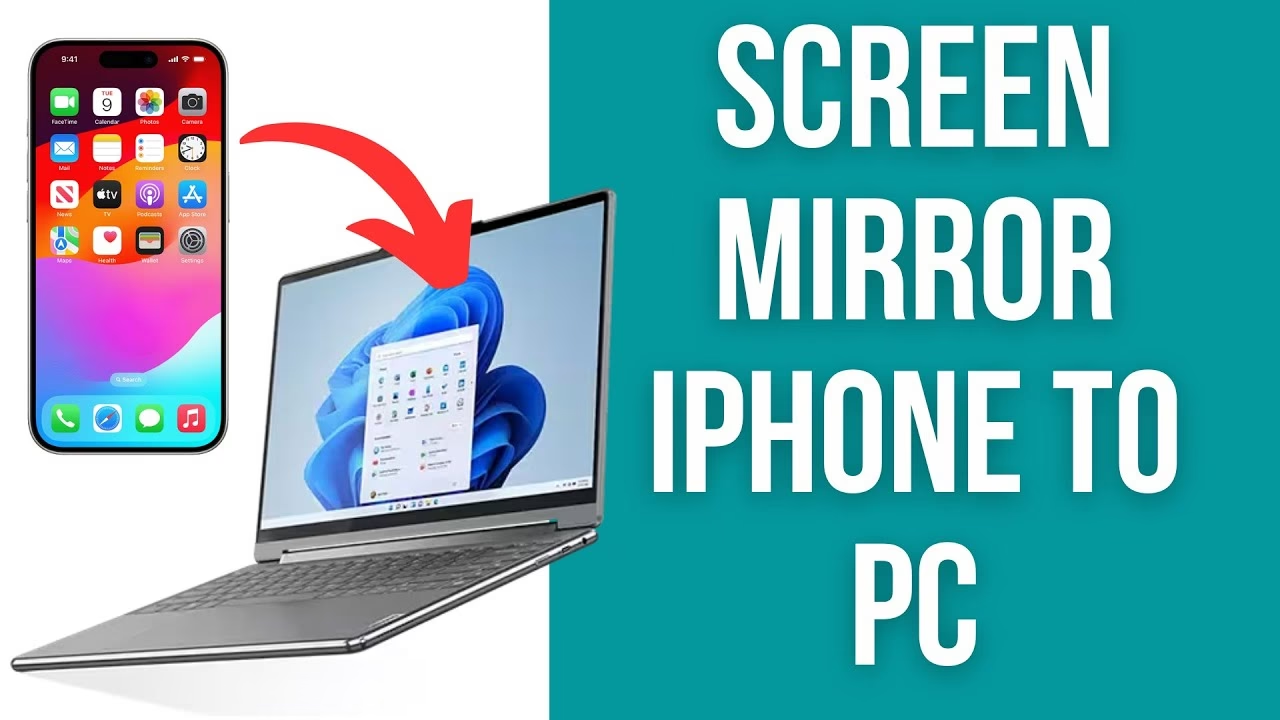
V dnešní době se stále více prosazuje trend užívání multimédií na větších obrazovkách. Zatímco chytré televize nabízejí skvělý zážitek, stále existují omezení ve srovnání s flexibilitou, kterou poskytuje mobilní zařízení, ať už sledujete filmy, nebo hrajete hry. Přesně z tohoto důvodu je k dispozici mnoho aplikací pro zrcadlení obrazovky mobilních zařízení na PC a televizory. To platí zejména pro zařízení Apple, jako je iPhone. Mnozí si myslí, že zrcadlení iPhonu na PC je obtížné, ale opak je pravdou. Existuje celá řada aplikací, které vám tento proces usnadní. Čtěte dál a objevte některé z těch nejlepších, které vám umožní plně využít potenciál vašeho iPhonu na větší obrazovce počítače.
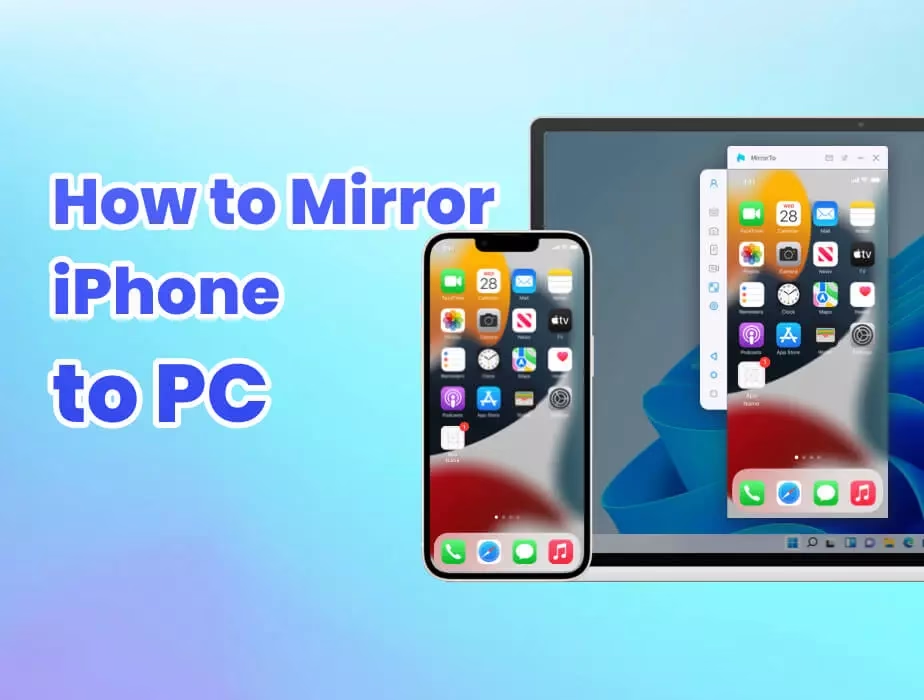
Zrcadlení obrazovky není jen o zábavě; otevírá také nové možnosti pro produktivitu. Představte si, že můžete prezentovat fotografie z dovolené, ukázat rodinná videa, nebo dokonce vést obchodní schůzku přímo z vašeho iPhonu, ale s pohodlím a velikostí monitoru vašeho počítače. Tato flexibilita dělá z těchto aplikací nepostradatelné pomocníky pro každodenní použití.
- ApowerMirror: Plynulost a kvalita pro váš iPhone
- LetsView: Bezplatné zrcadlení s extra funkcemi
- AirDroid: Vzdálené ovládání a zvuk
- iMyFone MirrorTo: Komplexní řešení pro práci i zábavu
- AnyDesk: Spolehlivý nástroj pro vzdálený přístup
- Srovnávací přehled aplikací pro zrcadlení iPhonu na PC
- Často kladené otázky (FAQ)
- Je zrcadlení obrazovky iPhonu na PC bezpečné?
- Potřebuji pro zrcadlení speciální hardware?
- Mohu zrcadlit s vypnutou obrazovkou iPhonu?
- Fungují tyto aplikace také pro zrcadlení Androidu na PC?
- Jaké jsou hlavní výhody zrcadlení obrazovky iPhonu na PC?
- Co dělat, když se mi nedaří připojit nebo je zpoždění?
- Závěr
ApowerMirror: Plynulost a kvalita pro váš iPhone
Prvním nástrojem na našem seznamu je ApowerMirror, který se pyšní rozhraním připomínajícím mobilní telefon, což z něj činí velmi intuitivní a konkurenceschopný nástroj pro zrcadlení iPhonu na počítač. Jednou z nejvýraznějších vlastností ApowerMirroru je jeho neuvěřitelná odezva. Můžete očekávat téměř 0% zpoždění a křišťálově čistou kvalitu videa, což je ideální pro streamování filmů, hraní mobilních her nebo prezentace, kde je každý detail důležitý. Kvalita obrazu a zvuku je na špičkové úrovni, což zajišťuje pohlcující zážitek.
Jak zrcadlit iPhone na PC pomocí ApowerMirror:
- Cena: Začíná na 19,95 USD měsíčně.
- Krok 1: Navštivte oficiální webové stránky ApowerMirror a stáhněte si aplikaci jak pro váš počítač, tak pro váš iPhone z App Store.
- Krok 2: Ujistěte se, že obě zařízení – váš iPhone a váš PC – jsou připojena ke stejné Wi-Fi síti. Toto je základní předpoklad pro úspěšné bezdrátové propojení.
- Krok 3: Spusťte aplikaci ApowerMirror na obou zařízeních.
- Krok 4: Na vašem iPhonu klepněte na tlačítko „M“, které iniciuje proces připojení.
- Krok 5: V seznamu dostupných zařízení klepněte na název vašeho PC a následně zvolte možnost „Zrcadlení obrazovky telefonu“ (Phone Screen Mirroring) pro zahájení zrcadlení. Během několika sekund by se měla obrazovka vašeho iPhonu objevit na monitoru počítače.
LetsView: Bezplatné zrcadlení s extra funkcemi
Dalším nástrojem na našem seznamu je LetsView, uživatelsky přívětivá aplikace pro zrcadlení obrazovky, která je zcela zdarma. Jedná se o bezdrátovou zrcadlící aplikaci, kterou můžete využít jak pro zábavu, tak pro profesionální účely. Podobně jako jiné aplikace pro zrcadlení, LetsView umožňuje zrcadlení obrazovky a navíc nabízí možnost anotace během zrcadlení nebo nahrávání. Co je na tomto nástroji tak výjimečné? Mimo standardní zrcadlení LetsView funguje také jako plnohodnotný nástroj pro nahrávání obrazovky a pořizování snímků obrazovky. Je to vaše „vše v jednom“ zrcadlící aplikace, která navíc podporuje zrcadlení Androidu na PC. Nabízí tři způsoby připojení – pomocí PIN kódu, QR kódu nebo automatického vyhledávání – což zajišťuje snadné a pohodlné použití.
Jak zrcadlit iPhone na PC pomocí LetsView:
- Cena: Zdarma.
- Krok 1: Stáhněte si aplikaci LetsView na váš iPhone i počítač.
- Krok 2: Připojte obě zařízení ke stejné Wi-Fi síti.
- Krok 3: Jakmile jsou obě aplikace spuštěny a zařízení jsou ve stejné síti, název vašeho PC by se měl automaticky objevit na obrazovce vašeho iPhonu.
- Krok 4: Na vašem iPhonu klepněte na název vašeho PC.
- Krok 5: Přistupte k Ovládacímu centru (Control Center) vašeho iPhonu. Klepněte na „Zrcadlení obrazovky“ (Screen Mirroring) a poté vyberte název vašeho PC, abyste zahájili zrcadlení.
AirDroid: Vzdálené ovládání a zvuk
Další aplikací na tomto seznamu je AirDroid. Zrcadlení zařízení na PC je s touto aplikací opravdu snadné – můžete sdílet jakýkoli obsah z vašeho iPhonu na počítači pouhým připojením obou zařízení ke stejné Wi-Fi síti. AirDroid nejenže nabízí funkci zrcadlení obrazovky, ale také přenáší zvuk během jakékoli aktivity, která vyžaduje zvuk. To znamená, že si můžete vychutnat plnohodnotný multimediální zážitek. Navíc AirDroid poskytuje unikátní funkce, které vám umožní vzdáleně ovládat váš telefon z PC nebo notebooku, což je mimořádně užitečné pro správu souborů, přijímání oznámení nebo dokonce odpovídání na zprávy přímo z vašeho počítače.
Jak zrcadlit iPhone na PC pomocí AirDroid:
- Cena: 29,99 USD ročně.
- Krok 1: Přejděte na oficiální webové stránky AirDroid a stáhněte a nainstalujte aplikaci na váš iPhone i PC.
- Krok 2: Spusťte aplikaci na obou zařízeních a ujistěte se, že jsou připojeny ke stejné Wi-Fi síti.
- Krok 3: Poté můžete zadat PIN kód zobrazený na vašem počítači do vašeho iPhonu. Alternativně můžete naskenovat QR kód pro rychlé propojení obou zařízení.
- Krok 4: Následně musíte na vašem počítači potvrdit požadavek na zahájení zrcadlení.
- Krok 5: Poté povolte zrcadlení obrazovky i na vašem iPhonu, a tím se proces dokončí.
iMyFone MirrorTo: Komplexní řešení pro práci i zábavu
S iMyFone MirrorTo můžete bez námahy zrcadlit iPhone na PC. Můžete volně promítat obrazovku vašeho telefonu na větší monitor vašeho PC pouhými několika klepnutími. Od sledování filmů po plynulé hraní mobilních her – tato aplikace je vše, co potřebujete pro pohlcující zážitek. Nejen to, můžete také spravovat sociální aplikace, jako jsou Instagram, Facebook a další, přímo z vašeho PC. Kromě toho je iMyFone MirrorTo vynikajícím nástrojem pro školní a kancelářskou práci. Můžete jej využít pro živé přenosy, schůzky, výuku a dokonce i pro demonstrace, což z něj činí mimořádně všestranný nástroj pro širokou škálu uživatelů.
Jak zrcadlit iPhone na PC pomocí iMyFone MirrorTo:
- Cena: 39,95 USD ročně.
- Krok 1: Stáhněte a nainstalujte aplikaci iMyFone MirrorTo na váš iPhone i PC.
- Krok 2: Připojte obě zařízení ke stejnému internetovému připojení (Wi-Fi).
- Krok 3: Otevřete aplikaci. Na vašem iPhonu vyberte „iOS“ a poté klepněte na „Wi-Fi“.
- Krok 4: Následně na vašem PC povolte aplikaci přístup k doménovým, soukromým a veřejným sítím, pokud k tomu budete vyzváni.
- Krok 5: Vraťte se na váš iPhone. Přejděte do „Ovládacího centra“ (Control Center) > „Zrcadlení obrazovky“ (Screen Mirroring) a vyberte „MirrorTo“. Poté můžete zahájit proces zrcadlení.
AnyDesk: Spolehlivý nástroj pro vzdálený přístup
Poslední na našem seznamu je AnyDesk. Ačkoli tento nástroj může působit poněkud zastaraleji ve srovnání s prvními dvěma na seznamu, je stále mimořádně užitečný. Podobně jako ostatní, i AnyDesk dokáže zrcadlit iPhone na PC prostřednictvím Wi-Fi připojení. Co je však zajímavé, je jeho schopnost zrcadlit obrazovku oběma směry – tedy z telefonu na PC i z PC na telefon. Nástroj má snadno použitelné rozhraní, takže nemusíte být technologický expert, abyste jej mohli používat. Proces zrcadlení iPhonu na PC je podobný jako u LetsView a ApowerMirror, což usnadňuje přechod pro uživatele, kteří jsou již s těmito aplikacemi obeznámeni.
Jak zrcadlit iPhone na PC pomocí AnyDesk:
- Cena: 19,90 USD měsíčně.
- Krok 1: Stáhněte a nainstalujte aplikaci AnyDesk na váš iPhone i počítač.
- Krok 2: Připojte obě zařízení ke stejné síti.
- Krok 3: Spusťte aplikaci. Na vašem iPhonu získejte kód a zadejte jej do hlavního rozhraní nástroje na vašem PC.
- Krok 4: Z vaší domovské obrazovky na iPhonu přejděte do Ovládacího centra. Pokud máte iOS 9 a starší, přejeďte prstem zdola nahoru. Pro iOS 10 a novější přejeďte prstem shora dolů.
- Krok 5: Klepněte na „Zrcadlení obrazovky“ (Screen Mirroring) a poté klepněte na název vašeho PC, abyste zahájili zrcadlení.
Pro lepší přehlednost a snazší rozhodování jsme pro vás připravili srovnávací tabulku nejdůležitějších vlastností jednotlivých aplikací:
| Vlastnost | ApowerMirror | LetsView | AirDroid | iMyFone MirrorTo | AnyDesk |
|---|---|---|---|---|---|
| Cena | Placené (od 19,95 $/měsíc) | Zdarma | Placené (29,99 $/rok) | Placené (39,95 $/rok) | Placené (19,90 $/měsíc) |
| Zpoždění | Minimální | Nízké | Nízké | Nízké | Nízké |
| Kvalita videa | Vysoká (HD) | Vysoká (HD) | Vysoká (HD) | Vysoká (HD) | Dobrá |
| Přenáší zvuk | Ano | Ano | Ano | Ano | Ano |
| Nahrávání obrazovky | Ano | Ano | Ne (hlavní funkce) | Ano | Ne (hlavní funkce) |
| Anotace | Ano | Ano | Ne (hlavní funkce) | Ne (hlavní funkce) | Ne (hlavní funkce) |
| Vzdálené ovládání telefonu z PC | Ne (hlavní funkce) | Ne (hlavní funkce) | Ano | Ne (hlavní funkce) | Ano |
| Podpora Androidu | Ano | Ano | Ano | Ano | Ano |
| Snadnost použití | Vysoká | Vysoká | Střední | Vysoká | Vysoká |
Často kladené otázky (FAQ)
Je zrcadlení obrazovky iPhonu na PC bezpečné?
Ano, zrcadlení obrazovky je obecně bezpečné, pokud používáte důvěryhodné a ověřené aplikace, jako jsou ty zmíněné v tomto článku. Klíčové je také zajistit, aby vaše zařízení byla připojena ke stejné, zabezpečené Wi-Fi síti. Vyvarujte se používání neznámých aplikací z neověřených zdrojů, které by mohly představovat bezpečnostní riziko pro vaše data.
Potřebuji pro zrcadlení speciální hardware?
Pro většinu aplikací pro zrcadlení, o kterých jsme hovořili, nepotřebujete žádný speciální hardware kromě vašeho iPhonu a počítače. Vše probíhá bezdrátově přes vaši Wi-Fi síť. Některé pokročilejší funkce nebo profesionální řešení by mohly vyžadovat adaptéry nebo kabely, ale pro běžné zrcadlení stačí software a stabilní internetové připojení.
Mohu zrcadlit s vypnutou obrazovkou iPhonu?
Většina aplikací pro zrcadlení vyžaduje, aby obrazovka iPhonu zůstala aktivní, aby se obsah mohl plynule přenášet. Některé pokročilejší placené verze aplikací mohou nabízet možnost zrcadlení i při vypnuté obrazovce iPhonu, ale to není standardní funkce. Doporučuje se ověřit si tuto možnost v konkrétní aplikaci, kterou si vyberete.
Fungují tyto aplikace také pro zrcadlení Androidu na PC?
Ano, mnoho z uvedených aplikací, jako jsou ApowerMirror, LetsView, AirDroid a iMyFone MirrorTo, jsou multplatformní a podporují zrcadlení nejen z iPhonu, ale také z Android zařízení na PC. To je velká výhoda, pokud vlastníte zařízení s oběma operačními systémy, nebo pokud potřebujete zrcadlit obrazovku z více typů mobilních telefonů.
Jaké jsou hlavní výhody zrcadlení obrazovky iPhonu na PC?
Hlavní výhody zahrnují výrazně lepší vizuální zážitek díky větší obrazovce počítače, což je ideální pro sledování filmů, videí a hraní her. Dále zrcadlení zlepšuje produktivitu, umožňuje snadné prezentace, online výuku nebo demonstrace. Můžete také pohodlněji spravovat notifikace a zprávy z vašeho telefonu přímo na PC, což šetří čas a zvyšuje efektivitu.
Co dělat, když se mi nedaří připojit nebo je zpoždění?
Pokud máte problémy s připojením nebo zaznamenáváte zpoždění, zkuste následující: 1) Ujistěte se, že obě zařízení jsou na stejné Wi-Fi síti a že je signál silný. 2) Restartujte obě aplikace i zařízení. 3) Dočasně vypněte firewall nebo antivirus na vašem PC, aby se vyloučily překážky v komunikaci (nezapomeňte je poté znovu zapnout). 4) Zkontrolujte, zda máte nainstalované nejnovější verze aplikací na obou zařízeních. 5) Pokud problém přetrvává, může být problém ve vaší síti – zkuste restartovat router.
Závěr
Všech pět představených aplikací je skutečně užitečných pro vaše potřeby zrcadlení. Ať už hledáte bezplatné řešení, nebo jste ochotni investovat do pokročilejších funkcí, na tomto seznamu najdete to pravé. Každá z nich nabízí jedinečné vlastnosti, které mohou vyhovovat různým uživatelským preferencím, od jednoduchého zrcadlení pro zábavu až po komplexní nástroje pro vzdálené ovládání a prezentace. Doporučujeme prozkoumat oficiální webové stránky těchto aplikací, abyste se seznámili s jejich plnou kapacitou a zjistili, která nejlépe vyhovuje vašim specifickým požadavkům. Tento přehled byl zjednodušen, aby vám usnadnil výběr. Volba je nyní na vás!
Chceš-li si přečíst další články podobné jako Zrcadlení iPhonu na PC: Obrazovka bez hranic, navštiv kategorii Technologie.