
24/09/2022
Přechod z operačního systému Android na iOS je pro mnoho uživatelů vzrušujícím, ale zároveň i trochu náročným krokem. Jednou z nejčastějších obav bývá, jak snadno a bezpečně přenést všechna důležitá data, především pak vaše cenné kontakty, které jste si léta pečlivě budovali. Ať už jste si právě pořídili nejnovější iPhone 15, nebo jakýkoli jiný model, jistě nechcete přijít o spojení se svými přáteli, rodinou a kolegy. Naštěstí existuje několik spolehlivých metod, jak tento přenos uskutečnit. Tento článek vám představí šest různých způsobů, jak efektivně přesunout kontakty z Androidu na iPhone, ať už váš nový telefon právě nastavujete, nebo jej již nějakou dobu používáte. Projdeme si krok za krokem každou z nich, abyste si mohli vybrat tu, která nejlépe vyhovuje vaší situaci a preferencím.
- 1. Použití aplikace Move to iOS (Přechod na iOS)
- 2. Přenos kontaktů přes Google účet
- 3. Využití souboru vCard (VCF)
- 4. Přesun kontaktů pomocí SIM karty
- 5. Přenos kontaktů přes Bluetooth (omezené použití)
- 6. Použití specializovaného softwaru (např. AnyTrans)
- Srovnání metod přenosu kontaktů
- Často kladené otázky (FAQ)
- Mohu přenést kontakty, pokud je můj iPhone již nastavený a nechci ho resetovat?
- Vymaže se mi stávající data na iPhonu při přenosu kontaktů z Androidu?
- Co když chci přenést jen několik vybraných kontaktů, ne celý seznam?
- Jsou všechny tyto metody zdarma?
- Co když moje kontakty nejsou synchronizovány s Google účtem?
1. Použití aplikace Move to iOS (Přechod na iOS)
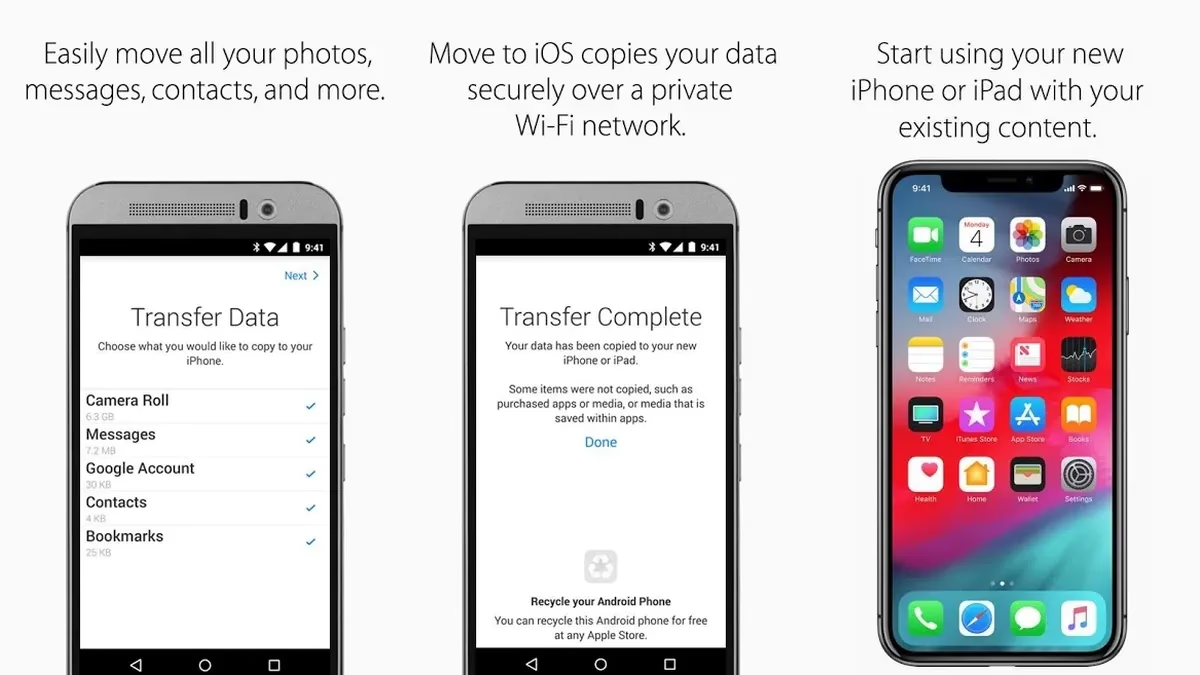
Aplikace Move to iOS je oficiální nástroj od společnosti Apple, navržený speciálně pro usnadnění přechodu z Androidu na iPhone. Je to ideální volba, pokud váš iPhone právě nastavujete jako nový a ještě na něm nemáte žádná data. Aplikace dokáže přenést nejen kontakty, ale i zprávy, historii konverzací, fotografie, videa, záložky webu, e-mailové účty a kalendáře. Její hlavní nevýhodou je, že pokud již máte iPhone nastavený a nechcete přijít o stávající data, budete jej muset resetovat do továrního nastavení.
Jak na to:
- Příprava: Ujistěte se, že obě zařízení jsou připojena k Wi-Fi a že je váš Android telefon plně nabitý (nebo připojen k nabíječce). Na iPhonu se ujistěte, že máte dostatek místa pro přenesená data.
- Nastavení iPhone: Začněte nastavovat svůj nový iPhone. Až se dostanete na obrazovku „Aplikace a data“, vyberte možnost „Přesunout data z Androidu“.
- Instalace aplikace na Android: Na svém Android telefonu si stáhněte a nainstalujte aplikaci Move to iOS z Obchodu Google Play. Po instalaci aplikaci otevřete a klepněte na „Pokračovat“, poté přečtěte a odsouhlaste podmínky. Klepněte na „Další“.
- Získání kódu: Na iPhonu se objeví desetimístný nebo šestimístný kód.
- Zadání kódu na Androidu: Zadejte tento kód do aplikace Move to iOS na svém Android telefonu.
- Výběr dat k přenosu: Po zadání kódu se na Androidu objeví obrazovka „Přenos dat“. Zde vyberte „Kontakty“ a případně další položky, které chcete přenést. Klepněte na „Další“.
- Dokončení přenosu: Nechte obě zařízení poblíž sebe a počkejte, dokud se přenos nedokončí. Doba trvání závisí na objemu dat. Po dokončení klepněte na „Hotovo“ na Androidu a „Pokračovat v nastavení iPhone“ na iPhonu.
Tato metoda je skvělá pro ty, kteří začínají s iPhonem úplně od začátku a chtějí jednoduché a komplexní řešení přímo od Apple.
2. Přenos kontaktů přes Google účet
Pokud máte své kontakty na Androidu synchronizované s vaším Google účtem, je tato metoda pravděpodobně nejjednodušší a nejrychlejší. Funguje skvěle jak pro nový iPhone, tak i pro ten, který již používáte a máte nastavený. Nemusíte stahovat žádné speciální aplikace ani resetovat telefon.
Jak na to:
- Synchronizace kontaktů na Androidu: Ujistěte se, že vaše kontakty na Androidu jsou synchronizovány s vaším Google účtem. Obvykle to najdete v „Nastavení“ > „Účty“ > „Google“ a zde zkontrolujte, zda je povolena synchronizace kontaktů. Pokud kontakty nejsou synchronizovány, proveďte synchronizaci ručně.
- Přidání Google účtu na iPhone: Na svém iPhonu otevřete aplikaci „Nastavení“.
- Navigace k účtům: Přejděte dolů a klepněte na „Mail“ (nebo „Kontakty“, v závislosti na verzi iOS) a poté na „Účty“.
- Přidat účet: Klepněte na „Přidat účet“ a poté vyberte „Google“.
- Přihlášení: Přihlaste se pomocí svého Google účtu (stejného, který používáte na Androidu).
- Povolení synchronizace kontaktů: Po úspěšném přihlášení se zobrazí obrazovka s možnostmi synchronizace. Zde se ujistěte, že je přepínač u položky „Kontakty“ zapnutý. Klepněte na „Uložit“.
Během několika okamžiků by se všechny vaše kontakty z Google účtu měly automaticky objevit v aplikaci „Kontakty“ na vašem iPhonu. Je to rychlé, pohodlné a nevyžaduje žádné složité kroky.
3. Využití souboru vCard (VCF)
Metoda s využitím souboru vCard (často označovaného jako VCF soubor) je skvělá, pokud chcete mít plnou kontrolu nad tím, které kontakty přenášíte, nebo pokud vaše kontakty nejsou synchronizovány s Google účtem. Je to také dobrá volba pro přenos jen několika vybraných kontaktů. Proces je trochu manuálnější, ale velmi efektivní.
Jak na to:
- Export kontaktů na Androidu: Na svém Android telefonu otevřete aplikaci „Kontakty“.
- Export do souboru VCF: Vyhledejte možnost „Exportovat“ nebo „Sdílet kontakty“ (často pod menu se třemi tečkami nebo záložkou „Spravovat kontakty“). Vyberte „Exportovat do souboru .vcf“ nebo „Sdílet jako vCard“.
- Výběr kontaktů: Můžete vybrat všechny kontakty nebo jen ty, které chcete přenést.
- Sdílení souboru VCF: Jakmile se soubor VCF vytvoří, budete vyzváni k jeho sdílení. Nejjednodušší způsoby jsou odeslat si ho na svůj e-mail, nahrát ho na cloudové úložiště (např. Google Drive, Dropbox) nebo ho poslat přes zprávu.
- Přenos souboru na iPhone: Na svém iPhonu otevřete e-mail (nebo cloudovou službu), kam jste soubor VCF poslali.
- Import kontaktů na iPhone: Otevřete připojený soubor VCF. iPhone automaticky rozpozná, že se jedná o soubor kontaktů, a nabídne možnost „Přidat všechny kontakty“ nebo „Vytvořit nové kontakty“ / „Sloučit s existujícími“. Vyberte si odpovídající možnost.
Tato metoda je velmi flexibilní a umožňuje vám přenést kontakty bez ohledu na to, zda je iPhone nový nebo již nastavený. Vyžaduje jen trochu více manuální práce.

4. Přesun kontaktů pomocí SIM karty
Použití SIM karty pro přenos kontaktů je starší, ale stále funkční metoda, zejména pokud máte své kontakty uložené přímo na SIM kartě. Je však třeba poznamenat, že SIM karty mají omezenou kapacitu pro ukládání kontaktů (obvykle jen jméno a jedno telefonní číslo) a ne všechny kontakty z moderních smartphonů se na ně vejdou.
Jak na to:
- Export kontaktů na SIM kartu (na Androidu): Na svém Android telefonu otevřete aplikaci „Kontakty“.
- Správa kontaktů: Vyhledejte možnost „Spravovat kontakty“ nebo „Import/Export“.
- Export na SIM: Vyberte možnost „Exportovat“ a jako cíl zvolte „SIM karta“. Pokud vaše kontakty nejsou již na SIM kartě, budete je muset nejprve na ni exportovat z paměti telefonu.
- Vyjmutí SIM karty: Jakmile jsou kontakty exportovány, opatrně vyjměte SIM kartu z Android telefonu.
- Vložení SIM karty do iPhone: Vložte SIM kartu do vašeho iPhone.
- Import kontaktů na iPhone: Na iPhonu otevřete „Nastavení“ > „Kontakty“ > „Importovat kontakty ze SIM karty“.
- Výběr účtu: Vyberte účet (např. iCloud nebo Google), do kterého chcete kontakty importovat.
Tato metoda je užitečná, pokud máte jen pár základních kontaktů a nechcete používat žádné cloudové služby nebo aplikace. Pro rozsáhlé seznamy kontaktů s mnoha detaily (e-maily, adresy, obrázky) není ideální.
5. Přenos kontaktů přes Bluetooth (omezené použití)
Přenos kontaktů přes Bluetooth je možný, ale obvykle není doporučen pro hromadný přenos kontaktů. Většina Android telefonů umožňuje sdílet jednotlivé kontakty přes Bluetooth, ale hromadný přenos celého seznamu je často nepraktický nebo dokonce nemožný, protože iOS nepodporuje přímý příjem VCF souborů přes Bluetooth z jiných zařízení než Apple.
Jak na to (pro jednotlivé kontakty):
- Výběr kontaktu na Androidu: Na Android telefonu otevřete aplikaci „Kontakty“ a vyberte kontakt, který chcete sdílet.
- Sdílení přes Bluetooth: Vyhledejte možnost „Sdílet“ a poté vyberte „Bluetooth“.
- Párování s iPhonem: Ujistěte se, že je na iPhonu zapnuto Bluetooth (Nastavení > Bluetooth) a že je viditelné. Spárujte obě zařízení.
- Odeslání a přijetí: Odešlete kontakt z Androidu. Na iPhonu by se měla objevit výzva k přijetí kontaktu. Po přijetí by se měl kontakt uložit do vaší aplikace „Kontakty“.
Tato metoda je vhodná pouze pro přenos velmi malého počtu kontaktů. Pro větší objemy dat je nepraktická a časově náročná.
6. Použití specializovaného softwaru (např. AnyTrans)
Na trhu existuje řada specializovaných softwarových nástrojů, které slibují jednoduchý a komplexní přenos dat mezi různými platformami, včetně Androidu a iOS. Příkladem takového softwaru je AnyTrans. Tyto nástroje jsou často navrženy tak, aby překonaly omezení oficiálních metod a umožnily přenos dat i po prvotním nastavení iPhonu, aniž by došlo k vymazání stávajících dat. Mnoho z nich nabízí přenos jedním kliknutím a podporu pro různé typy dat (kontakty, fotografie, zprávy, hudba atd.).
Jak na to (obecné kroky pro takový software):
- Stažení a instalace: Stáhněte a nainstalujte vybraný software (např. AnyTrans) do svého počítače (PC nebo Mac).
- Spuštění a připojení zařízení: Spusťte software a připojte svůj Android telefon i iPhone k počítači pomocí USB kabelů.
- Výběr zdroje a cíle: V softwaru obvykle vyberete „Přepínač telefonu“ nebo podobnou možnost a určíte Android jako zdrojové zařízení a iPhone jako cílové.
- Výběr dat k přenosu: Software naskenuje váš Android telefon a zobrazí dostupné typy dat k přenosu. Zde vyberte „Kontakty“.
- Spuštění přenosu: Klepněte na tlačítko pro spuštění přenosu. Software se postará o zbytek.
Výhodou těchto nástrojů je jejich komplexnost a uživatelská přívětivost, často umožňují i selektivní přenos dat. Nevýhodou může být nutnost instalace softwaru na počítač a případná cena za plnou verzi.
Srovnání metod přenosu kontaktů
Abychom vám usnadnili rozhodování, připravili jsme srovnávací tabulku nejpoužívanějších metod přenosu kontaktů z Androidu na iPhone. Každá metoda má své silné a slabé stránky, a ta nejlepší pro vás bude záviset na vaší konkrétní situaci, počtu kontaktů a preferencích ohledně použití externích nástrojů.
| Metoda | Snadnost použití | Vyžaduje nový iPhone / Funguje po nastavení | Vyžaduje počítač | Přenáší všechny kontakty / Volitelně | Rychlost | Data na iPhone smazána | Cena |
|---|---|---|---|---|---|---|---|
| Move to iOS | Střední | Pouze nový iPhone | Ne | Všechny | Rychlá | Ano (reset) | Zdarma |
| Google účet | Velmi snadná | Funguje po nastavení | Ne | Všechny (synchronizované) | Velmi rychlá | Ne | Zdarma |
| VCF soubor | Střední | Funguje po nastavení | Ne | Všechny / Volitelně | Střední | Ne | Zdarma |
| SIM karta | Střední | Funguje po nastavení | Ne | Pouze na SIM | Rychlá | Ne | Zdarma |
| Bluetooth | Nízká | Funguje po nastavení | Ne | Pouze jednotlivě | Pomalá | Ne | Zdarma |
| AnyTrans (software) | Snadná | Funguje po nastavení | Ano | Všechny / Volitelně | Velmi rychlá | Ne | Placený (často zkušební verze) |
Často kladené otázky (FAQ)
Mohu přenést kontakty, pokud je můj iPhone již nastavený a nechci ho resetovat?
Ano, rozhodně! Pokud je váš iPhone již nastavený, můžete použít metody jako synchronizace přes Google účet, import pomocí VCF souboru, přenos přes SIM kartu nebo využití specializovaného softwaru, jako je AnyTrans. Aplikace Move to iOS vyžaduje reset iPhonu, ale ostatní metody neovlivní vaše stávající data.
Vymaže se mi stávající data na iPhonu při přenosu kontaktů z Androidu?
Závisí to na zvolené metodě. Pokud použijete aplikaci Move to iOS, váš iPhone musí být resetován do továrního nastavení, což vymaže všechna stávající data. Všechny ostatní metody (Google účet, VCF soubor, SIM karta, Bluetooth, specializovaný software) jsou navrženy tak, aby přidaly kontakty k vašim stávajícím datům, aniž by cokoli mazaly.
Co když chci přenést jen několik vybraných kontaktů, ne celý seznam?
Pro přenos jen několika vybraných kontaktů jsou nejvhodnější metody exportu do VCF souboru (kde můžete vybrat konkrétní kontakty k exportu) nebo přenos přes Bluetooth, i když Bluetooth je pro jednotlivé kontakty poměrně neefektivní. Většina specializovaného softwaru také umožňuje selektivní výběr kontaktů.
Jsou všechny tyto metody zdarma?
Většina zmíněných metod – Move to iOS, synchronizace Google účtu, VCF soubor, SIM karta a Bluetooth – jsou zcela zdarma. Pouze specializovaný software třetích stran, jako je AnyTrans, může být placený, i když často nabízí bezplatné zkušební verze s omezenými funkcemi.
Co když moje kontakty nejsou synchronizovány s Google účtem?
Pokud vaše kontakty nejsou na Androidu synchronizovány s Google účtem, stále máte několik spolehlivých možností. Můžete použít aplikaci Move to iOS (pokud je iPhone nový), exportovat kontakty do VCF souboru a ten následně importovat na iPhone, nebo využít specializovaný software. Některé starší kontakty mohou být uloženy přímo na SIM kartě, kterou pak můžete importovat.
Přechod z Androidu na iPhone nemusí být stresující, pokud jde o vaše kontakty. Jak vidíte, existuje mnoho spolehlivých způsobů, jak zajistit, aby vaše důležitá spojení byla snadno dostupná na vašem novém zařízení. Ať už preferujete oficiální řešení od Apple, využíváte cloudové služby jako Google, nebo sáhnete po manuálních metodách či specializovaném softwaru, vždy najdete cestu, která vyhovuje vašim potřebám. Klíčem je vybrat si metodu, která nejlépe odpovídá vaší konkrétní situaci – zda je váš iPhone zbrusu nový, nebo již nastavený, a kolik kontaktů potřebujete přenést. S těmito informacemi by měl být váš přechod hladký a bezproblémový. Přejeme vám mnoho spokojenosti s vaším novým iPhonem a snadným přístupem ke všem vašim kontaktům!
Chceš-li si přečíst další články podobné jako Přenos kontaktů z Androidu na iPhone: Průvodce, navštiv kategorii Telefony.