
21/06/2025
Ať už je to pro zálohování cenné hudební sbírky, uvolnění drahocenného úložného prostoru na vašem iPhonu, nebo jednoduše pro pohodlnější poslech oblíbených skladeb na větším displeji počítače, mnoho uživatelů se potýká s otázkou, jak efektivně přenést hudbu ze svého iPhonu do počítače. Proces se může zdát na první pohled složitý, vzhledem k přísným bezpečnostním protokolům Apple, ale existuje několik spolehlivých metod, které vám umožní snadno spravovat vaši hudební knihovnu. V tomto podrobném průvodci prozkoumáme různé přístupy k přenosu hudby, od specializovaných aplikací třetích stran až po oficiální nástroje a cloudové služby, abychom vám pomohli najít to nejlepší řešení pro vaše potřeby.
- 1. Kopírování hudby z iPhone do počítače pomocí Coolmuster iOS Assistant
- 2. Jak přenést hudbu z iPhone do počítače pomocí iTunes
- 3. Jak stáhnout hudbu z iPhone do počítače přes Apple ID (bez iPhonu)
- 4. Jak získat hudbu z iPhone do počítače pomocí cloudových služeb
- 5. Jak stáhnout hudbu z iPhone do počítače pomocí AirDrop (pouze Mac)
- Srovnání metod přenosu hudby z iPhone do počítače
- Často kladené otázky (FAQ)
- Závěr
1. Kopírování hudby z iPhone do počítače pomocí Coolmuster iOS Assistant
Pokud hledáte spolehlivé, rychlé a uživatelsky přívětivé řešení pro přenos hudby z vašeho iPhonu do počítače, pak je Coolmuster iOS Assistant ideální volbou. Tato aplikace je navržena tak, aby podporovala přenos veškeré hudby z vašeho iPhonu – ať už jde o zakoupené skladby, nebo ty, které jste do zařízení importovali jinými cestami – přímo na počítač se systémem Windows nebo Mac, a to bez jakékoli ztráty dat. Kromě hudby Coolmuster iOS Assistant dokáže spravovat i další typy souborů na vašem iPhonu, jako jsou fotografie, kontakty, zprávy, videa, poznámky a mnoho dalšího. Je to vynikající volba pro hromadný, bezpečný a efektivní přenos všech vašich hudebních souborů.
Klíčové vlastnosti Coolmuster iOS Assistant:
- Přenos hudby z iPhonu na Windows PC a Mac počítače jediným kliknutím.
- Podpora široké škály dat, včetně kontaktů, hudby, fotografií, videí, poznámek, zpráv, knih, aplikací, kalendářů a mnoha dalších.
- Umožňuje zálohování a obnovu dat z iPhonu po náhledu a výběru.
- Správa iTunes záloh a iOS souborů přímo z počítače.
- Volné přidávání souborů, úprava a mazání některých informací uložených na vašich iOS zařízeních z počítače.
- Rychlý a plynulý proces přenosu bez ztráty kvality.
- Široká kompatibilita s téměř všemi zařízeními iPhone/iPad/iPod, včetně nejnovější série iPhone 16 (podporován iOS 18).
Jak přenést veškerou hudbu z iPhone do počítače pomocí Coolmuster iOS Assistant:
- Stažení a připojení: Nejprve si stáhněte správnou verzi programu Coolmuster iOS Assistant na svůj počítač (k dispozici pro Windows i Mac). Po instalaci připojte svůj iPhone k počítači pomocí originálního Lightning kabelu. Je důležité zajistit stabilní připojení, aby nedošlo k přerušení přenosu dat.
- Důvěřování zařízení: Jakmile je váš iPhone detekován programem, na obrazovce vašeho iPhonu se objeví vyskakovací okno s dotazem na důvěru tomuto počítači. Klepněte na možnost „Důvěřovat“ na vašem telefonu. Poté na počítači stiskněte „Pokračovat“, abyste se posunuli k dalšímu kroku a zahájili proces přenosu hudby. Tento krok je klíčový pro povolení přístupu k datům.
- Výběr a export hudby: V hlavním rozhraní programu Coolmuster iOS Assistant přejděte do složky „Hudba“. Zde si můžete prohlédnout veškeré detaily vaší hudební knihovny. Během náhledu si pečlivě vyberte hudební soubory, které chcete přenést do svého počítače. Můžete vybrat jednotlivé skladby, alba nebo celou knihovnu. Po výběru požadovaných souborů klepněte na tlačítko „Exportovat“ a zvolte cílovou složku, kam chcete hudbu uložit na vašem počítači. Proces přenosu se spustí okamžitě a bude dokončen během několika okamžiků v závislosti na objemu dat.
Tato metoda je obzvláště užitečná pro uživatele, kteří chtějí mít plnou kontrolu nad svou hudbou a potřebují spolehlivý nástroj pro hromadné přenosy.
2. Jak přenést hudbu z iPhone do počítače pomocí iTunes
iTunes je oficiální nástroj pro správu iOS zařízení, který poskytuje Apple. Ačkoli je to primárně nástroj pro synchronizaci a správu médií, iTunes umožňuje přenést hudbu zakoupenou v iTunes Store z vašeho iPhonu do počítače. Je důležité si uvědomit, že iTunes nepodporuje přenos hudby, kterou jste do iPhonu importovali ručně z jiných zdrojů. Tato metoda je doporučena pouze pro hudbu zakoupenou přímo v iTunes Store a je považována za oficiální způsob.
Jak přenést skladby z iPhone do počítače pomocí iTunes:
- Instalace iTunes: Stáhněte a nainstalujte nejnovější verzi iTunes na svůj počítač. Ujistěte se, že používáte aktuální verzi pro nejlepší kompatibilitu.
- Připojení a spuštění: Připojte svůj iPhone k počítači pomocí datového kabelu a otevřete aplikaci iTunes.
- Autorizace počítače: V iTunes klikněte na „Účet“ > „Autorizace“ > „Autorizovat tento počítač“. Zadejte své Apple ID a heslo, které jste použili k nákupu hudby, abyste autorizovali počítač. Tento krok je nezbytný pro přístup k zakoupenému obsahu.
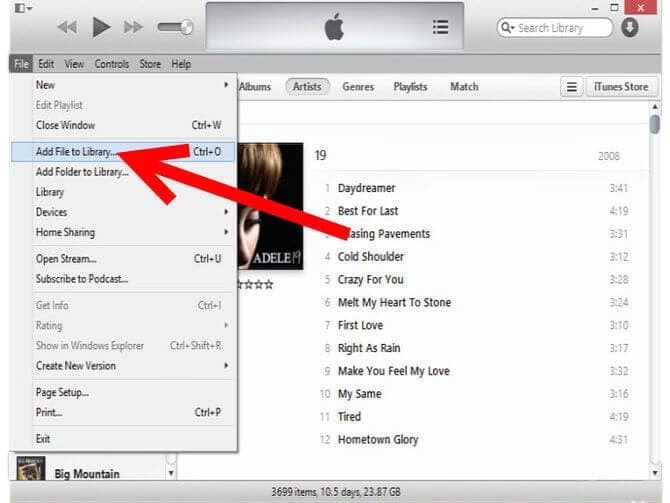
- Přenos zakoupených položek: Vyberte „Soubor“ > „Zařízení“ > „Přenést nákupy z [Název vašeho zařízení]“. Tím se veškerá zakoupená hudba z vašeho iPhonu přenese do knihovny iTunes na vašem počítači.
- Stažení hudby: Klikněte na „Nedávno přidáno“ na levé straně iTunes, vyberte zakoupenou hudbu, kterou si přejete uložit, a klikněte na tlačítko „Stáhnout“ (ikona mráčku se šipkou dolů), abyste hudbu stáhli lokálně na váš počítač.
3. Jak stáhnout hudbu z iPhone do počítače přes Apple ID (bez iPhonu)
Pokud chcete zkopírovat pouze zakoupené skladby z vašeho iPhonu a nechcete připojovat zařízení k počítači, můžete jednoduše znovu stáhnout své zakoupené skladby přímo z iTunes Store pomocí vašeho Apple ID. Tato metoda je praktická, pokud máte nový počítač nebo potřebujete obnovit svou knihovnu bez přístupu k fyzickému zařízení.
Jak přenést hudbu z iPhone do PC přes Apple ID:
- Přihlášení do iTunes: Spusťte iTunes na svém počítači a přejděte do menu „Účet“. Zvolte „Přihlásit se“ a zadejte Apple ID, které jste použili k nákupu hudby.
- Přístup k zakoupeným položkám: Po přihlášení znovu přejděte do menu „Účet“, poté na „Zakoupeno“ a nakonec na „Hudba“. Přepněte na tlačítko „Není v mé knihovně“, abyste viděli všechny položky, které jste si zakoupili, ale nejsou aktuálně na vašem počítači.
- Stažení skladeb: Klepněte na tlačítko „Stáhnout vše“ (nebo ikonu mráčku u jednotlivých skladeb), abyste uložili své skladby do počítače.
4. Jak získat hudbu z iPhone do počítače pomocí cloudových služeb
Pokud preferujete bezdrátový export hudby z iPhonu, můžete využít cloudové úložné služby jako iCloud nebo Dropbox. Tyto metody vyhovují různým potřebám: iCloud je vhodný pro uživatele Apple Music, zatímco Dropbox funguje pro všechny typy hudebních souborů a nabízí větší flexibilitu.
4.1 Jak přenést hudbu z iPhone do počítače pomocí iCloud
iCloud Music Library (Knihovna hudby na iCloudu) umožňuje předplatitelům Apple Music synchronizovat hudbu napříč všemi svými zařízeními. Pokud je vaše hudba uložena v iCloudu, můžete ji stáhnout přímo do počítače. To je obzvláště užitečné pro ty, kteří aktivně využívají ekosystém Apple Music.
Jak přenést hudbu z iPhone do notebooku pomocí iCloud:
- Povolení iCloud Music Library na iPhonu: Otevřete „Nastavení“ na svém iPhonu a zvolte „Hudba“. Zapněte „Knihovnu hudby na iCloudu“. Když se objeví vyskakovací okno, zvolte možnost ponechat hudbu na iPhonu, aby se skladby přidaly do Knihovny hudby na iCloudu.
- Povolení iCloud Music Library na počítači: Na počítači se systémem Windows povolte možnost „Knihovna hudby na iCloudu“ v sekci „Úpravy“ > „Předvolby“ v iTunes. Na Macu zkontrolujte v sekci „iTunes“ > „Předvolby“ (nebo „Hudba“ > „Předvolby“ v macOS Catalina a novějších).
- Synchronizace a stažení: Klepněte na záložku „Obecné“ (nebo „Obecné“) a poté povolte „Knihovnu hudby na iCloudu“ a klepněte na „OK“. Všechny vaše hudební soubory se přenesou z vašeho iPhonu do iTunes. Jakmile se objeví v knihovně iTunes, můžete klepnout na tlačítko „mráčku“ vedle jednotlivých skladeb nebo alb, abyste je stáhli z iCloudu do svého PC.
4.2 Jak přesunout hudbu z iPhone do počítače přes Dropbox
Dropbox je flexibilní cloudová úložná služba, která vám může pomoci s přenosem skladeb z iPhonu do PC. Tato služba umožňuje uživatelům sdílet data napříč zařízeními pod stejným účtem. Je to skvělá volba pro přenos jakýchkoli souborů, včetně hudby, a to bez ohledu na to, zda byly zakoupeny nebo ne.
Jak přenést hudbu z iPhone do PC pomocí Dropboxu:
- Instalace a přihlášení: Stáhněte si aplikaci Dropbox na svůj iPhone a počítač. Přihlaste se do svého účtu Dropbox na obou zařízeních se stejným účtem.
- Nahrání skladeb z iPhonu: Otevřete aplikaci Dropbox na svém iPhonu, přejděte do zvolené složky (nebo vytvořte novou) a klepněte na tlačítko „+“. Vyberte možnost nahrání souborů a vyberte hudební soubory, které chcete přenést. Můžete nahrávat více souborů najednou.
- Stažení hudby do počítače: Jakmile jsou soubory nahrány na Dropbox z vašeho iPhonu, přejděte na počítači do aplikace Dropbox (nebo na webovou stránku Dropbox.com). Najděte nahrané hudební soubory a stáhněte je do svého počítače.
5. Jak stáhnout hudbu z iPhone do počítače pomocí AirDrop (pouze Mac)
Pokud používáte Mac, AirDrop je jednou z nejpohodlnějších bezdrátových metod přenosu. AirDrop umožňuje uživatelům rychle sdílet soubory mezi iPhonem a Macem bez nutnosti datového kabelu nebo aplikací třetích stran. Je to ideální řešení pro uživatele v ekosystému Apple, kteří potřebují rychle přenést menší objemy dat.
Jak přenést hudbu z iPhone do Macu pomocí AirDrop:
- Povolení AirDrop na iPhonu a Macu:
- Na Macu: Otevřete Finder, v levém postranním panelu vyberte „AirDrop“ a nastavte jeho viditelnost na „Všichni“ nebo „Pouze kontakty“.
- Na iPhonu: Otevřete „Nastavení“, klepněte na „Obecné“, povolte „AirDrop“ a zvolte „Všichni“ nebo „Pouze kontakty“. Ujistěte se, že jsou obě zařízení připojena ke stejné Wi-Fi síti a mají zapnutý Bluetooth.
- Sdílení hudebních souborů: Najděte hudební soubory, které chcete přenést na svém iPhonu (například v aplikaci Soubory, pokud jste tam hudbu uložili, nebo z jiných aplikací, které podporují sdílení). Klepněte na tlačítko „Sdílet“ (obvykle ikona čtverce se šipkou nahoru) a poté vyberte „AirDrop“.
- Výběr zařízení a přijetí: Zobrazí se seznam dostupných AirDrop zařízení. Vyberte své zařízení Mac. Na vašem Macu se objeví požadavek na příjem souboru; klikněte na „Přijmout“. Hudební soubory se automaticky uloží do složky „Stahování“ na vašem Macu.
Srovnání metod přenosu hudby z iPhone do počítače
Abychom vám usnadnili rozhodování, připravili jsme srovnávací tabulku, která shrnuje klíčové vlastnosti každé metody:
| Metoda | Typ hudby | Potřeba kabelu | Kompatibilita OS | Snadnost použití | Rychlost (pro velké objemy) |
|---|---|---|---|---|---|
| Coolmuster iOS Assistant | Veškerá (zakoupená i nezkoupená) | Ano | Windows, Mac | Velmi vysoká | Velmi rychlá |
| iTunes | Pouze zakoupená | Ano | Windows, Mac | Střední | Střední |
| Apple ID (Redownload) | Pouze zakoupená | Ne | Windows, Mac | Vysoká | Závisí na připojení |
| iCloud Music Library | Apple Music (synchronizovaná) | Ne | Windows, Mac | Střední | Střední (stream) |
| Dropbox | Veškerá | Ne | Windows, Mac, Linux | Vysoká | Závisí na připojení |
| AirDrop | Veškerá | Ne | Pouze Mac | Velmi vysoká | Rychlá (pro menší objemy) |
Často kladené otázky (FAQ)
Je bezpečné používat Coolmuster iOS Assistant?
Ano, Coolmuster iOS Assistant je široce uznáván jako bezpečný a spolehlivý nástroj. Je navržen tak, aby chránil vaše data během přenosu a nepřenášel žádné osobní údaje na externí servery. Přenos probíhá přímo mezi vaším iPhonem a počítačem, což minimalizuje riziko.
Mohu přenést hudbu, která není zakoupena z iTunes Store?
Ano, metody jako Coolmuster iOS Assistant, Dropbox a AirDrop (pro Mac) umožňují přenést veškerou hudbu na vašem iPhonu, bez ohledu na to, zda byla zakoupena z iTunes Store, stažena z jiných zdrojů nebo importována ručně. iTunes a metoda Apple ID jsou omezeny pouze na zakoupený obsah.
Proč iTunes nepřeneslo veškerou moji hudbu?
iTunes je primárně navrženo pro správu a synchronizaci obsahu zakoupeného v iTunes Store. Hudba, kterou jste do iPhonu přidali z CD, jiných zdrojů nebo ji stáhli mimo iTunes, nebude pomocí standardní funkce „Přenést nákupy“ přenesena do vaší knihovny iTunes na počítači. Pro kompletní přenos je nutné použít nástroje třetích stran, jako je Coolmuster iOS Assistant.
Jaký je nejrychlejší způsob přenosu velké hudební knihovny?
Pro přenos velké hudební knihovny je obvykle nejrychlejší a nejefektivnější volbou Coolmuster iOS Assistant. Využívá kabelové připojení a je optimalizován pro hromadné přenosy, což zajišťuje vysokou rychlost a stabilitu. Cloudové služby mohou být pomalejší v závislosti na rychlosti vašeho internetového připojení, a AirDrop je vhodnější pro menší objemy dat.
Co když nemám dostatek místa na počítači pro veškerou hudbu?
Před zahájením přenosu se ujistěte, že máte na svém počítači dostatek volného místa. Pokud ho nemáte, zvažte přenos hudby na externí pevný disk. Mnoho nástrojů pro přenos, včetně Coolmuster iOS Assistant, umožňuje zvolit cílovou složku pro export, takže můžete vybrat přímo externí disk.
Závěr
Nyní je míč na vaší straně. Tento článek zdůraznil šest nejlepších možností, jak přenést hudbu z iPhonu do počítače. Každá metoda má své silné stránky a je vhodná pro různé situace. Vyberte si tu nejvhodnější metodu, která splňuje vaše potřeby a preference.
Je však třeba říci, že sdílení hudby mezi iPhonem a počítačem, zejména PC se systémem Windows, může být složité a vyžaduje určité technické znalosti, pokud se spoléháte pouze na oficiální nástroje. Abyste se vyhnuli všem těmto komplikacím a zajistili si hladký a bezproblémový přenos, doporučujeme použít Coolmuster iOS Assistant k exportu hudby z iPhonu do počítače. Je rychlejší, snadno se používá a, co je nejdůležitější, nevyžaduje žádné technické dovednosti. Umožňuje vám snadno a efektivně zálohovat celou vaši hudební sbírku a mít ji vždy po ruce.
Chceš-li si přečíst další články podobné jako Jak přenést hudbu z iPhone do PC: Kompletní průvodce, navštiv kategorii iPhone.