
24/11/2022
V dnešní digitální době se naše životy stále více prolínají s technologiemi a naše vzpomínky jsou často zachyceny v podobě fotografií a videí na našich chytrých telefonech. Pro uživatele iPhonů jsou tyto vizuální záznamy neocenitelné – od důležitých rodinných událostí, přes spontánní momenty s přáteli, až po nádhernou krajinu z dovolené. Jsou to okamžiky, které si chceme uchovat navždy. Představa, že by se tyto cenné digitální vzpomínky mohly ztratit kvůli poruše zařízení, je pro mnohé noční můrou. Proto je zálohování a pravidelný přenos fotografií z iPhonu na bezpečné místo, jako je váš Mac, naprosto klíčový. Nejenže chráníte své vzpomínky před potenciální ztrátou, ale také uvolňujete cenné místo v úložišti vašeho iPhonu, což přispívá k jeho lepšímu výkonu. Tento článek vás provede různými metodami, jak přenést vaše fotografie z iPhonu na Mac, a zajistí, že si zachovají svou původní kvalitu.

- Proč je přenos fotografií z iPhonu na Mac tak důležitý?
- Oficiální metoda Apple: Aplikace Fotky (dříve iPhoto)
- Proč iTunes není ideální pro přenos fotografií z iPhonu na Mac?
- Alternativní řešení: Nástroje třetích stran pro přenos fotografií
- Důležité tipy pro bezproblémový přenos
- Srovnávací tabulka metod přenosu fotografií
- Často kladené dotazy (FAQ)
- 1. Ztratím kvalitu svých fotografií při přenosu z iPhonu na Mac?
- 2. Mohu použít iTunes k přenosu fotografií z iPhonu na Mac?
- 3. Co když se mi iPhone nezobrazuje v aplikaci Fotky?
- 4. Je bezpečné používat nástroje třetích stran pro přenos fotografií?
- 5. Jak dlouho trvá přenos fotografií?
- 6. Mám po importu fotografie z iPhonu smazat?
- Závěr
Proč je přenos fotografií z iPhonu na Mac tak důležitý?
Přenášení fotografií z iPhonu na Mac je více než jen jednoduchá správa souborů; je to zásadní krok pro ochranu vašich digitálních vzpomínek a optimalizaci výkonu vašeho zařízení. Existuje několik přesvědčivých důvodů, proč byste měli tuto praxi zařadit do své digitální rutiny:
- Ochrana proti ztrátě dat: Váš iPhone je mobilní zařízení, které je vystaveno riziku poškození, ztráty nebo krádeže. I softwarové problémy mohou vést k nutnosti obnovení zařízení, což by znamenalo vymazání všech dat. Přenosem fotografií na Mac vytváříte bezpečnostní kopii, která zajistí, že vaše vzpomínky zůstanou nedotčené i v případě nejhoršího scénáře.
- Uvolnění úložného prostoru: Fotografie a videa, zejména ty ve vysokém rozlišení, zabírají obrovské množství úložného prostoru na vašem iPhonu. Přeplněné úložiště může zpomalit zařízení, bránit aktualizacím a znemožnit pořizování nových snímků. Přenesením starších fotografií na Mac uvolníte místo pro nové zážitky a udržíte svůj iPhone v optimálním stavu.
- Snazší organizace a prohlížení: Prohlížení a organizování tisíců fotografií na malé obrazovce iPhonu může být náročné. Na Macu máte k dispozici větší obrazovku a výkonnější nástroje pro správu fotografií, což usnadňuje třídění, úpravy a sdílení. Můžete vytvářet alba, přidávat klíčová slova a snadno vyhledávat konkrétní vzpomínky.
- Zpracování a úpravy: Pro ty, kteří se věnují fotografii vážněji, nabízí Mac robustnější software pro úpravu fotografií než iPhone. Přenesením snímků na počítač získáte plnou kontrolu nad post-produkcí a můžete své fotografie vylepšit na profesionální úroveň.
Oficiální metoda Apple: Aplikace Fotky (dříve iPhoto)
Apple poskytuje vestavěnou aplikaci pro správu fotografií, která umožňuje snadný přenos snímků z vašeho iPhonu na Mac. V minulosti se tato aplikace jmenovala iPhoto, ale na novějších verzích macOS je nahrazena aplikací Fotky. Proces je velmi podobný a intuitivní.
Kroky pro přenos fotografií pomocí aplikace Fotky:
- Připojte iPhone k Macu: Prvním a nejdůležitějším krokem je připojení vašeho iPhonu k počítači Mac pomocí USB kabelu. Ujistěte se, že používáte originální nebo certifikovaný kabel Apple, aby se předešlo problémům s připojením nebo přenosem dat. Jakmile je iPhone připojen, může se na displeji iPhonu objevit dotaz, zda důvěřujete tomuto počítači. Klepněte na "Důvěřovat" a zadejte svůj přístupový kód, pokud jste vyzváni.
- Spusťte aplikaci Fotky: Aplikace Fotky by se měla automaticky spustit, jakmile váš Mac rozpozná připojený iPhone a detekuje nové fotografie. Pokud se nespustí, můžete ji otevřít ručně z Docku nebo složky Aplikace. V levém panelu aplikace Fotky byste měli vidět název vašeho iPhonu pod sekcí "Zařízení". Klikněte na něj.
- Vyberte fotografie k importu: Po výběru vašeho zařízení se v hlavním okně aplikace Fotky zobrazí všechny fotografie a videa, která jsou uložena ve vašem iPhonu a ještě nebyla importována do vaší knihovny Fotek na Macu. Máte několik možností:
- Importovat všechny nové položky: Pokud chcete přenést všechny nové fotografie a videa, které jste pořídili od posledního importu, klikněte na tlačítko "Importovat všechny nové položky" (nebo "Import All New Items") v pravém horním rohu okna.
- Importovat vybrané položky: Pokud chcete importovat pouze konkrétní fotografie nebo videa, můžete je jednotlivě vybrat kliknutím na ně (pro vícenásobný výběr držte klávesu Command/Ctrl a klikněte na požadované snímky) a poté klikněte na tlačítko "Importovat vybrané" (nebo "Import Selected").
- Dokončete import a spravujte originály: Po dokončení importu se objeví dialogové okno s dotazem, zda chcete smazat původní kopie importovaných souborů z vašeho iPhonu.
- "Smazat položky" (Delete Items): Volbou této možnosti snížíte velikost vaší složky Camera Roll na iPhonu, což uvolní úložný prostor a může zrychlit budoucí zálohování a obnovu iPhonu. Tato volba se doporučuje, pokud jste si jisti, že máte fotografie bezpečně uloženy na Macu a nepotřebujete je mít na iPhonu dvakrát.
- "Ponechat položky" (Keep Items): Pokud vyberete tuto možnost, fotografie a videa zůstanou na vašem iPhonu. To je užitečné, pokud chcete mít kopie na iPhonu pro sdílení nebo pro import na jiné počítače. Mějte však na paměti, že to nesníží velikost vaší složky Camera Roll.
Po dokončení těchto kroků budou vaše fotografie bezpečně uloženy v knihovně Fotky na vašem Macu, připravené k prohlížení, úpravám a organizaci.
Proč iTunes není ideální pro přenos fotografií z iPhonu na Mac?
Mnoho uživatelů se intuitivně domnívá, že iTunes (nyní Finder na novějších verzích macOS) by mohlo být primárním nástrojem pro přenos fotografií z iPhonu na Mac. Bohužel, Apple navrhl iTunes především pro synchronizaci obsahu do iOS zařízení, nikoli z nich.
Zatímco iTunes (nebo Finder) umožňuje synchronizovat fotografie z konkrétních složek na vašem Macu do vašeho iPhonu, neposkytuje žádnou přímou podporu pro synchronizaci fotografií zpět z vašeho iPhonu do vaší knihovny iTunes nebo Finderu. Tato jednosměrná synchronizace je často zdrojem zmatku pro uživatele, kteří očekávají plnohodnotné řešení pro správu médií.
Z tohoto důvodu je pro přenos fotografií z iPhonu na Mac nutné použít buď aplikaci Fotky (jak je popsáno výše), nebo se uchýlit k řešením třetích stran, která jsou pro tento účel navržena.
Alternativní řešení: Nástroje třetích stran pro přenos fotografií
Pokud nemáte aplikaci Fotky na svém Macu (což je nepravděpodobné na moderním macOS, ale možné na starších systémech) nebo hledáte ještě jednodušší a flexibilnější způsob exportu fotografií z vašeho iPhonu na Mac, můžete se obrátit na nástroje třetích stran. Tyto aplikace jsou často navrženy tak, aby zjednodušily proces a nabídly dodatečné funkce, které vestavěné nástroje nemají.
Jedním z příkladů takového nástroje je dr.fone (konkrétní název je z příkladu, existuje mnoho podobných). Tyto typy programů obvykle nabízejí intuitivní rozhraní a často umožňují přenášet nejen fotografie, ale i další typy dat, jako jsou videa, hudba, kontakty a zprávy, s několika kliknutími.
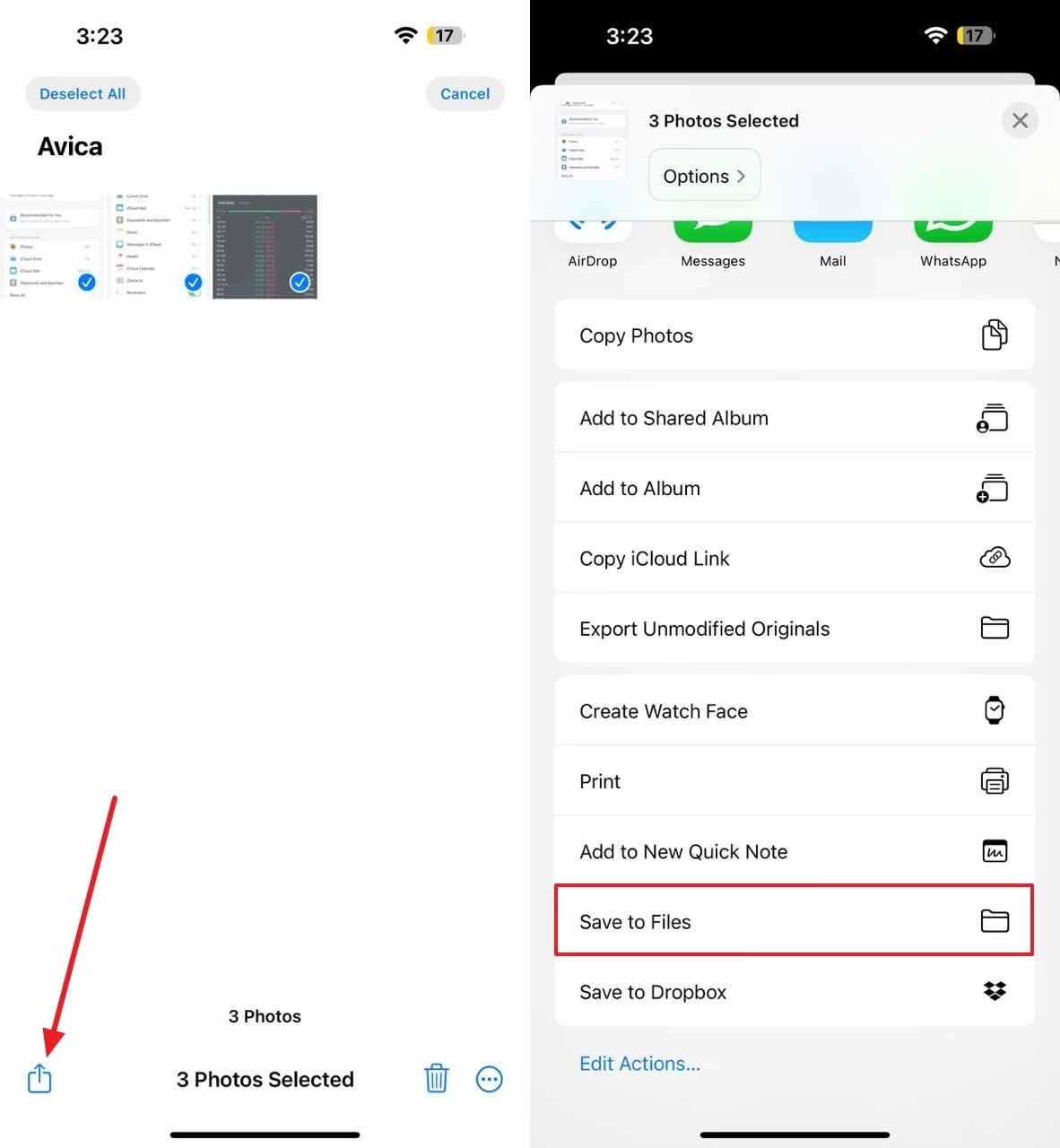
Obecný postup s nástroji třetích stran (např. dr.fone):
- Připojte iPhone a spusťte software: Opět platí, že připojení iPhonu k Macu pomocí USB kabelu je prvním krokem. Poté spusťte software třetí strany (např. dr.fone). Program by měl automaticky detekovat vaše zařízení a zobrazit základní informace.
- Přejděte do sekce Fotografie: Většina těchto nástrojů má jasně označené kategorie pro různé typy dat. Klikněte na "Fotografie" (nebo podobnou ikonu/název) v hlavním menu programu.
- Vyberte a exportujte fotografie: Software zobrazí všechny fotografie uložené na vašem iPhonu. Můžete si prohlédnout náhledy a vybrat konkrétní snímky nebo celá alba, která chcete přenést. Po výběru klikněte na tlačítko "Exportovat" (nebo "Přesunout na Mac/PC"). Některé programy vám umožní vybrat cílovou složku na vašem Macu, kam se fotografie uloží.
Výhodou těchto nástrojů je často jejich uživatelská přívětivost a schopnost zvládnout velké objemy dat efektivně, aniž by došlo ke snížení kvality fotografií. Mnohé z nich také nabízejí pokročilé funkce, jako je detekce duplikátů nebo selektivní zálohování.
Důležité tipy pro bezproblémový přenos
Aby byl váš přenos fotografií z iPhonu na Mac co nejhladší a nejefektivnější, zvažte následující tipy:
- Používejte kvalitní USB kabel: Levné nebo poškozené kabely mohou způsobit přerušení přenosu dat nebo pomalou rychlost. Investujte do originálního Apple kabelu nebo certifikovaného MFi (Made for iPhone/iPad) kabelu.
- Zajistěte dostatek místa na Macu: Před zahájením přenosu zkontrolujte, zda máte na disku Macu dostatek volného místa. Fotografie a videa, zejména ty ve vysokém rozlišení, mohou zabírat desítky až stovky gigabajtů.
- Aktualizujte software: Ujistěte se, že váš iPhone má nejnovější verzi iOS a váš Mac nejnovější verzi macOS. Také zkontrolujte, zda je aplikace Fotky (nebo software třetí strany) aktuální. Aktualizace často obsahují opravy chyb a vylepšení kompatibility.
- Buďte trpěliví: Přenos velkého množství fotografií a videí může trvat značnou dobu, v závislosti na rychlosti vašeho USB připojení a výkonu vašeho Macu. Nepřerušujte proces a vyhněte se odpojování iPhonu během přenosu.
- Zálohujte pravidelně: Nečekejte, až bude váš iPhone plný nebo dokud nezačne vykazovat problémy. Nastavte si pravidelný režim pro přenos a zálohování fotografií, abyste minimalizovali riziko ztráty dat.
Následující tabulka porovnává hlavní metody pro přenos fotografií z iPhonu na Mac, aby vám pomohla vybrat tu nejvhodnější pro vaše potřeby:
| Metoda | Potřebný software | Obtížnost | Zachování kvality | Možnost mazání originálů z iPhonu | Další funkce |
|---|---|---|---|---|---|
| Aplikace Fotky (dříve iPhoto) | Integrovaná v macOS | Nízká až Střední | Ano (plná kvalita) | Ano (volitelné po importu) | Organizace do alb, základní úpravy, synchronizace s iCloud Fotkami |
| Nástroje třetích stran (např. dr.fone) | Externí software (ke stažení/zakoupení) | Nízká | Ano (plná kvalita) | Často ano (závisí na softwaru) | Selektivní přenos, správa dalších typů dat (videa, hudba, kontakty), detekce duplikátů |
| iCloud Fotky (Cloudové řešení) | Integrovaná služba Apple | Nízká (automatické) | Ano (plná kvalita) | Ano (optimalizace úložiště) | Automatická synchronizace napříč všemi Apple zařízeními, přístup odkudkoli, placené úložiště pro větší objemy |
Poznámka: Ačkoli iCloud Fotky není přímý "přenos" ve smyslu kopírování souborů kabelem, je to velmi efektivní způsob, jak mít fotografie dostupné na Macu v plné kvalitě a zároveň uvolňovat místo na iPhonu. Funguje na principu synchronizace přes cloud.
Často kladené dotazy (FAQ)
1. Ztratím kvalitu svých fotografií při přenosu z iPhonu na Mac?
Ne, při použití výše popsaných metod (aplikace Fotky nebo renomované nástroje třetích stran) se fotografie přenášejí v jejich původní plné kvalitě. Nedochází ke kompresi ani ztrátě detailů. Je důležité používat spolehlivé metody a software, aby byla zachována integrita dat.
2. Mohu použít iTunes k přenosu fotografií z iPhonu na Mac?
iTunes (nebo Finder na novějších Macích) není navrženo pro přímý přenos fotografií z iPhonu na Mac. Jeho funkce synchronizace fotografií funguje pouze jednosměrně – z Macu na iPhone. Pro export fotografií z iPhonu musíte použít aplikaci Fotky nebo nástroje třetích stran.
3. Co když se mi iPhone nezobrazuje v aplikaci Fotky?
Pokud se váš iPhone nezobrazuje, zkuste následující:
- Zkontrolujte připojení USB kabelu. Zkuste jiný port USB nebo jiný kabel.
- Ujistěte se, že jste na iPhonu klepnuli na "Důvěřovat tomuto počítači" (pokud se zobrazí výzva).
- Restartujte iPhone i Mac.
- Ujistěte se, že máte nejnovější verze iOS na iPhonu a macOS na Macu.
4. Je bezpečné používat nástroje třetích stran pro přenos fotografií?
Ano, mnoho nástrojů třetích stran je zcela bezpečných a spolehlivých. Vždy je však důležité stahovat software pouze z oficiálních webových stránek vývojáře nebo z důvěryhodných zdrojů. Přečtěte si recenze a ujistěte se, že software je kompatibilní s vaším operačním systémem.
5. Jak dlouho trvá přenos fotografií?
Doba přenosu závisí na několika faktorech:
- Počet a velikost souborů: Čím více fotografií a videí (a čím vyšší je jejich rozlišení), tím déle to potrvá.
- Rychlost USB připojení: USB 2.0 je pomalejší než USB 3.0 nebo USB-C.
- Výkon vašeho Macu: Starší nebo méně výkonné počítače mohou zpracovávat data pomaleji.
Obvykle se jedná o minuty až desítky minut pro velké sbírky, ale u opravdu obrovských objemů dat to může trvat i hodiny.
6. Mám po importu fotografie z iPhonu smazat?
To závisí na vašich preferencích a dostupném úložišti. Pokud jste si jisti, že máte fotografie bezpečně zálohované na Macu a nepotřebujete je mít na iPhonu pro okamžitý přístup, smazáním uvolníte cenné místo. Pokud chcete mít přístup k fotografiím i na iPhonu, můžete je ponechat, ale mějte na paměti dopad na úložiště.
Závěr
Přenášení fotografií z iPhonu na Mac je nezbytným krokem pro každého uživatele iPhonu, který si cení svých digitálních vzpomínek. Ať už se rozhodnete pro vestavěnou aplikaci Fotky od Applu, nebo pro efektivní nástroje třetích stran, klíčové je zajistit, že vaše fotografie jsou bezpečně zálohovány a snadno dostupné. Pravidelné přenosy nejenže chrání vaše cenné vzpomínky před ztrátou, ale také udržují váš iPhone v optimálním stavu tím, že uvolňují drahocenné úložné místo. Nyní, když znáte různé metody a tipy, můžete s klidným svědomím spravovat svou digitální knihovnu a užívat si své fotografie po mnoho let. Nezapomeňte, že zálohování je nejlepší prevencí proti ztrátě dat – investujte do něj čas, vyplatí se to!
Chceš-li si přečíst další články podobné jako Přenos fotek z iPhonu na Mac: Průvodce, navštiv kategorii Technologie.