
25/01/2025
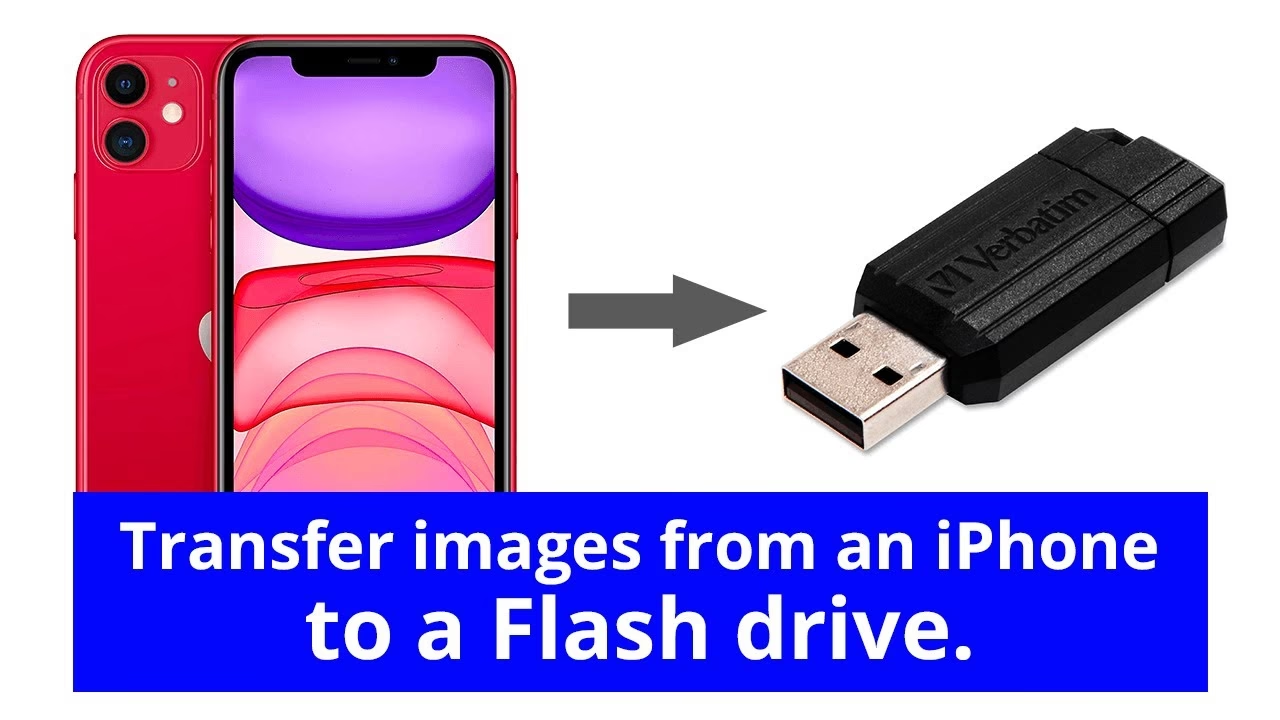
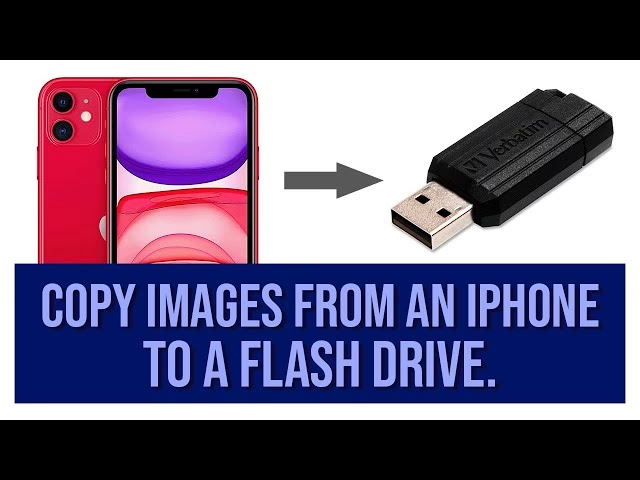
V dnešní digitální době je iPhone pro mnohé z nás primárním zařízením pro zachycování vzácných okamžiků a důležitých událostí. Stovky, ba tisíce fotografií a videí se rychle hromadí, a s nimi i otázka, jak efektivně spravovat úložný prostor a zajistit bezpečnost těchto cenných vzpomínek. Jedním z nejpopulárnějších a nejpraktičtějších řešení je přenos fotografií na externí úložiště, jako je USB flash disk. USB disky nabízejí nejen pohodlí a přenositelnost, ale také poskytují spolehlivou zálohu, která vám umožní uvolnit místo na vašem iPhonu a zároveň si uchovat vaše snímky v bezpečí. Ať už chcete své fotky zálohovat, sdílet s přáteli a rodinou, nebo je jednoduše přesunout z vašeho zařízení, existuje několik spolehlivých metod, jak toho dosáhnout. V tomto obsáhlém průvodci se ponoříme do různých technik přenosu fotografií z iPhonu na USB disk, a to jak s využitím počítače, tak i bez něj, a poskytneme vám podrobné kroky pro každou z nich.
- Metoda 1: Přenos fotek s pomocí specializovaného softwaru pro iOS
- Metoda 2: Přenos fotek přes Průzkumníka souborů ve Windows
- Metoda 3: Přenos fotek přes aplikaci Fotky na Macu
- Metoda 4: Přenos fotek přes Mac Image Capture
- Metoda 5: Uložení fotek z iPhonu na flash disk přes iCloud
- Metoda 6: Přenos fotek z iPhonu na flash disk přes E-mail
- Metoda 7: Přenos fotek z iPhonu na USB disk bez počítače
- Srovnání metod přenosu fotografií
- Důležité úvahy a tipy pro přenos fotografií
- Často kladené otázky (FAQ)
- Závěr
Metoda 1: Přenos fotek s pomocí specializovaného softwaru pro iOS
Pokud hledáte přímou a nekomplikovanou metodu bez omezení, pak je použití specializovaného softwaru pro iOS, jako je například MobiKin Assistant for iOS, ideální volbou. Tento nástroj je navržen tak, aby zjednodušil proces přenosu dat a nabídl plnou kontrolu nad vašimi fotografiemi. Je kompatibilní s operačními systémy Windows i Mac a umožňuje vám bez námahy přenést fotografie z vašeho iPhonu nebo iPadu na flash disk, počítač nebo jiné externí úložiště pouhým jedním kliknutím.
Klíčové vlastnosti MobiKin Assistant for iOS pro přenos fotografií:
- Umožňuje přímý přesun velkého množství fotografií z iPhonu/iPadu na USB disk.
- Podporuje přenos všech typů fotografií, včetně fotografií z Camera Roll, Live Photos, snímků obrazovky a dalších.
- Zachovává původní kvalitu snímků bez jakékoli ztráty.
- Kromě fotografií lze přenášet i další obsah, jako je hudba, videa, kontakty a zprávy.
- Funguje na všech zařízeních iOS, včetně nejnovějších modelů iPhone (např. iPhone 15/14/13/12/11/X/8/7/6), iPod touch a iPad Pro/4/mini/Air.
Jak přenést fotky pomocí MobiKin Assistant for iOS:
- Stažení a instalace: Nejprve si stáhněte a nainstalujte MobiKin Assistant for iOS do vašeho počítače (Mac nebo Windows).
- Připojení zařízení: Propojte svůj iPhone s počítačem pomocí USB kabelu. Na iPhonu se může objevit výzva k „Důvěřovat tomuto počítači“ – potvrďte ji klepnutím na „Důvěřovat“. Současně připojte svůj USB flash disk k počítači.
- Výběr fotografií: Jakmile se iPhone úspěšně připojí, vyberte záložku „Photos“ (Fotografie) z levého menu rozhraní softwaru. Zde si můžete prohlédnout všechny své fotografie a označit ty, které chcete přenést. Můžete vybrat jednotlivé snímky, celá alba, nebo dokonce všechny fotografie najednou.
- Export fotografií: Klikněte na tlačítko „Export“ (Exportovat) v horním menu. Zobrazí se vám dialogové okno, kde můžete změnit cílovou cestu pro uložení fotografií na váš flash disk. Po nastavení cesty software zahájí přesun fotografií z vašeho iPhonu na USB disk. Proces je obvykle rychlý a efektivní, i při přenosu velké objemy dat.
Tato metoda je obzvláště užitečná, pokud potřebujete přenést velké objemy dat nebo pokud chcete mít jistotu, že přenesete všechny typy fotografií, včetně těch, které nejsou v Camera Roll.
Metoda 2: Přenos fotek přes Průzkumníka souborů ve Windows
Uživatelé Windows PC mají k dispozici jednoduchý způsob, jak přenést fotografie z iPhonu, i když s určitými omezeními. Vzhledem k tomu, že Windows nemůže získat pokročilá oprávnění od Apple iPhonu, lze tímto způsobem přesunout pouze fotografie z Camera Roll (filmového pásu) přímo do počítače a následně na USB flash disk. Tato metoda není vhodná pro přenos fotografií z jiných knihoven fotografií (např. iCloud sdílené fotografie, iTunes synchronizované fotografie) na váš flash disk.
Jak přenést fotky přes Windows Explorer:
- Připojení iPhonu: Propojte svůj iPhone s počítačem se systémem Windows pomocí USB kabelu. Na telefonu klepněte na „Důvěřovat“, pokud se zobrazí výzva.
- Přístup k souborům: Otevřete „Tento počítač“ nebo „Můj počítač“. Měl by se zde objevit váš iPhone jako přenosné zařízení. Dvakrát na něj klikněte.
- Vyhledání fotografií: Přejděte do složky „Internal Storage“ (Vnitřní úložiště) a poté do složky „DCIM“. Uvnitř složky DCIM najdete složky s názvy jako „100APPLE“, „101APPLE“ atd. V těchto složkách jsou uloženy vaše fotografie a videa.
- Kopírování fotografií: Najděte snímky, které chcete přenést. Můžete je vybrat jednotlivě, nebo stisknout
Ctrl + A(vybrat vše) a potéCtrl + C(kopírovat), nebo je jednoduše přetáhnout na plochu nebo do dočasné složky v počítači. - Přenos na USB disk: Vložte USB flash disk do počítače. Otevřete jej v Průzkumníku souborů. Poté najděte fotografie, které jste právě zkopírovali do počítače, a přetáhněte je (nebo použijte
Ctrl + Vpro vložení) do složky na flash disku.
Pokud Průzkumník Windows nezobrazuje miniatury obrázků, klikněte pravým tlačítkem myši kdekoli v okně a vyberte „Zobrazení“ a poté „Velké ikony“ (nebo „Extra velké ikony“). To vám umožní prohlížet a vybírat obrázky, které chcete odeslat na disk, aniž byste je museli otevírat.
Metoda 3: Přenos fotek přes aplikaci Fotky na Macu
Pro uživatele Macu je aplikace Fotky (Photos) přirozenou volbou pro správu a import fotografií z iPhonu. Je však důležité si uvědomit, že i tato metoda má svá omezení. Stejně jako u Windows Exploreru, aplikace Fotky na Macu umožňuje importovat pouze fotografie, které byly pořízeny fotoaparátem iPhonu a jsou uloženy v Camera Roll. Jiné fotografie, jako jsou ty synchronizované z iTunes, sdílené přes iCloud nebo Live Photos, nemusí být tímto způsobem exportovány. Pro bezproblémový přenos se ujistěte, že máte na Macu nainstalovanou nejnovější verzi iTunes.
Jak přenést fotky přes aplikaci Fotky na Macu:
- Připojení iPhonu: Připojte svůj iPhone k Macu pomocí USB kabelu. Aplikace Fotky by se měla otevřít automaticky. Pokud ne, spusťte ji ručně z Docku nebo složky Aplikace.
- Import fotografií: V aplikaci Fotky byste měli vidět svůj iPhone v postranním panelu pod „Zařízení“. Klikněte na něj. Poté klikněte na „Importovat“ v pravém horním rohu. Zobrazí se vám všechny nové fotografie. Můžete vybrat konkrétní snímky, které chcete importovat, a poté kliknout na „Importovat vybrané“, nebo kliknout na „Importovat všechny nové položky“ pro přenesení všech nepřevedených fotografií.
- Připojení USB disku: Jakmile jsou fotografie importovány do Macu, připojte USB flash disk k počítači. Najděte jej ve Finderu (obvykle se objeví v postranním panelu pod „Místa“).
- Přesun na USB disk: Otevřete okno Finderu s importovanými fotografiemi (obvykle ve složce Obrázky > Fotky). Prohlédněte si a vyberte požadované fotografie. Poté je zkopírujte (
Cmd + C) a vložte (Cmd + V) do složky na vašem USB disku.
Množství fotografií, které přenášíte, ovlivní dobu trvání importu a kopírování. Rychlost závisí na hardwarových schopnostech vašeho Macu a především na rychlosti zápisu vašeho flash disku.
Metoda 4: Přenos fotek přes Mac Image Capture
Mac Image Capture (Snímek obrazovky) poskytuje vysoce pohodlnou metodu pro uživatele iPhonu a Macu k přenosu fotografií. Jelikož se jedná o integrovanou funkci systému macOS, proces je efektivnější, když připojíte svůj iPhone a USB disk k Macu. Image Capture umožňuje vybrat konkrétní složku pro uložení importovaných fotografií, což usnadňuje jejich přímý přesun na USB disk.
Jak zkopírovat obrázky z iPhonu na flash disk pomocí Mac Image Capture:
- Připojení a spuštění: Připojte svůj iPhone a flash disk k Macu. Spusťte aplikaci Image Capture. Najdete ji ve složce „Aplikace“ nebo ji můžete vyhledat pomocí Spotlight (
Cmd + mezerník). - Výběr iPhonu: V postranním panelu Image Capture najděte svůj iPhone v seznamu zařízení. Vaše fotografie se zobrazí v hlavním okně.
- Nastavení cíle: V dolní části okna Image Capture si můžete vybrat cíl pro uložení vašich fotografií. Zde vyberte svůj připojený USB flash disk.
- Import fotografií: Následně klikněte buď na „Importovat“ pro import vybraných fotografií, nebo na „Importovat vše“ pro zahájení procesu přenosu všech fotografií z iPhonu do zvolené destinace na USB disku.
Tato metoda je skvělá pro ty, kteří chtějí mít přímou kontrolu nad tím, kam se fotografie ukládají hned od začátku, aniž by museli kopírovat data z interního úložiště Macu.
Metoda 5: Uložení fotek z iPhonu na flash disk přes iCloud
iCloud je vynikající řešení pro synchronizaci a zálohování vašich fotografií do cloudu. Jakmile jsou vaše fotografie v iCloudu, můžete je stáhnout na jakýkoli připojený počítač a odtud je přesunout na USB disk. Tato metoda je obzvláště užitečná, pokud nechcete používat USB kabel nebo pokud potřebujete přenést fotografie z iPhonu na USB disk na jiném počítači, než je váš vlastní. Je však klíčové zajistit, aby váš iCloud měl dostatečné volné místo pro uložení všech vašich fotografií. Výchozí bezplatné místo na iCloudu je 5 GB, takže pro větší knihovny fotografií možná budete muset zvážit upgrade úložiště iCloudu.
Jak přenést fotky z iPhonu na paměťovou kartu přes iCloud:
- Aktivace iCloud Fotek na iPhonu: Na svém iPhonu přejděte do „Nastavení“, klepněte na své Apple ID (vaše jméno nahoře) a poté přejděte na „iCloud“ > „Fotky“. Zde přepněte přepínač „Fotky na iCloudu“ do polohy zapnuto. Jakmile se iPhone připojí k Wi-Fi, fotografie a videa z telefonu se začnou nahrávat do vašeho iCloud účtu. Tento proces může trvat dlouho v závislosti na množství dat a rychlosti vašeho internetu.
- Přístup k iCloudu na počítači: Na počítači (Mac nebo Windows) otevřete webový prohlížeč a navštivte stránku www.icloud.com.
- Přihlášení a výběr fotografií: Přihlaste se ke svému účtu iCloud pomocí svého Apple ID. Poté přejděte do aplikace „Fotky“. Zde se vám zobrazí všechny vaše fotografie nahrané na iCloud.
- Stažení fotografií: Vyberte fotografie, které chcete stáhnout. Můžete držet klávesu
Ctrl(Windows) neboCommand(Mac) a klikat na jednotlivé fotografie pro výběr více snímků. Jakmile máte vybráno, klikněte na tlačítko „Stáhnout“ (obvykle ikona mráčku se šipkou dolů). Fotografie se stáhnou do složky „Stahování“ ve vašem počítači. - Přesun na USB disk: Vložte USB disk do počítače. Doporučujeme vytvořit novou složku na USB disku, například „Fotky z iPhonu“, pro lepší organizaci. Poté zkopírujte a vložte stažené soubory obrázků z počítače do této složky na USB disku.
Ačkoli je iCloud skvělý pro automatické zálohování, rychlost přenosu závisí na vašem internetovém připojení a velikosti knihovny fotografií. Pro ty, kteří mají pomalé připojení nebo omezená data, může být tato metoda časově náročnější.
Metoda 6: Přenos fotek z iPhonu na flash disk přes E-mail
Pokud potřebujete přenést jen několik málo fotografií, je použití e-mailu rychlou a jednoduchou metodou. Je však důležité si uvědomit, že většina e-mailových služeb má omezení velikosti příloh, obvykle kolem 25 MB. To znamená, že touto metodou nelze přenášet velké množství fotografií nebo velká videa.
Jak přenést fotky z iPhonu na USB flash disk přes e-mail:
- Výběr fotografií na iPhonu: Spusťte aplikaci Fotky na svém iPhonu a vyberte jeden nebo více snímků, které chcete odeslat.
- Sdílení e-mailem: Klepněte na ikonu „Sdílet“ (čtverec se šipkou nahoru) a vyberte možnost „Mail“ (Pošta).
- Odeslání e-mailu: Zadejte svou vlastní e-mailovou adresu (nebo adresu příjemce) do pole „Komu“ a odešlete e-mail. iPhone se vás může zeptat, zda chcete zmenšit velikost obrázků – pro rychlý přenos můžete zvolit menší velikost, ale pro zachování kvality zvolte „Skutečná velikost“.
- Stažení na počítači: Přejděte na svůj počítač, přihlaste se k e-mailové adrese, na kterou jste si fotky poslali, a stáhněte si obrázky z přílohy.
- Přesun na USB disk: Vložte flash disk do počítače a pokračujte v přenosu stažených obrázků na něj.
Pro větší přílohy, zejména u služeb jako Gmail, se soubory, které překračují limit, obvykle odesílají jako odkazy na Google Disk. V takovém případě budete muset po přechodu na Google Disk stáhnout obrázky odtud.
Metoda 7: Přenos fotek z iPhonu na USB disk bez počítače
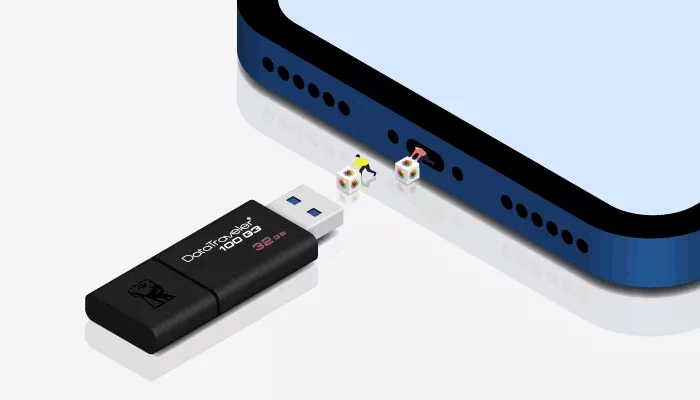
Pro ty, kteří chtějí přenést fotografie z iPhonu na flash disk, aniž by museli používat počítač, existují praktická řešení v podobě speciálních USB flash disků s konektorem Lightning. Tyto disky, jako je například SanDisk iXpand Flash Drive, jsou navrženy tak, aby umožňovaly přímý a bezproblémový přesun fotografií z iPhonu na USB disk bez počítače.
Jak přenést fotky bez počítače:
- Přímé připojení: Připojte USB disk přímo do Lightning konektoru vašeho iPhonu.
- Použití dedikované aplikace: Většina těchto specializovaných flash disků má vlastní doprovodnou aplikaci, kterou je třeba stáhnout z App Storu. Spusťte tuto aplikaci.
- Přenos fotografií: V rámci aplikace flash disku budete mít přístup ke své fotogalerii na iPhonu. Vyberte fotografie, které chcete přenést, a spusťte přenos z iPhonu na USB disk. Aplikace vás provede procesem zálohování nebo přesunu.
Jako alternativní přístup můžete zvážit použití Lightning-to-USB konektoru nebo iOS-kompatibilního adaptéru. Připojte USB disk k USB konci a Lightning konec připojte k vašemu iPhonu. To vám umožní přenést obrázky z iPhonu na flash disk bez nutnosti spoléhat se na počítač. Tato metoda je ideální pro cestování nebo situace, kdy nemáte přístup k PC nebo Macu.
Srovnání metod přenosu fotografií
Každá z výše uvedených metod má své výhody a nevýhody, které je dobré zvážit při výběru té nejvhodnější pro vaše potřeby. Zde je stručné srovnání:
| Metoda | Vyžaduje PC/Mac | Podporované typy fotek | Snadnost použití | Omezení |
|---|---|---|---|---|
| Specializovaný software (MobiKin) | Ano | Všechny (Camera Roll, Live Photos, atd.) | Velmi snadné | Vyžaduje instalaci softwaru |
| Windows Explorer | Ano (Windows) | Pouze Camera Roll | Střední | Nezkopíruje všechny fotky, žádné náhledy pro některé soubory |
| Mac Photos App | Ano (Mac) | Pouze Camera Roll | Střední | Nezkopíruje všechny fotky, vyžaduje iTunes |
| Mac Image Capture | Ano (Mac) | Většinou Camera Roll | Snadné | Nemusí podporovat všechny typy souborů |
| iCloud | Ano (pro stažení) | Všechny (po synchronizaci) | Střední | Závisí na rychlosti internetu, omezené volné místo |
| Ano (pro stažení) | Všechny (malé množství) | Snadné | Velikostní limit příloh (cca 25 MB) | |
| Speciální USB disky | Ne | Všechny | Velmi snadné | Vyžaduje speciální hardware, může být dražší |
Pro komplexní a neomezený přenos všech typů fotografií a videí je specializovaný software často nejlepší volbou. Pokud hledáte řešení bez počítače, investice do speciálního Lightning USB disku se vyplatí. Pro rychlé a malé přenosy poslouží e-mail, zatímco pro zálohování a přístup z různých zařízení je iCloud praktický, ale s ohledem na datové limity.
Důležité úvahy a tipy pro přenos fotografií
Při přenosu fotografií na USB flash disk je dobré mít na paměti několik důležitých bodů, které zajistí bezpečnost a dlouhou životnost vašich dat:
- Životnost USB flash disku: Čip uvnitř USB flash disku má konečnou životnost a omezený počet cyklů zápisu/čtení. Proto není ideální pro dlouhodobé a jediné úložiště fotografií. USB disky jsou skvělé pro přenos a krátkodobé zálohování, ale pro archivaci vzácných vzpomínek zvažte robustnější řešení, jako jsou externí pevné disky nebo cloudové služby.
- Ochrana disku: Pro zvýšení životnosti vašeho USB disku a ochranu uložených dat zvažte jeho uložení v ochranném pouzdře. Může to být krabička odolná proti nárazům, prachu a vodě, která chrání disk před mechanickým poškozením a vlivy prostředí.
- Pravidelné zálohování: Bez ohledu na zvolenou metodu je klíčové pravidelně zálohovat své fotografie. Digitální data jsou křehká a ztráta zařízení nebo poškození disku může vést k nenávratné ztrátě vzpomínek.
- Kontrola integrity dat: Po přenosu fotografií na USB disk se ujistěte, že se soubory správně zkopírovaly a jsou čitelné. Otevřete několik náhodných fotografií z USB disku, abyste ověřili, že nejsou poškozené.
- Formátování disku: Ujistěte se, že váš USB disk je naformátován ve správném formátu (např. exFAT nebo FAT32), aby byl kompatibilní s vaším počítačem i potenciálně s jinými zařízeními. NTFS je primárně pro Windows a HFS+ pro Mac, takže exFAT je obvykle nejuniverzálnější volbou.
Často kladené otázky (FAQ)
- Mohu připojit iPhone k externímu pevnému disku?
- Ano, můžete. Pro připojení iPhonu k externímu pevnému disku budete potřebovat správný kabel, obvykle Lightning-to-USB kabel nebo adaptér (pro novější iPhony s USB-C portem, pak USB-C na USB-A adaptér pro klasické disky). Jakmile je připojení navázáno, můžete použít aplikace jako Soubory (Files) v iOS nebo specializovaný software pro přenos snímků na externí disk. Ujistěte se, že externí disk je naformátován ve formátu, který iPhone podporuje (např. exFAT nebo FAT32).
- Jak poznám, zda jsou fotky na iCloudu nebo na mém iPhonu?
- Nejlepší způsob, jak to zjistit, je zkontrolovat nastavení vašeho iPhonu a aplikaci Fotky. Pokud máte v Nastavení > [Vaše jméno] > iCloud > Fotky zapnutou možnost „Fotky na iCloudu“, všechny vaše fotografie a videa jsou automaticky nahrávány a ukládány do iCloudu. To znamená, že jsou k dispozici v plném rozlišení v cloudu, a na vašem iPhonu se mohou nacházet optimalizované verze pro úsporu místa. Pokud je tato možnost vypnutá, fotky jsou primárně uloženy pouze lokálně na vašem iPhonu.
- Proč se mi při přenosu přes USB kabel nezobrazují všechny fotky?
- To je častý problém, zejména při použití Průzkumníka souborů ve Windows nebo aplikace Fotky na Macu. Tyto metody často umožňují přístup pouze k fotografiím uloženým v „Camera Roll“, tedy k těm, které jste pořídili přímo fotoaparátem vašeho iPhonu. Fotografie synchronizované z iTunes, stažené z internetu, nebo sdílené z iCloudu se v těchto složkách nemusí zobrazit. Pro přenos všech typů fotografií se doporučuje použít specializovaný software pro správu iOS dat nebo iCloud.
- Jaké jsou nejlepší typy USB disků pro iPhone?
- Nejlepší USB disky pro přímý přenos z iPhonu jsou ty, které mají duální konektor – jeden konec s Lightning (nebo USB-C pro novější iPhony) a druhý s klasickým USB-A. Příkladem jsou SanDisk iXpand Flash Drive, Lexar JumpDrive C20i, nebo podobné produkty od značek jako Samsung, Kingston. Tyto disky často přicházejí s vlastní aplikací pro snadnou správu souborů. Pro přenos přes počítač je vhodný jakýkoli standardní USB flash disk.
- Je bezpečné ukládat fotky pouze na USB disk?
- Ukládání fotografií pouze na jeden USB disk není doporučeno jako jediné záložní řešení. USB disky jsou sice pohodlné a přenosné, ale jsou náchylné k poškození, ztrátě nebo selhání. Vždy je nejlepší dodržovat pravidlo „3-2-1 zálohy“: mějte alespoň tři kopie dat, na dvou různých typech médií (např. iPhone, USB disk, externí HDD) a jedna kopie by měla být mimo pracoviště/domov (např. v cloudu). To minimalizuje riziko ztráty vašich vzpomínek.
Závěr
Jak je zřejmé z tohoto komplexního průvodce, import fotografií z iPhonu na USB disk je plně dosažitelný, ať už máte k dispozici počítač, nebo ne. Existuje mnoho metod, z nichž každá má své specifické výhody a omezení. Ať už si vyberete specializovaný software, jako je MobiKin Assistant for iOS pro komplexní a bezproblémový přenos všech typů fotografií, nebo se rozhodnete pro jednodušší metody přes Průzkumníka Windows či aplikaci Fotky na Macu, nebo dokonce sáhnete po řešení bez počítače pomocí speciálních flash disků, důležité je najít metodu, která nejlépe vyhovuje vašim individuálním potřebám a preferencím.
Pamatujte, že USB flash disk, ačkoli je skvělým nástrojem pro přenos a krátkodobé uložení, má omezenou životnost čipu. Proto není ideální pro dlouhodobé a jediné úložiště vašich vzácných vzpomínek. Vždy zvažte vytvoření více záloh na různých médiích, včetně cloudu nebo externího pevného disku, abyste zajistili maximální bezpečnost svých fotografií. Nezapomeňte také na ochranu vašeho USB disku před fyzickým poškozením, například uložením v nárazuvzdorném a prachotěsném pouzdře. S těmito tipy a průvodcem v ruce budete moci s jistotou spravovat a chránit svou digitální fotogalerii.
Chceš-li si přečíst další články podobné jako Přenos fotek z iPhonu na USB disk snadno, navštiv kategorii iPhone.