
24/02/2024
Dnešní iPhony jsou plné aplikací, které nám pomáhají komunikovat, pracovat, bavit se, nakupovat a spravovat finance. Tyto aplikace jsou navrženy tak, aby byly vždy na dosah ruky, a často běží na pozadí, i když je aktivně nepoužíváte. Jedním z nejlepších způsobů, jak efektivně prohlížet, navigovat a spravovat tyto spuštěné aplikace, je prostřednictvím funkce zvané multitasking. Tato funkce je klíčová pro plynulé a produktivní používání vašeho zařízení, umožňující vám snadno přecházet mezi úkoly bez neustálého vracení se na domovskou obrazovku. Pochopení a ovládnutí multitaskingu vám ušetří čas a výrazně zlepší vaši digitální efektivitu.
Co je Multitasking na iPhone?
Multitasking je výkonná funkce iPhonu, která uživatelům umožňuje plynule procházet nedávnou aktivitou, spravovat aplikace a dokonce sledovat videa současně, to vše bez nepříjemného přepínání tam a zpět mezi obrazovkami. Představte si to jako mít několik otevřených knih na stole a snadno mezi nimi přecházet, aniž byste museli jednu zavřít, abyste otevřeli druhou. Nejde jen o pouhé přepínání; jde o komplexní správu vašeho digitálního pracovního prostoru, která vám umožní mít více úkolů pod kontrolou bez zbytečného zdržování. Ať už si kontrolujete e-maily, odpovídáte na zprávy, nebo sledujete video, multitasking zajišťuje, že všechny vaše úkoly jsou vždy na dosah, což výrazně zvyšuje vaši produktivitu a uživatelský komfort. Díky tomu se váš iPhone stává ještě výkonnějším nástrojem pro každodenní život.
Jak Multitasking Funguje: Přepínání Mezi Aplikacemi
Schopnost rychle přepínat mezi aplikacemi je základem multitaskingu. Proces se mírně liší v závislosti na modelu vašeho iPhonu, konkrétně zda má hardwarové tlačítko Home, nebo se spoléhá pouze na gesta. Obě metody jsou navrženy tak, aby byly intuitivní a umožnily vám co nejrychlejší přístup k aplikacím, které potřebujete.
Na iPhonech s tlačítkem Home
Pro uživatele starších modelů iPhonů, které jsou vybaveny fyzickým tlačítkem Home pod displejem, je proces přepínání aplikací jednoduchý a intuitivní:
- Dvojklik na tlačítko Home: Rychle dvakrát stiskněte fyzické tlačítko Home.
- Zobrazení nedávných aplikací: Na obrazovce se okamžitě objeví náhledy vašich nedávno použitých aplikací, uspořádané do kaskády. Toto zobrazení se nazývá App Switcher.
- Procházení aplikacemi: Přejeďte prstem doleva nebo doprava po obrazovce, abyste si prohlédli všechny spuštěné aplikace. Každý náhled představuje jednu otevřenou aplikaci.
- Výběr aplikace: Klepněte na náhled aplikace, kterou chcete použít, a ta se okamžitě otevře na celou obrazovku.
Tato metoda je rychlá a efektivní, ideální pro rychlé přechody mezi dvěma nebo třemi často používanými aplikacemi, například při kopírování textu nebo přechodu z e-mailu na kalendář.
Na iPhonech bez tlačítka Home (modely s Face ID)
Novější modely iPhonů, které postrádají tlačítko Home a spoléhají se na ovládání gesty, nabízejí plynulejší a modernější přístup k multitaskingu:
- Přejetí zdola nahoru a podržení: Přejeďte prstem z úplného spodního okraje obrazovky nahoru do středu a podržte prst na obrazovce, dokud se neobjeví přepínač aplikací (App Switcher). Mělo by to trvat jen vteřinu nebo dvě.
- Procházení aplikacemi: Jakmile se App Switcher objeví, přejeďte prstem doleva nebo doprava, abyste si prohlédli náhledy všech nedávno použitých aplikací.
- Výběr aplikace: Klepněte na náhled aplikace, kterou chcete otevřít.
Tip pro rychlé přepínání: Pokud již používáte nějakou aplikaci a chcete rychle přepnout na tu předchozí, jednoduše přejeďte prstem doprava podél spodního okraje obrazovky. Toto gesto vám umožní bleskově se vrátit k naposledy použité aplikaci, což je nesmírně užitečné například při kopírování textu mezi dvěma aplikacemi, aniž byste museli otevírat App Switcher.
Pro lepší přehlednost si porovnejme základní kroky pro přepínání aplikací v následující tabulce:
| Akce | iPhone s tlačítkem Home | iPhone bez tlačítka Home |
|---|---|---|
| Přístup k přepínači aplikací | Dvojklik na tlačítko Home | Přejetí zdola nahoru a podržení |
| Procházení otevřenými aplikacemi | Přejetí doleva/doprava | Přejetí doleva/doprava |
| Rychlé přepnutí na předchozí aplikaci | Není k dispozici přímo gestem | Přejetí doprava po spodním okraji obrazovky |
| Zavření aplikace (nucené ukončení) | Přejetí náhledu aplikace nahoru | Přejetí náhledu aplikace nahoru |
Funkce Obraz v Obraze (Picture in Picture) na iPhone
Funkce Obraz v obraze (PiP) je další skvělá funkce multitaskingu, která vám umožňuje sledovat video nebo vést videohovor, zatímco zároveň používáte jiné aplikace na vašem iPhonu. Video se zobrazí v malém, plovoucím okně, které můžete přemístit kamkoli na obrazovce, a tak si udržet přehled o ději, aniž byste museli opustit aplikaci, ve které právě pracujete.
- Spuštění videa: Spusťte video v podporované aplikaci (např. Apple TV, Safari, YouTube Premium, FaceTime nebo jiné aplikace podporující PiP).
- Minimalizace videa: Klepněte na ikonu pro minimalizaci videa, která se obvykle nachází v rohu přehrávače (často vypadá jako obdélník s menším obdélníkem uvnitř nebo šipka směřující dolů/do rohu). Některé aplikace přejdou do režimu PiP automaticky po opuštění aplikace.
- Plovoucí okno: Vaše video se nyní zmenší do plovoucího okna v rohu obrazovky.
- Pokračování v práci: Můžete se vrátit na plochu nebo otevřít jinou aplikaci a video bude nadále přehrávat v plovoucím okně.
Během přehrávání videa v režimu Obraz v obraze můžete s plovoucím oknem provádět několik akcí, které vám umožní přizpůsobit si zážitek:
- Návrat na celou obrazovku: Klepněte na plovoucí okno a poté na ikonu pro zvětšení (často obdélník se šipkami směřujícími ven), nebo jednoduše klepněte na video a pak na původní ikonu PiP.
- Změna velikosti a přesun: Roztáhněte nebo stáhněte okno dvěma prsty pro změnu velikosti. Přetáhněte okno kamkoli na obrazovce, aby vám nepřekáželo.
- Skrytí okna: Přejeďte plovoucí okno k okraji obrazovky, aby se dočasně skrylo. Zůstane tam malá záložka, ze které ho můžete kdykoli vrátit zpět na obrazovku. Audio bude pokračovat v přehrávání.
- Zavření okna: Klepněte na plovoucí okno a poté na ikonu „X“ v rohu, čímž video zastavíte a zavřete okno.
Tato funkce je ideální pro sledování tutoriálů, videokonferencí, sportovních přenosů nebo podcastů, zatímco si například píšete poznámky, procházíte web nebo chatujete s přáteli. Zvyšuje vaši schopnost dělat více věcí najednou, aniž byste museli neustále přepínat kontext.
Jak Nuceně Ukončit Aplikaci Pomocí Multitaskingu
Někdy se stane, že aplikace zamrzne, přestane reagovat nebo se chová nestandardně. V takovém případě je nutné ji nuceně ukončit, aby se obnovil její normální chod nebo se uvolnily systémové prostředky. Multitaskingový přepínač aplikací vám k tomu poskytuje snadný a rychlý způsob. Postup se opět liší podle modelu vašeho iPhonu.
Jak nuceně ukončit aplikace na iPhonech s tlačítkem Home
Pokud máte iPhone s fyzickým tlačítkem Home, postupujte takto:
- Dvojklik na tlačítko Home: Otevřete přepínač aplikací, kde uvidíte náhledy všech nedávno použitých aplikací.
- Nalezení aplikace: Přejeďte prstem doleva nebo doprava, abyste našli náhled aplikace, kterou chcete ukončit.
- Ukončení aplikace: Přejeďte prstem nahoru přes náhled aplikace. Aplikace se okamžitě zavře a zmizí z App Switcheru.
Jak nuceně ukončit aplikace na iPhonech bez tlačítka Home
Pro novější iPhony bez tlačítka Home je postup následující:
- Přejetí zdola nahoru a podržení: Stejně jako při přepínání aplikací, přejeďte prstem z dolního okraje obrazovky nahoru do středu a podržte prst na obrazovce, dokud se neobjeví přepínač aplikací.
- Nalezení aplikace: Přejeďte prstem doleva nebo doprava k náhledu aplikace, kterou chcete ukončit.
- Ukončení aplikace: Jakmile najdete náhled aplikace, kterou chcete ukončit, přejeďte prstem nahoru přes její náhled. Aplikace se okamžitě zavře a zmizí z App Switcheru.
Důležité je si uvědomit, že nucené ukončování aplikací není obvykle nutné pro úsporu baterie nebo uvolnění paměti, jelikož iOS efektivně spravuje paměť na pozadí. Aplikace, které nejsou aktivně používány, jsou automaticky pozastaveny a spotřebovávají minimální množství energie. Měli byste to dělat pouze v případě, že aplikace nereaguje, zamrzla nebo se chová neočekávaně. Neustálé nucené ukončování a opětovné spouštění aplikací může ve skutečnosti spotřebovat více energie, protože systém musí aplikaci pokaždé načíst znovu od začátku.
Multitasking vs. Rozdělená Obrazovka (Split Screen): Jaký je Rozdíl?
Často se zaměňuje pojem multitasking s funkcí rozdělené obrazovky. Ačkoliv obě souvisí s používáním více aplikací, jedná se o odlišné koncepty s různými implementacemi na zařízeních Apple.
- Multitasking na iPhonu: Na iPhonu znamená multitasking především plynulé přepínání mezi otevřenými aplikacemi. Aplikace sice běží na pozadí, ale na popředí je vždy pouze jedna (s výjimkou funkce Obraz v obraze, kde video běží nad ostatními aplikacemi). Jde o efektivní správu a rychlý přístup k aplikacím, aniž byste je museli pokaždé znovu spouštět z domovské obrazovky. Cílem je rychlý přechod mezi celoobrazovkovými aplikacemi.
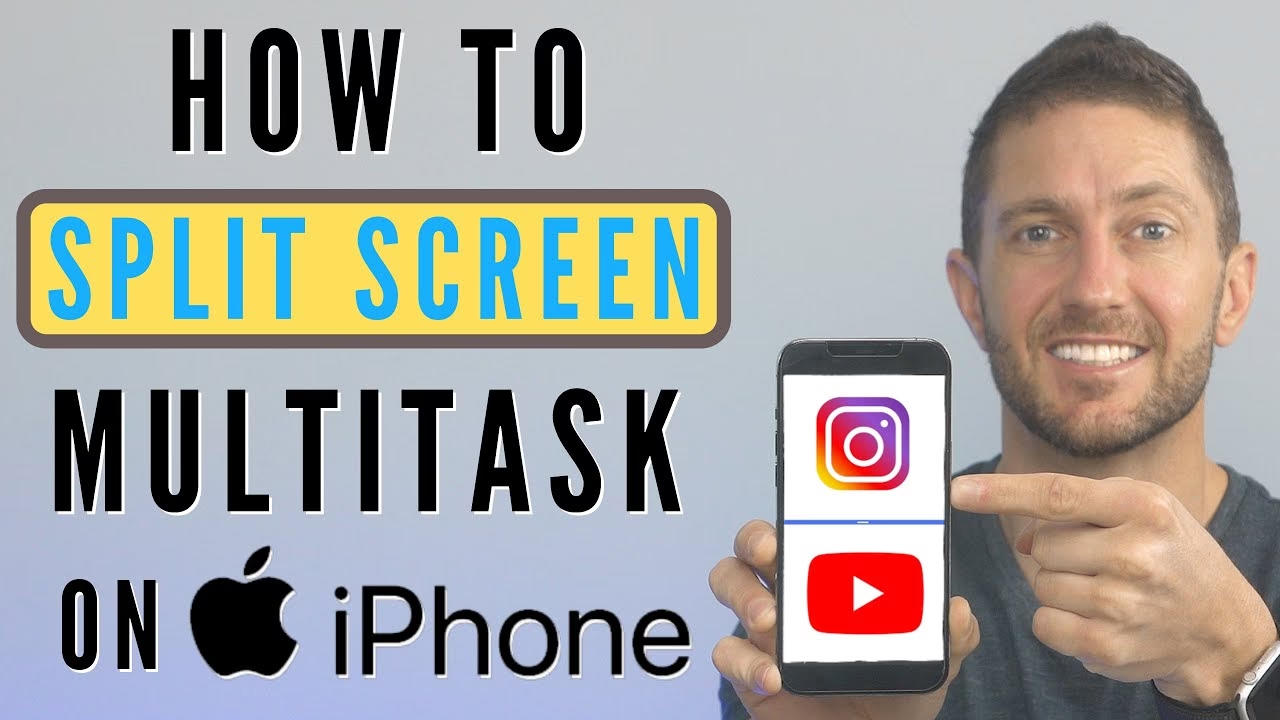
- Rozdělená obrazovka (Split Screen): Funkce rozdělené obrazovky, známá z iPadů a některých Android telefonů, umožňuje mít dvě aplikace otevřené a aktivní současně na jedné obrazovce, rozdělené na dvě části. To znamená, že můžete například psát e-mail v jedné polovině obrazovky a zároveň procházet web v druhé, nebo sledovat video a zároveň si psát poznámky. Obě aplikace jsou plně interaktivní a viditelné najednou.
Bohužel, nativní funkce rozdělené obrazovky pro iPhone není standardně dostupná. iPhone je primárně navržen pro používání jedné aplikace na celé obrazovce kvůli své menší velikosti displeje, což je optimalizováno pro uživatelský komfort a přehlednost. Pokud však po této funkci toužíte, existují aplikace třetích stran dostupné v App Storu, které nabízejí podobné možnosti, byť s určitými omezeními. Tyto aplikace obvykle fungují tak, že v sobě integrují webový prohlížeč nebo jednoduché nástroje, které umožňují zobrazení dvou oken v rámci jedné aplikace, což je kompromis pro menší displej iPhonu.
Často Kladené Otázky o Multitaskingu na iPhone
- Proč bych měl multitasking používat?
Multitasking výrazně zvyšuje vaši produktivitu a efektivitu. Umožňuje vám rychle přecházet mezi úkoly, aniž byste ztráceli čas zavíráním a otevíráním aplikací. Představte si, že píšete zprávu a potřebujete rychle zkontrolovat informaci v kalendáři nebo kopírovat text z webové stránky – s multitaskingem je to otázka vteřin. Umožňuje plynulejší pracovní postupy a celkově příjemnější uživatelský zážitek.
- Je multitasking špatný pro baterii nebo výkon iPhonu?
Obecně platí, že ne. iOS je velmi efektivní v řízení aplikací na pozadí. Aplikace, které nejsou aktivně používány, jsou pozastaveny a spotřebovávají minimální množství energie a systémových prostředků. Nucené ukončování aplikací, pokud nejsou zamrzlé, je spíše kontraproduktivní, protože při jejich opětovném spuštění spotřebujete více energie a systémových zdrojů, než kdyby zůstaly pozastavené na pozadí.
- Kolik aplikací mohu mít otevřených na pozadí?
Teoreticky můžete mít otevřeno mnoho aplikací, protože iOS je chytře spravuje a dynamicky přiděluje paměť. Není zde pevný limit v tom smyslu, že by se vám systém zablokoval po dosažení určitého počtu. Systém automaticky uvolňuje paměť a prostředky od aplikací, které jste dlouho nepoužívali, aby zajistil plynulý chod té, kterou právě používáte. Nejedná se o aktivní běh všech aplikací, ale spíše o jejich stav „pozastaveno“ pro rychlé obnovení.
- Mohu multitasking vypnout?
Základní funkce přepínání aplikací a správy pozadí v iOS nelze vypnout. Je to integrální součást operačního systému, která zajišťuje jeho plynulost a efektivitu. Nicméně, můžete individuálně omezit nebo zakázat obnovování aplikací na pozadí pro konkrétní aplikace v Nastavení (Nastavení > Obecné > Obnovování aplikací na pozadí), což může pomoci s úsporou baterie u aplikací, které nepotřebujete mít neustále aktualizované.
- Mění se způsob multitaskingu s novými verzemi iOS?
Základní principy multitaskingu v iOS zůstávají poměrně stabilní, ale Apple může čas od času přidat nové gesta, vylepšení nebo dodatečné funkce (jako je Obraz v obraze). Vždy je dobré udržovat váš iPhone aktualizovaný na nejnovější verzi iOS, abyste měli přístup ke všem novým funkcím, vylepšením zabezpečení a optimalizacím výkonu.
Multitasking na iPhonu je nezbytnou funkcí pro každého, kdo chce svůj smartphone využívat naplno. Ať už jde o rychlé přepínání mezi komunikátory, sledování videí v režimu Obraz v obraze, nebo efektivní správu nereagujících aplikací, ovládnutí těchto dovedností vám umožní pracovat s vaším zařízením s nevídanou plynulostí a efektivitou. Doufáme, že tento komplexní průvodce vám pomohl pochopit a ovládnout všechny aspekty multitaskingu na vašem iPhonu, čímž se vaše každodenní interakce s ním stane ještě příjemnější a produktivnější. Objevte sílu plynulé práce a ušetřete svůj drahocenný čas!
Chceš-li si přečíst další články podobné jako Multitasking na iPhone: Ovládněte Více Aplikací, navštiv kategorii iPhone.