
16/03/2025
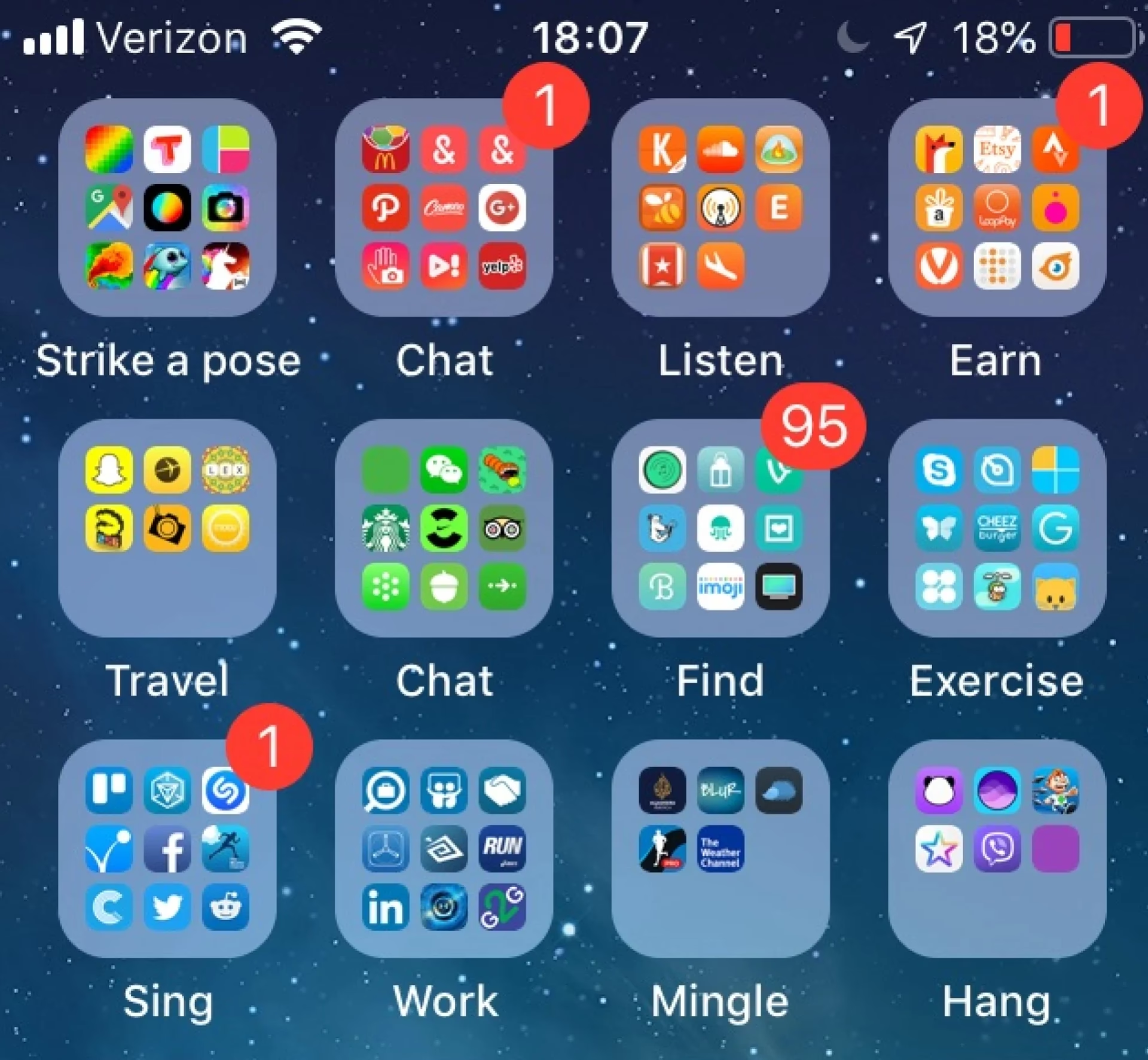
Plocha vašeho iPhonu je hlavním rozhraním operačního systému iOS, který pohání vaše zařízení. Je to obrazovka, kterou vidíte, když iPhone odemknete, a kde máte přístup ke všem svým aplikacím, oznámením, widgetům a dalším prvkům. iOS sice automaticky vytváří určité rozložení pro vaše aplikace a widgety, ale každý uživatel má své vlastní preference ohledně toho, jak jsou aplikace organizovány, kategorizovány a seřazeny na jeho zařízení. Dříve nebo později budete chtít personalizovat způsob zobrazení aplikací na ploše vašeho iPhonu. Pokud je ten moment právě teď, čtěte dál. Ukážeme vám, jak přidávat aplikace na plochu iPhonu, jak vytvářet složky aplikací, jak je přeskupovat a jak skrývat aplikace, které používáte jen zřídka.
- Pochopení organizace plochy iPhonu
- Jak přidat aplikace na plochu iPhonu
- Jak uspořádat aplikace na ploše iPhonu
- Jak odebrat nebo skrýt aplikace z plochy iPhonu
- Jak vytvářet složky aplikací na ploše iPhonu
- Pokročilé tipy pro organizaci plochy iPhonu
- Přizpůsobení Docku
- Využití widgetů
- Automatické řazení aplikací
- Odstranění nepotřebných aplikací a záložek
- Automatické stahování nových aplikací do Knihovny aplikací
- Skrytí zřídka používaných aplikací v Knihovně aplikací
- Skrytí/zobrazení stránek plochy
- Přizpůsobení ikon aplikací
- Změna pozadí plochy nebo uzamčené obrazovky
- Srovnání: Ruční organizace vs. Reset rozložení plochy
- Často kladené otázky
Pochopení organizace plochy iPhonu
Plocha iPhonu je hlavním rozhraním, se kterým při používání zařízení komunikujete. Zde je několik dalších podrobností o tom, jak je organizována:
Domovské obrazovky a Dock
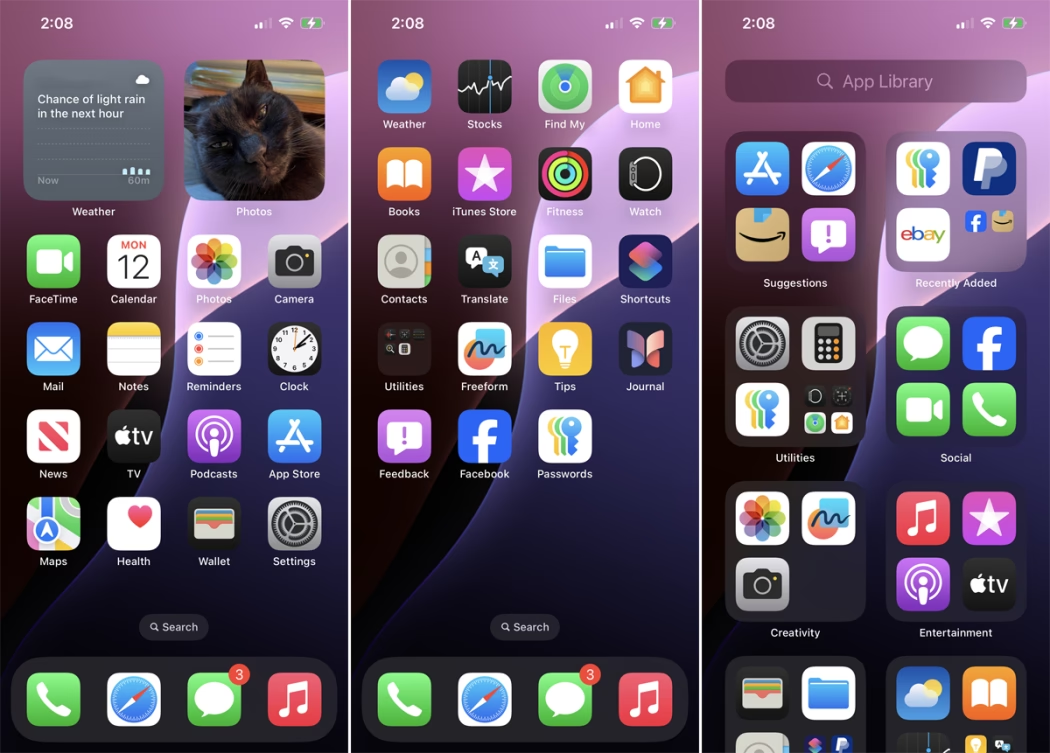
Na každém iPhonu je plocha rozdělena na dva hlavní prvky: stránky plochy a Knihovnu aplikací. Stránky plochy obsahují vaše aplikace, widgety a složky aplikací. Stejně jako u stránek knihy můžete přepínat mezi různými stránkami plochy iPhonu přejetím doleva nebo doprava.
Spodní část plochy má také Dock aplikací, který se nemění, když přepínáte stránky. Tento Dock je řádek čtyř aplikací, které jsou viditelné na každé stránce. Ve výchozím nastavení iOS umisťuje aplikace Telefon, Safari, Zprávy a Hudba do Docku plochy.
Jak aplikace na stránkách plochy, tak ty v Docku lze reorganizovat. To znamená, že je můžete přesouvat, přeskupovat nebo skrývat. Navíc totéž platí, pokud chcete vytvářet a spravovat složky aplikací. Všechny tyto scénáře probereme v následujících kapitolách tohoto průvodce, ale předtím musíte znát také Knihovnu aplikací.
Knihovna aplikací
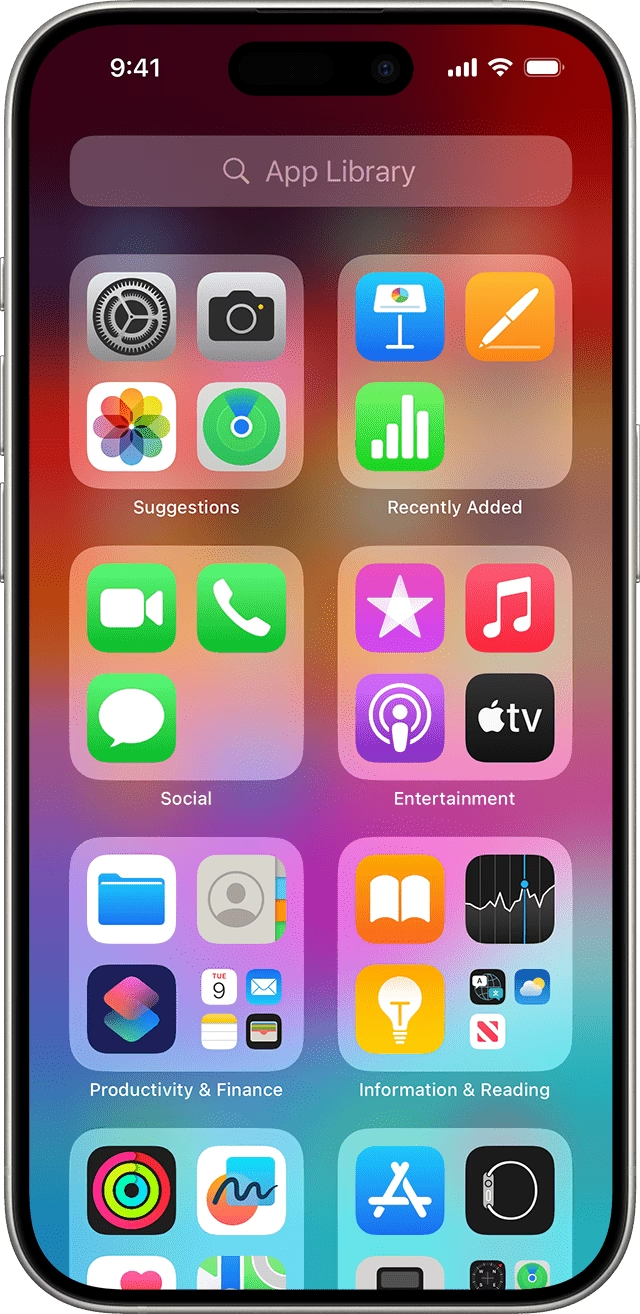
Knihovna aplikací je dalším hlavním prvkem plochy iPhonu. Je to speciální stránka, která automaticky organizuje všechny aplikace na vašem iPhonu. Vaše aplikace jsou zařazeny do kategorií, které jsou generovány systémem iOS na základě účelu a použití každé aplikace. Do Knihovny aplikací se dostanete přejetím doleva z poslední stránky plochy. Z Knihovny aplikací můžete otevřít kteroukoli ze svých aplikací klepnutím na její ikonu v kategorii, ve které se nachází, nebo můžete použít vyhledávací pole nahoře k nalezení potřebné aplikace.
Knihovna aplikací poskytuje rychlý způsob, jak najít a spustit kteroukoli z vašich aplikací, a je to skvělá funkce, pokud nechcete zahlcovat plochu iPhonu příliš mnoha ikonami. Bohužel, iOS vám neumožňuje přizpůsobit kategorie v Knihovně aplikací tak, jako můžete s aplikacemi na stránkách plochy.
Nyní, když víte, co je plocha a Knihovna aplikací na iPhonu, pojďme se podívat, jak můžete organizovat své aplikace:
Jak přidat aplikace na plochu iPhonu
Pravděpodobně nejdůležitější věcí při přizpůsobování aplikací na ploše vašeho iPhonu je možnost přidávat aplikace, které často používáte. Existují dva způsoby, jak to udělat:
Přes vyhledávání
První metodou je najít aplikaci, kterou chcete přidat, pomocí vyhledávání a poté přidat její zkratku na plochu. Přejeďte dolů ze středu obrazovky, abyste získali přístup k vyhledávání, a zadejte název aplikace.
Jakmile se objeví výsledky, klepněte a podržte aplikaci. Poté v zobrazené nabídce vyberte „Přidat na plochu“. Tím se aplikace okamžitě umístí na vaši plochu na první dostupné prázdné místo.
Alternativně můžete klepnout a podržet aplikaci, přetáhnout ji k okraji obrazovky iPhonu a poté ji pustit tam, kam ji chcete umístit na plochu.
Z Knihovny aplikací
Aplikaci na plochu můžete přidat také pomocí Knihovny aplikací. Přejděte do Knihovny aplikací přejetím doleva z nejvzdálenější pravé stránky plochy a najděte požadovanou aplikaci. Můžete ji hledat v kategoriích aplikací, nebo můžete použít vyhledávací pole v horní části obrazovky. Jakmile aplikaci najdete, postupujte podle stejných kroků, které jsou uvedeny v předchozí kapitole tohoto průvodce. Klepněte a podržte aplikaci, dokud se neobjeví nabídka: vyberte „Přidat na plochu“, abyste aplikaci umístili na první prázdné místo na ploše, nebo přetáhněte aplikaci k okraji obrazovky a pusťte ji tam, kam ji chcete umístit.
Jak uspořádat aplikace na ploše iPhonu
Co když už máte na ploše iPhonu všechny aplikace, které chcete, ale všechny se zdají být seřazeny náhodně, bez jakýchkoli kritérií? To může ztížit nalezení potřebné aplikace při pohledu na obrazovku. Naštěstí můžete aplikace na ploše snadno přeskupit:
Začněte klepnutím a podržením aplikace nebo jakéhokoli prázdného místa na obrazovce, dokud se všechny aplikace nezačnou chvět (tzv. „jiggle mode“). Poté můžete aplikaci přeskupit přetažením na různé pozice na obrazovce, včetně přesunu z jedné stránky plochy na druhou.
Až budete hotovi, klepněte na „Hotovo“ nebo klepněte na jakékoli prázdné místo na obrazovce, abyste uložili nové rozložení aplikací.
Jak odebrat nebo skrýt aplikace z plochy iPhonu
V některých situacích si můžete uvědomit, že některé aplikace, které se nacházejí na stránkách plochy vašeho iPhonu, používáte jen zřídka nebo nikdy, nebo že byste některé z nich chtěli skrýt. Naštěstí je to také něco, co můžete na iPhonu snadno udělat:
Pokud chcete aplikaci smazat z plochy, ale nechcete ji odinstalovat, klepněte a podržte její ikonu, dokud se neobjeví nabídka. V nabídce vyberte „Odebrat aplikaci“ a váš iPhone se vás zeptá, zda chcete aplikaci smazat nebo ji odebrat z plochy. Neklepejte na „Smazat aplikaci“, protože by se tím odinstalovala. Místo toho klepněte na „Odebrat z plochy“.
Tím se aplikace neodinstaluje, ale smaže se její ikona z plochy. Aplikaci budete mít na iPhonu stále, ale pro přístup k ní ji budete muset najít pomocí vyhledávání nebo v Knihovně aplikací.
Jak vytvářet složky aplikací na ploše iPhonu
iOS vám také umožňuje vytvářet složky aplikací, což často může znamenat rozdíl mezi nepřehlednou plochou a úhlednou. Navíc jsou složky aplikací skvělým způsobem, jak kategorizovat aplikace podle vašich preferencí. Můžete například umístit všechny často používané aplikace do „rychlé“ složky, všechny aplikace pro sociální sítě do „sociální složky“, všechny pracovní aplikace do „firemní“ složky a tak dále. Je to jen na vás, takže pokud to zní dobře, takto vytvoříte složky aplikací na iPhonu:
Na ploše klepněte a podržte aplikaci, dokud se nezačne chvět. Poté ji přetáhněte na jinou aplikaci, se kterou ji chcete seskupit. Tím iOS automaticky vytvoří složku pro tyto dvě aplikace. Poté můžete přetáhnout a pustit všechny ostatní aplikace, které chcete do složky zahrnout.
Přejmenování složek
Po vytvoření složky ji možná budete chtít dát výstižný název, který vám pomůže rychle identifikovat, co je uvnitř. Chcete-li tak učinit, klepněte na ikonu složky, abyste ji otevřeli, klepněte a podržte název složky, abyste vstoupili do režimu úprav, a zadejte název, který jí chcete dát.
Odebrání složek
Pokud později zjistíte, že už určitou složku aplikací nechcete, můžete ji odebrat. Chcete-li složku smazat, klepněte a podržte ji, dokud se nezačne chvět, a vytáhněte všechny aplikace z této složky. Jakmile v ní nezůstane žádná aplikace, složka zmizí. Alternativně můžete složku odebrat také klepnutím a podržením její ikony, dokud se neobjeví nabídka, a výběrem možnosti „Odebrat složku“ ze seznamu možností.
Pokročilé tipy pro organizaci plochy iPhonu
Existuje mnoho způsobů, jak personalizovat a organizovat plochu, Dock a složky vašeho iPhonu. Zde jsou některé další tipy, jak odstranit nepořádek, udržet věci snadno k nalezení a přidat trochu vizuální přitažlivosti na plochu vašeho iPhonu:
Přizpůsobení Docku
Věděli jste, že si můžete přizpůsobit, co se zobrazuje v Docku vašeho iPhonu? Je to skvělé místo, kde začít s organizací plochy iPhonu. Můžete si vybrat přesně, které aplikace se objeví v pevné liště nabídek ve spodní části plochy – tip, který mi velmi zjednodušil život. Jako bonus můžete do Docku dokonce umístit složku pro snazší přístup! Tam si ukládám svou složku Produktivita, abych ji nikdy nemusel hledat procházením stránek plochy, když spěchám.
Využití widgetů
Widgety jsou skvělým způsobem, jak ušetřit místo a zároveň mít důležité informace na dosah ruky. Můžete použít sady widgetů (Smart Stacks) k úspoře místa, nebo si jednoduše vybrat widgety od Apple nebo třetích stran, které vám poskytnou potřebné informace, aniž byste museli otevírat aplikaci. Pokud hledáte ještě další možnosti přizpůsobení widgetů, doporučujeme aplikaci Widgetsmith. Inteligentní sada (Smart Stack) dokáže dokonce předpovídat, co potřebujete, na základě vaší aktivity.
Automatické řazení aplikací
Pokud chcete, aby vaše plocha byla úhledná a jednoduchá, pak je řazení aplikací v abecedním pořadí jedním z nejlepších způsobů, jak organizovat plochu iPhonu. Dobrou zprávou je, že nemusíte aplikace řadit ručně, protože existuje jednoduchý trik, jak aplikace automaticky seřadit v abecedním pořadí. V důsledku toho budou aplikace od Apple uvedeny nejprve v neabecedním pořadí. Poté budou vaše aplikace třetích stran uvedeny abecedně. Pokud máte na ploše widgety, mějte na paměti, že budou po dokončení následujících kroků odstraněny. Takže možná budete chtít nejprve seřadit aplikace abecedně a poté přidat organizační widgety. Chcete-li seřadit aplikace abecedně:
- Otevřete aplikaci Nastavení a klepněte na Obecné.
- Klepněte na Přenést nebo resetovat iPhone.
- Klepněte na Resetovat.
- Klepněte na Resetovat rozložení plochy.
V důsledku toho budete moci snadno najít konkrétní aplikaci.
Odstranění nepotřebných aplikací a záložek
Samozřejmě, odstranění ikon je klíčové při zvažování, jak organizovat plochu iPhonu. To se může zdát samozřejmé, ale má to více aspektů, protože iOS 16 umožňuje uživatelům buď odebrat položky z plochy, nebo je zcela smazat ze zařízení. Pravidelně kontrolujte položky na ploše a zvažte, zda jste si nenechali nějaké záložky Safari, které už nepotřebujete, nebo zda máte nějaké aplikace, o kterých jste si mysleli, že je budete používat, ale nepoužíváte. Pokud chcete aplikaci ponechat na iPhonu, jednoduše ji smažte z plochy, ale neodstraňujte ji z telefonu. Pokud ji chcete odstranit úplně, pokračujte a smažte ji z iPhonu.
Automatické stahování nových aplikací do Knihovny aplikací
Když stahujete aplikace, aplikace se automaticky objeví na ploše nebo na následující obrazovce aplikací na vašem iPhonu. V důsledku toho se plocha může rychle zaplnit aplikacemi. Naštěstí můžete zabránit tomu, aby se plocha přehltila aplikacemi, automatickým stahováním nových aplikací do Knihovny aplikací. Tuto možnost najdete v Nastavení > Plocha a Dock > Nově stažené aplikace.
Skrytí zřídka používaných aplikací v Knihovně aplikací
Knihovna aplikací může být požehnáním i prokletím. Můžete ji považovat za trezor. Uchovává věci, kterých se nechcete úplně zbavit, ale které nechcete mít rozházené, kde je každý vidí. Stížnosti na Knihovnu aplikací se obvykle soustředí na to, že je masivní a nepohodlně organizovaná. Váš iPhone provádí rozdělení aplikací v Knihovně aplikací; uživatelé nemohou aplikace uvnitř přesouvat. Nebojte se, je stále poměrně snadné se v ní orientovat, protože je vybavena funkcí vyhledávání. To znamená, že můžete skrýt aplikace v Knihovně aplikací, abyste je odstranili z plochy, ale stále je mohli najít, když je potřebujete.
Skrytí/zobrazení stránek plochy
Pokud máte mnoho aplikací nebo složek, které musíte mít, ale nepoužíváte je často a nechcete jimi často procházet nebo na ně koukat, jste na správné adrese.
Řešením je vytvořit stránku aplikací, ke kterým se chcete rychle dostat bez hledání, ale které nemusíte procházet, když listujete stránkami plochy. Jakmile umístíte všechny tyto zřídka používané aplikace a složky na jednu stránku, skryjete tuto stránku na snadno nalezitelném místě, takže pokud ji někdy budete potřebovat, je tam a její obnovení trvá jen několik sekund. V podstatě se jedná o poloviční opatření mezi skrytím aplikací (což je ztěžuje k nalezení) a pouhým ponecháním sbírky aplikací nebo složek na pozdější stránce plochy. Skrytou stránku plochy můžete kdykoli obnovit a procházet aplikace, aniž byste ztratili organizaci, do které jste vložili tolik času.
Přizpůsobení ikon aplikací
Na začátku tohoto článku jsme hovořili o tom, jak moc estetika vaší plochy přispívá k vašemu vnímání její organizace. To se může zdát hloupé, ale přizpůsobení ikon aplikací může oklamat vaši mysl, aby si myslela, že váš iPhone je organizovanější, než ve skutečnosti je. Použití společného barevného schématu nebo stylu designu pro ikony aplikací způsobuje, že věci vypadají soudržněji, snižuje dezorientující účinky nepořádné plochy. Můžete vytvářet vlastní ikony aplikací pomocí aplikace Zkratky, což je jednoduchý způsob, jak na to, pokud nechcete stahovat aplikaci třetí strany. Nebo můžete vyhledat a stáhnout aplikaci pro přizpůsobení ikon aplikací třetích stran z App Store.
Změna pozadí plochy nebo uzamčené obrazovky
V neposlední řadě, výběr jiného pozadí pro plochu může zcela změnit její vzhled. Zvolte si takové, které vám vykouzlí úsměv na tváři, kdykoli ho uvidíte, a které není zakryto zvoleným způsobem rozložení ikon a složek na ploše. S iOS 16 existuje také mnoho nových a zábavných možností pro přizpůsobení uzamčené obrazovky, aby získala jedinečný vzhled.
Srovnání: Ruční organizace vs. Reset rozložení plochy
Při organizaci aplikací na iPhonu máte na výběr mezi detailní manuální kontrolou a rychlým, ale méně přizpůsobitelným automatickým resetem.
| Funkce | Ruční organizace (přetažení, složky) | Reset rozložení plochy (abecední řazení) |
|---|---|---|
| Kontrola nad umístěním | Plná kontrola, přesné umístění ikon a složek. | Žádná, systém automaticky řadí aplikace. |
| Časová náročnost | Může trvat déle, zejména u mnoha aplikací. | Velmi rychlé, provedeno jedním klepnutím. |
| Přizpůsobení složek | Možnost vytvářet vlastní složky a pojmenovávat je. | Složky jsou odstraněny, aplikace seřadí na hlavní plochu. |
| Dopad na widgety | Widgety zůstávají na svém místě, pokud nejsou přesunuty. | Widgety jsou odstraněny z plochy. |
| Výsledek | Personalizované, na míru šité rozložení. | Čisté, abecedně seřazené, ale generické rozložení. |
Často kladené otázky
Jak si přizpůsobím plochu iPhonu esteticky?
Pokud chcete posunout plochu svého iPhonu na další úroveň, zvažte použití aplikace Zkratky k přizpůsobení ikon aplikací a stažení aplikace s názvem Widgetsmith, která vám umožní vytvářet a přizpůsobovat desítky widgetů. Pokud jste ochotni projít procesem přizpůsobení každé ikony aplikace s estetickým tématem, můžete pro svůj iPhone vytvořit zcela novou atmosféru. Můžete také využít složky a přizpůsobit názvy k vytvoření esteticky příjemné plochy, která je také úhledná a uklizená.
Jak rychle uspořádám aplikace na iPhonu?
Bohužel, organizace plochy a přeskupování aplikací může nějakou dobu trvat. Nejrychlejším způsobem by bylo resetovat rozložení plochy, jak je ukázáno v sekci „Automatické řazení aplikací“. Tím se sice ztratí veškeré vaše manuální uspořádání a složky, ale aplikace se automaticky seřadí abecedně, což je pro mnohé rychlé a efektivní řešení.
Jaké jsou nejlepší nástroje pro organizaci plochy iPhonu?
Nejlepšími nástroji, které můžete využít pro organizaci plochy, jsou složky aplikací, widgety a přesouvání aplikací do Knihovny aplikací, abyste se zbavili nepořádku a udrželi si pořádek. Tyto prvky vám umožňují maximalizovat prostor, seskupovat související aplikace a skrývat méně používané aplikace, což vede k čistšímu a funkčnějšímu rozhraní.
Nyní, když znáte ty nejlepší tipy pro organizaci obrazovek vašeho iPhonu, můžete si s nimi pohrát a zjistit, co vám nejlépe vyhovuje! Jak jste si přizpůsobili aplikace na ploše vašeho iPhonu? Jste fanouškem udržování aplikací pouze v Knihovně aplikací? Dejte nám vědět v komentářích níže.
Chceš-li si přečíst další články podobné jako Uspořádání aplikací na iPhone: Komplexní průvodce, navštiv kategorii iPhone.