
25/02/2023
Chytré hodinky Apple Watch jsou bezpochyby jedním z nejúžasnějších a nejpropracovanějších doplňků k iPhonu. Nabízejí nepřeberné množství funkcí, od monitorování zdraví a kondice, přes notifikace, až po bezkontaktní platby. Abyste však mohli naplno využít jejich potenciál a propojit se se svým digitálním světem, je nezbytné je správně spárovat s iPhonem. Bez tohoto počátečního kroku by byly Apple Watch jen elegantním, ale nefunkčním kusem technologie. Pokud jste si právě pořídili nové Apple Watch nebo přecházíte na nový iPhone a přemýšlíte, jak na to, jste na správném místě. Tento podrobný průvodce vás provede celým procesem párování krok za krokem, ať už jste úplný začátečník, nebo potřebujete poradit s řešením specifických situací.
- Automatické párování Apple Watch s iPhonem: Nejjednodušší cesta
- Ruční párování Apple Watch: Když automatika selže
- Párování Apple Watch s novým iPhonem: Přenos dat bez starostí
- Párování více Apple Watch s jedním iPhonem
- Proč se Apple Watch nespárují s iPhonem? Řešení běžných problémů
- Důležité předpoklady pro úspěšné párování
- Často kladené otázky (FAQ)
- Závěr
Automatické párování Apple Watch s iPhonem: Nejjednodušší cesta
Nejčastější a nejjednodušší způsob, jak spárovat Apple Watch s iPhonem, je ten automatický. Systém je navržen tak, aby byl co nejintuitivnější a provedl vás všemi kroky. Než začnete, ujistěte se, že váš iPhone běží na nejnovější verzi iOS. To je klíčové pro zajištění kompatibility a hladkého průběhu párování. Dále zkontrolujte, zda máte na iPhonu zapnuté Bluetooth a Wi-Fi.
- Zapněte Apple Watch: Stiskněte a držte boční tlačítko (pod digitální korunkou) na vašich Apple Watch, dokud se neobjeví logo Apple. Hodinky se spustí a začnou vyhledávat iPhone.
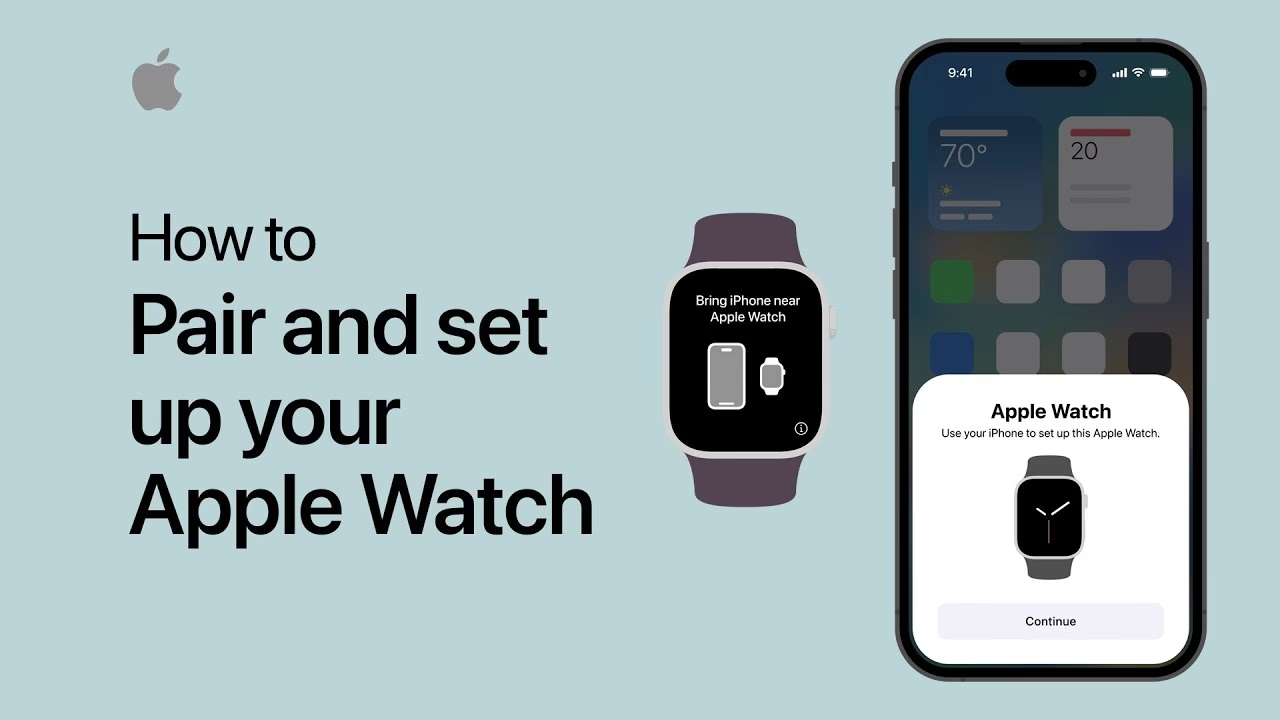
- Přibližte iPhone k Apple Watch: Jakmile se Apple Watch zapnou, přibližte k nim svůj iPhone. Na obrazovce iPhonu by se mělo automaticky objevit vyskakovací okno s dotazem, zda chcete zahájit párování Apple Watch. Pokud se tak nestane, otevřete na iPhonu aplikaci „Watch“ a klepněte na „Spustit párování“.
- Pokračujte v nastavení: Na iPhonu klepněte na „Pokračovat“. Budete vyzváni k výběru, zda chcete hodinky „Nastavit pro sebe“ nebo „Nastavit pro člena rodiny“. Většina uživatelů zvolí „Nastavit pro sebe“. Možnost „Pro člena rodiny“ je určena pro hodinky, které bude používat někdo jiný bez vlastního iPhonu (např. dítě nebo senior).
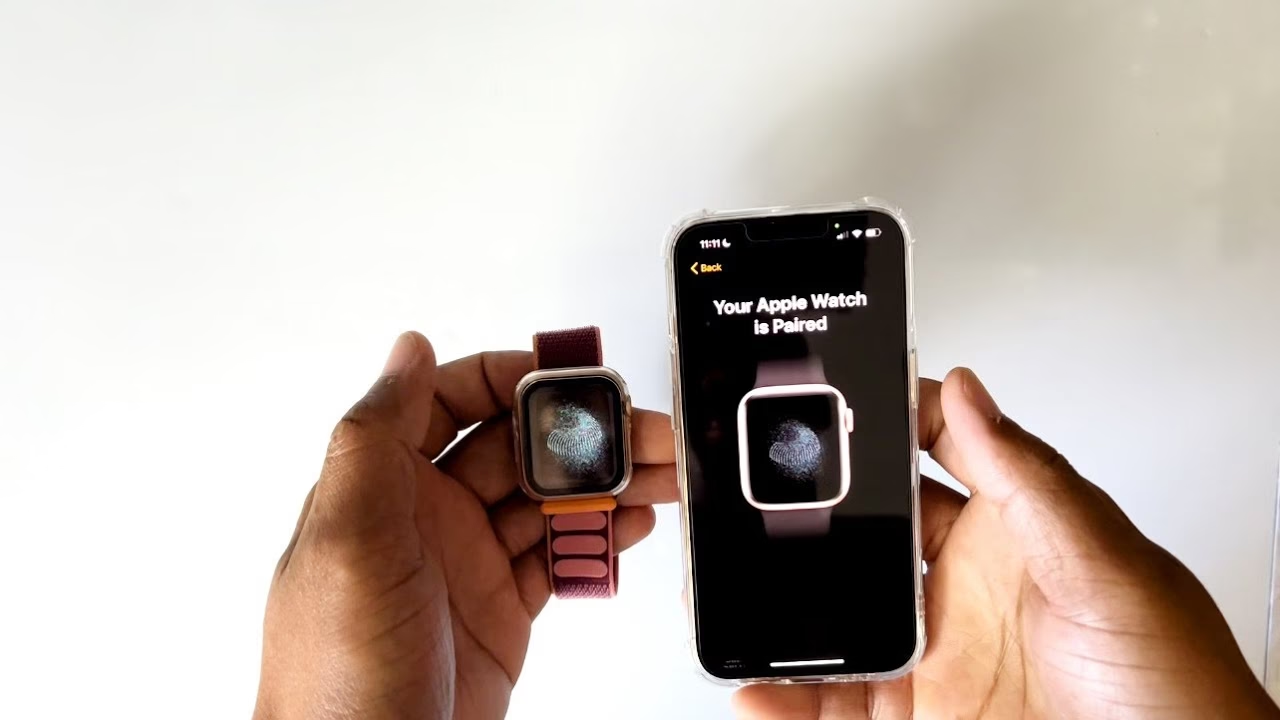
- Zarovnejte Apple Watch do rámečku: Na iPhonu se objeví hledáček fotoaparátu. Držte iPhone tak, aby se animační vzor na displeji Apple Watch vešel do žlutého rámečku na obrazovce iPhonu. iPhone automaticky naskenuje kód a zahájí proces párování.
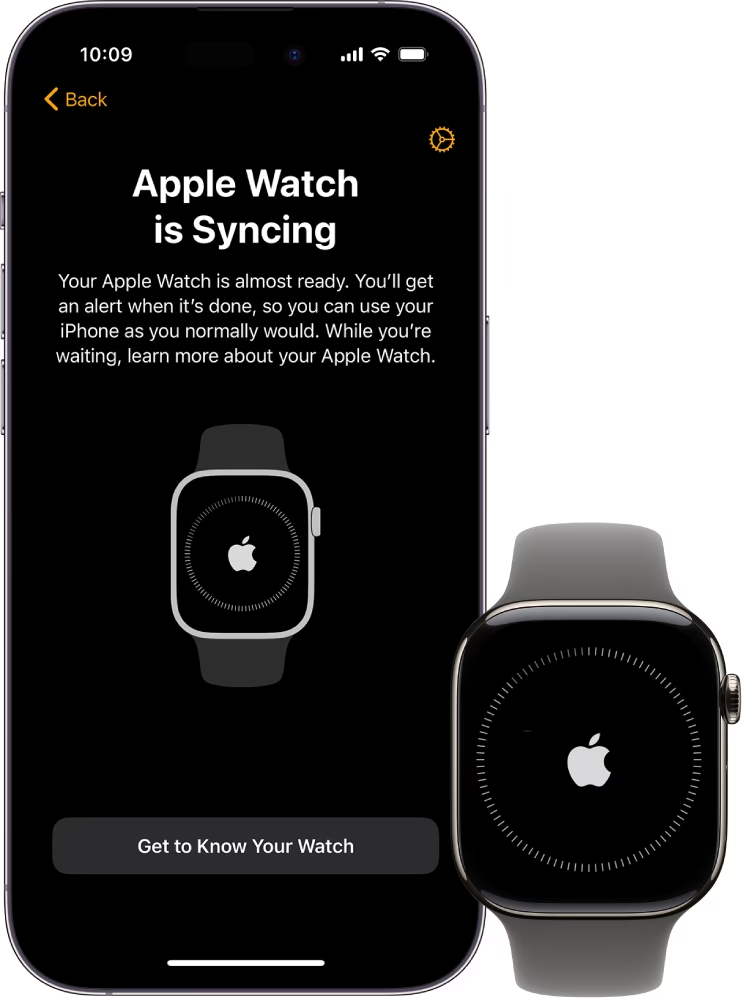
- Dokončete nastavení: Po úspěšném naskenování se na iPhonu zobrazí zpráva o úspěšném spárování. Nyní stačí postupovat podle pokynů na obrazovce iPhonu, které vás provedou dokončením nastavení hodinek. Budete požádáni o nastavení hesla, aktivaci Siri, nastavení plateb Apple Pay a dalších preferencí. Je důležité věnovat tomuto kroku pozornost a udělit potřebná oprávnění, aby hodinky fungovaly podle vašich představ.
Váš iPhone a Apple Watch jsou nyní spárovány a připraveny k použití. Užijte si všechny jejich skvělé funkce!
Ruční párování Apple Watch: Když automatika selže
Někdy se stane, že automatické párování z nějakého důvodu nefunguje. Nebojte se, existuje i ruční metoda, která je stejně spolehlivá a pomůže vám hodinky připojit. Tato metoda je užitečná například v případě, že iPhone nedokáže rozpoznat animační vzor na displeji Apple Watch.
- Zapněte Apple Watch: Stejně jako u automatického párování stiskněte a podržte boční tlačítko na Apple Watch, dokud se neobjeví logo Apple.
- Otevřete aplikaci Watch na iPhonu: Spusťte aplikaci „Watch“ na svém iPhonu.
- Zahajte ruční párování: Klepněte na „Spustit párování“ a poté vyberte „Spárovat ručně“.
- Najděte informaci o hodinkách: Na Apple Watch klepněte na ikonu „i“ (malé písmeno „i“ v kroužku), která se obvykle nachází v pravém dolním rohu displeje. Zobrazí se název vašich Apple Watch (např. „Apple Watch Series X“) a šestimístný kód.
- Vyberte hodinky na iPhonu: Na iPhonu se zobrazí seznam dostupných Apple Watch. Vyberte název, který odpovídá vašim hodinkám.
- Zadejte kód: iPhone vás vyzve k zadání šestimístného kódu, který se zobrazuje na displeji vašich Apple Watch. Zadejte tento kód do iPhonu.
- Dokončete nastavení: Po zadání kódu se zařízení spárují. Nyní postupujte podle pokynů na obrazovce iPhonu, abyste dokončili nastavení a udělili potřebná oprávnění, stejně jako u automatického párování.
Ruční párování je skvělou alternativou, pokud se setkáte s jakýmikoli obtížemi při použití standardní metody. Důležité je být trpělivý a pečlivě sledovat pokyny na obou zařízeních.
Párování Apple Watch s novým iPhonem: Přenos dat bez starostí
Pokud jste si pořídili nový iPhone a chcete k němu připojit své stávající Apple Watch, proces je o něco odlišný, ale stále velmi jednoduchý. Klíčem je správná záloha a obnova dat, aby se přenesly všechny vaše nastavení, data o aktivitě a zdraví.
Párování, pokud máte stále přístup ke starému iPhonu:
Toto je nejideálnější scénář, protože zajišťuje nejplynulejší přenos dat.
- Aktualizujte software: Než začnete, ujistěte se, že váš starý iPhone i Apple Watch mají nainstalovanou nejnovější verzi softwaru (iOS a watchOS).
- Zálohujte starý iPhone a zrušte párování Apple Watch:
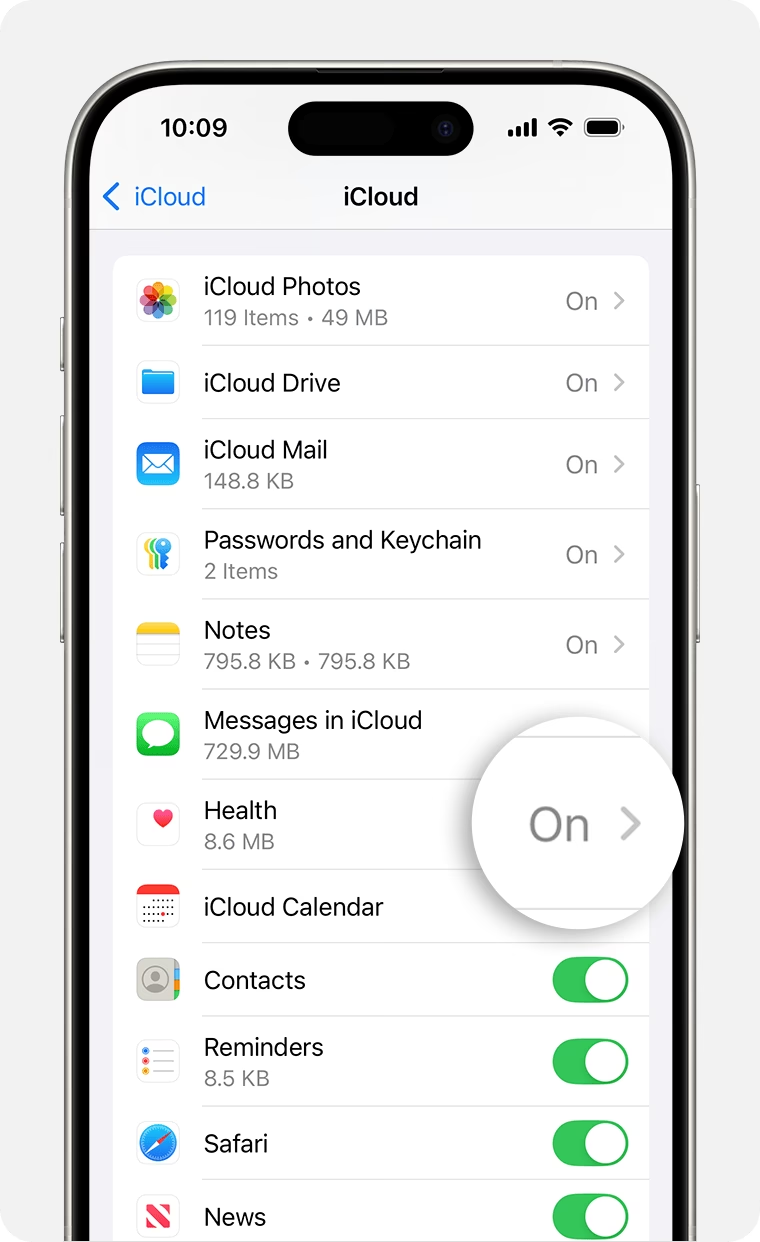
- Vytvořte zálohu vašeho starého iPhonu. Nejlépe přes iCloud, aby se zálohovala i data z aplikace Zdraví. Jděte do Nastavení > [Vaše jméno] > iCloud > Záloha na iCloudu a klepněte na „Zálohovat“.
- Otevřete aplikaci „Watch“ na starém iPhonu, přejděte na záložku „Moje hodinky“, klepněte na „Všechny hodinky“ v levém horním rohu a poté na ikonu „i“ vedle názvu hodinek. Zvolte „Zrušit párování Apple Watch“. To automaticky vytvoří zálohu vašich hodinek na iPhonu.
- Nastavte nový iPhone: Při nastavování nového iPhonu zvolte možnost „Obnovit ze zálohy na iCloudu“ (nebo z počítače) a vyberte nejnovější zálohu, kterou jste právě vytvořili.
- Spárujte hodinky s novým iPhonem: Jakmile je nový iPhone nastaven, otevřete na něm aplikaci „Watch“. Měla by se objevit výzva s dotazem: „Chcete použít [název Apple Watch] s tímto iPhonem?“ Klepněte na „Pokračovat“.
- Dokončete nastavení: Postupujte podle pokynů na obrazovce. Budete mít možnost „Obnovit ze zálohy“ – vyberte zálohu, která odpovídá vašim hodinkám. Tím se přenesou všechna vaše data a nastavení. Zadejte případný přístupový kód hodinek a dokončete proces.
Tímto způsobem se všechna vaše data, včetně těch ze Zdraví a Aktivity, plynule přenesou na nový iPhone a vaše Apple Watch budou opět plně funkční.
Párování, pokud nemáte přístup ke starému iPhonu:
Pokud jste starý iPhone ztratili nebo ho již nemáte k dispozici, je proces o něco složitější, ale stále proveditelný.
- Vymažte data z Apple Watch: Vzhledem k tomu, že nemáte starý iPhone, musíte hodinky nejprve vymazat. Jděte na Apple Watch do Nastavení > Obecné > Resetovat > Smazat veškerý obsah a nastavení. Potvrďte akci. Tím se hodinky uvedou do továrního nastavení.
- Nastavte nový iPhone: Nastavte svůj nový iPhone a přihlaste se k iCloudu.
- Spárujte hodinky jako nové: Otevřete aplikaci „Watch“ na novém iPhonu a zahajte párování, jako byste párovali nové hodinky (viz část „Automatické párování“ výše).
- Obnovte ze zálohy (pokud je dostupná): Během procesu nastavení budete mít možnost obnovit hodinky ze zálohy. Pokud jste měli na starém iPhonu zapnutou zálohu na iCloudu a hodinky se pravidelně zálohovaly, můžete vybrat poslední dostupnou zálohu. Mějte na paměti, že data o aktivitě a cvičení, která vznikla mezi poslední zálohou a vymazáním hodinek, se nemusí přenést.
- Dokončete nastavení: Postupujte podle pokynů na obrazovce, abyste dokončili nastavení Apple Watch. Může trvat několik dní, než se všechna data z iCloudu plně synchronizují.
I bez starého iPhonu můžete své Apple Watch připojit k novému zařízení, i když s mírným rizikem ztráty nejnovějších dat. Vždy je dobré mít pravidelné zálohy!
Párování více Apple Watch s jedním iPhonem
Možná máte více než jedny Apple Watch – jedny na sport, jedny na formální události. Dobrou zprávou je, že můžete spárovat více Apple Watch s jedním iPhonem. Je však důležité si uvědomit, že v daný okamžik může s iPhonem aktivně fungovat pouze jedny Apple Watch. Hodinky nelze sdílet mezi více uživateli ani je spárovat s více iPhony.
Postup pro přidání dalších Apple Watch k vašemu iPhonu:
- Otevřete aplikaci Watch: Spusťte aplikaci „Watch“ na svém iPhonu.
- Přístup k „Všem hodinkám“: Klepněte na záložku „Moje hodinky“ a poté v levém horním rohu na „Všechny hodinky“.
- Přidat nové hodinky: Klepněte na tlačítko „Přidat hodinky“.
- Zahajte párování: Vyberte „Nastavit pro sebe“ nebo „Nastavit pro člena rodiny“ a postupujte podle standardních pokynů pro párování (automaticky nebo ručně), jak je popsáno výše.
Jakmile spárujete další Apple Watch, můžete mezi nimi snadno přepínat v aplikaci Watch, aniž byste museli hodinky znovu párovat nebo rušit jejich párování. Je to skvělé řešení pro ty, kteří chtějí mít pro různé příležitosti různé hodinky.
Proč se Apple Watch nespárují s iPhonem? Řešení běžných problémů
Někdy se i přes veškerou snahu mohou vyskytnout problémy s párováním. Zde je seznam nejčastějších důvodů a řešení, která vám pomohou situaci napravit:
- Apple Watch jsou již spárovány s jiným iPhonem: Jedny Apple Watch mohou být spárovány pouze s jedním iPhonem najednou. Pokud jsou vaše hodinky připojeny k jinému iPhonu (například k iPhonu kamaráda nebo starému iPhonu), nebudou se s vaším současným iPhonem párovat. Řešení je zrušit párování hodinek s předchozím iPhonem (pokud máte přístup k iPhonu, ze kterého chcete hodinky odpojit, zrušte párování v aplikaci Watch. Pokud k němu přístup nemáte, musíte hodinky vymazat přes jejich Nastavení).
- Nízká úroveň nabití baterie: Pokud mají Apple Watch nebo iPhone příliš málo baterie, nemusí se párovací proces dokončit nebo vůbec začít. Ujistěte se, že obě zařízení jsou nabitá minimálně na 60 %, ideálně však plně.
- Vypnuté Wi-Fi a Bluetooth: Pro úspěšné párování je nezbytné, aby byly na vašem iPhonu zapnuté funkce Bluetooth a Wi-Fi. Zkontrolujte Ovládací centrum nebo Nastavení iPhonu a ujistěte se, že jsou obě tyto funkce aktivní.
- Zámek aktivace (Activation Lock):Zámek aktivace je bezpečnostní funkce Apple, která zabraňuje neoprávněnému použití ztracených nebo odcizených zařízení. Pokud byly Apple Watch dříve propojeny s jiným Apple ID a zámek aktivace je aktivní, budete muset zadat přihlašovací údaje k tomuto Apple ID, abyste jej mohli vypnout. Bez toho hodinky nespárujete. Pokud jste koupili hodinky z druhé ruky a narazíte na tento problém, kontaktujte předchozího majitele.
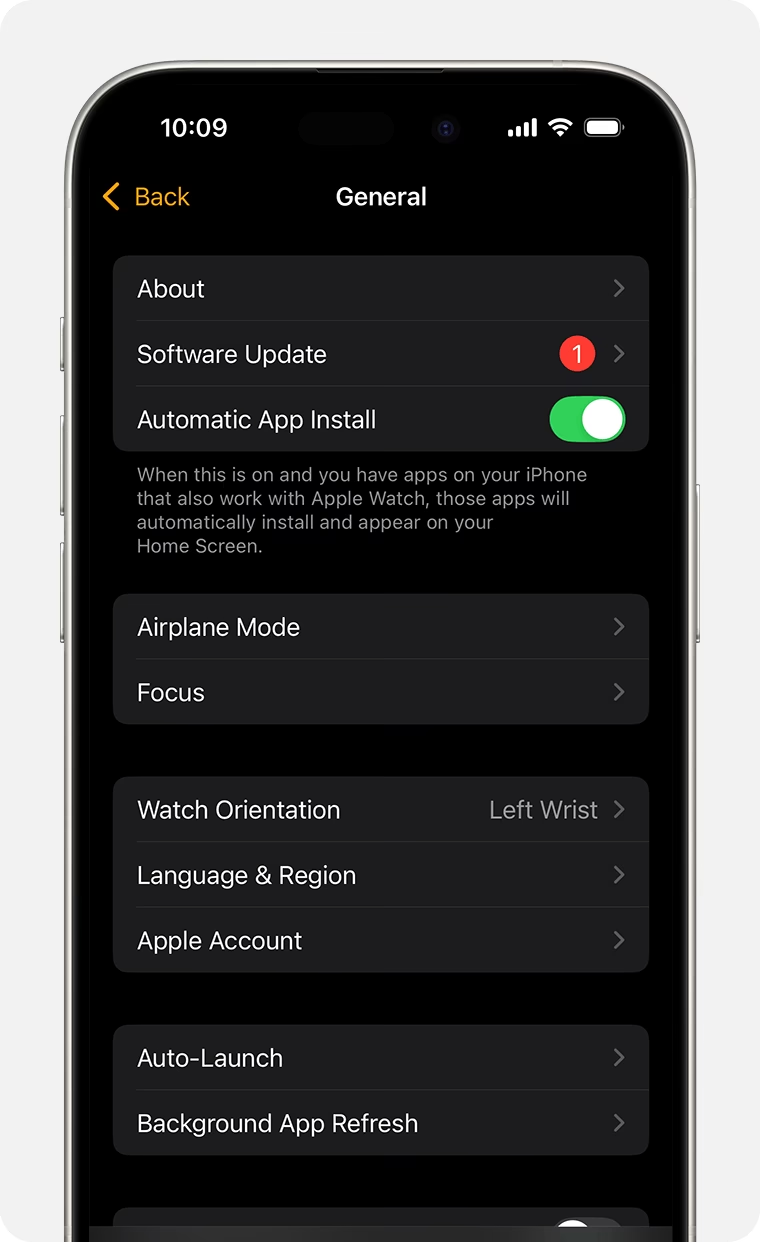
- Zastaralá verze OS: Neaktuální aktuální software na iPhonu nebo Apple Watch může způsobit problémy s kompatibilitou a párováním. Vždy se ujistěte, že obě zařízení běží na nejnovější dostupné verzi iOS a watchOS. Jděte do Nastavení > Obecné > Aktualizace softwaru na obou zařízeních a zkontrolujte, zda jsou k dispozici aktualizace.
- Vzdálenost mezi zařízeními: Ujistěte se, že iPhone a Apple Watch jsou během párování dostatečně blízko u sebe. Ideální je mít je hned vedle sebe.
- Obecné restartování: Někdy stačí jednoduchý restart. Zkuste vypnout a znovu zapnout jak iPhone, tak Apple Watch a poté opakovat proces párování.
Pokud se problém přetrvává i po vyzkoušení těchto řešení, může být na vině hlubší softwarová chyba nebo hardwarový problém. V takovém případě se doporučuje kontaktovat podporu Apple.
Důležité předpoklady pro úspěšné párování
Pro zajištění co nejhladšího průběhu párování je dobré si ověřit několik klíčových bodů. Tyto předpoklady jsou základem pro bezproblémovou komunikaci mezi vaším iPhonem a Apple Watch.
| Předpoklad | Popis | Jak zkontrolovat/nastavit |
|---|---|---|
| Aktuální software | iPhone (iOS) i Apple Watch (watchOS) by měly mít nejnovější verzi. To zajišťuje kompatibilitu a přístup k novým funkcím. | iPhone: Nastavení > Obecné > Aktualizace softwaru. Apple Watch: Nastavení > Obecné > Aktualizace softwaru. |
| Zapnuté Bluetooth | Bluetooth je primární bezdrátová technologie pro párování a komunikaci mezi oběma zařízeními. | iPhone: Ovládací centrum (modrá ikona Bluetooth) nebo Nastavení > Bluetooth. |
| Zapnuté Wi-Fi | Wi-Fi je důležité pro stahování aktualizací, zálohování a některé síťové funkce. | iPhone: Ovládací centrum (ikona Wi-Fi) nebo Nastavení > Wi-Fi. |
| Dostatečná baterie | Nízká baterie může přerušit nebo znemožnit párovací proces. Doporučuje se min. 60 % nabití. | Zkontrolujte stav baterie na obou zařízeních a v případě potřeby je nabijte. |
| Fyzická blízkost | iPhone a Apple Watch musí být během párování blízko u sebe pro stabilní připojení. | Položte hodinky a iPhone vedle sebe na rovný povrch. |
Dodržení těchto jednoduchých bodů vám ušetří spoustu času a frustrace při prvním párování nebo řešení problémů.
Často kladené otázky (FAQ)
- Kde najdu ikonu „i“ na Apple Watch pro ruční párování?
- Ikona „i“ (malé písmeno „i“ v kroužku) se obvykle nachází v pravém dolním rohu displeje Apple Watch, když jsou v režimu párování a čekají na ruční připojení.
- Jak resetovat Apple Watch a spárovat je znovu?
- Pro resetování Apple Watch přejděte na hodinkách do Nastavení > Obecné > Resetovat > Smazat veškerý obsah a nastavení. Potvrďte akci klepnutím na „Smazat vše“. Tím se hodinky uvedou do továrního nastavení a poté je můžete spárovat s iPhonem pomocí výše uvedených kroků.
- Mohu používat Apple Watch bez iPhonu?
- Ano i ne. Pro počáteční nastavení a aktivaci Apple Watch je iPhone nezbytný. Po spárování mohou některé modely Apple Watch (zejména ty s mobilním připojením - Cellular) vykonávat určité funkce nezávisle na iPhonu, jako je volání, posílání zpráv nebo streamování hudby. Nicméně pro plnou funkčnost, aktualizace a správu je stále nutné mít hodinky propojené s iPhonem.
- Co když můj iPhone nedetekuje Apple Watch?
- Pokud váš iPhone nedetekuje Apple Watch, ujistěte se, že obě zařízení mají zapnuté Bluetooth a Wi-Fi a jsou blízko u sebe. Zkuste restartovat jak iPhone, tak Apple Watch. Také zkontrolujte, zda nejsou Apple Watch již spárovány s jiným iPhonem.
- Mohu spárovat Apple Watch s iPadem nebo iPod Touchem?
- Ne, Apple Watch lze spárovat pouze s iPhonem. Aplikace „Watch“, která je nezbytná pro párování a synchronizaci, není dostupná na iPadech ani iPod Touch zařízeních.
- Ztratím data na Apple Watch, pokud je znovu spáruji s iPhonem?
- Pokud zrušíte párování Apple Watch a poté je znovu spárujete s iPhonem (ať už se stejným nebo novým), hodinky automaticky vytvoří zálohu svých dat na iPhone předtím, než se vymažou. Při následném opětovném párování pak můžete hodinky obnovit z této zálohy, takže byste neměli přijít o žádná důležitá data.
Závěr
Gratulujeme! Nyní jste plně vybaveni znalostmi, jak spárovat vaše Apple Watch s iPhonem, ať už se jedná o první nastavení, přechod na nový telefon, nebo řešení případných potíží. Jak vidíte, proces není vůbec složitý a s trochou trpělivosti a dodržováním pokynů jej zvládne každý. Spárování je prvním a nejdůležitějším krokem k odemčení všech úžasných funkcí, které Apple Watch nabízejí. Od sledování spánku a aktivity, přes přijímání notifikací, až po ovládání hudby a volání přímo ze zápěstí – možnosti jsou téměř neomezené.
Nyní, když jsou vaše zařízení propojena, doporučujeme prozkoumat nastavení v aplikaci „Watch“ na iPhonu. Tam si můžete přizpůsobit ciferníky, nastavit oznámení, spravovat aplikace a optimalizovat hodinky přesně podle svých potřeb a životního stylu. Pamatujte, že technologie je tu od toho, aby nám usnadňovala život a udržovala nás ve spojení. Nebojte se experimentovat a objevovat, co všechno vaše Apple Watch dokážou. Užijte si plný potenciál svých chytrých hodinek!
Chceš-li si přečíst další články podobné jako Párování Apple Watch s iPhonem: Kompletní Průvodce, navštiv kategorii iPhone.