
26/10/2022
V dnešní digitální době je náš iPhone úložištěm nesčetného množství osobních informací – od fotografií a zpráv až po bankovní údaje a pracovní dokumenty. Zatímco heslo nebo biometrická autentizace (jako Face ID nebo Touch ID) chrání přístup k celému zařízení, jakmile je iPhone odemčen, většina aplikací je volně dostupná. To představuje potenciální riziko pro vaše soukromí, pokud se vašeho telefonu zmocní někdo nepovolaný, nebo jen zvědavý člen rodiny. Proto je klíčové zvážit dodatečné zabezpečení aplikací. V tomto podrobném průvodci se ponoříme do různých unikátních způsobů, jak zamknout aplikace na vašem iPhonu a jak efektivně spravovat a mazat svá uložená hesla, abyste zajistili maximální ochranu vašich dat.
- Proč zamknout aplikace na iPhonu?
- Jak zamknout aplikace na iPhonu pomocí hesla?
- Můžete zamknout iPhone aplikace pomocí aplikací třetích stran?
- Další tipy pro ochranu obsahu aplikací na vašem iPhonu
- Jak spravovat a mazat hesla na iPhonu?
- Nalezení uložených hesel a přístupových klíčů v aplikaci Hesla (iOS 18)
- Nalezení uložených hesel a přístupových klíčů v iOS 17 a starších verzích
- Dotazování Siri na uložená hesla
- Odstranění hesla nebo přístupového klíče
- Co když nemůžete najít uložené heslo nebo přístupový klíč?
- Klíčenka na iCloudu
- Automatické vyplňování (AutoFill)
- Srovnávací tabulka metod zámku aplikací
- Často kladené otázky (FAQ)
- Závěr: Zvyšte soukromí na svém iPhonu
Proč zamknout aplikace na iPhonu?
Zamykání aplikací na iPhonu přidává další vrstvu zabezpečení, která přesahuje pouhé odemknutí zařízení. I když máte nastavené silné heslo nebo biometrické ověření pro odemčení telefonu, jednou, když je zařízení v rukou někoho jiného, jsou všechny vaše aplikace a jejich obsah potenciálně přístupné. To může být problematické v mnoha situacích: například když půjčíte svůj telefon kamarádovi na krátkou dobu, necháte ho ležet bez dozoru, nebo máte doma děti, které rády prozkoumávají. Zamykání aplikací vám umožní chránit citlivé informace v konkrétních aplikacích, jako jsou bankovní aplikace, komunikační nástroje, aplikace pro poznámky nebo galerie fotografií, a zajistit tak vaše soukromí a klid.
Jak zamknout aplikace na iPhonu pomocí hesla?
V současné době iPhone nenabízí vestavěnou bezpečnostní funkci, která by umožňovala nastavit heslo pro jednotlivé aplikace přímo v jejich nastavení. Existují však chytrá řešení, která využívají stávající funkce iOS k dosažení podobného efektu. Pojďme se podívat na různé metody, jak můžete zamknout aplikace na svém iPhonu.
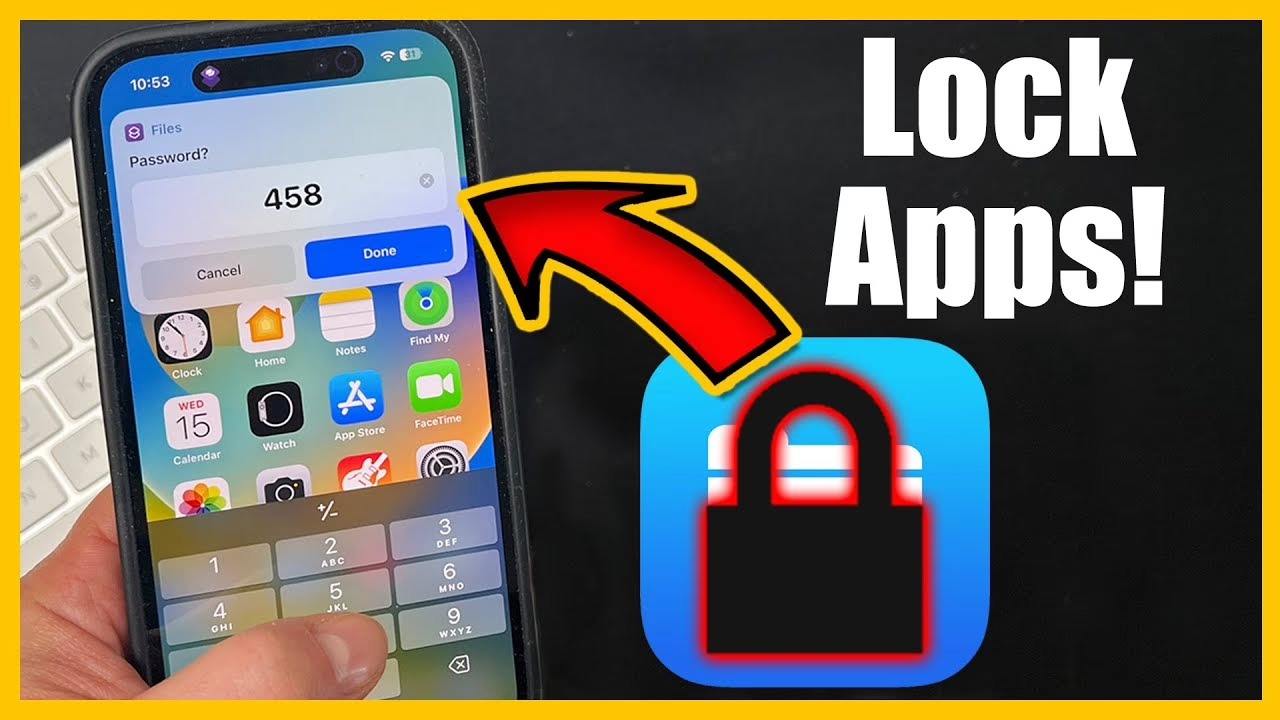
Zámek aplikací přes Čas u obrazovky (Screen Time)
Metoda Čas u obrazovky je jedním z nejefektivnějších a nejpoužívanějších způsobů, jak zamknout aplikace na iPhonu pomocí hesla. Tato funkce je primárně určena k řízení doby strávené u obrazovky, ale lze ji chytře využít k omezení přístupu k aplikacím po určité době používání, což v podstatě funguje jako zámek.
- Přejděte do Nastavení > Čas u obrazovky.
- Pokud jste tak ještě neučinili, klepněte na Aktivita aplikací a webových stránek a poté na Zapnout aktivitu aplikací a webových stránek.
- Dále klepněte na Zamknout nastavení Času u obrazovky. Zadejte preferované čtyřmístné heslo. Toto heslo je oddělené od hesla, které používáte k odemknutí iPhonu. Zapamatujte si ho, protože ho budete potřebovat k odemknutí zamčených aplikací.
- Přejděte na Limity aplikací > Přidat limit. Budete vyzváni k zadání hesla Času u obrazovky.
- Chcete-li zamknout všechny aplikace na iPhonu heslem Času u obrazovky, vyberte Všechny aplikace a kategorie. Pro zamknutí konkrétních aplikací můžete posunout obrazovku dolů, aby se zobrazilo vyhledávací pole, a vyhledat aplikace tam. Můžete také klepnout na šipku dolů v každé kategorii a vybrat jednotlivé aplikace.
- Po výběru aplikací klepněte na Další.
- Nastavte limit na 1 minutu. Ujistěte se, že je povoleno Blokovat na konci limitu.
- Klepnutím na Přidat uložte nastavení.
Nyní budou všechny vaše iPhone aplikace zamčeny heslem po jedné minutě denního používání. Kdokoli, kdo klepne na zamčenou aplikaci, uvidí zprávu o časovém limitu. Možnost „Požádat o více času“ lze obejít pouze zadáním hesla Času u obrazovky.
Je však důležité si uvědomit několik omezení této metody. Za prvé, systémové aplikace, jako je Safari, nejsou automaticky zahrnuty do výběru „Všechny aplikace a kategorie“. Musíte je ručně najít pomocí vyhledávacího pole. Dalším omezením je, že Čas u obrazovky vám neumožňuje zamknout některé systémové aplikace, například Nastavení a Telefon. Navíc, Čas u obrazovky nabízí možnost použít aplikaci na „ještě jednu minutu“ bez nutnosti zadávat heslo. Po uplynutí této minuty můžete zvolit odemknutí na dalších 15 minut, hodinu, nebo ji povolit na celý den. Čas u obrazovky vám neumožňuje okamžitě znovu zamknout aplikaci pokaždé hned po jejím opuštění.
Zámek aplikací s Face ID nebo Touch ID
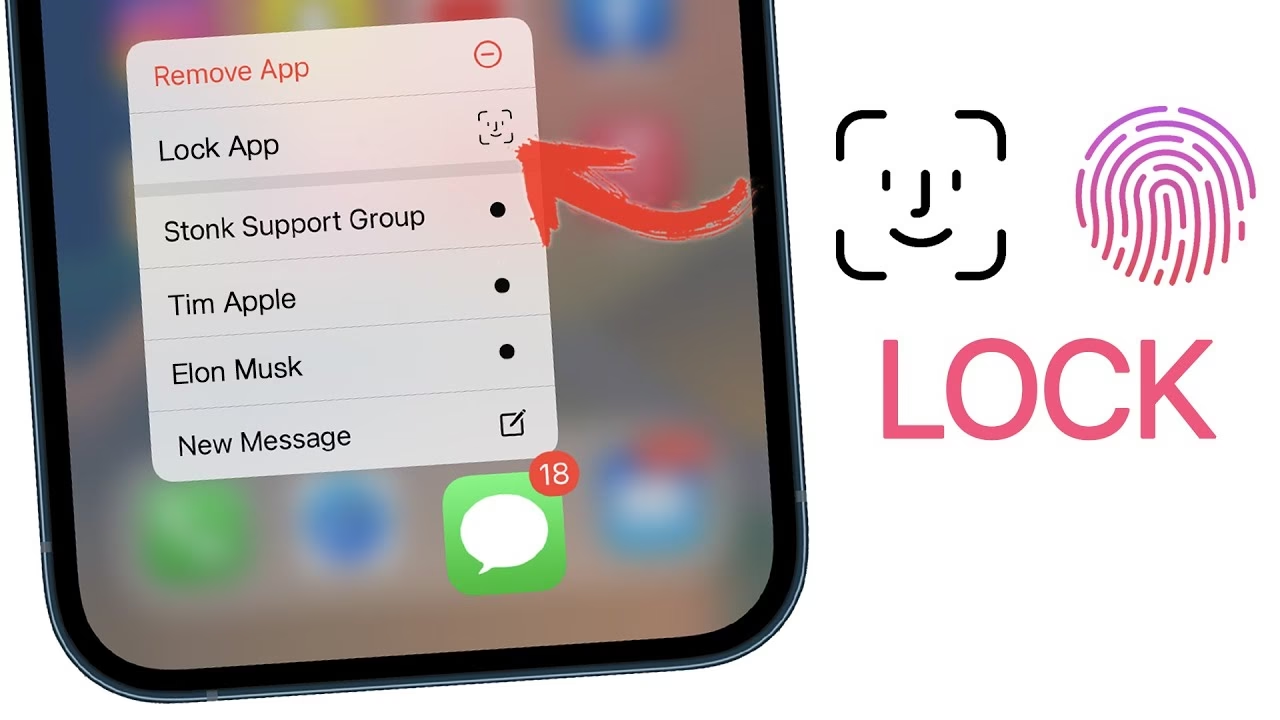
Pokud Čas u obrazovky zcela nevyhovuje vašim potřebám, existují i jiné alternativy, jak zamknout aplikace bez jeho použití. Kromě hesla Času u obrazovky můžete zamknout aplikace na svém iPhonu pomocí Face ID nebo Touch ID. Nejprve je třeba nastavit Face ID na vašem iPhonu. Pokud máte iPhone s Touch ID, postup nastavení je většinou stejný.
Jakmile je biometrické ověření povoleno, můžete jej použít k zamknutí aplikací na svém iPhonu. Je však důležité si uvědomit, že ne všechny aplikace lze zamknout pomocí Face ID nebo Touch ID. Naštěstí mnoho populárních aplikací, jako jsou WhatsApp, Messenger, bankovní aplikace nebo aplikace pro poznámky, tuto funkci podporuje a nabízí ji přímo ve svém vlastním nastavení soukromí. Pro aktivaci této funkce obvykle stačí přejít do nastavení konkrétní aplikace a vyhledat možnost „Zámek obrazovky“, „Zámek Face ID/Touch ID“ nebo podobnou.
Zámek aplikací pomocí Zkratek (Shortcuts)
Pokud aplikace přímo nenabízí možnost zamknout ji pomocí Face ID nebo Touch ID, existuje šikovné řešení: můžete vytvořit Zkratku pro iPhone, která zamkne jakoukoli aplikaci, kterou chcete. Tato metoda je velmi flexibilní a umožňuje vám obejít omezení jednotlivých aplikací.
Kroky jsou stejné jako při vytváření zkratky pro zamknutí aplikace Fotky. Jediný rozdíl spočívá v tom, že při přizpůsobování „Vybrat“ vyberete všechny aplikace, které chcete zamknout, než klepnete na Hotovo. Tato metoda zkratky zamkne celý váš iPhone, když se pokusíte přistupovat k aplikaci. Abyste mohli pokračovat do aplikace, budete muset odemknout iPhone pomocí hesla zamčené obrazovky, Face ID nebo Touch ID, v závislosti na tom, co máte povoleno.
Zámek aplikací s Asistovaným přístupem (Guided Access)
Asistovaný přístup funguje jako mírně odlišný zámek aplikací pro váš iPhone. Když je Asistovaný přístup povolen, tato funkce uzamkne přístup ke všem aplikacím na vašem iPhonu kromě té, která je aktuálně otevřena na obrazovce. Můžete tedy tuto metodu zámku aplikací použít, když vás někdo požádá o zapůjčení telefonu k dočasnému použití konkrétní aplikace. Jednoduše spusťte zmíněnou aplikaci a aktivujte Asistovaný přístup, aby všechny ostatní aplikace byly bezpečné a nepřístupné za heslem, Face ID nebo Touch ID.
Postupujte podle těchto kroků k zamknutí aplikací na vašem iPhonu pomocí Asistovaného přístupu:
- Přejděte do Nastavení > Zpřístupnění > Asistovaný přístup.
- Přepněte Asistovaný přístup do polohy Zapnuto.
- Klepněte na Nastavení kódu > Nastavit kód asistovaného přístupu. Zadejte šestimístné heslo. Toto heslo je odlišné od hesla používaného k zamknutí iPhonu a také od hesla Času u obrazovky. Případně můžete zapnout Face ID nebo Touch ID pro použití biometrického hesla.
Nyní, pro zamknutí aplikace na vašem iPhonu a omezení používání pouze na jednu aplikaci, třikrát klepněte na boční tlačítko, pokud používáte iPhone X nebo novější model. Pro iPhone 8 nebo starší, třikrát klepněte na tlačítko Domů. Budete vědět, že zámek aplikace je úspěšný, když se zobrazí vyskakovací okno „Asistovaný přístup zahájen“. Pro ukončení Asistovaného přístupu znovu třikrát klepněte na boční tlačítko nebo tlačítko Domů, zadejte heslo a klepněte na Konec. Případně můžete ukončit dvojitým klepnutím na stejné tlačítko a ověřením se pomocí Face ID nebo Touch ID.
Můžete zamknout iPhone aplikace pomocí aplikací třetích stran?
Možná jste slyšeli o aplikacích pro zamykání aplikací pro Android. Existuje tedy podobná aplikace pro zamykání aplikací pro iPhone? Technicky vzato, odpověď zní ano; takové aplikace třetích stran existují. Fungují však pouze na zařízeních s jailbreakem. Ačkoli může být lákavé odemknout nové možnosti přizpůsobení a získat přístup k novým aplikacím na vašem iPhonu, pečlivě to zvažte, protože jailbreaking vašeho iPhonu s sebou nese rizika, jako je vystavení vašeho zařízení bezpečnostním zranitelnostem a ztráta záruky. Pro většinu uživatelů jsou vestavěné metody a výše uvedená řešení mnohem bezpečnější a spolehlivější volbou.
Další tipy pro ochranu obsahu aplikací na vašem iPhonu
Kromě zamykání celé aplikace existují i další metody, jak zamknout obsah aplikací na vašem iPhonu, aby byly mimo zvědavé oči. Některé nativní aplikace Apple již nabízejí vestavěné možnosti. Například můžete zamknout konkrétní poznámky v aplikaci Poznámky heslem. Existuje také mnoho tipů a triků, jak skrýt osobní obsah na vašem iPhonu, například skrytí fotografií v albu „Skryté“. Dalším způsobem je pamatovat na odhlášení z aplikací, kde máte účet chráněný heslem, jako jsou sociální média a aplikace digitálních peněženek. Obvykle stačí přejít na svůj profil a posunout se dolů v seznamu nastavení, kde najdete tlačítko „Odhlásit se“ nebo „Odhlásit“.
Jak spravovat a mazat hesla na iPhonu?
Stejně důležité jako zabezpečení aplikací je i správa vašich hesel. iPhone nabízí robustní systém pro ukládání a správu hesel a přístupových klíčů, který vám pomůže udržet vaše online účty v bezpečí. Pojďme se podívat, jak můžete najít, upravit a smazat svá uložená hesla.
Nalezení uložených hesel a přístupových klíčů v aplikaci Hesla (iOS 18)
S příchodem iOS 18 Apple zjednodušil správu hesel a přístupových klíčů zavedením dedikované aplikace Hesla. Tato aplikace nabízí centralizované a bezpečné místo pro všechny vaše přihlašovací údaje.
- Otevřete aplikaci Hesla.
- Odemkněte pomocí Face ID nebo Touch ID, nebo zadejte svůj přístupový kód.
- Pro zobrazení hesla nebo přístupového klíče si vyberte kategorii nebo sdílenou skupinu a poté vyberte webovou stránku nebo aplikaci.
- Pro aktualizaci hesla klepněte na Upravit a poté na Změnit heslo.
Nalezení uložených hesel a přístupových klíčů v iOS 17 a starších verzích
I ve starších verzích iOS je správa hesel intuitivní, i když se nejedná o samostatnou aplikaci.
- Klepněte na Nastavení, poté se posuňte dolů a klepněte na Hesla.
- Na výzvu použijte Face ID nebo Touch ID, nebo zadejte svůj přístupový kód.
- Pro zobrazení hesla nebo přístupového klíče vyberte webovou stránku nebo aplikaci.
- Pro aktualizaci hesla klepněte na Upravit.
Dotazování Siri na uložená hesla
Siri vám může pomoci rychle najít uložená hesla, aniž byste museli procházet nastavení. Jednoduše aktivujte Siri a řekněte něco jako „Ukaž mi moje hesla“. Pokud hledáte heslo k určité webové stránce nebo aplikaci, zkuste něco jako „Jaké je moje heslo k Hulu?“ Siri vás poté vyzve k ověření pomocí biometrických údajů nebo přístupového kódu.
Odstranění hesla nebo přístupového klíče
Pokud již nepotřebujete uložené heslo nebo přístupový klíč, můžete je snadno odstranit.
V iOS 18 (aplikace Hesla):
- Otevřete aplikaci Hesla a odemkněte ji.
- Najděte a vyberte heslo nebo přístupový klíč, který chcete smazat.
- Klepněte na Upravit a poté na Smazat heslo nebo Smazat přístupový klíč.
V iOS 17 nebo starších:
- Přejděte do Nastavení > Hesla a odemkněte.
- Vyberte webovou stránku nebo aplikaci.
- Klepněte na Smazat heslo nebo Smazat přístupový klíč.
Co když nemůžete najít uložené heslo nebo přístupový klíč?
Někdy se může stát, že uložené heslo nenajdete tam, kde byste ho očekávali. Zde je několik tipů pro řešení problémů:
- Ujistěte se, že prohlížíte všechna svá hesla a přístupové klíče. V aplikaci Hesla se ujistěte, že je vybrána možnost „Vše“. V iOS 17 nebo starších by na horní straně obrazovky Nastavení mělo být uvedeno „Hesla“, nikoli název sdílené skupiny nebo „Moje hesla“.
- Zkontrolujte nedávno smazané: V aplikaci Hesla klepněte na „Smazáno“. V iOS 17 nebo starších přejděte do Nastavení, posuňte se dolů a klepněte na Hesla. Poté klepněte na „Nedávno smazané“.
- Pokud máte více zařízení Apple, ujistěte se, že je zapnutá Klíčenka na iCloudu.
- Pokud přesunete heslo nebo přístupový klíč do sdílené skupiny, toto heslo nebo přístupový klíč je viditelný pouze na zařízeních s kompatibilním softwarem. Pokud nemůžete najít uložené heslo nebo přístupový klíč, který jste přesunuli do sdílené skupiny na jiném zařízení, ujistěte se, že váš iPhone má iOS 17 nebo novější.
Klíčenka na iCloudu
Klíčenka na iCloudu je klíčová funkce, která udržuje vaše hesla, přístupové klíče a další citlivé informace (jako jsou informace o kreditních kartách a Wi-Fi hesla) aktuální a synchronizované napříč vašimi zařízeními Apple – iPhonem, iPadem, Macem a dokonce i PC (pomocí rozšíření prohlížeče). Díky Klíčence na iCloudu se nemusíte obávat, že byste ztratili svá hesla, nebo že byste je museli zadávat ručně na každém novém zařízení. Vše je bezpečně uloženo a přístupné jen vám.
Automatické vyplňování (AutoFill)
Funkce Automatického vyplňování výrazně zrychluje a zjednodušuje online formuláře a přihlášení. Automaticky vyplňuje například dříve uložené údaje o kreditních kartách, kontaktní informace z aplikace Kontakty a samozřejmě uložená hesla a přístupové klíče. Tato funkce je integrována do Safari a dalších aplikací, což vám šetří čas a minimalizuje chyby při zadávání informací.
| Metoda zámku | Princip fungování | Výhody | Omezení | Použití |
|---|---|---|---|---|
| Čas u obrazovky | Omezení denního času aplikace na 1 minutu; poté vyžaduje heslo Času u obrazovky. | Vestavěná funkce, lze aplikovat na většinu aplikací, chrání před dlouhodobým používáním. | Nezamkne systémové aplikace (Nastavení, Telefon), nabízí "ještě minutu", neuzamkne ihned po opuštění. | Rodičovská kontrola, omezení vlastní prokrastinace, základní ochrana soukromí. |
| Face ID / Touch ID (v aplikacích) | Některé aplikace mají vestavěný zámek pomocí biometrické autentizace. | Okamžité a pohodlné odemykání, vysoká úroveň zabezpečení. | Není podporováno všemi aplikacemi, je nutné nastavit pro každou aplikaci zvlášť. | Bankovní aplikace, komunikační aplikace (WhatsApp, Messenger), poznámky, galerie. |
| Zkratky (Shortcuts) | Automatizace, která při spuštění vybrané aplikace zamkne celý iPhone. | Lze použít pro jakoukoli aplikaci, flexibilní. | Při každém spuštění aplikace zamkne celý iPhone, což může být méně pohodlné. | Ochrana specifických aplikací, které nemají vlastní biometrický zámek. |
| Asistovaný přístup | Omezí iPhone na jedinou aplikaci, ostatní jsou nepřístupné, vyžaduje heslo. | Ideální pro zapůjčení telefonu, zabraňuje přístupu k jiným aplikacím. | Nezamkne konkrétní aplikace jako takové, ale celý systém kromě jedné aplikace. | Půjčení telefonu dětem, prezentace, udržení zaměření na jednu úlohu. |
Často kladené otázky (FAQ)
Mohu nastavit různé zámky pro různé aplikace?
Ano, můžete. Například můžete použít Čas u obrazovky pro většinu aplikací, zatímco pro bankovní aplikace a komunikační aplikace použijete vestavěný zámek Face ID nebo Touch ID. Pro ty, které nemají vlastní biometrický zámek, můžete využít Zkratky.
Je zámek aplikací přes Čas u obrazovky bezpečný?
Zámek aplikací přes Čas u obrazovky je dostatečně bezpečný pro většinu běžných použití. Heslo Času u obrazovky je oddělené od hesla pro odemknutí telefonu, což zvyšuje jeho bezpečnost. Je však důležité si uvědomit jeho omezení, jako je možnost "ještě jedné minuty" a to, že neuzamkne některé systémové aplikace.
Pokud zapomenete heslo k Času u obrazovky, můžete ho resetovat pomocí svého Apple ID. Přejděte do Nastavení > Čas u obrazovky > Změnit kód Času u obrazovky a poté klepněte na "Zapomněli jste kód?". Budete vyzváni k zadání svého Apple ID a hesla.
Mohu zamknout aplikaci Nastavení?
Bohužel, systémové aplikace jako Nastavení nebo Telefon nelze zamknout přímo pomocí Času u obrazovky. Pro částečné omezení přístupu k Nastavení můžete použít Asistovaný přístup, který omezí uživatele na jednu konkrétní aplikaci a zabrání jim opustit ji a přejít do Nastavení.
Jaký je rozdíl mezi heslem a přístupovým klíčem?
Heslo je tradiční řetězec znaků, který si musíte pamatovat. Přístupový klíč je novější, bezpečnější a pohodlnější metoda přihlášení, která nevyžaduje heslo. Využívá kryptografii a biometrické ověření (Face ID/Touch ID) k bezpečnému přihlášení k účtům bez nutnosti zadávání hesla.
Proč bych měl používat Klíčenku na iCloudu?
Klíčenka na iCloudu je extrémně užitečná, protože automaticky ukládá a synchronizuje vaše hesla, přístupové klíče, informace o kreditních kartách a Wi-Fi hesla napříč všemi vašimi zařízeními Apple. To znamená, že si nemusíte pamatovat desítky různých hesel a automatické vyplňování vám usnadní přihlašování k webům a aplikacím. Navíc je šifrována a velmi bezpečná.
Závěr: Zvyšte soukromí na svém iPhonu
Prozkoumali jsme, jak můžete zamknout aplikace na svém iPhonu pomocí hesla Času u obrazovky, Face ID nebo Touch ID, Zkratek a Asistovaného přístupu. Připouštíme, že žádná z těchto metod není dokonalá a každá má svá drobná omezení. Nicméně, kombinací těchto nástrojů můžete efektivně zamknout aplikace na svém iPhonu a výrazně zvýšit své soukromí. Můžete se spolehnout, že kdokoli, kdo nemá správné heslo nebo biometrické ověření, nebude mít přístup k vašim zamčeným aplikacím. Kromě toho je klíčové aktivně spravovat svá uložená hesla a využívat funkce jako Klíčenka na iCloudu pro komplexní ochranu vašich digitálních dat. Investice času do nastavení těchto bezpečnostních opatření se vám mnohonásobně vyplatí v podobě klidu a zvýšeného soukromí vašich osobních informací.
Chceš-li si přečíst další články podobné jako Zabezpečte iPhone: Zámek aplikací a hesel, navštiv kategorii iPhone.