
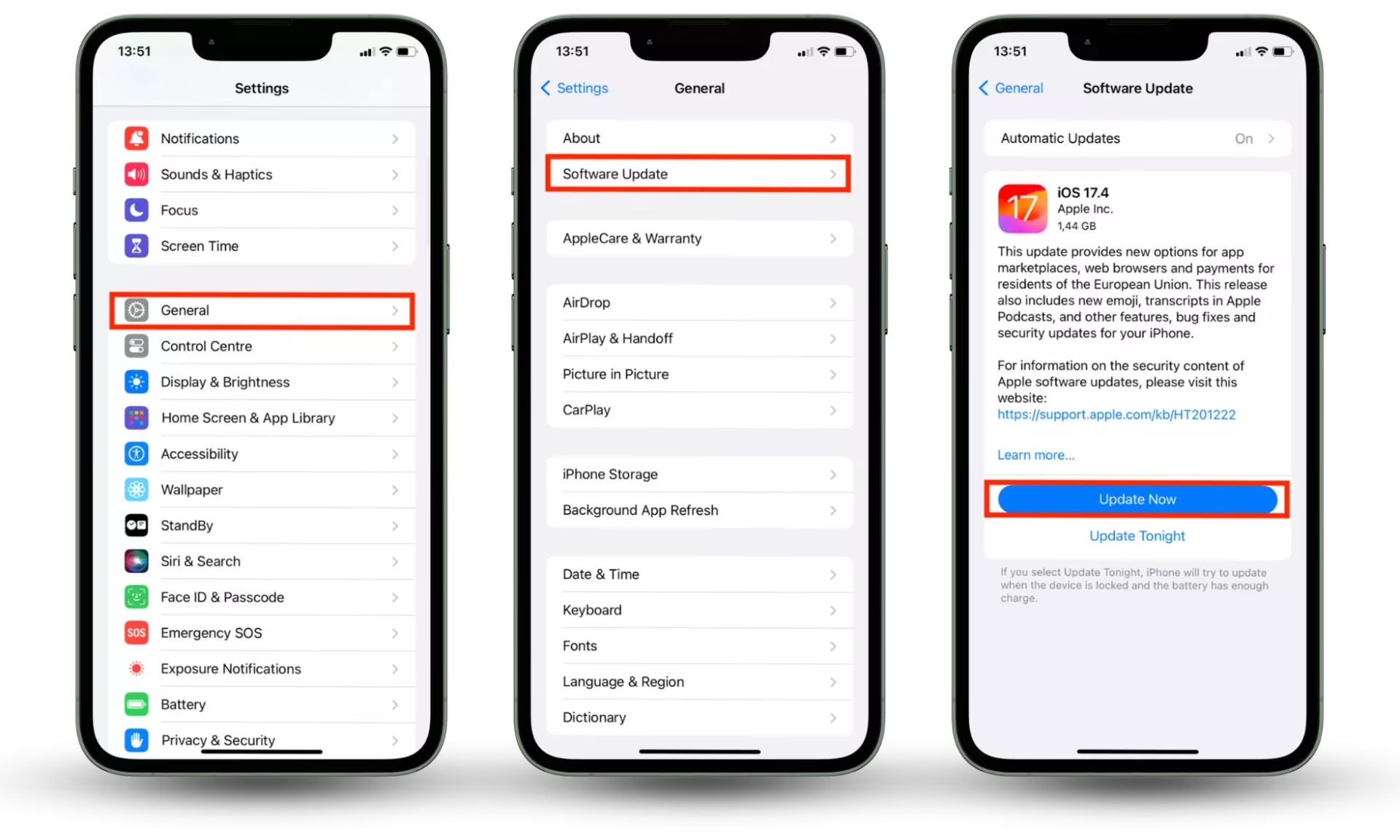
18/11/2023
V dnešní digitální době je náš smartphone v podstatě prodloužením naší identity. Uchováváme v něm fotografie, osobní zprávy, finanční údaje a mnoho dalšího. Pro uživatele iPhonů je otázka bezpečnosti obzvlášť relevantní, jelikož Apple si zakládá na soukromí uživatelů. Ale je váš iPhone opravdu tak bezpečný, jak si myslíte? Pojďme se ponořit do světa zabezpečení iOS a zjistit, jak můžete svůj iPhone ochránit před neoprávněným přístupem a kybernetickými hrozbami.
- Hrozby, které číhají: Případ GrayKey
- Základní kámen bezpečnosti: Silný přístupový kód
- Komplexní zabezpečení iPhonu: Jde o více než jen heslo
- 1. Správa povolení aplikací a sledování polohy
- 2. Odstraňte data o poloze z fotografií a videí
- 3. Používejte funkci Přihlásit se přes Apple
- 4. Dvoufaktorové ověřování (2FA)
- 5. Zakázat Oznámení, Ovládací centrum a Siri na zamčené obrazovce
- 6. Správce hesel
- 7. Smazání historie prohlížení
- 8. Používejte funkci Najít iPhone
- 9. Používejte VPN pro bezpečnější prohlížení webu
- 10. Používejte aplikace pro trezor na skrytí obsahu
- 11. Automatické smazání dat po 10 neúspěšných pokusech
- 12. Šifrujte zálohy
- Často kladené otázky (FAQ)
- Závěr
Hrozby, které číhají: Případ GrayKey
Možná jste slyšeli o nástroji zvaném GrayKey, který byl v minulosti používán k prolomení hesel iPhonů a iPadů. Bylo zjištěno, že tento nástroj využívaly orgány činné v trestním řízení a dokázal prolomit čtyřmístný kód během několika hodin. Šestimístný kód mohl být prolomen za několik dní. Zařízení, které se muselo připojit k iOS zařízení, dokázalo obejít běžné prodlevy a zámky (jedna minuta po šesti nesprávných pokusech, pět minut po sedmi atd.), které by normálně zabránily útokům hrubou silou na heslo. I když pravděpodobně nemáte důvod bránit policii nebo vládním agenturám v přístupu k vašemu telefonu, skutečným problémem bylo, že pokud je GrayKey schopen takto hacknout váš telefon, je vysoce pravděpodobné, že podobná zařízení a hacky budou k dispozici i pro zločince. Naštěstí Apple technologii GrayKey zablokoval v iOS 12. Nicméně, pokud by se něco takového stalo znovu – a je téměř jisté, že se tak stane – je klíčové vědět, jak svůj telefon chránit.
Základní kámen bezpečnosti: Silný přístupový kód
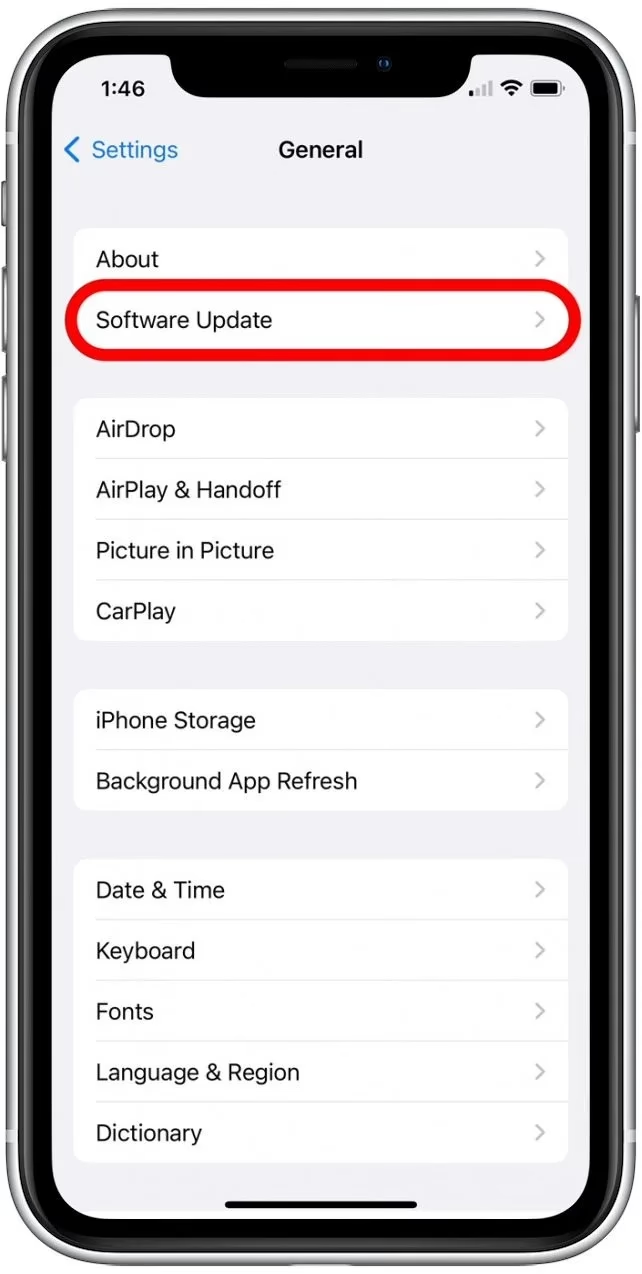
Jedním z nejzákladnějších, ale zároveň nejúčinnějších kroků k zabezpečení vašeho iPhonu je volba silného přístupového kódu. Možná si myslíte, že váš telefon je v bezpečí díky Face ID nebo Touch ID, ale pamatujte, že váš telefon lze stále odemknout pomocí přístupového kódu. Pokud je váš kód například '0000', máte důvod se obávat!
<
Jak silný kód zvolit?
Zvolte si kód, který je delší než šest číslic. Osmimístný PIN by mohl trvat několik měsíců, než by byl prolomen, a desetimístný PIN by mohl trvat i desetiletí! Ještě lepší je použít přístupovou frázi obsahující slova namísto pouze číslic. Použijte náhodná slova, která by se normálně neobjevila pohromadě. Zatímco číselné kódy používají pouze číslice 0-9, přístupová fráze může obsahovat čísla, písmena, symboly a rozlišuje malá a velká písmena, což výrazně ztíží prolomení vašeho iPhonu – i když vám to může trvat o něco déle, než iPhone odemknete, když ho budete chtít použít.
Srovnání doby prolomení kódů
| Typ kódu | Délka | Odhadovaná doba prolomení |
|---|---|---|
| Číselný | 4 číslice | Několik hodin |
| Číselný | 6 číslic | Několik dní |
| Číselný | 8 číslic | Několik měsíců |
| Číselný | 10 číslic | Více než deset let |
| Alfanumerický | 6 znaků | Stovky let |
| Alfanumerický | 10+ znaků (fráze) | Tisíce let a více |
Jak nastavit nový přístupový kód pro iOS:
- Otevřete aplikaci Nastavení.
- Klepněte na Touch ID a kód (nebo Face ID a kód, pokud máte iPhone řady X a novější).
- Zadejte svůj aktuální přístupový kód.
- Klepněte na Změnit kód.
- Znovu zadejte svůj aktuální přístupový kód.
- Klepněte na Volby kódu.
- Z dostupných možností vyberte buď Vlastní číselný kód nebo Vlastní alfanumerický kód.
- Zadejte svůj nový kód a ověřte jej.
I když používáte Touch ID nebo Face ID k odemčení telefonu, přístupový kód bude vyžadován v určitých situacích, například když jste telefon nepoužívali déle než šest dní, nebo když zařízení restartujete. Proto je jeho síla tak důležitá.
Komplexní zabezpečení iPhonu: Jde o více než jen heslo
Apple neustále vylepšuje bezpečnost a soukromí iPhonu řadou pozoruhodných opatření. S množstvím funkcí, které jsou zabudovány přímo do iOS, můžete výrazně zvýšit ochranu svých dat. Pojďme se podívat na další klíčové strategie.
1. Správa povolení aplikací a sledování polohy
Mnoho aplikací vyžaduje přístup k vaší poloze, často i na pozadí. iOS vám dává větší kontrolu nad tímto sledováním. Pokud aplikace žádá o přístup k vaší poloze, objeví se vyskakovací okno se třemi možnostmi: 'Povolit při používání aplikace', 'Jen jednou' a 'Nepovolit'. Vždy zvažte, zda aplikace skutečně potřebuje nepřetržitý přístup. Volba 'Jen jednou' je skvělý kompromis. Aplikace také musí jasně uvést, proč potřebují vaše polohová data.
Jak na to: Přejděte do Nastavení > Soukromí a zabezpečení > Polohové služby. Zde můžete spravovat oprávnění pro každou aplikaci.
2. Odstraňte data o poloze z fotografií a videí
Pokud rádi sdílíte své fotografie a videa na sociálních sítích, je to naprosto nezbytná funkce. Geotagy (údaje o poloze) mohou odhalit, kde byly snímky pořízeny. Při sdílení obrázků klepněte na 'Volby' v listu sdílení a vypněte přepínač 'Poloha'.
3. Používejte funkci Přihlásit se přes Apple
Funkce 'Přihlásit se přes Apple' (Sign In With Apple) je skvělý způsob, jak chránit vaše data před pádem do nesprávných rukou. Na rozdíl od jiných přihlašovacích služeb Apple neshromažďuje data uživatelů ani je neprodává třetím stranám. Navíc vám Apple přepošle jedinečnou e-mailovou adresu, takže vaše skutečná identita zůstane skryta. Dokonce máte možnost skrýt i svou skutečnou e-mailovou adresu.
Jak na to: Ujistěte se, že máte povolené dvoufaktorové ověřování. Na přihlašovací stránce podporované webové stránky nebo aplikace jednoduše klepněte na 'Přihlásit se přes Apple'. Poté máte možnost upravit své informace a dokonce skrýt e-mail. Nakonec ověřte pomocí Touch ID nebo Face ID.
4. Dvoufaktorové ověřování (2FA)
Dvoufaktorové ověřování (2FA) je nesmírně užitečné pro poskytnutí potřebné ochrany vašemu účtu. Jakmile je povoleno, umožní vám přístup k účtu pouze na vašich důvěryhodných zařízeních. Největší a nejzřejmější výhodou této funkce je, že i když někdo získá přístup k vašim heslům, váš účet zůstane chráněn. Dnes většina aplikací umožňuje povolit dvoufázové ověření, abyste přidali další vrstvu zabezpečení k vašemu účtu. Jakmile tuto funkci zapnete, pokaždé, když se přihlásíte ke svému účtu, budete muset ověřit pomocí bezpečnostního kódu.
Jak na to: Pro Apple ID, jděte do Nastavení > [Vaše jméno] > Heslo a zabezpečení > Dvoufaktorové ověřování.
5. Zakázat Oznámení, Ovládací centrum a Siri na zamčené obrazovce
Pokud si myslíte, že vytvoření alfanumerického kódu zabezpečí váš iPhone, zamyslete se znovu. Váš zamčený iPhone je stále přístupný každému, kdo ví, jak se snadno dostat do vašeho zařízení z Ovládacího centra nebo Oznamovacího centra. Na zamčené obrazovce iPhonu může kdokoli přejet prstem nahoru pro Ovládací centrum a získat přístup k Blesku, Fotoaparátu, Režimu letadlo, Bluetooth atd. A Oznamovací centrum poskytuje snadný přístup ke zprávám a aktualizacím.
Navíc, pokud jste nechali Siri povolenou na zamčené obrazovce, pachatelé mohou klást otázky a dávat Siri příkazy, aby získali nějaké informace. Abyste se této situaci vyhnuli, měli byste zakázat Oznamovací centrum, Ovládací centrum a Siri z uzamčené obrazovky vašeho iPhonu.
Jak na to: Jděte do Nastavení > Face ID a kód (nebo Touch ID a kód). Zde v sekci 'Povolit přístup při uzamčení' vypněte položky jako 'Dnešní zobrazení', 'Oznamovací centrum', 'Ovládací centrum' a 'Siri'.
6. Správce hesel
Používání správce hesel, jako je integrovaný Klíčenka na iCloudu, výrazně zlepšuje vaše zabezpečení. Tyto aplikace bezpečně ukládají všechna vaše důležitá hesla na jednom místě a umožňují vám je používat s jedním hlavním heslem nebo pomocí Touch ID/Face ID. Klíčenka na iCloudu také navrhuje silná hesla, aby vaše data měla další vrstvu ochrany.
7. Smazání historie prohlížení
Další důležitá věc, která může být velmi důležitá pro dodatečnou ochranu vašich osobních informací, je udržování čisté historie prohlížení. Ačkoli je to opravdu užitečné, když rychle přistupujete k již navštíveným stránkám prostřednictvím okamžitých návrhů, může to odhalit vaše soukromí ohledně toho, co hledáte a čtete. Pokud nechcete, aby kdokoli zjistil, co děláte na webu, smažte historii, jakmile jste web prohlíželi. Můžete také využít anonymní režim k soukromému prohlížení webu. Dnes většina webových prohlížečů včetně Safari umožňuje povolit soukromý režim.
Jak na to (Safari): Otevřete Nastavení > Safari > Smazat historii a data webových stránek.
8. Používejte funkci Najít iPhone
Funkce Najít iPhone je zásadní bezpečnostní prvek. Umožňuje vám sledovat ztracené zařízení a dokonce chránit jeho data. Prostřednictvím aktivačního zámku zabraňuje komukoli v používání nebo prodeji vašeho zařízení. Pokud někdo nemá přístup k vašim heslům Apple ID, nemůže vaše zařízení znovu aktivovat ani smazat jeho obsah.
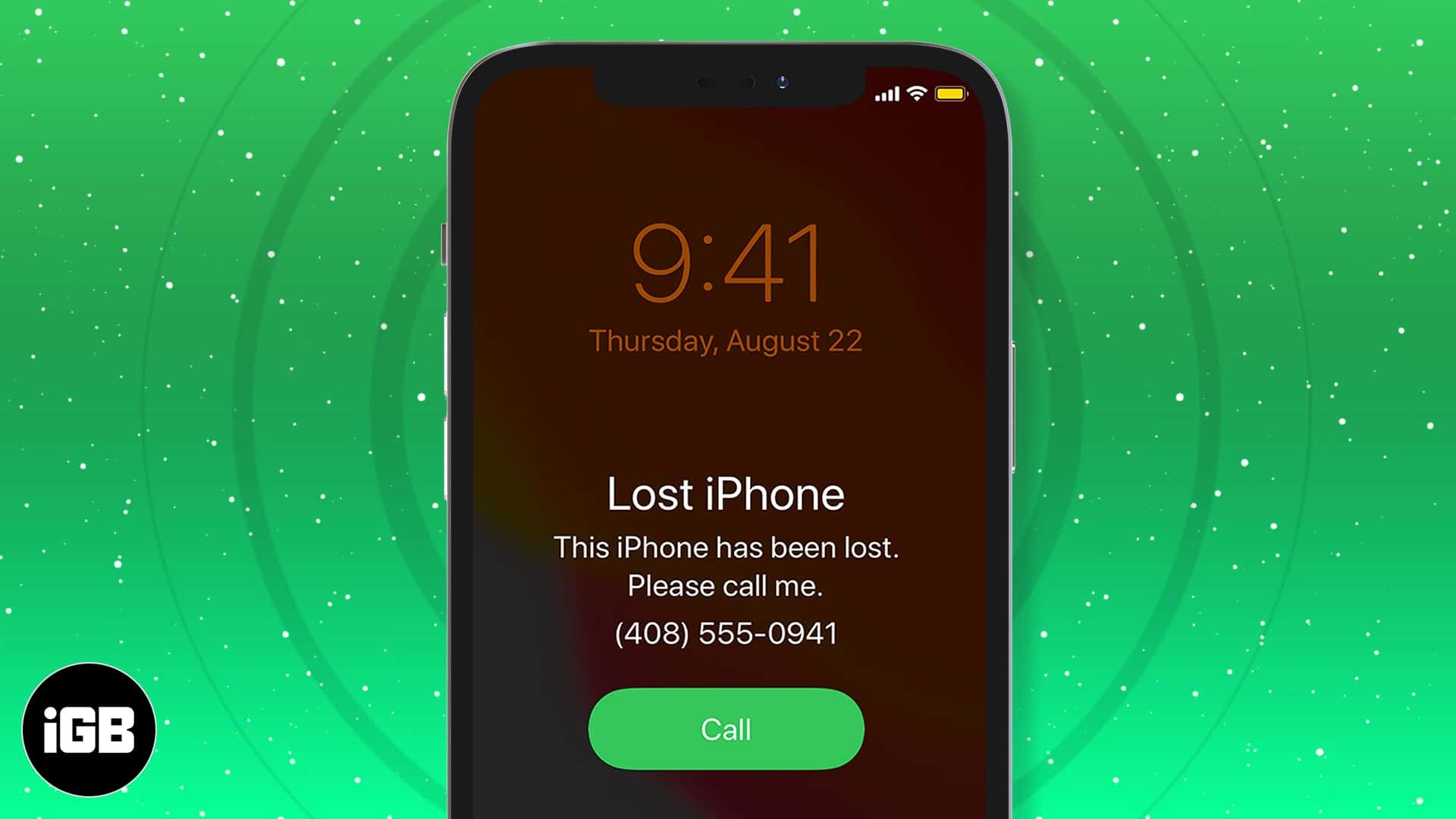
Jak na to: Přejděte do Nastavení > [Vaše jméno] > Najít > Najít iPhone a ujistěte se, že je zapnuto.
9. Používejte VPN pro bezpečnější prohlížení webu
VPN aplikace mohou být nesmírně důležité pro poskytnutí dodatečné vrstvy ochrany vašich citlivých informací. Umožňují vám bezpečně prohlížet web a také brání spamerům ve sledování vašich informací. Skrývá vaši IP adresu, takže nikdo nemůže zjistit, co děláte.
10. Používejte aplikace pro trezor na skrytí obsahu
Nechcete, aby někdo narazil na vaše osobní fotografie nebo videa? Aplikace typu 'trezor' (Vault apps) mohou být velmi užitečné pro jejich uchování v tajnosti. Můžete vytvářet samostatné složky pro uspořádání všech vašich věcí a pro přístup k nim použít bezpečný klíč.
11. Automatické smazání dat po 10 neúspěšných pokusech
Nechcete, aby se váš obsah dostal do nesprávných rukou? Můžete nastavit své zařízení tak, aby automaticky vymazalo všechna data po 10 neúspěšných pokusech o zadání přístupového kódu. Samozřejmě, když je tato funkce povolena, nebudete chtít mít své zařízení v blízkosti dětí. Ale pokud chcete být na bezpečnější straně, měli byste tuto funkci mít na paměti.
Jak na to: Jděte do Nastavení > Touch ID a kód (nebo Face ID a kód) > Posuňte se dolů a zapněte Vymazat data.
12. Šifrujte zálohy
iTunes (a nyní Finder na Macu) ve výchozím nastavení nezálohuje některá vaše osobní data, jako jsou uložená hesla, nastavení Wi-Fi, historie webových stránek a zdravotní data. Můžete však zašifrovat svou zálohu, abyste je uložili. Jakmile povolíte možnost 'Šifrovat zálohu' chráněnou heslem, iTunes/Finder bude od té doby automaticky vytvářet šifrovanou zálohu. iCloud automaticky šifruje celou vaši zálohu, takže nemusíte nic dělat, abyste zahrnuli všechny své informace.
Jak na to (Finder/iTunes): Připojte své zařízení k počítači > Otevřete Finder (nebo iTunes) > Vyberte zařízení a zaškrtněte políčko 'Šifrovat zálohu iPhonu/iPadu' v sekci Zálohy.
Jak na to (iCloud): Přejděte do Nastavení > [Vaše jméno] > iCloud > Záloha na iCloudu a ujistěte se, že je zapnuto. iCloud automaticky šifruje vaše zálohy.
Často kladené otázky (FAQ)
- Je iPhone bezpečnější než Android?
- Apple si zakládá na uzavřeném ekosystému a přísné kontrole App Store, což obecně vede k vyšší úrovni bezpečnosti a soukromí ve srovnání s otevřenějším systémem Android. Nicméně, bezpečnost závisí také na chování uživatele a pravidelných aktualizacích softwaru.
- Co je to dvoufaktorové ověřování a proč ho potřebuji?
- Dvoufaktorové ověřování (2FA) přidává další vrstvu zabezpečení k vašemu účtu. Kromě hesla vyžaduje i druhý 'faktor' ověření, například kód zaslaný na důvěryhodné zařízení. Chrání vás, i když je vaše heslo kompromitováno, protože útočník by potřeboval i váš druhý faktor.
- Mohou aplikace sledovat mou polohu, i když jsou zavřené?
- Ano, pokud jim to výslovně povolíte. V iOS můžete nastavit povolení polohových služeb na 'Nikdy', 'Při používání aplikace' nebo 'Jen jednou'. Doporučuje se omezit přístup k poloze na minimum, zejména pro aplikace, které ji nepotřebují neustále.
- Mám se bát o svá data, pokud mi iPhone ukradnou?
- Pokud máte silný přístupový kód, zapnuté 'Najít iPhone' a šifrované zálohy, riziko ztráty dat nebo přístupu k nim je výrazně sníženo. 'Najít iPhone' vám navíc umožní zařízení na dálku vymazat nebo zamknout.
- Je bezpečné používat Face ID nebo Touch ID?
- Ano, obě technologie jsou navrženy s vysokou úrovní zabezpečení a jsou považovány za bezpečnější než jednoduché číselné kódy. Nicméně, vždy je dobré mít i silný alfanumerický přístupový kód jako zálohu, protože v určitých situacích je kód stále vyžadován.
Závěr
Zabezpečení vašeho iPhonu není jednorázový úkol, ale neustálý proces. Zatímco Apple dělá maximum pro ochranu svých uživatelů, konečná zodpovědnost leží i na vás. Dodržováním těchto tipů – od používání silných hesel a dvoufaktorového ověřování až po pečlivou správu povolení aplikací a zálohování – můžete výrazně snížit riziko, že se vaše osobní data dostanou do nesprávných rukou. Buďte informovaní, buďte obezřetní a udržujte svůj digitální život v bezpečí.
Chceš-li si přečíst další články podobné jako Je váš iPhone v bezpečí? Kompletní průvodce, navštiv kategorii iPhone.