

30/10/2022
Když se váš milovaný iPhone 8 potýká s problémy, které brání jeho správnému spuštění, jako je zaseknutí na logu Apple nebo opakované restartování, může být čas sáhnout po silném nástroji: režimu obnovy. Tento speciální stav umožňuje provádět hlubší softwarové opravy, které běžné restartování nezvládne. Ať už potřebujete aktualizovat systém iOS, nebo provést kompletní obnovu zařízení do továrního nastavení, režim obnovy je často klíčem k vyřešení mnoha frustrujících situací. Není to nic složitého, jen je potřeba vědět, jak na to. V tomto článku vás provedeme celým procesem, krok za krokem, abyste mohli svůj iPhone 8 vrátit zpět do plné kondice.
Co je režim obnovy a kdy ho použít?
Režim obnovy, známý také jako Recovery Mode, je nouzový stav operačního systému iOS, který umožňuje komunikaci s počítačem (Mac nebo PC s iTunes/Finder) za účelem diagnostiky a opravy softwarových problémů. Je to záchranná brzda, která vám pomůže v situacích, kdy se iPhone nechce správně spustit nebo je softwarově poškozený. Typické scénáře, kdy je režim obnovy doporučen, zahrnují:
- iPhone se zasekne na logu Apple a nespustí se dál.
- Objevují se chyby během aktualizace iOS.
- Zařízení nereaguje nebo je zablokované (např. kvůli zapomenutému heslu).
- Chcete provést čistou instalaci iOS nebo prodat zařízení a potřebujete jej kompletně vymazat.
Důležité je pochopit, že režim obnovy se liší od DFU (Device Firmware Update) režimu, který je ještě hlubší a je určen pro pokročilejší opravy firmwaru. Pro většinu běžných problémů s obnovou nebo aktualizací iOS postačí režim obnovy.
Jak vstoupit do režimu obnovy na iPhone 8 a novějších modelech
Vstup do režimu obnovy se u různých modelů iPhonu liší. Pro iPhone 8, iPhone 8 Plus, iPhone X, iPhone XR, iPhone XS, iPhone XS Max a všechny novější modely (včetně iPhone 11, 12, 13, 14 a 15 řady) je postup následující:
- Rychle stiskněte a uvolněte tlačítko pro zvýšení hlasitosti.
- Rychle stiskněte a uvolněte tlačítko pro snížení hlasitosti.
- Poté stiskněte a držte boční tlačítko (na pravé straně telefonu). Držte ho stisknuté, i když uvidíte logo Apple.
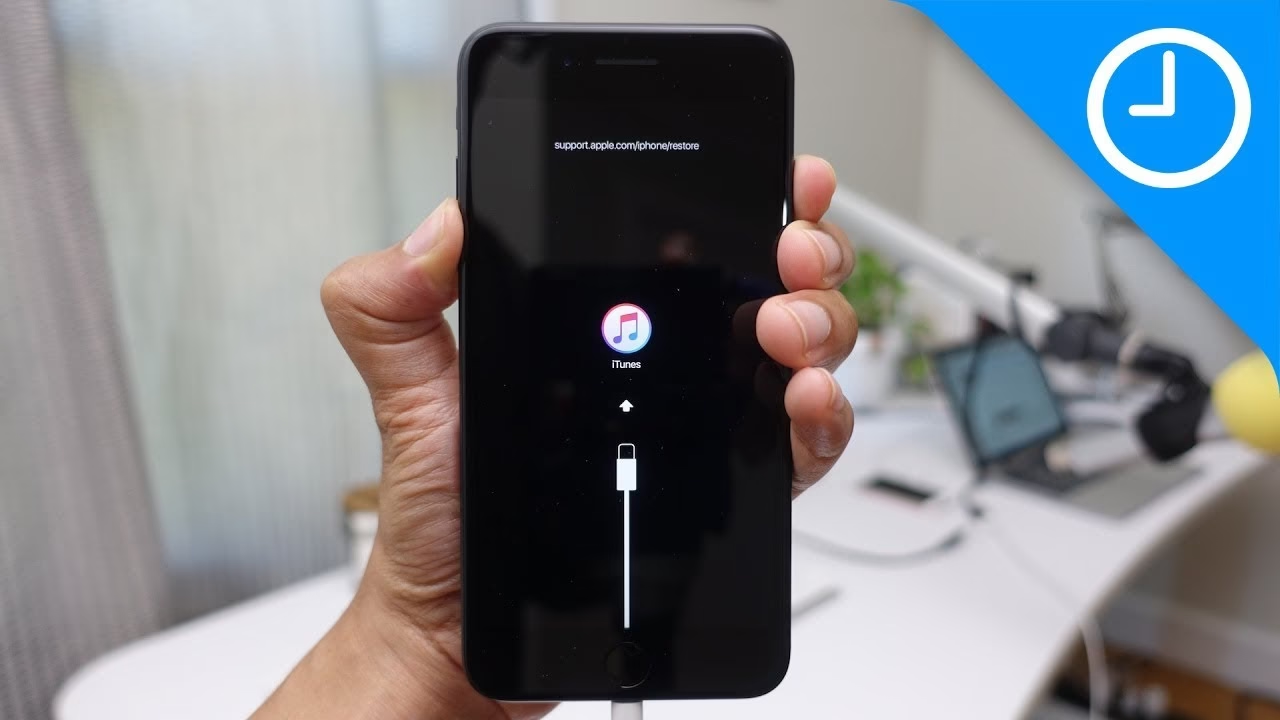
- Držte boční tlačítko, dokud se na obrazovce neobjeví ikona počítače (nebo iTunes/Finder) s kabelem. To signalizuje, že jste v režimu obnovy.
Jakmile se objeví obrazovka režimu obnovy, můžete iPhone připojit k počítači pomocí USB kabelu. Na Macu s macOS Catalina nebo novějším použijte Finder, na starších Macích nebo PC s Windows použijte aplikaci iTunes. V počítači by se vám měla objevit zpráva, že váš iPhone je v režimu obnovy a potřebuje být aktualizován nebo obnoven.
Pro starší modely iPhone:
Ačkoliv se tento průvodce zaměřuje hlavně na iPhone 8, je dobré vědět, že postup pro vstup do režimu obnovy se liší u starších modelů. Zde je přehled:
Pro iPhone 7 a iPhone 7 Plus:
- Stiskněte a držte současně boční tlačítko a tlačítko pro snížení hlasitosti.
- Držte obě tlačítka, dokud se na obrazovce neobjeví ikona počítače s kabelem.
Pro iPhone 6s a starší modely (s mechanickým tlačítkem Domů):
- Stiskněte a držte současně tlačítko Domů a horní (nebo boční) tlačítko napájení.
- Držte obě tlačítka, dokud se na obrazovce neobjeví ikona počítače s kabelem.
Rozlišení režimu obnovy: Jak poznat, že jste v něm?
Váš iPhone je úspěšně v režimu obnovy, pokud na obrazovce vidíte specifickou ikonu. Obvykle to je logo iTunes (nebo Finderu na novějších Macích) a obrázek Lightning kabelu, který směřuje k logu. Tato obrazovka je jasným indikátorem, že zařízení čeká na pokyny z připojeného počítače. Pokud vidíte logo Apple, znamená to, že se iPhone stále pokouší o normální spuštění, nebo že jste nedodrželi přesný časový interval držení tlačítek. V takovém případě zkuste postup zopakovat.
Aktualizace vs. Obnovení: Co si vybrat?
Jakmile je váš iPhone v režimu obnovy a připojen k počítači, Finder nebo iTunes vám nabídne dvě hlavní možnosti: „Aktualizovat“ (Update) nebo „Obnovit“ (Restore).
- Aktualizovat (Update): Tato možnost se pokusí přeinstalovat iOS na vašem zařízení, aniž by smazala vaše data. Je to ideální volba, pokud se váš iPhone zasekl během aktualizace, nebo pokud máte podezření na menší softwarový problém, který nevyžaduje kompletní vymazání dat. Pokud je k dispozici novější verze iOS, stáhne se a nainstaluje.
- Obnovit (Restore): Tato možnost smaže všechna data a nastavení z vašeho iPhonu a nainstaluje nejnovější verzi iOS. Je to efektivní řešení pro závažnější softwarové problémy, kdy aktualizace nepomohla, nebo pokud chcete iPhone připravit k prodeji. Po obnovení můžete svá data vrátit z předchozí zálohy dat (pokud ji máte vytvořenou v iCloudu nebo na počítači).
Velmi důležité upozornění: Před provedením možnosti „Obnovit“ se ujistěte, že máte aktuální zálohu dat vašeho iPhonu! Obnovení je nevratný proces, který smaže veškerý obsah zařízení. Bez zálohy přijdete o všechny fotografie, kontakty, zprávy a aplikace. Pokud zálohu nemáte, zvažte nejprve pokus o "Aktualizaci".
Jak opustit režim obnovy (a co dělat, když se iPhone zasekne)
Pokud jste úspěšně aktualizovali nebo obnovili svůj iPhone, měl by se automaticky restartovat a opustit režim obnovy. Někdy se však stane, že se iPhone v režimu obnovy zasekne, nebo se vám ho nepodaří normálně opustit. Zde jsou kroky, jak na to:
Normální opuštění režimu obnovy (vynucený restart):
Pro opuštění režimu obnovy stačí provést vynucený restart zařízení. Postup je stejný jako pro vstup, ale s tím rozdílem, že držení tlačítka ukončíte, jakmile se objeví logo Apple.
- Pro iPhone 8 a novější:
- Rychle stiskněte a uvolněte tlačítko pro zvýšení hlasitosti.
- Rychle stiskněte a uvolněte tlačítko pro snížení hlasitosti.
- Stiskněte a držte boční tlačítko, dokud neuvidíte logo Apple. Poté tlačítko uvolněte.
- Pro iPhone 7 a 7 Plus:
- Stiskněte a držte současně boční tlačítko a tlačítko pro snížení hlasitosti.
- Držte obě tlačítka, dokud neuvidíte logo Apple. Poté je uvolněte.
- Pro iPhone 6s a starší:
- Stiskněte a držte současně tlačítko Domů a horní (nebo boční) tlačítko napájení.
- Držte obě tlačítka, dokud neuvidíte logo Apple. Poté je uvolněte.
Po vynuceném restartu by se váš iPhone měl spustit normálně. Jakmile se dostanete na domovskou obrazovku, doporučujeme zkontrolovat dostupnost aktualizací iOS v Nastavení > Obecné > Aktualizace softwaru, abyste se ujistili, že máte nejnovější verzi.
Co dělat, když iPhone zůstane v režimu obnovy nebo se nespustí?
Pokud výše uvedené kroky nepomohou a váš iPhone se stále vrací do režimu obnovy, nebo se nespustí vůbec, budete muset provést obnovení pomocí počítače.
- Připojte k počítači: Zapojte svůj iPhone do Macu nebo PC s nainstalovaným iTunes (nebo Finderem na macOS Catalina a novějších).
- Najděte svůj iPhone: Váš iPhone by se měl automaticky objevit v iTunes/Finderu a zobrazí se zpráva, že je v režimu obnovy.
- Obnovení: Budete mít možnost „Obnovit“ iPhone. Jak již bylo zmíněno, tento proces smaže všechna data na zařízení a nainstaluje nejnovější verzi iOS. Je to často nejúčinnější způsob, jak vyřešit přetrvávající softwarové problémy.
Pokud se během stahování firmwaru proces přeruší (např. trvá příliš dlouho a iPhone opustí režim obnovy), neodpojujte iPhone od počítače. Nechte stahování dokončit a poté proces vstupu do režimu obnovy zopakujte a pokračujte v obnovení. Pokud ani opakované obnovení nepomůže, může to naznačovat hardwarový problém.
Časté dotazy (FAQ)
Můžu opustit režim obnovy bez ztráty dat?
Ano, pokud iPhone neprošel procesem obnovení (Restore). Pokud se jen zasekl v režimu obnovy, můžete zkusit vynucený restart. Pokud se ale rozhodnete pro "Aktualizovat" (Update), data by měla zůstat zachována. Pouze "Obnovit" (Restore) smaže všechna data.
Proč se můj iPhone zasekl v režimu obnovy?
Existuje několik důvodů: neúspěšná aktualizace iOS, poškození softwaru, pokus o jailbreak, nebo dokonce hardwarová závada. Často se to stane, když je proces aktualizace přerušen nebo dojde k chybě v systému.
Co když se mi nedaří dostat iPhone do režimu obnovy?
Ujistěte se, že přesně dodržujete kroky pro váš konkrétní model iPhone a že používáte funkční USB kabel. Někdy je potřeba více pokusů, než se trefíte do správného načasování stisku tlačítek. Pokud se stále nedaří, může být problém s tlačítky nebo s hardwarem.
Potřebuji k režimu obnovy počítač?
Ano, pro aktivní použití režimu obnovy (aktualizaci nebo obnovu) je nezbytné připojit iPhone k počítači s nainstalovaným iTunes (pro Windows a starší macOS) nebo Finderem (pro macOS Catalina a novější). Bez počítače nemůžete s iPhonem v režimu obnovy nic dělat.
Jak dlouho trvá aktualizace nebo obnovení v režimu obnovy?
Doba závisí na rychlosti vašeho internetového připojení (pro stažení iOS firmwaru, který může mít několik GB) a výkonu vašeho počítače. Obvykle to trvá od 15 minut do hodiny. Pokud stahování trvá déle než 15 minut a iPhone opustí režim obnovy, budete muset proces zopakovat.
Je bezpečné používat režim obnovy?
Ano, je to oficiální nástroj od Apple pro řešení softwarových problémů. Klíčové je mít aktuální zálohu dat, protože možnost "Obnovit" je destrukční. Pokud budete postupovat podle pokynů, je to bezpečný způsob, jak vyřešit mnoho problémů s iPhonem.
Závěr
Režim obnovy je neocenitelný nástroj pro řešení řady softwarových problémů s iPhonem, zejména s modely jako iPhone 8 a novějšími. Ať už se váš iPhone zasekl, nereaguje, nebo potřebujete provést čistou instalaci iOS, znalost správného postupu pro vstup a výstup z tohoto režimu vám ušetří spoustu starostí. Vždy pamatujte na nejdůležitější pravidlo: záloha dat je vaší nejlepší ochranou proti jejich ztrátě. Pokud se i přes veškeré pokusy potíže s vaším iPhonem nedaří vyřešit, neváhejte se obrátit na oficiální podporu Apple nebo autorizovaný servis. Někdy je problém hlubší a vyžaduje odborný zásah. Doufáme, že tento podrobný průvodce vám pomohl a váš iPhone je opět plně funkční!
Chceš-li si přečíst další články podobné jako Režim obnovy iPhone 8: Kompletní průvodce, navštiv kategorii iPhone.