
09/06/2024
V dnešní digitální době je náš iPhone víc než jen telefon – je to naše osobní databáze, peněženka, fotoalbum a komunikační centrum. Uchováváme v něm obrovské množství citlivých informací, od soukromých zpráv a fotografií až po bankovní údaje a pracovní dokumenty. Proto je ochrana těchto dat naprosto zásadní. Dlouhou dobu uživatelé iOS postrádali jednoduchou a nativní možnost uzamknout jednotlivé aplikace. Ale s příchodem nejnovějších aktualizací, zejména iOS 18, se situace výrazně zlepšila! Nyní je možné přímo uzamknout aplikace pomocí Face ID, Touch ID nebo dokonce hesla, což vám dává plnou kontrolu nad vaším soukromím. Tento článek vás provede všemi dostupnými metodami, od nejnovějších funkcí po ty, které jsou k dispozici i na starších verzích iOS, abyste měli jistotu, že vaše data zůstanou v bezpečí před zvědavýma očima.
- Přímé Uzamykání Aplikací v iOS 18: Revoluční Novinka
- Alternativní Metody Uzamykání Aplikací na iPhone (i pro Starší iOS Verze)
- Rodičovská Kontrola a Uzamykání Aplikací
- Zabezpečení App Store a iTunes Pomocí Hesla
- Pozor na Aplikace Třetích Stran pro Uzamykání Aplikací
- Srovnání Metod Uzamykání Aplikací
- Často Kladené Otázky (FAQ)
- Mohu uzamknout všechny aplikace na iPhonu najednou?
- Funguje uzamykání aplikací na starších verzích iOS (před iOS 18)?
- Co se stane, když selže Face ID při pokusu o odemknutí aplikace?
- Je bezpečné používat aplikace třetích stran k uzamykání aplikací na iPhonu?
- Mohu uzamknout systémové aplikace, jako jsou Hodiny, Fotoaparát nebo Telefon?
- Závěr
Přímé Uzamykání Aplikací v iOS 18: Revoluční Novinka
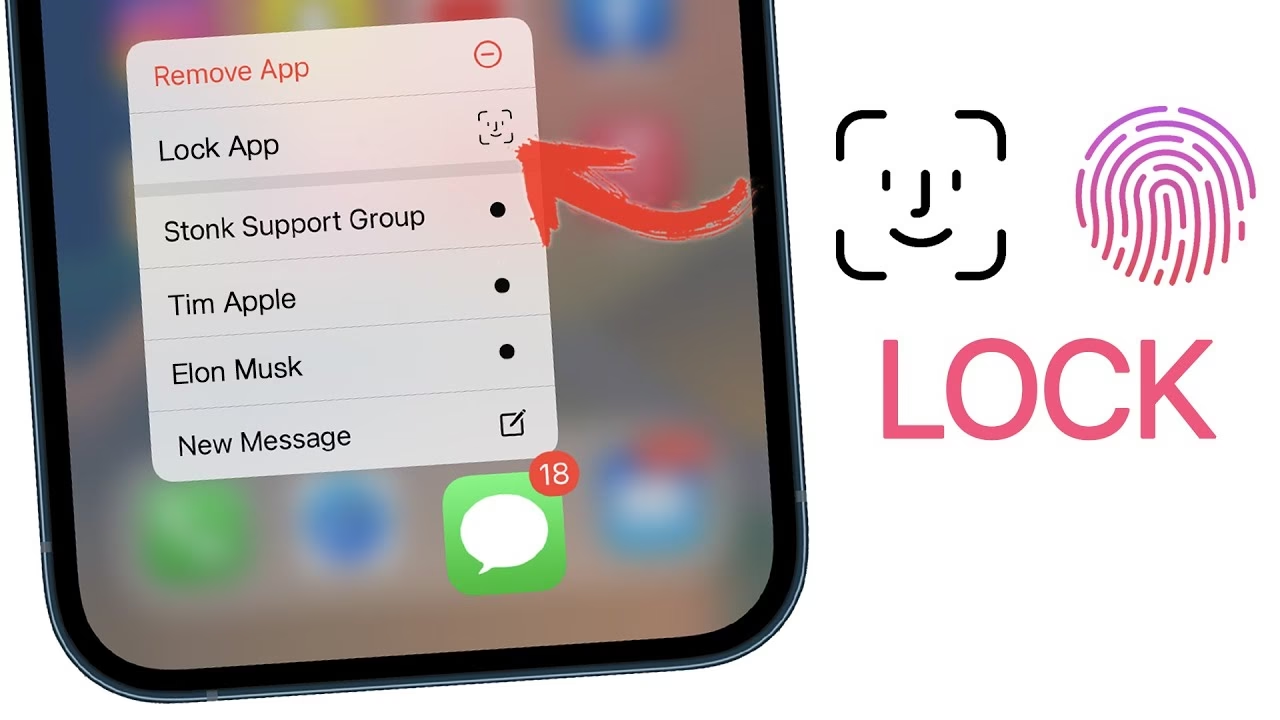
Pokud vlastníte iPhone s operačním systémem iOS 18 nebo novějším, máte nyní k dispozici nejjednodušší a nejintuitivnější způsob, jak uzamknout vybrané aplikace. Tato nová funkce umožňuje přímé uzamčení aplikace pomocí Face ID (nebo Touch ID na starších modelech s touto technologií), což znamená, že k otevření aplikace je vyžadováno ověření vaší identity. Je to ideální řešení pro ochranu aplikací s osobními informacemi, jako jsou bankovní aplikace, sociální sítě, fotoalba nebo chatovací aplikace, které nemusí mít vlastní integrované zabezpečení Face ID.
Jak Uzamknout Aplikaci Pomocí Face ID (iOS 18 a Novější): Krok za Krokem
Tato metoda je neuvěřitelně jednoduchá a rychlá. Zde je postup, jak na to:
- Najděte aplikaci: Na domovské obrazovce nebo v knihovně aplikací najděte aplikaci, kterou chcete uzamknout.
- Dlouze stiskněte ikonu: Držte prst na ikonce aplikace, dokud se nezobrazí kontextové menu.
- Vyberte "Vyžadovat Face ID": Z nabídky, která se objeví, zvolte možnost "Vyžadovat Face ID" (nebo "Vyžadovat Touch ID", pokud máte iPhone s Touch ID).
- Potvrďte: Váš iPhone vás vyzve k potvrzení volby a následně provede rychlé skenování vašeho obličeje (nebo otisku prstu) pro nastavení.
Jakmile je aplikace uzamčena, při jejím pokusu o otevření se na celou obrazovku zobrazí rozmazaný náhled a zpráva, že je pro otevření aplikace vyžadováno Face ID. Pokud ověření Face ID selže, můžete klepnout na "Zkusit Face ID znovu". Pokud selže i podruhé, nabídne se vám možnost "Zadat kód", kde můžete aplikaci odemknout pomocí přístupového kódu vašeho zařízení.
Důležité Poznámky k Uzamykání Aplikací v iOS 18
- Soukromí oznámení: Dokud je aplikace uzamčena, její obsah se nebude zobrazovat v náhledech oznámení ani ve výsledcích hledání Spotlight. To je klíčové pro ochranu vašeho soukromí.
- Individuální uzamykání: Uzamčení jedné aplikace se nevztahuje na jiné aplikace, které k ní mají přístup. Například, pokud uzamknete aplikaci Fotky, jiné aplikace, které mají přístup k vašim fotkám (např. editační aplikace), nebudou automaticky uzamčeny. Každou aplikaci musíte uzamknout samostatně.
- Systémové aplikace: Většinu systémových aplikací iOS, jako jsou Hodiny, Fotoaparát, Kontakty, Najít nebo Telefon, nelze uzamknout. Tato funkce je primárně určena pro aplikace třetích stran a některé vestavěné aplikace, které obsahují citlivá uživatelská data.
- Záložní přístupový kód: Vždy mějte na paměti, že pokud Face ID nebo Touch ID selže, systém nabídne možnost odemknout aplikaci pomocí přístupového kódu vašeho zařízení. Proto je nezbytné, aby váš přístupový kód byl silný a tajný.
Alternativní Metody Uzamykání Aplikací na iPhone (i pro Starší iOS Verze)
I když je přímé uzamykání aplikací v iOS 18 skvělá novinka, existují i další efektivní způsoby, jak ochránit vaše aplikace, které fungují i na starších verzích iOS. Tyto metody nabízejí různé úrovně kontroly a jsou vhodné pro specifické scénáře použití.
Jak Použít Čas u Obrazovky k Omezení Přístupu k Aplikacím
Funkce Čas u obrazovky (Screen Time), dostupná od iOS 12, je primárně určena pro sledování a řízení času stráveného na zařízení. Lze ji však velmi efektivně využít i k uzamykání aplikací pomocí časových limitů a přístupového kódu. Tato metoda je ideální pro rodičovskou kontrolu nebo pro ty, kteří chtějí omezit svůj vlastní přístup k určitým aplikacím po určité době.
Postup nastavení Času u obrazovky pro uzamykání aplikací:
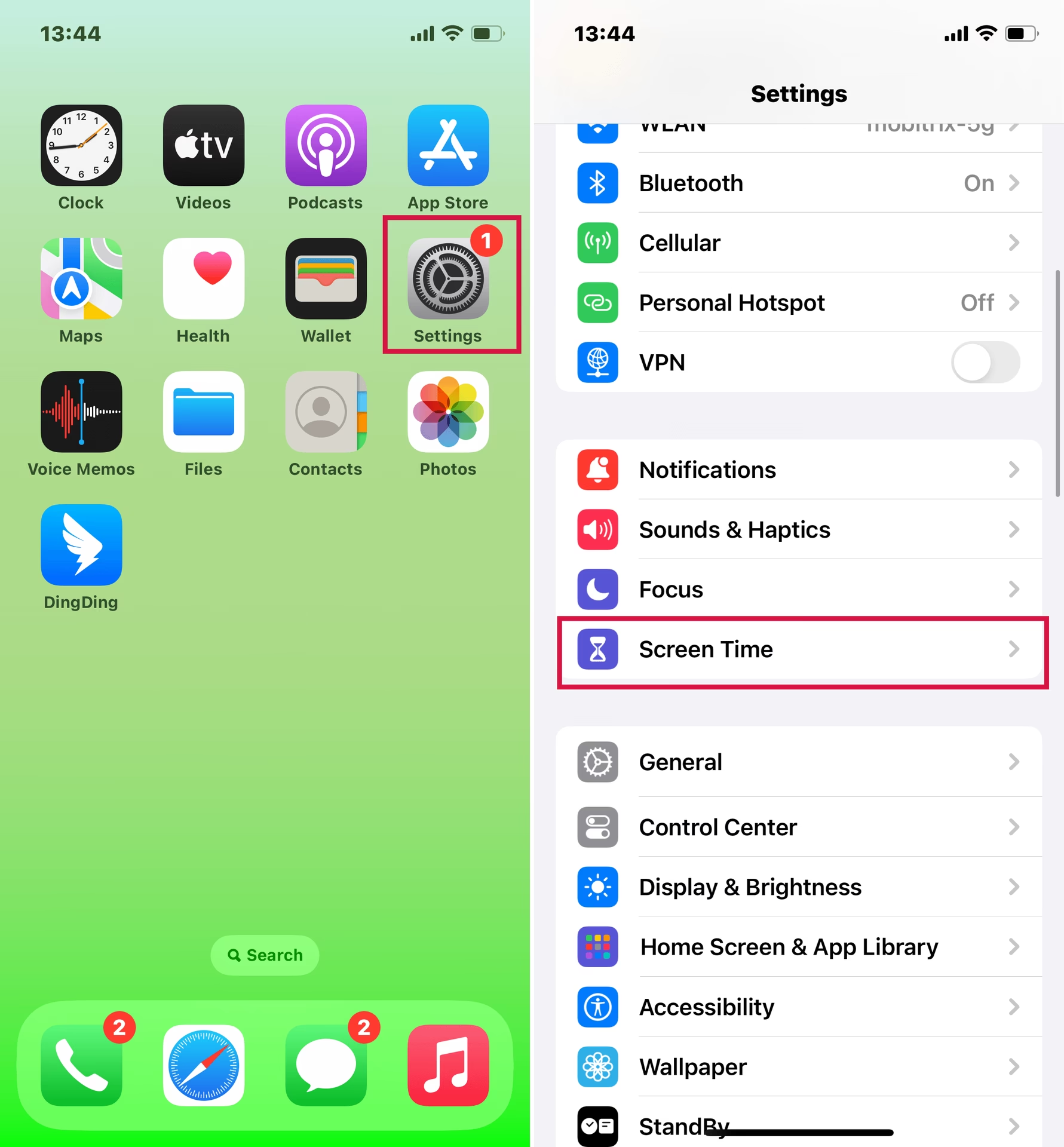
- Přejděte do Nastavení: Otevřete aplikaci "Nastavení" na vašem iPhonu.
- Vyberte "Čas u obrazovky": Přejděte dolů a klepněte na "Čas u obrazovky".
- Nastavte přístupový kód: Pokud jste tak ještě neučinili, klepněte na "Použít kód Času u obrazovky" a zadejte kód, který bude sloužit k odemknutí omezených aplikací. (Tento kód by měl být jiný než kód pro odemčení iPhonu).
- Klepněte na "Limity aplikací": Zde můžete nastavit časová omezení pro jednotlivé aplikace nebo kategorie.
- Přidejte limit: Klepněte na "Přidat limit".
- Vyberte aplikace: Můžete vybrat "Všechny aplikace a kategorie" nebo procházet a vybrat konkrétní aplikace, které chcete omezit (např. Sociální sítě, Zábava, nebo konkrétní aplikace jako Instagram, TikTok, Bankovní aplikace).
- Nastavte časový limit: Po výběru klepněte na "Další" v pravém horním rohu. Nastavte časový limit na 1 minutu. Toto je trik, který efektivně uzamkne aplikaci téměř okamžitě po jejím otevření, protože se spustí odpočet a po minutě se aplikace uzamkne.
- Volitelné - Přizpůsobit dny: Můžete také zvolit konkrétní dny, ve kterých se limit aplikuje.
- Potvrďte: Klepněte na "Přidat" v pravém horním rohu.
Jakmile uplyne nastavený čas (např. 1 minuta), ikona aplikace ztmavne a při pokusu o její otevření se zobrazí obrazovka "Časový limit". Pro pokračování budete muset zadat přístupový kód Času u obrazovky. Tato metoda je skvělá pro dočasné uzamčení aplikací nebo pro udržení digitální hygieny.
Průvodce Přístupem: Uzamčení iPhonu na Jednu Aplikaci
Funkce Průvodce přístupem (Guided Access), dostupná od iPhonu 5 a novějších modelů, je navržena tak, aby uzamkla iPhone do jediné aplikace. To je ideální, když chcete někomu půjčit telefon (např. dítěti na hraní hry) a nechcete, aby měnil nastavení, procházel jiné aplikace nebo přistupoval k vašim datům.
Jak nastavit a použít Průvodce přístupem:
- Přejděte do Nastavení: Otevřete "Nastavení".
- Vyberte "Zpřístupnění": Přejděte dolů a klepněte na "Zpřístupnění".
- Klepněte na "Průvodce přístupem": Najděte tuto možnost a klepněte na ni.
- Zapněte "Průvodce přístupem": Přepněte přepínač do polohy Zapnuto.
- Nastavte kód: Klepněte na "Nastavení kódu" a poté na "Nastavit kód Průvodce přístupem". Zadejte kód dvakrát pro potvrzení.
- Zapněte Face ID/Touch ID (volitelné): Můžete také povolit možnost "Face ID" (nebo "Touch ID"), abyste mohli Průvodce přístupem vypnout pomocí biometrické autentizace.
- Otevřete požadovanou aplikaci: Otevřete aplikaci, ve které chcete iPhone uzamknout.
- Aktivujte Průvodce přístupem: Třikrát rychle stiskněte boční tlačítko (nebo tlačítko Domů na starších modelech).
- Spusťte: V zobrazené nabídce klepněte na "Průvodce přístupem" a poté na "Start" v pravém horním rohu.
Pro ukončení Průvodce přístupem opět třikrát stiskněte boční tlačítko (nebo tlačítko Domů) a zadejte svůj přístupový kód, nebo použijte Face ID/Touch ID, pokud jste jej povolili.
Rodičovská Kontrola a Uzamykání Aplikací
Pokud jde o ochranu telefonu vašeho dítěte, je Čas u obrazovky nejlepší a nejkomplexnější nástroj. Jak již bylo zmíněno, umožňuje nastavit časové limity pro konkrétní aplikace nebo kategorie aplikací. Jakmile je limit dosažen, aplikace se uzamkne, a pro další použití je vyžadován přístupový kód Času u obrazovky, který znáte pouze vy. Neexistuje žádná nativní funkce, která by aplikace uzamkla trvale bez možnosti je odemknout, ale časové limity s kódem jsou velmi efektivní a flexibilní.
Například můžete nastavit 30 minut denně pro aplikace sociálních médií. Po uplynutí tohoto času se aplikace uzamknou a zůstanou nepřístupné až do půlnoci daného dne, kdy se limit resetuje. Tímto způsobem můžete efektivně řídit digitální návyky a chránit děti před nadměrným používáním určitých aplikací.
Zabezpečení App Store a iTunes Pomocí Hesla
App Store a iTunes jsou bránou k nákupu a stahování obsahu na váš iPhone. Je klíčové zabezpečit tyto služby, aby nikdo nemohl provádět neoprávněné nákupy na váš účet. Apple naštěstí nabízí jednoduchý způsob, jak vyžadovat heslo pro nákupy.
Jak nastavit heslo pro App Store a iTunes:
- Přejděte do Nastavení: Otevřete aplikaci "Nastavení".
- Klepněte na své jméno: Nahoře klepněte na své jméno (Apple ID).
- Vyberte "Média a nákupy": Zvolte tuto možnost.
- Klepněte na "Nastavení hesla": V zobrazeném vyskakovacím okně klepněte na "Nastavení hesla".
- Vyberte frekvenci: Můžete zvolit "Vždy vyžadovat heslo" nebo "Vyžadovat po 15 minutách". Pro maximální bezpečnost doporučujeme "Vždy vyžadovat heslo".
- Potvrďte: Ujistěte se, že je přepínač "Vyžadovat heslo" dole zapnutý.
Tímto způsobem zajistíte, že každý nákup nebo stažení (i bezplatné) bude vyžadovat vaše heslo Apple ID, což výrazně zvyšuje bezpečnost vašich financí a obsahu.
Pozor na Aplikace Třetích Stran pro Uzamykání Aplikací
Na App Storu můžete narazit na aplikace, které slibují uzamčení jiných aplikací. Buďte však velmi opatrní! Většina těchto aplikací pro uzamykání aplikací na iPhonu vyžaduje tzv. jailbreak vašeho telefonu. Jailbreaking je proces, který odstraňuje softwarová omezení stanovená společností Apple, což sice může poskytnout větší kontrolu, ale zároveň představuje obrovské bezpečnostní riziko.
Jailbreaknutý iPhone je mnohem zranitelnější vůči:
- Hackingu a malwaru.
- Ransomwaru a dalším hrozbám.
- Nestabilitě systému a problémům s výkonem.
- Znemožnění budoucích bezpečnostních aktualizací iOS.
Důrazně nedoporučujeme používat aplikace, které vyžadují jailbreak. Vestavěné bezpečnostní funkce Applu, jako je přímé uzamykání v iOS 18, Čas u obrazovky a Průvodce přístupem, jsou pro většinu uživatelů naprosto dostatečné k ochraně jejich soukromí a dat. Vždy se snažte využívat oficiální a bezpečné metody, které Apple poskytuje.
Srovnání Metod Uzamykání Aplikací
Pro lepší přehlednost si shrňme klíčové vlastnosti jednotlivých metod:
| Metoda | Verze iOS | Primární způsob odemknutí | Použití | Výhody | Nevýhody / Omezení |
|---|---|---|---|---|---|
| Přímé uzamykání aplikací | iOS 18+ | Face ID / Touch ID / Kód zařízení | Uzamčení konkrétní aplikace (banking, sociální sítě, fotografie) | Nativní, rychlé, snadné, vysoká bezpečnost | Neuzamyká systémové aplikace; nepropojuje uzamčení s jinými aplikacemi s přístupem |
| Čas u obrazovky (Limity aplikací) | iOS 12+ | Kód Času u obrazovky | Rodičovská kontrola, omezení času stráveného v aplikacích, dočasné uzamčení | Flexibilní časové limity, lze uzamknout většinu aplikací, možnost individuálního kódu | Odemknutí vyžaduje kód, ne Face ID; primárně časové omezení, ne "zámek" |
| Průvodce přístupem | iPhone 5+, iOS 8+ | Kód Průvodce přístupem / Face ID / Touch ID | Uzamčení iPhonu do jedné aplikace (půjčení telefonu dítěti) | Úplné uzamčení do jedné aplikace, zamezení přístupu k ostatním funkcím | Uzamkne celý telefon, ne jednotlivé aplikace; nutné ruční zapnutí/vypnutí |
| App Store / iTunes heslo | Všechny | Heslo Apple ID | Zabezpečení nákupů a stahování | Chrání finance a neoprávněné stahování | Neuzamyká samotné aplikace App Store/iTunes, pouze nákupy |
Často Kladené Otázky (FAQ)
Mohu uzamknout všechny aplikace na iPhonu najednou?
Ne, neexistuje tlačítko "uzamknout vše". S iOS 18 můžete uzamknout jednotlivé aplikace ručně. Pomocí funkce Čas u obrazovky můžete nastavit limity pro celé kategorie aplikací, což je nejbližší možnost k "uzamčení všeho" pro danou kategorii.
Funguje uzamykání aplikací na starších verzích iOS (před iOS 18)?
Přímé uzamykání aplikací pomocí dlouhého stisku ikony je novinka v iOS 18. Na starších verzích iOS můžete k uzamykání aplikací použít funkce jako Čas u obrazovky (od iOS 12) nebo Průvodce přístupem (od iOS 8/iPhone 5).
Co se stane, když selže Face ID při pokusu o odemknutí aplikace?
Pokud Face ID selže, iPhone vám nabídne možnost "Zkusit Face ID znovu". Pokud selže i podruhé, zobrazí se možnost "Zadat kód", kde můžete aplikaci odemknout pomocí přístupového kódu vašeho zařízení.
Je bezpečné používat aplikace třetích stran k uzamykání aplikací na iPhonu?
Obecně se to nedoporučuje. Většina těchto aplikací vyžaduje jailbreak vašeho iPhonu, což představuje značné bezpečnostní riziko a může vést k nestabilitě systému, zranitelnosti vůči malwaru a ztrátě záruky. Je mnohem bezpečnější spoléhat se na vestavěné funkce Applu.
Mohu uzamknout systémové aplikace, jako jsou Hodiny, Fotoaparát nebo Telefon?
Většinu základních systémových aplikací iOS, jako jsou Hodiny, Fotoaparát, Kontakty, Najít nebo Telefon, nelze uzamknout pomocí přímé funkce uzamčení aplikací v iOS 18. Tyto aplikace jsou považovány za klíčové pro základní fungování telefonu.
Závěr
Ochrana vašeho soukromí a dat na iPhonu je důležitější než kdy jindy. Díky novým funkcím v iOS 18 a již existujícím nástrojům, jako je Čas u obrazovky a Průvodce přístupem, máte nyní k dispozici robustní sadu možností, jak zajistit, aby vaše citlivé informace zůstaly v bezpečí před zvědavýma očima. Ať už chcete chránit své bankovní aplikace, soukromé fotografie nebo omezit čas u obrazovky pro sebe či své děti, iPhone nabízí řešení. Vždy doporučujeme využívat oficiální funkce a vyhýbat se rizikovým aplikacím třetích stran, které by mohly ohrozit bezpečnost vašeho zařízení. Mějte svůj iPhone pod kontrolou a užívejte si klidu s vědomím, že vaše data jsou chráněna!
Chceš-li si přečíst další články podobné jako Jak Uzamknout Aplikace na iPhone: Kompletní Průvodce, navštiv kategorii iPhone.