

14/05/2024
iPhone a iPad se staly nepostradatelnými společníky na cesty, ať už se jedná o dlouhé lety, dojíždění do práce nebo prostě jen chvíle odpočinku. Díky svým velkým, nádherným displejům a neuvěřitelné lehkosti a přenosnosti jsou ideální pro sledování filmů a videí. Je tedy zcela přirozené, že si své zařízení budete chtít naplnit oblíbeným obsahem pro zábavu na cestách. Ať už máte sbírku filmů na svém počítači nebo chcete sledovat nejnovější seriály offline z populárních streamovacích služeb, tento komplexní průvodce vám ukáže, jak na to. Připravte se na nekonečnou zábavu, ať už jste kdekoli, bez závislosti na připojení k internetu.
- Proč přenášet filmy na iPhone a jak uvolnit místo
- Jak přenést filmy z počítače na iPhone pomocí iTunes
- Jak přenést velké video soubory na iPhone pomocí AnyTrans
- Jak stáhnout filmy na iPhone pro offline sledování z Netflixu
- Jak uložit filmy v aplikaci YouTube pro offline sledování
- Často kladené otázky (FAQ)
Proč přenášet filmy na iPhone a jak uvolnit místo
Přenos filmů na iPhone vám umožní sledovat oblíbený obsah kdykoli a kdekoli, aniž byste potřebovali aktivní připojení k internetu. To je ideální pro cestování letadlem, vlakem, nebo pro situace, kdy nechcete spotřebovávat mobilní data. Díky optimalizaci Apple zařízení pro multimediální zážitek si můžete být jisti vynikající kvalitou obrazu a zvuku. Nicméně, filmy a videa jsou objemné soubory, které mohou zabírat spoustu místa ve vašem zařízení. Než se pustíte do stahování desítek filmů, je klíčové zajistit, že máte dostatek volného úložiště. Nedostatek místa je častým důvodem, proč se přenos nebo stahování nedaří. Zde je několik tipů, jak uvolnit cenné místo:
- Smažte nepotřebné fotografie a videa: Často máme v galerii stovky, ne-li tisíce duplicitních, rozmazaných nebo jednoduše nepotřebných snímků. Projděte si svou knihovnu a smažte, co nepotřebujete. Můžete také využít aplikace třetích stran, které vám pomohou identifikovat a odstranit duplikáty nebo podobné snímky.
- Odinstalujte nepoužívané aplikace: Mnoho aplikací zabírá značné množství místa, a to nejen samotnou aplikací, ale i daty, která ukládají. Projděte si seznam aplikací a odstraňte ty, které nepoužíváte.
- Vyčistěte mezipaměť a data aplikací: Některé aplikace, zejména sociální sítě a streamovací služby, mohou ukládat velké množství dat do mezipaměti. Zkuste v nastavení aplikace vymazat mezipaměť nebo data. U některých aplikací to vyžaduje přeinstalaci.
- Optimalizujte úložiště fotografií: V nastavení iOS můžete povolit optimalizaci úložiště fotografií, kdy se originály ukládají na iCloud a na zařízení zůstávají pouze menší verze, které se stáhnou v plné kvalitě, když je potřebujete.
Pravidelnou správou úložiště zajistíte, že váš iPhone bude vždy připraven na nové filmy a další obsah.
Jak přenést filmy z počítače na iPhone pomocí iTunes
Nejběžnější a Applem oficiálně podporovaný způsob synchronizace filmů s vaším iPhonem je použití aplikace iTunes na počítači (na macOS Catalina a novějších je tato funkcionalita integrována přímo ve Finderu). I když iTunes může na první pohled působit složitě, pro přenos médií je to spolehlivá volba. Než začnete, ujistěte se, že máte na počítači nainstalovanou nejnovější verzi iTunes.
Krok za krokem:
- Otevřete iTunes: Spusťte iTunes na svém počítači. Pokud používáte macOS Catalina nebo novější, otevřete Finder.
- Připojte iPhone: Připojte svůj iPhone k počítači pomocí USB kabelu. Poprvé budete pravděpodobně muset potvrdit důvěru počítači na displeji iPhonu a zadat svůj přístupový kód.
- Importujte film do iTunes: Pokud film, který chcete přenést, ještě není v knihovně iTunes, budete jej muset nejprve importovat. Přejděte do nabídky Soubor > Přidat soubor do knihovny (nebo Přidat složku do knihovny) a vyberte soubor(y) s filmem. Filmy by se měly objevit v sekci Filmy v knihovně iTunes. iTunes podporuje formáty jako MP4, MOV a M4V. Pokud máte film v jiném formátu (např. AVI, MKV), budete jej muset nejprve převést pomocí konvertoru třetí strany.
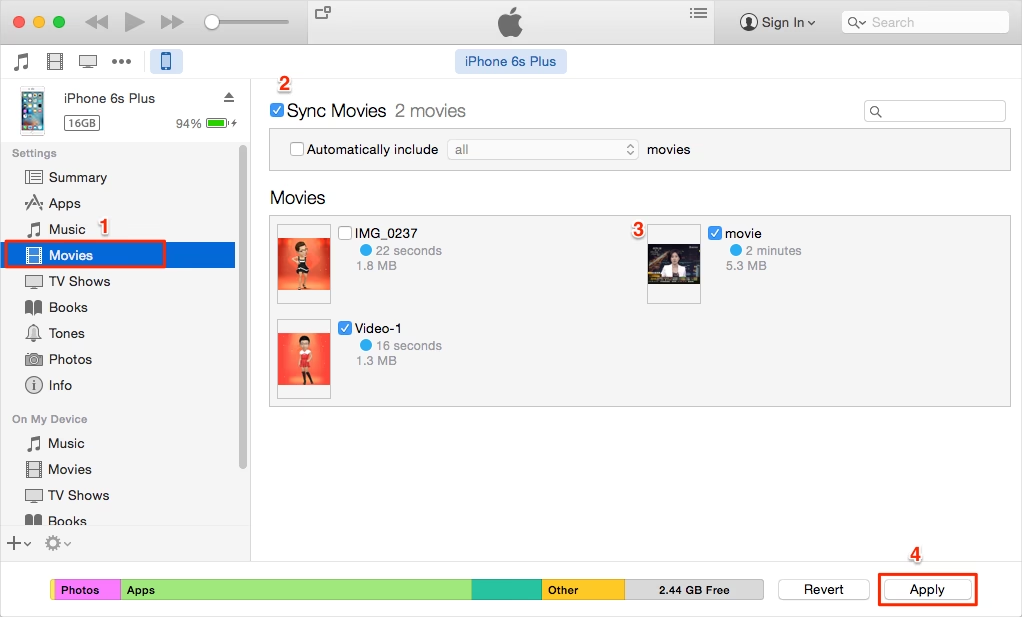
- Vyberte zařízení: V iTunes klikněte na ikonu zařízení (malý symbol iPhonu) v levém horním rohu, hned pod nabídkou. V Finderu na macOS Catalina a novějších se váš iPhone objeví v postranním panelu.
- Přejděte na Filmy: V postranním panelu pod „Nastavení“ klikněte na „Filmy“.
- Povolte synchronizaci: Zaškrtněte políčko „Synchronizovat filmy“.
- Vyberte filmy: Nyní máte dvě možnosti:
- Automaticky zahrnout všechny filmy: Pokud chcete, aby se na váš iPhone zkopírovaly všechny filmy z vaší knihovny iTunes, zaškrtněte tuto možnost.
- Vybrat konkrétní filmy: Pokud chcete přenést jen některé filmy, odškrtněte automatickou synchronizaci a ručně zaškrtněte políčka vedle konkrétních filmů, které chcete přenést.
- Spusťte synchronizaci: Klikněte na tlačítko „Použít“ (nebo „Synchronizovat“) v pravém dolním rohu okna. iTunes začne synchronizovat vybrané filmy s vaším iPhonem. Během synchronizace neodpojujte iPhone.
Po dokončení synchronizace najdete filmy v aplikaci „TV“ (nebo „Videa“ na starších verzích iOS) na vašem iPhonu. Tato metoda je velmi spolehlivá pro ty, kteří již iTunes aktivně používají pro správu své mediální knihovny.
Jak přenést velké video soubory na iPhone pomocí AnyTrans
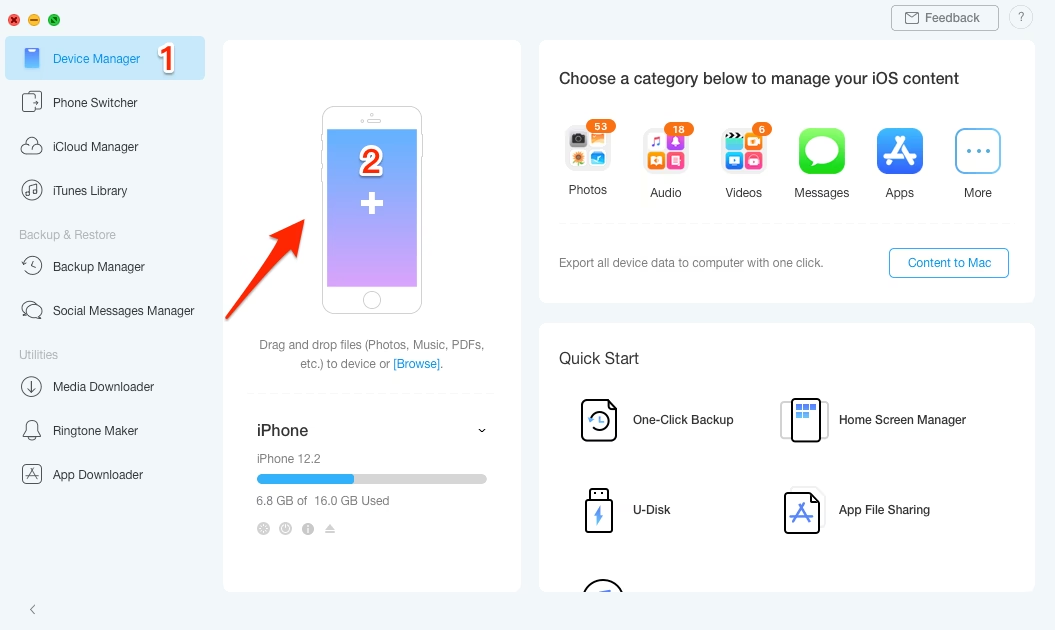
Pokud nejste fanoušky iTunes, nebo se potýkáte s problémy s kompatibilitou formátů či omezeními synchronizace, existují alternativní nástroje, které nabízejí jednodušší a flexibilnější způsob přenosu médií. Jedním z takových populárních nástrojů je AnyTrans. AnyTrans je software třetí strany, který funguje jako komplexní správce obsahu pro iOS zařízení, a často nabízí intuitivnější uživatelské rozhraní než iTunes, a také lepší podporu pro různé video formáty.
Krok za krokem:
- Stáhněte a nainstalujte AnyTrans: Navštivte oficiální webové stránky AnyTrans a stáhněte si instalační soubor pro váš operační systém (Windows nebo macOS). Nainstalujte aplikaci podle pokynů. Možná budete potřebovat zakoupit licenci, nebo využít zkušební verzi.
- Otevřete AnyTrans: Spusťte aplikaci AnyTrans na svém počítači.
- Připojte iPhone: Připojte svůj iPhone k počítači pomocí USB kabelu. AnyTrans by měl vaše zařízení automaticky rozpoznat a zobrazit jeho informace v hlavním okně.
- Přejděte na Videa: V hlavním rozhraní AnyTrans uvidíte různé kategorie obsahu. Klikněte na „Videa“ (nebo „Filmy“ či „TV pořady“, záleží na verzi a rozložení).
- Přidejte soubory: Klikněte na ikonu pro přidání souborů (obvykle je to znaménko plus s kruhem kolem, nebo tlačítko „Importovat“ či „Přidat soubory“). Otevře se okno pro procházení souborů.
- Vyberte videa: Vyhledejte a vyberte video soubory, které chcete přenést na svůj iPhone. AnyTrans často automaticky konvertuje video soubory do formátu kompatibilního s iOS, pokud je to potřeba, což je velká výhoda oproti iTunes.
- Spusťte přenos: Potvrďte výběr a AnyTrans začne kopírovat videa na váš iPhone. Průběh přenosu uvidíte na obrazovce.
Po dokončení přenosu najdete filmy v aplikaci „TV“ na vašem iPhonu. AnyTrans je skvělá volba pro ty, kteří hledají jednoduché řešení s širší podporou formátů a větší kontrolou nad přenosem souborů bez složitosti iTunes.
Jak stáhnout filmy na iPhone pro offline sledování z Netflixu
Pro uživatele streamovacích služeb je možnost stáhnout si obsah pro offline sledování naprosto klíčová. Netflix, jedna z nejpopulárnějších streamovacích platforem, tuto funkci nabízí přímo ve své iOS aplikaci. Je to ideální řešení pro dlouhé cesty nebo pro situace, kdy nemáte přístup k Wi-Fi nebo nechcete spotřebovávat mobilní data. Mějte na paměti, že existují určitá omezení, jako je počet zařízení, na která můžete stahovat obsah, v závislosti na vašem předplatném. Pokud máte problémy s ukládáním filmů v aplikaci, ověřte si, zda vaše předplatné tuto funkci podporuje.
Krok za krokem:
- Otevřete aplikaci Netflix: Spusťte aplikaci Netflix na svém iPhonu.
- Najděte obsah: Vyhledejte film nebo epizodu televizního pořadu, kterou chcete uložit offline. Můžete také přejít do sekce „Dostupné ke stažení“ (nebo „Stahování“ v menu), abyste viděli veškerý obsah, který je možné stáhnout.
- Klepněte na tlačítko Stáhnout: U vybraného titulu uvidíte ikonu šipky směřující dolů (symbol stahování). Klepněte na ni.
- Počkejte na stažení: Stažení se spustí okamžitě. Průběh můžete sledovat v sekci „Stahování“ v aplikaci.
Pokud pro film nebo televizní pořad nevidíte tlačítko pro stažení, znamená to, že není k dispozici pro offline přístup kvůli licenčním omezením nebo podmínkám obsahu. Stažený obsah obvykle zůstává k dispozici po omezenou dobu (např. 7 nebo 30 dní) a po prvním spuštění může mít kratší dobu platnosti. Pro obnovení je často nutné se připojit k internetu.
Jak uložit filmy v aplikaci YouTube pro offline sledování
Podobně jako u aplikace Netflix, můžete stahovat videa přímo v aplikaci YouTube, ale pouze v případě, že máte předplatné YouTube Premium. Tato funkce je skvělá pro uložení videí, která chcete sledovat bez přerušení reklamami a bez nutnosti připojení k internetu. Je však důležité vědět, že ne všechna videa jsou k dispozici ke stažení, a ty, které jsou, mohou být uloženy pouze po omezenou dobu, obvykle 48 hodin. Po uplynutí této doby se budete muset znovu připojit k internetu, abyste je mohli znovu stáhnout nebo ověřit jejich platnost.
Krok za krokem:
- Otevřete aplikaci YouTube: Spusťte aplikaci YouTube na svém iPhonu.
- Najděte video: Vyhledejte video, které chcete stáhnout.
- Klepněte na tlačítko Stáhnout: Pod videem uvidíte tlačítko „Stáhnout“ (šipka směřující dolů). Klepněte na něj.
- Vyberte kvalitu: Zvolte kvalitu, ve které chcete video stáhnout – obvykle je na výběr Střední (360p) nebo Vysoká (720p) kvalita. Vyšší kvalita znamená větší soubor a delší dobu stahování.
- Počkejte na stažení: Video se začne stahovat. Stažená videa najdete v sekci „Knihovna“ pod „Stahování“.
Opět platí, že pokud nevidíte tlačítko pro stažení, video není k dispozici pro offline sledování, nebo nemáte aktivní předplatné YouTube Premium. Mějte na paměti, že stažená videa z YouTube jsou určena pouze pro osobní použití a nelze je exportovat ani sdílet mimo aplikaci.
Často kladené otázky (FAQ)
Jaké video formáty iPhone podporuje?
iPhone nativně podporuje formáty jako MP4 (H.264 video, AAC audio), MOV a M4V. Pokud máte filmy v jiných formátech (např. AVI, MKV, WMV), budete je muset před přenosem na iPhone převést pomocí konverzního softwaru, nebo použít nástroj jako AnyTrans, který často nabízí automatickou konverzi. Existují také přehrávače třetích stran pro iOS, které dokážou přehrávat širší spektrum formátů bez nutnosti konverze, ale filmy je třeba do těchto aplikací nahrát.
Mohu přenést filmy na iPhone bez použití počítače?
Ano, do jisté míry. Filmy si můžete stáhnout přímo z cloudových služeb (jako je iCloud Drive, Google Drive, Dropbox) nebo z aplikací streamovacích služeb (Netflix, YouTube Premium) přímo do iPhonu, pokud je tam možnost offline stahování. Nicméně, pro přenos filmů, které máte lokálně uložené na svém počítači a nejsou součástí streamovací služby, budete obvykle potřebovat počítač a iTunes/Finder nebo nástroj třetí strany.
Proč nemohu stáhnout film z Netflixu/YouTube?
Existuje několik důvodů:
- Licenční omezení: Ne všechny filmy a seriály jsou k dispozici ke stažení kvůli licenčním smlouvám s produkčními studii.
- Typ předplatného: U YouTube je stahování dostupné pouze pro uživatele YouTube Premium. U Netflixu se počet zařízení pro stahování může lišit dle vašeho tarifu.
- Vypršení platnosti: Stažené tituly mají obvykle omezenou dobu platnosti. Po uplynutí této doby je nutné se připojit k internetu k jejich obnovení nebo opětovnému stažení.
- Nedostatek místa: Váš iPhone nemusí mít dostatek volného úložiště pro stažení filmu.
Kolik místa filmy zabírají?
Velikost filmu se liší v závislosti na jeho délce, rozlišení a kvalitě. Film ve standardním rozlišení (SD) může zabrat několik stovek MB, zatímco film ve vysokém rozlišení (HD) nebo 4K může snadno zabrat 2–5 GB nebo i více. Je důležité si uvědomit, že větší soubory spotřebují více místa na vašem zařízení.
Existuje limit, kolik filmů mohu dát na svůj iPhone?
Teoreticky neexistuje pevný limit na počet filmů, které můžete mít na iPhonu, pokud je máte stažené. Praktický limit je dán pouze kapacitou úložiště vašeho zařízení. Čím větší kapacitu má váš iPhone (např. 128 GB, 256 GB, 512 GB), tím více filmů na něj můžete uložit.
iPady a iPhony jsou mimořádně přenosné a disponují neuvěřitelnými displeji, což z nich činí dokonalé nástroje pro sledování filmů a videí. Doufáme, že vám tento článek pomohl zjistit, jak snadno umístit videa na váš iPhone. Nyní si můžete užít film ze své sbírky iTunes na dovolené, nebo si dopřát nejnovější televizní pořad během každodenního dojíždění, aniž byste se museli starat o komplikované kopírování souborů. Přejeme příjemnou zábavu!
Chceš-li si přečíst další články podobné jako Filmy na iPhone: Průvodce přenosem a offline, navštiv kategorii iPhone.