

21/12/2025
Získání nového iPhonu je vždy vzrušující událost, ale přenos důležitých dat – včetně vašich oblíbených skladeb, fotografií a dalších souborů – z Macu na vaše nové zařízení se může zdát jako úkol, který vás odradí. Zvláště pokud se chcete vyhnout složitostem spojeným s iTunes nebo Finderem, které mohou někdy přepsat vaši stávající hudební knihovnu. Pokud jste milovníkem hudby a hledáte způsoby, jak přesunout hudbu z Macu do iPhonu, aniž byste museli řešit iTunes, pak je tento článek přesně to, co potřebujete!
V tomto podrobném průvodci vám představíme nejen oficiálně doporučené metody, ale také řadu dalších efektivních a flexibilních způsobů, jak přenést hudbu z vašeho Macu na iPhone. Ať už preferujete bezdrátové řešení, nástroje třetích stran, nebo jen potřebujete rychlý způsob pro pár skladeb, najdete zde odpověď. Připravte se na to, že přenos hudby bude hračka!
- 1. Synchronizace hudby z Macu do iPhonu pomocí Finderu
- 2. Přenos hudby z Macu do iPhonu bez Finderu/iTunes pomocí Nástroje pro přenos dat iOS
- 3. Přenos hudby z Macu do iPhonu pomocí AirDrop
- 4. Přesun hudby z Macu do iPhonu pomocí cloudových služeb
- 5. Přidání hudby do iPhonu pomocí Apple Music
- 6. Synchronizace hudby z Macu do iPhonu pomocí e-mailu
- Srovnání metod přenosu hudby
- Často kladené otázky (FAQ)
- Závěr
1. Synchronizace hudby z Macu do iPhonu pomocí Finderu
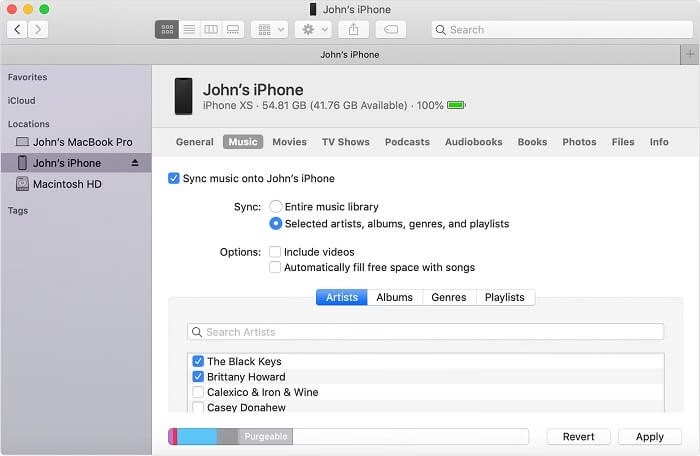
Finder se stal na novějších verzích macOS (Catalina a novější) výchozí volbou pro správu a synchronizaci dat mezi vaším Macem a iPhonem, čímž nahradil iTunes. Je to oficiální a poměrně přímočará metoda, ale má jedno důležité omezení: synchronizace hudby pomocí Finderu přepíše stávající hudební knihovnu na vašem iPhonu. To znamená, že veškerá hudba, kterou již na iPhonu máte (a která nebyla synchronizována z tohoto konkrétního Macu), bude smazána a nahrazena obsahem z vašeho Macu.
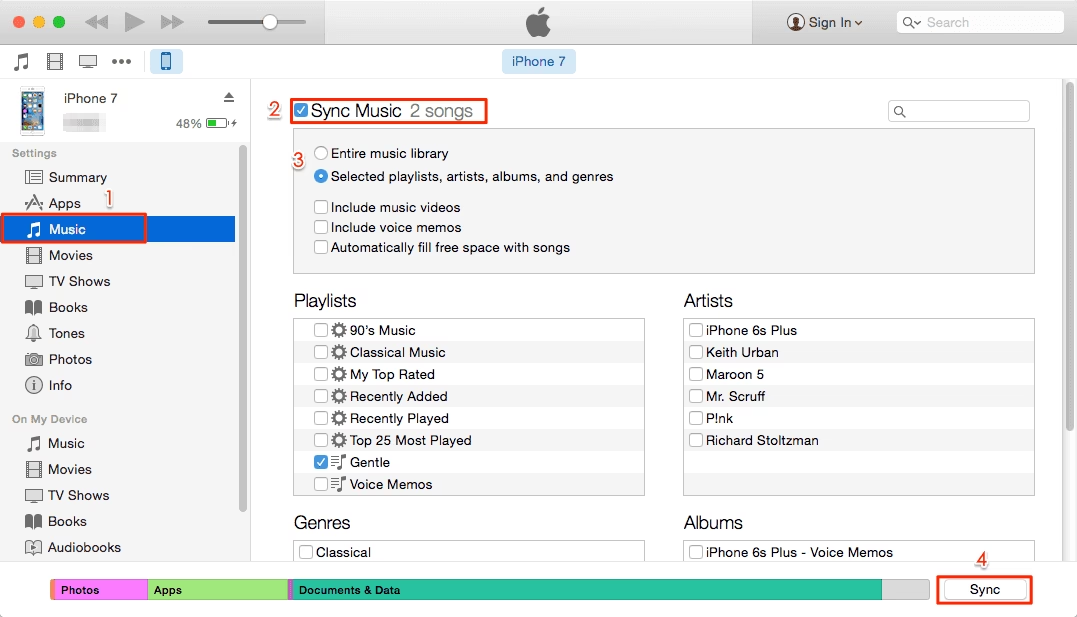
Pokud vám toto omezení nevadí, například pokud máte nový iPhone nebo chcete sjednotit hudební knihovnu, postupujte následovně:
- Otevřete Finder na vašem Macu.
- Připojte svůj iPhone k Macu pomocí USB kabelu. Pokud se vás iPhone zeptá, potvrďte důvěru k zařízení zadáním hesla.
- V bočním panelu Finderu klikněte na název vašeho iPhonu v sekci „Místa“. Zobrazí se podrobnosti o vašem zařízení.
- Nahoře v okně Finderu přejděte na záložku „Hudba“.
- Zaškrtněte políčko „Synchronizovat hudbu na [název vašeho iPhonu]“.
- Vyberte hudbu, kterou chcete synchronizovat:
- Pokud chcete zkopírovat celou knihovnu, zvolte „Celá hudební knihovna“.
- Pro selektivní výběr zaškrtněte „Vybrané playlisty, umělci, alba a žánry“ a poté ručně vyberte, co chcete přenést.
- Jakmile je vše nastaveno, klikněte na tlačítko „Použít“ (Apply) v pravém dolním rohu pro zahájení přenosu.
Po dokončení synchronizace otevřete aplikaci Hudba na vašem iPhonu a užijte si nově přenesené skladby.
2. Přenos hudby z Macu do iPhonu bez Finderu/iTunes pomocí Nástroje pro přenos dat iOS
Nechcete, aby Finder nebo iTunes přepsaly vaše stávající skladby na iPhonu? Pak je pro vás ideální řešení specializovaný nástroj pro přenos dat iOS. Tyto programy jsou navrženy tak, aby umožňovaly flexibilní a selektivní přenos hudby, fotografií, videí, vyzváněcích tónů a dalších souborů mezi Macem a iPhonem (a naopak) bez obav ze smazání původní knihovny.
Jedním z takových vysoce doporučených řešení je Nástroj pro přenos dat iOS (obecný název pro software, který poskytuje tuto funkcionalitu). Tento software se zaměřuje na datový přenos a umožňuje vám bez námahy přenést celou hudební knihovnu nebo jen vybrané skladby z Macu do iPhonu, aniž by došlo ke kompresi kvality zvuku. Navíc dokáže automaticky převést nekompatibilní hudební soubory do formátu, který je pro váš iPhone přehratelný, což řeší častý problém s formáty jako FLAC, WAV nebo WMA.
Klíčové vlastnosti Nástroje pro přenos dat iOS:
- Přenos hudby z Macu do iPhonu bez iTunes selektivně nebo kompletně.
- Přenos souborů mezi zařízeními iOS a počítači bez ztráty kvality.
- Správa a synchronizace videí, kontaktů, zpráv, hudby, fotografií a dalších.
- Podpora všech produktů Apple, jako jsou iPhone, iPad a iPod touch.
- Automatická konverze nekompatibilních audio formátů (MP3, FLAC, WAV, APE, M4A, WMA, OGG, AIFF, AAC).
Jak přidat hudbu z Macu do iPhonu pomocí Nástroje pro přenos dat iOS:
- Stáhněte a nainstalujte program na váš Mac. Po instalaci jej spusťte.
- Připojte svůj iPhone k Macu pomocí USB kabelu. Počkejte, až software vaše zařízení rozpozná a zobrazí jeho detaily.
- V levém bočním panelu klikněte na tlačítko „Hudba“. Zde se načtou všechny typy audio souborů z vašeho iPhonu.
- Nyní je čas přidat hudbu z Macu do iPhonu. Klikněte na ikonu „+“ (Přidat) v horní části možností. Objeví se dialogové okno s dvěma možnostmi. Vyberte „Přidat soubory“ (pro jednotlivé skladby) nebo „Přidat složku“ (pro přenos všech skladeb z dané složky).
- Vyhledejte a vyberte hudební soubory nebo složky na vašem Macu a potvrďte přenos.
Přenos hudby z Macu do iPhonu obvykle trvá jen několik sekund, v závislosti na velikosti vaší knihovny. Jakmile je hotovo, můžete nově přidané skladby okamžitě přehrávat v aplikaci Hudba na vašem iPhonu. Kompatibilita formátů již není problém!
3. Přenos hudby z Macu do iPhonu pomocí AirDrop
Vzhledem k tomu, že iPhone a Mac jsou důležitými součástmi ekosystému Apple, můžete hudbu sdílet také bezdrátově pomocí funkce AirDrop. Je to rychlý a pohodlný způsob pro přenos menšího počtu souborů, aniž byste potřebovali kabely nebo další software. Než začnete, ujistěte se, že obě zařízení splňují následující podmínky:
- Obě zařízení (Mac i iPhone) musí mít zapnuté Wi-Fi a Bluetooth.
- Obě zařízení musí být blízko u sebe pro stabilní bezdrátové připojení.
- AirDrop musí být na obou zařízeních nastaven na „Všichni“ nebo „Jen kontakty“ (pokud jsou si navzájem v kontaktech). Pro nejlepší kompatibilitu doporučujeme nastavit „Všichni“ během přenosu.
Jak přenést hudbu z Macu do iPhonu pomocí AirDrop:
- Na vašem Macu otevřete Finder a v bočním panelu přejděte na „AirDrop“.
- V dolní části okna AirDrop vyberte možnost „Všichni“ (Everyone), aby vaše zařízení bylo viditelné pro ostatní.
- Na vašem iPhonu otevřete Ovládací centrum (přejetím prstem shora doprava dolů na novějších iPhonech, nebo zdola nahoru na starších). Zapněte AirDrop a také vyberte „Všichni“. Ujistěte se, že jsou zapnuty i Wi-Fi a Bluetooth.
- Na Macu vyhledejte hudební soubory, které chcete přenést.
- Přetáhněte vybrané hudební soubory do okna AirDrop a vyberte své cílové zařízení (váš iPhone).
- Na vašem iPhonu se objeví výzva ke sdílení. Klepněte na „Přijmout“ (Accept), abyste obdrželi přenesenou hudbu.
Skladby se obvykle uloží do aplikace Soubory (Files) na vašem iPhonu, odkud je můžete spravovat nebo přesunout do jiné aplikace pro přehrávání hudby.
4. Přesun hudby z Macu do iPhonu pomocí cloudových služeb
Cloudové úložiště je skvělý způsob, jak synchronizovat hudbu mezi zařízeními bez nutnosti přímého propojení. Můžete nahrát své hudební soubory na cloudovou službu z Macu a poté je stáhnout nebo streamovat na svém iPhonu. Mezi nejoblíbenější patří Dropbox a iCloud Drive.
Použití Dropboxu:
Dropbox je široce používaná cloudová služba, která je ideální pro ukládání hudby, obrázků a dalších souborů. Poskytuje 2 GB volného místa, což je dostatečné pro menší hudební kolekci. Je důležité si uvědomit, že skladby stažené z Dropboxu nelze přímo přehrávat v aplikaci Apple Music, budete potřebovat jinou aplikaci pro přehrávání zvuku.
- Na vašem Macu navštivte webové stránky Dropboxu nebo si stáhněte desktopovou aplikaci.
- Přihlaste se k účtu, který používáte i na svém iPhonu.
- Na domovské stránce účtu vyberte složku, do které chcete soubory uložit, nebo vytvořte novou.
- Klikněte na tlačítko „Nahrát“ (Upload) a vyberte „Soubory“ pro jednotlivé skladby nebo „Složky“ pro nahrání celé složky hudby z vašeho Macu.
- Počkejte, až se soubory nahrají. Rychlost závisí na velikosti souborů a rychlosti vašeho internetového připojení. Dropbox podporuje většinu hudebních formátů, včetně MP3, AIFF, WAV a M4A.
- Na svém iPhonu si stáhněte a nainstalujte aplikaci Dropbox z App Storu.
- Spusťte aplikaci a přihlaste se ke stejnému účtu, který jste použili na Macu.
- Uvidíte nahrané položky. Můžete je streamovat (pokud máte internetové připojení) nebo je vybrat a stáhnout do vašeho iPhonu pro offline poslech.
Použití iCloud Drive:
iCloud Drive je další skvělou volbou, zvláště pro uživatele Apple, jelikož nabízí bezproblémovou integraci se všemi vašimi zařízeními. Základní bezplatné úložiště je 5 GB.
- Otevřete webový prohlížeč na vašem Macu, přejděte na iCloud.com a přihlaste se pomocí svého Apple ID.
- Po přihlášení klikněte na ikonu „Drive“ (nebo „iCloud Drive“).
- V horní části okna klikněte na ikonu „Nahrát“ (obvykle šipka směřující nahoru) a přidejte hudební soubory z vašeho Macu.
- Po nahrání se soubory automaticky synchronizují napříč všemi vašimi zařízeními Apple. Můžete k nim snadno přistupovat v aplikaci Soubory (Files) na vašem iPhonu. Odtud je můžete přehrávat nebo otevřít v jiné kompatibilní aplikaci.
5. Přidání hudby do iPhonu pomocí Apple Music
Pokud jste předplatitelem Apple Music, nemusíte vůbec řešit přenos lokálních souborů. Místo toho můžete přímo přidávat a stahovat hudbu z rozsáhlé knihovny Apple Music na svůj iPhone. Tato metoda je ideální, pokud chcete mít přístup k obrovskému množství hudby bez nutnosti spravovat vlastní soubory.
Jak přidat hudbu z Macu do iPhonu (prostřednictvím Apple Music):
- Ujistěte se, že máte aktivní předplatné Apple Music na svém iPhonu.
- Otevřete aplikaci Hudba na svém iPhonu.
- Vyhledejte konkrétní skladbu, album nebo umělce, kterého chcete přidat.
- Dlouze stiskněte na skladbu nebo album a vyberte možnost „Přidat do knihovny“. Tím se skladba přidá do vaší cloudové knihovny Apple Music.
- Jakmile je skladba v knihovně, uvidíte vedle ní ikonu pro stažení (obláček se šipkou dolů). Klepněte na ni, abyste skladbu stáhli do svého iPhonu pro offline poslech.
Tato metoda sice nepřesouvá fyzické soubory z vašeho Macu, ale poskytuje alternativní a velmi efektivní způsob, jak mít oblíbenou hudbu na vašem iPhonu.
6. Synchronizace hudby z Macu do iPhonu pomocí e-mailu
Pro velmi malé množství hudebních souborů (jednotlivé skladby) může být posílání e-mailu překvapivě jednoduchou a rychlou metodou, jak se vyhnout iTunes nebo Finderu. Mějte na paměti omezení velikosti příloh u e-mailových služeb (obvykle kolem 20-25 MB).
Jak přenést hudbu z Macu do iPhonu pomocí e-mailu:
- Na vašem Macu otevřete aplikaci Mail nebo jiného e-mailového klienta a vytvořte novou zprávu.
- Do pole příjemce zadejte svou vlastní e-mailovou adresu.
- Připojte hudební soubory kliknutím na tlačítko „Připojit“ (obvykle ikona sponky) a vyberte soubory, které chcete odeslat.
- Jakmile jsou soubory připojeny, klikněte na „Odeslat“.
- Na svém iPhonu otevřete aplikaci Mail a zkontrolujte doručenou poštu. Otevřete e-mail, který jste si právě poslali.
- Klepněte na připojené hudební soubory.
- Vyberte ikonu „Sdílet“ (čtvereček se šipkou nahoru) a zvolte „Uložit do Souborů“, abyste hudbu uložili do aplikace Soubory na vašem zařízení.
Po uložení můžete k souborům snadno přistupovat z aplikace Soubory na vašem iPhonu a přehrávat je pomocí kompatibilních aplikací.
Srovnání metod přenosu hudby
Abychom vám usnadnili rozhodování, připravili jsme srovnávací tabulku nejpoužívanějších metod:
| Metoda | Přepisuje data? | Bezdrátově? | Limit velikosti? | Doporučeno pro |
|---|---|---|---|---|
| Finder | Ano | Ne (vyžaduje kabel) | Ne (omezeno úložištěm iPhonu) | Celou knihovnu na nový iPhone |
| Nástroj pro přenos dat iOS | Ne | Ne (vyžaduje kabel) | Ne (omezeno úložištěm iPhonu) | Selektivní přenos, zachování dat, konverze formátů |
| AirDrop | Ne | Ano | Ne (pouze praktická omezení) | Pár skladeb, rychlý ad-hoc přenos |
| Dropbox/iCloud Drive | Ne | Ano | Ano (bezplatné úložiště) | Synchronizace napříč zařízeními, přístup odkudkoli |
| Apple Music | N/A (streamování) | Ano | Ne (omezeno předplatným) | Přístup k obrovské knihovně, bez správy souborů |
| Ne | Ano | Ano (malé přílohy) | Velmi málo skladeb, rychlé řešení |
Často kladené otázky (FAQ)
Q: Mohu přenést hudbu z Macu do iPhonu, aniž bych ztratil stávající hudbu?
A: Ano, rozhodně! Použití specializovaného Nástroje pro přenos dat iOS (jako je ten, o kterém jsme mluvili výše) je nejlepší způsob. Tyto nástroje jsou navrženy tak, aby umožňovaly selektivní přenos a nepřepisovaly vaši stávající hudební knihovnu na iPhonu, na rozdíl od Finderu nebo starších verzí iTunes.
Q: Je AirDrop vhodný pro přenos velké hudební knihovny?
A: AirDrop je skvělý pro rychlý přenos několika skladeb nebo menších souborů. Pro velké hudební knihovny s desítkami nebo stovkami skladeb však není ideální. Proces by byl zdlouhavý a náchylný k přerušení. V takových případech doporučujeme použít Nástroj pro přenos dat iOS nebo cloudové služby.
Q: Která metoda je nejsnazší?
A: „Nejsnazší“ závisí na vašich potřebách. Pro kompletní kontrolu, bezpečný přenos a zachování stávajících dat je Nástroj pro přenos dat iOS nejefektivnější. Pokud máte nový iPhone a nevadí vám přepsání, Finder je jednoduchý. Pro jednotlivé skladby je AirDrop nebo e-mail rychlé řešení. Pro streamování a přístup k obrovské knihovně je bezkonkurenční Apple Music.
Q: Proč Finder/iTunes přepisuje hudbu na mém iPhonu?
A: Finder (a dříve iTunes) je navržen tak, aby synchronizoval celou vaši hudební knihovnu z jednoho zdroje (vašeho Macu) s vaším iPhonem. Cílem je zajistit, aby obsah na iPhonu přesně odpovídal obsahu na Macu, což v praxi znamená smazání veškeré hudby, která nebyla součástí této synchronizace, a nahrání nové. Je to spíše designové rozhodnutí pro správu knihovny než chyba.
Q: Mohu přenést hudbu, kterou jsem nekoupil přes iTunes, na svůj iPhone?
A: Ano! Všechny metody, které jsme popsali, s výjimkou Apple Music (která se zaměřuje na streamování z jejich knihovny), vám umožňují přenést hudbu z vašeho Macu bez ohledu na to, odkud pochází. Ať už jde o soubory MP3 stažené z internetu, nahrávky z CD nebo hudbu zakoupenou jinde, Nástroj pro přenos dat iOS, AirDrop, Dropbox, iCloud Drive a dokonce i e-mail vám s tím pomohou.
Závěr
Přenos hudby z Macu do iPhonu se již nemusí jevit jako složitý úkol. Jak jsme si ukázali, existuje celá řada efektivních metod, které vám umožní dostat vaše oblíbené skladby na iPhone, a to i bez nutnosti používat iTunes nebo Finder, které mohou přepsat vaši stávající knihovnu.
Ať už preferujete bezdrátové pohodlí AirDropu, flexibilitu cloudových služeb jako Dropbox a iCloud Drive, nebo přímé řešení streamováním přes Apple Music, vždy se najde cesta. Pro ty, kteří hledají největší kontrolu, selektivní přenos bez ztráty dat a automatickou konverzi formátů, je Nástroj pro přenos dat iOS nejkomplexnějším a nejefektivnějším řešením. Je to vynikající nástroj, který nejen usnadňuje přenos hudby, ale také poskytuje robustní zabezpečení a rychlejší výkon, čímž zlepšuje vaši efektivitu při přenosu a správě zařízení iOS.
Vyberte si metodu, která nejlépe vyhovuje vašim potřebám, a začněte si užívat svou hudbu na iPhonu bez zbytečných starostí!
Chceš-li si přečíst další články podobné jako Hudba z Macu do iPhonu bez iTunes: Snadno a rychle, navštiv kategorii iPhone.