
02/11/2024
Představte si, že se chystáte na běh nebo delší procházku. Chcete si pustit svou oblíbenou hudbu, ale nechcete s sebou nosit telefon, který by vás jen zdržoval. Přesně takové situace zná každý, kdo se snaží o aktivní životní styl a zároveň si nedokáže představit trénink bez pořádného soundtracku. Naštěstí, díky chytrým hodinkám Apple Watch, se tato představa může stát skutečností! Dnes se naučíme, jak poslouchat hudbu offline poslech na Apple Watch, aniž byste potřebovali mít svůj iPhone nablízku. Připravte si svůj iPhone, Apple Watch a svá oblíbená Bluetooth sluchátka – začínáme!
- Proč poslouchat hudbu na Apple Watch bez iPhonu?
- Co budete potřebovat? Klíčové předpoklady
- Rozdíl mezi LTE a Wi-Fi modely Apple Watch
- Krok za krokem: Jak přidat hudbu na Apple Watch pro offline poslech
- Ovládání přehrávání hudby na Apple Watch
- Správa a mazání hudby z Apple Watch
- Často kladené otázky (FAQ)
- Závěr
Proč poslouchat hudbu na Apple Watch bez iPhonu?
Možnost nechat iPhone doma a přesto si užívat hudbu je jedním z největších lákadel Apple Watch pro mnoho uživatelů. Ať už jste vášnivý běžec, cyklista, nebo prostě jen rádi chodíte na procházky, nošení velkého telefonu v kapse nebo na paži může být nepohodlné a rušivé. Apple Watch nabízejí elegantní řešení. Díky nim můžete mít celou svou hudební knihovnu doslova na dosah ruky – nebo spíše na zápěstí – a to i bez připojení k internetu. To znamená, že vaše hodinky se stanou vaším osobním hudebním přehrávačem, který je lehký, diskrétní a vždy připravený k akci. Už žádné obavy z poškození telefonu při sportu nebo z toho, že vám dojde baterie, když ho používáte pro přehrávání hudby a zároveň pro sledování trasy GPS. Apple Watch vám umožní soustředit se plně na váš výkon nebo na relaxaci, zatímco hudba hraje v pozadí.
Co budete potřebovat? Klíčové předpoklady
Než se pustíme do samotného procesu, ujistěte se, že máte vše potřebné. Správná příprava je klíčem k bezproblémovému zážitku z poslechu hudby na vašich Apple Watch:
- Apple Watch Series 3 nebo novější: Starší modely nemusí mít dostatečnou interní paměť nebo potřebné funkce pro plynulé přehrávání hudby. Čím novější model, tím lepší výkon a větší úložiště.
- iPhone s iOS 14.5 nebo novějším: Váš iPhone je nezbytný pro počáteční nastavení, správu hudby a synchronizaci. Ujistěte se, že máte nainstalovanou nejnovější verzi operačního systému.
- Bluetooth sluchátka nebo špunty: Pro bezdrátový poslech hudby z Apple Watch jsou nezbytná Bluetooth sluchátka. Hodinky nemají vestavěný reproduktor pro přehrávání hudby. Jakákoli Bluetooth sluchátka by měla fungovat, ale pro nejlepší zážitek doporučujeme AirPods nebo Beats s čipem W1/H1 pro snadné párování.
- Předplatné Apple Music (pro streamování/stahování z Apple Music): Pokud chcete stahovat hudbu přímo z katalogu Apple Music, budete potřebovat aktivní předplatné. Pokud máte vlastní zakoupenou hudbu v knihovně, předplatné není nutné, ale pro přístup k širšímu obsahu Apple Music je doporučené.
- Aktivní Wi-Fi nebo mobilní připojení (pro synchronizaci/stahování): Pro přenos hudby z iPhonu na Apple Watch je potřeba stabilní připojení. Synchronizace probíhá nejlépe, když jsou obě zařízení připojena k Wi-Fi.
Rozdíl mezi LTE a Wi-Fi modely Apple Watch
Předtím, než se pustíme do stahování, je důležité pochopit klíčový rozdíl mezi modely Apple Watch s podporou LTE (mobilní připojení) a těmi, které se spoléhají pouze na Wi-Fi. Tento rozdíl má zásadní vliv na to, jakým způsobem můžete poslouchat hudbu.
Většina modelů Apple Watch, které nejsou vybaveny LTE, nemůže streamovat hudbu samostatně bez spárovaného iPhonu. To znamená, že pokud chcete poslouchat hudbu bez telefonu, musíte si ji nejprve stáhnout přímo do hodinek. Modely s LTE však tuto možnost nabízejí – za předpokladu, že máte aktivní mobilní tarif pro své hodinky.
Jak zjistit, zda vaše Apple Watch podporují LTE?
Existují dva rychlé způsoby, jak ověřit, zda vaše Apple Watch podporují LTE:
- Kontrola Ovládacího centra: Přejeďte prstem zdola nahoru po obrazovce hodinek, abyste otevřeli Ovládací centrum. Hledejte ikonu, která vypadá jako rádiová věž (čtyři pruhy). Pokud ji vidíte, vaše hodinky podporují LTE. Pokud ne, jedná se o model pouze s Wi-Fi.
- Pohled na Digital Crown: Podívejte se na boční kolečko (Digital Crown) vašich hodinek. Pokud je červené nebo má červený obrys, podporuje LTE.
Srovnání modelů pro poslech hudby:
Následující tabulka vám pomůže vizualizovat rozdíly v možnostech přehrávání hudby mezi Wi-Fi a LTE modely:
| Funkce / Model | Apple Watch (pouze Wi-Fi) | Apple Watch (LTE/Cellular) |
|---|---|---|
| Streamování hudby bez iPhonu | Ne (vyžaduje stažené skladby) | Ano (s aktivním mobilním tarifem pro hodinky) |
| Stahování hudby pro offline poslech | Ano | Ano |
| Telefonní hovory bez iPhonu | Ne (pouze přes Wi-Fi s iPhonem poblíž) | Ano (s aktivním mobilním tarifem) |
| Způsob identifikace modelu | Digital Crown je jednobarevná, bez ikony rádiové věže | Digital Crown má červený kroužek/obrys, ikona rádiové věže v Ovládacím centru |
Pro ty, kdo mají Apple Watch pouze s Wi-Fi, je nutné mít buď spárovaný iPhone poblíž pro streamování hudby, NEBO si stáhnout a synchronizovat oblíbená alba a seznamy skladeb přímo do Apple Watch. A právě na tuto druhou možnost se zaměříme v následujícím kroku.
Krok za krokem: Jak přidat hudbu na Apple Watch pro offline poslech
Nyní se dostáváme k jádru věci – jak dostat vaši oblíbenou hudbu do Apple Watch tak, abyste ji mohli poslouchat, i když váš iPhone není nablízku. Celý proces je překvapivě jednoduchý a skládá se z několika logických kroků.
Krok 1: Přidání seznamu skladeb nebo alba
Jediný způsob, jak přidat skladby z Apple Music do Apple Watch, je přidat je buď jako celé album, nebo jako součást seznamu skladeb. Bohužel, jednotlivé skladby přidávat nelze. Pokud ještě nemáte vytvořený seznam skladeb v aplikaci Hudba na vašem iPhonu a chcete poslouchat různé interprety a písně, je nejlepší si ho vytvořit hned teď.
- Příprava seznamu skladeb/alba: Ujistěte se, že máte v aplikaci Hudba na iPhonu připravený seznam skladeb nebo víte, které album chcete synchronizovat. Doporučujeme vytvářet seznamy skladeb, protože nabízejí větší flexibilitu.
- Otevřete aplikaci Apple Watch: Na vašem iPhonu otevřete aplikaci Apple Watch.
- Přejděte na sekci Hudba: Sjeďte dolů a klepněte na záložku „Hudba“ (Music).
- Přidat hudbu: Klepněte na „Přidat hudbu“ (Add Music).
- Výběr ze své knihovny: Zobrazí se vaše hudební knihovna. Můžete jít přímo do sekce „Seznamy skladeb“ (Playlists) nebo „Alba“ (Albums). Případně můžete použít vyhledávací pole k nalezení konkrétního obsahu.
- Výběr a přidání: Jakmile najdete požadovaný seznam skladeb nebo album, klepněte na tlačítko „Přidat“ (plus) v pravém horním rohu obrazovky. Po klepnutí na „Přidat“ se vybraný obsah objeví pod záložkou „Seznamy skladeb a alba“ (Playlists & Albums).
Můžete si všimnout ikony cloudu vedle seznamu skladeb. Pokud ji vidíte, znamená to, že vaše hudba se ještě nesynchronizovala do Apple Watch. Synchronizace hudby do Apple Watch probíhá pouze tehdy, když jsou hodinky připojeny k nabíječce a váš iPhone je nablízku. Jakmile své Apple Watch umístíte na nabíječku, hudba se začne automaticky stahovat. Buďte trpěliví. Synchronizace může trvat nějakou dobu, zejména pokud máte dlouhý seznam skladeb nebo stahujete více seznamů najednou. Ujistěte se, že obě zařízení jsou na stabilní Wi-Fi síti pro nejrychlejší přenos.
Krok 2: Spárování Bluetooth sluchátek
Jakmile máte hudbu v hodinkách, potřebujete způsob, jak ji poslouchat. K tomu slouží Bluetooth sluchátka. Apple Watch nemají vestavěný reproduktor pro přehrávání hudby.
- Přejděte do Nastavení na Apple Watch: Na vašich Apple Watch otevřete aplikaci „Nastavení“ (Settings).
- Bluetooth: Přejděte na „Bluetooth“.
- Režim párování: Ujistěte se, že jsou vaše sluchátka v režimu zjišťování (Discovery Mode). Postup se liší podle výrobce sluchátek, ale obvykle to zahrnuje podržení tlačítka napájení nebo speciálního tlačítka pro párování.
- Vyberte sluchátka: Pokud jste již sluchátka připojili k iPhonu nebo Apple Watch dříve, měla by se automaticky objevit pod záložkou „Zařízení“ (Devices). Klepněte na zařízení, které chcete spárovat.
- Potvrzení: A voilà, sluchátka by se měla připojit! Pokud používáte sluchátka s čipem Apple W1 (např. AirPods nebo BeatsX), tato zařízení by se měla spárovat s vašimi Apple Watch automaticky a bez nutnosti ručního párování, pokud jsou již spárována s vaším iPhonem a jste přihlášeni stejným Apple ID.
Krok 3: Přehrávání hudby
Jakmile máte synchronizované seznamy skladeb nebo alba a připojená sluchátka, je čas pustit si hudbu!
- Otevřete aplikaci Hudba: Na vašich Apple Watch otevřete aplikaci „Hudba“ (Music). Vaše synchronizovaná hudba by se měla objevit.
- Procházení hudby: K procházení hudby můžete buď přejet prstem nahoru nebo dolů, nebo otočit kolečkem Digital Crown. Digital Crown je skvělý pro rychlé procházení dlouhými seznamy.
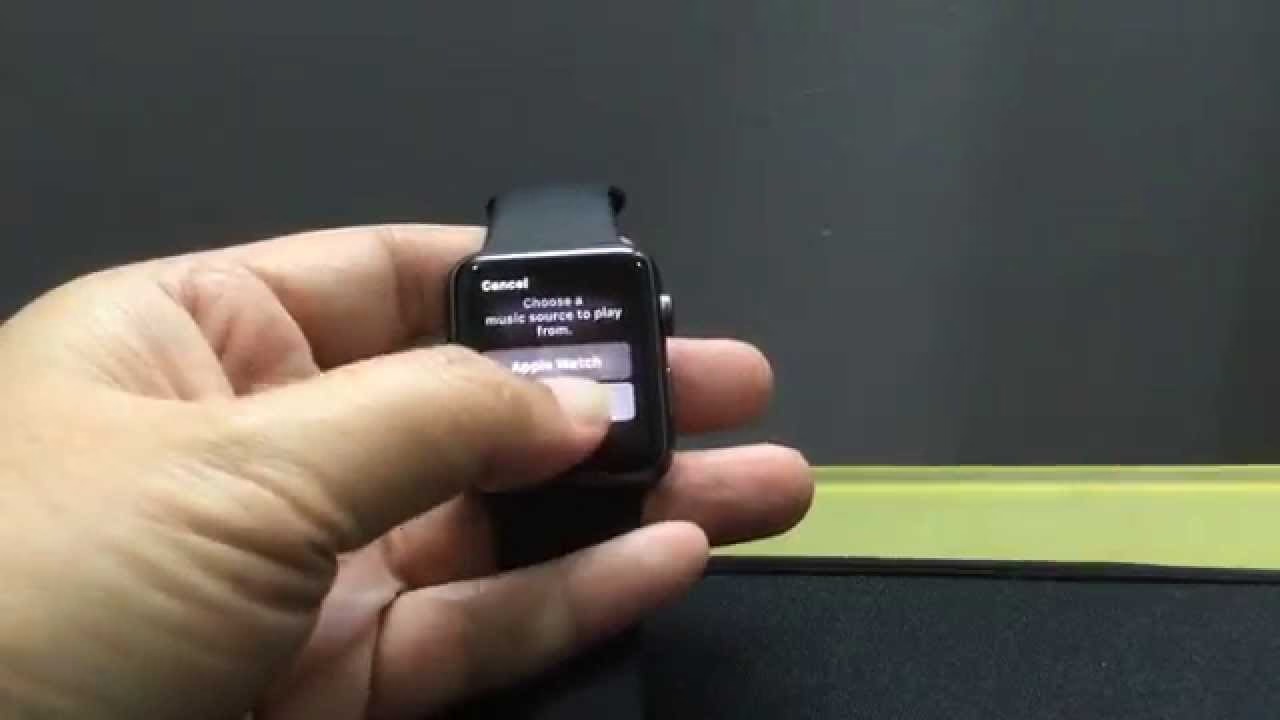
- Výběr a přehrávání: Když najdete seznam skladeb nebo album, které chcete poslouchat, klepněte na něj. Poté se objeví vyskakovací okno, které se vás zeptá, kde chcete hudbu přehrávat. Vyberte sluchátka, která chcete použít.
- Nastavení hlasitosti: Pokud chcete změnit nebo upravit hlasitost, použijte kolečko Digital Crown. Jednoduchým otáčením nahoru nebo dolů upravíte úroveň zvuku.
- Užijte si poslech: A teď už jen nechte hudbu hrát! Užijte si svobodu bez telefonu.
Ovládání přehrávání hudby na Apple Watch
Ovládání přehrávání vaší oblíbené hudby přímo z Apple Watch je nesmírně snadné a intuitivní. Hodinky nabízejí několik způsobů, jak spravovat vaši hudbu, aniž byste museli sahat po telefonu. To je obzvláště užitečné během cvičení nebo když máte plné ruce.
- Ovládací centrum: Během přehrávání skladby přejeďte prstem nahoru po ciferníku hodinek, abyste získali přístup k Ovládacímu centru. Sjeďte dolů a najděte ovládací prvky Hudby. Zde můžete klepnout na tlačítko přehrávání/pauzy, přeskočit na další skladbu (tlačítko vpřed) nebo se vrátit na předchozí skladbu (tlačítko zpět).
- Aplikace Právě hraje: Pokud máte na ciferníku komplikaci „Právě hraje“, můžete na ni klepnout pro rychlý přístup k ovládacím prvkům. Jinak ji najdete mezi svými aplikacemi. Tato aplikace nabízí větší přehled o aktuálně přehrávané skladbě a umožňuje procházet seznam skladeb nebo album.
- Digital Crown pro hlasitost: Nejjednodušší způsob, jak upravit hlasitost, je otočením kolečka Digital Crown. Otáčejte ho nahoru pro zvýšení hlasitosti a dolů pro snížení.
- Výběr zdroje: V aplikaci Hudba můžete snadno přepínat mezi různými synchronizovanými seznamy skladeb nebo alby přejetím prstem doleva nebo doprava na obrazovce „Právě hraje“ nebo v samotné aplikaci Hudba.
Pamatujte, že ačkoli Apple Watch nabízejí rozsáhlé možnosti ovládání, můžete často využít i ovládací prvky přímo na vašich Bluetooth sluchátkách, pokud je podporují (např. tlačítka pro přehrávání/pauzu, přeskočení skladby a ovládání hlasitosti).
Správa a mazání hudby z Apple Watch
Vzhledem k omezené kapacitě úložiště na Apple Watch je důležité pravidelně spravovat a odstraňovat hudbu, kterou již neposloucháte. Tím uvolníte místo pro nové skladby a zajistíte, že hodinky budou fungovat optimálně.
- Otevřete aplikaci Apple Watch na iPhonu: Přejděte do aplikace „Apple Watch“ na vašem iPhonu.
- Sekce Hudba: Sjeďte dolů a klepněte na možnost „Hudba“.
- Odstranění hudby: Klepněte na „Na Apple Watch“ (On My Apple Watch). Zde uvidíte seznam veškeré hudby, která je aktuálně synchronizována s vašimi hodinkami. Chcete-li odstranit seznam skladeb nebo album, přejeďte prstem doleva po jeho názvu a klepněte na tlačítko „Smazat“ (Delete).
- Přidání další hudby: Pokud chcete přidat více hudby do svých Apple Watch, vraťte se na obrazovku „Hudba“ a klepněte na „Přidat hudbu“. Můžete si vybrat, zda chcete přidat konkrétní seznamy skladeb nebo alba z vaší knihovny Apple Music na iPhonu, nebo povolit možnost „Automaticky přidávat“ (Automatically Add), která automaticky synchronizuje hudbu na základě vašich poslechových preferencí a dostupného úložiště na hodinkách.
- Synchronizace změn: Jakmile přidáte nebo odeberete požadovanou hudbu, změny se automaticky synchronizují s vašimi Apple Watch, jakmile je připojíte k nabíječce nebo když jsou připojeny k Wi-Fi či mají mobilní připojení.
Pravidelná správa vaší hudební knihovny na Apple Watch pomáhá optimalizovat úložný prostor a zajišťuje, že máte vždy k dispozici skladby, které chcete poslouchat offline. Udržujte svou knihovnu svěží a plnou vašich oblíbených melodií, abyste měli vždy ten správný soundtrack pro jakoukoli aktivitu nebo náladu.
Často kladené otázky (FAQ)
Zde najdete odpovědi na nejčastější otázky týkající se poslechu hudby na Apple Watch.
Mohu streamovat hudbu na Apple Watch bez iPhonu?
Záleží na modelu vašich Apple Watch. Pokud máte model s podporou LTE (mobilní připojení) a aktivním mobilním tarifem pro hodinky, pak ano, můžete streamovat hudbu bez iPhonu. U modelů pouze s Wi-Fi je nutné mít hudbu staženou přímo do hodinek pro poslech bez iPhonu.
Jak dlouho trvá synchronizace hudby do Apple Watch?
Doba synchronizace se liší v závislosti na množství hudby, rychlosti Wi-Fi připojení a modelu vašich Apple Watch. Delší seznamy skladeb nebo alba s mnoha skladbami mohou trvat déle. Buďte trpěliví, někdy to může trvat i desítky minut, zejména poprvé nebo po přidání velkého množství nové hudby.
Potřebuji předplatné Apple Music, abych mohl poslouchat hudbu na Apple Watch?
Pro stahování hudby přímo z katalogu Apple Music pro offline poslech na Apple Watch je předplatné Apple Music nutné. Pokud však máte vlastní zakoupenou hudbu v aplikaci Hudba na vašem iPhonu, můžete ji synchronizovat do hodinek i bez předplatného Apple Music.
Kolik hudby mohu uložit na své Apple Watch?
Množství hudby, kterou můžete uložit, závisí na modelu vašich Apple Watch a jeho celkové kapacitě úložiště. Moderní modely (např. Series 5 a novější) nabízejí 32 GB nebo více, ale část je vyhrazena pro operační systém a aplikace. Doporučuje se nechat alespoň nějaký volný prostor pro aktualizace systému a další data. Vždy můžete zkontrolovat dostupné úložiště v aplikaci Apple Watch na iPhonu (Obecné > Využití).
Mohu použít jakákoli Bluetooth sluchátka s Apple Watch?
Ano, obecně můžete použít jakákoli standardní Bluetooth sluchátka, která jsou kompatibilní s vaším iPhonem. Proces párování je stejný jako u jiných Bluetooth zařízení. Pro nejlepší a nejjednodušší zážitek se však doporučují sluchátka AirPods nebo Beats s čipy W1/H1, která se s Apple produkty párují automaticky.
Závěr
Gratulujeme! Úspěšně jste se naučili, jak poslouchat hudbu na svých Apple Watch, aniž byste k tomu potřebovali iPhone. Díky možnosti synchronizovat hudbu, párovat Bluetooth sluchátka, ovládat přehrávání a spravovat svou hudební knihovnu přímo ze zápěstí si můžete užívat své oblíbené melodie kdekoli a kdykoli.
Pamatujte, že je důležité správně nastavit Apple Watch, zajistit jejich spárování s iPhonem a dostatečné nabití. Synchronizace preferovaných seznamů skladeb, alb nebo skladeb do Apple Watch vám umožní poslech offline a nepřerušovaný hudební zážitek.
Párování Bluetooth sluchátek nebo špuntů s Apple Watch nabízí bezdrátové a pohodlné přehrávání zvuku. Ať už jdete běhat, cvičíte v posilovně nebo si jen užíváte relaxační procházku, můžete se ponořit do hudby bez starostí s kabely nebo nošením iPhonu.
Ovládání přehrávání hudby na Apple Watch je hračka, s snadno dostupnými ovládacími prvky prostřednictvím Ovládacího centra a aplikace Hudba. Hlasitost můžete upravit, přeskočit skladby a procházet svou knihovnu přímo ze zápěstí. Využijte tyto funkce k vytvoření dokonalého soundtracku pro každý okamžik.
Nakonec nezapomeňte pravidelně spravovat a přidávat hudbu do své knihovny Apple Watch. Tím zajistíte, že budete mít k dispozici nejnovější a oblíbené skladby pro offline přehrávání. Odstraňte nechtěné skladby nebo seznamy skladeb, abyste optimalizovali úložný prostor a udrželi svou hudební sbírku organizovanou.
Nyní se pusťte do toho a posuňte svůj hudební zážitek s Apple Watch na novou úroveň. Užijte si svobodu streamování hudby bez nutnosti iPhonu a přijměte pohodlí přenosné zábavy na zápěstí. Ať už jste na běhu, dojíždíte do práce nebo jen relaxujete, vaše Apple Watch budou vaším spolehlivým společníkem pro pohlcující a příjemnou hudební cestu.
Chceš-li si přečíst další články podobné jako Hudba na Apple Watch bez iPhonu: Kompletní průvodce, navštiv kategorii iPhone.