
26/11/2022
V dnešní digitální éře je ukládání fotografií do cloudu nejen pohodlné, ale často i nezbytné. Ztráta telefonu nebo poškození zařízení může znamenat nenávratnou ztrátu cenných vzpomínek. Google Disk je jedním z nejoblíbenějších a nejdostupnějších cloudových úložišť, které nabízí dostatek prostoru pro vaše fotky a videa. Tento článek vás podrobně provede procesem nahrávání fotografií z vašeho iPhonu nebo iPadu na Google Disk, abyste měli jistotu, že vaše vizuální poklady jsou v bezpečí a vždy po ruce.

Ať už potřebujete uvolnit místo v zařízení, sdílet fotky s přáteli a rodinou, nebo si jednoduše vytvořit zálohu, Google Disk nabízí intuitivní řešení. Naučíme vás, jak krok za krokem nahrát jednotlivé snímky i celé galerie, a poskytneme užitečné tipy pro efektivní správu vašich dat. Připravte se na to, že vaše fotky budou organizované, bezpečné a přístupné z jakéhokoli zařízení s připojením k internetu.
Proč nahrávat fotky na Google Disk?
Existuje mnoho důvodů, proč je Google Disk ideální volbou pro ukládání vašich fotografií:
- Zálohování a bezpečnost: Vaše fotky jsou v bezpečí před ztrátou zařízení, poškozením nebo náhodným smazáním. Google udržuje vaše data na svých serverech, což zajišťuje vysokou úroveň bezpečnosti.
- Přístup odkudkoli: Jakmile jsou fotky nahrány na Disk, můžete k nim přistupovat z jakéhokoli zařízení – počítače, tabletu nebo jiného telefonu – stačí se přihlásit ke svému účtu Google.
- Uvolnění místa: Nahráním fotek do cloudu můžete uvolnit cenné úložiště na vašem iPhonu, což je obzvláště užitečné pro ty, kteří mají menší kapacitu zařízení.
- Snadné sdílení: Google Disk umožňuje snadno sdílet jednotlivé fotky nebo celé složky s přáteli a rodinou, s možností nastavit různá oprávnění (pouze prohlížení, úpravy).
- Integrace s Google ekosystémem: Pokud již používáte Gmail, Google Dokumenty nebo jiné služby Google, Disk se do vašeho digitálního života přirozeně integruje.
Podrobný průvodce nahráváním fotografií
Nahrávání fotek z iPhonu nebo iPadu na Google Disk je jednoduchý proces, který zvládne každý. Postupujte podle těchto kroků:
Krok 1: Otevřete aplikaci Google Disk
Nejprve se ujistěte, že máte na svém iPhonu nebo iPadu nainstalovanou aplikaci Google Disk. Ikona aplikace vypadá jako barevný trojúhelník (žlutá, modrá, zelená) a obvykle ji najdete na domovské obrazovce. Pokud ji ještě nemáte, můžete si ji zdarma stáhnout z App Store. Jakmile ji najdete, klepněte na ni pro spuštění.
Krok 2: Vyberte složku pro nahrání (nebo vytvořte novou)
Po otevření aplikace se dostanete do hlavního rozhraní Google Disku. Zde můžete buď vybrat existující složku, do které chcete fotografie nahrát, nebo si vytvořit novou. Doporučujeme udržovat své soubory organizované, takže vytvoření specifické složky pro fotografie (např. "Fotky z dovolené 2023" nebo "Záloha iPhonu") je skvělý nápad.
- Výběr existující složky: Jednoduše klepněte na složku, do které chcete fotky nahrát. Tím se otevře její obsah a budete připraveni k nahrávání.
- Vytvoření nové složky: V pravém dolním rohu obrazovky klepněte na modré tlačítko s ikonou "+". V zobrazené nabídce vyberte možnost "Složka". Pojmenujte ji a klepněte na "Vytvořit". Poté se do této nově vytvořené složky přesuňte.
Krok 3: Spusťte proces nahrávání
Jakmile jste ve správné složce (nebo v kořenovém adresáři Disku, pokud nechcete vytvářet složku), opět klepněte na modré tlačítko s ikonou "+" v pravém dolním rohu obrazovky. Toto tlačítko je klíčové pro přidávání nových souborů a složek do vašeho Disku.
Krok 4: Zvolte možnost "Nahrát"
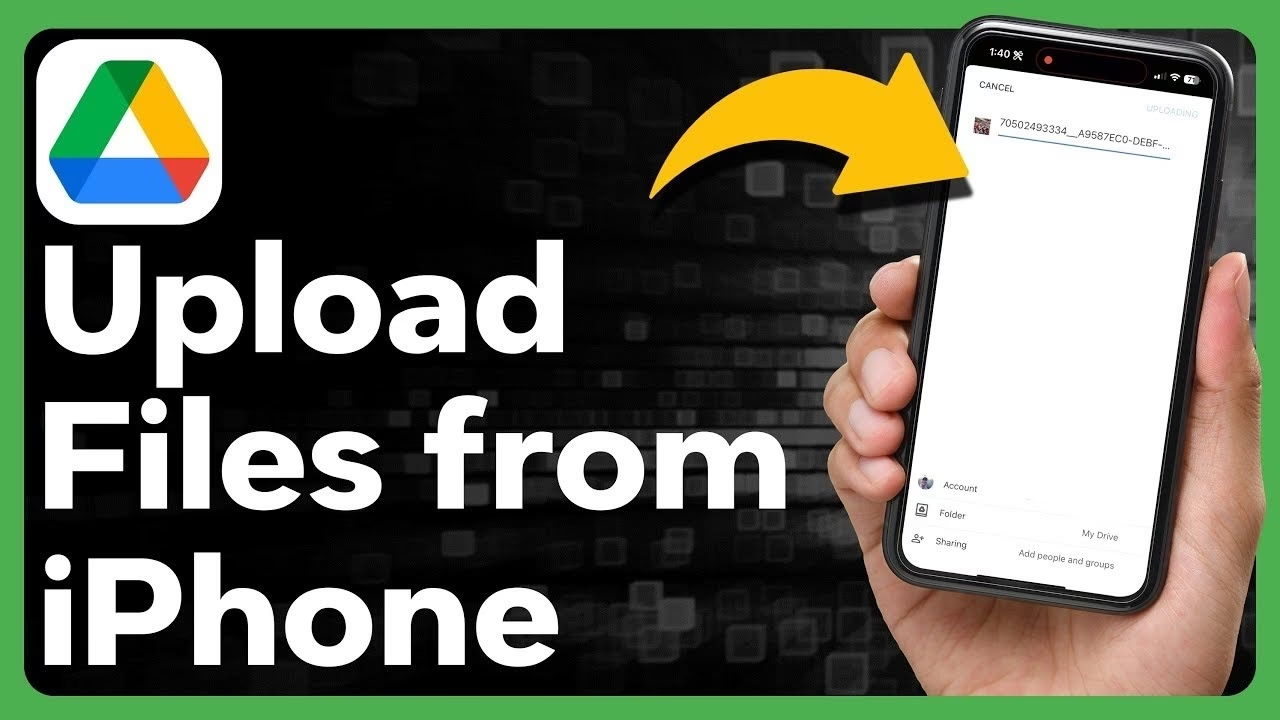
Po klepnutí na tlačítko "+" se objeví kontextové menu s několika možnostmi. Vyberte možnost "Nahrát". Tato volba vám umožní nahrávat soubory z vašeho iPhonu nebo iPadu do Google Disku. Nyní budete vyzváni k výběru typu souborů, které chcete nahrát.
Krok 5: Vyberte "Fotky a videa"
Z nabídky, která se objeví, zvolte možnost "Fotky a videa". Tím se otevře vaše knihovna fotografií a videí v iPhonu. Pokud nahráváte fotky nebo videa z iPhonu poprvé, budete pravděpodobně vyzváni k povolení aplikaci Disk přístup k vašim fotografiím. V takovém případě klepněte na "OK" nebo "Povolit přístup k fotkám", aby aplikace mohla prohlížet vaše alba.
Krok 6: Vyberte fotoalbum
Vaše fotky jsou v iPhonu uspořádány do alb (např. "Nedávné", "Oblíbené", "Selfie", "Videa" atd.). Klepněte na album, ze kterého chcete nahrát fotografie. Tím se otevře obsah vybraného alba a zobrazí se všechny fotografie a videa, která v něm jsou.
Krok 7: Vyberte fotografie k nahrání
Nyní můžete vybrat všechny fotografie a videa, které chcete nahrát. Klepněte na každý snímek nebo video, které chcete nahrát. Vybrané soubory budou označeny modrou značkou zaškrtnutí. Můžete vybrat libovolný počet souborů. Jakmile máte vybráno, klepněte na tlačítko "Nahrát" (obvykle v pravém horním rohu obrazovky). Nahrávání se spustí a uvidíte indikátor průběhu. Doba nahrávání závisí na počtu a velikosti souborů a rychlosti vašeho internetového připojení.
Důležité tipy a doporučení
Správa úložiště a Google Fotky vs. Google Disk
Je důležité pochopit rozdíl mezi Google Diskem a Google Fotkami, ačkoli obě služby jsou propojené a spravované společností Google. Google Disk je primárně cloudové úložiště pro jakýkoli typ souborů, zatímco Google Fotky jsou službou speciálně navrženou pro správu fotografií a videí, často s automatickým zálohováním.
- Google Disk: Manuální nahrávání, ideální pro organizované zálohy specifických souborů nebo složek. Poskytuje 15 GB volného místa sdíleného s Gmail a ostatními službami Google.
- Google Fotky: Automatické zálohování fotografií a videí z vašeho zařízení. Nabízí pokročilé funkce pro vyhledávání (podle obličeje, místa, objektu), úpravy a sdílení. Dříve nabízely neomezené úložiště ve vysoké kvalitě, nyní se započítávají do sdíleného 15 GB limitu (nebo placeného plánu Google One).
Pro automatické zálohování všech vašich fotek a videí z iPhonu je často efektivnější použít aplikaci Google Fotky a povolit automatickou synchronizaci. Pokud však chcete nahrát pouze specifické soubory nebo mít plnou kontrolu nad tím, co a kam nahráváte, pak je manuální nahrávání přes Google Disk správnou volbou.
Optimalizace nahrávání
- Wi-Fi připojení: Pro nahrávání velkého množství fotografií nebo videí vždy používejte stabilní Wi-Fi připojení. Používání mobilních dat může být drahé a pomalejší.
- Běh na pozadí: Ujistěte se, že aplikace Google Disk je povolena k běhu na pozadí, abyste mohli nahrávat soubory i v případě, že přepnete na jinou aplikaci. (Nastavení > Disk > Obnovení aplikace na pozadí).
- Dostatek místa: Monitorujte zbývající místo na vašem Google Disku. Pokud překročíte 15 GB bezplatného limitu, budete si muset zakoupit další úložiště prostřednictvím plánu Google One.
Tabulka: Porovnání Google Disk vs. Google Fotky (pro fotky)
| Funkce | Google Disk | Google Fotky |
|---|---|---|
| Primární účel | Univerzální cloudové úložiště | Správa a zálohování fotografií/videí |
| Metoda nahrávání | Manuální výběr souborů/složek | Automatické zálohování (volitelné) |
| Organizace | Složky a soubory | Časová osa, alba, automatické seskupování |
| Vyhledávání | Podle názvu souboru | Podle obsahu (lidé, místa, objekty) |
| Sdílené úložiště | Ano (15 GB zdarma) | Ano (15 GB zdarma) |
| Doporučeno pro | Cílené zálohy, specifické soubory | Komplexní zálohování celé knihovny |
Často kladené otázky (FAQ)
1. Co mám dělat, když se fotky nenahrají?
Nejprve zkontrolujte své internetové připojení. Ujistěte se, že máte stabilní Wi-Fi nebo dostatečně silná mobilní data. Dále zkontrolujte, zda máte dostatek volného místa na Google Disku. Pokud je místo plné, nahrávání se zastaví. Můžete také zkusit restartovat aplikaci Disk nebo celý iPhone/iPad. Někdy pomůže i ověření, zda má aplikace Disk povolen přístup k vašim fotografiím v nastavení soukromí zařízení (Nastavení > Soukromí a zabezpečení > Fotky > Disk).
2. Mohu nahrát více fotek najednou?
Ano, samozřejmě! V kroku 7 můžete klepnout na libovolný počet fotografií a videí, které chcete nahrát. Všechny vybrané soubory budou nahrány v jedné dávce. To je ideální pro zálohování velkého množství snímků.
3. Jak dlouho trvá nahrávání?
Doba nahrávání závisí na několika faktorech: velikosti souborů (videa jsou větší než fotografie), počtu souborů a rychlosti vašeho internetového připojení. Malé množství fotografií se může nahrát během několika sekund až minut, zatímco stovky fotografií nebo velká videa mohou trvat desítky minut až hodiny. Vždy se ujistěte, že máte stabilní připojení a dostatek baterie.
4. Jak mohu smazat fotky z iPhonu po nahrání na Disk?
Jakmile jsou fotky bezpečně nahrány na Google Disk, můžete je smazat z vašeho iPhonu, abyste uvolnili místo. Přejděte do aplikace Fotky na vašem iPhonu, vyberte fotky, které chcete smazat, a klepněte na ikonu koše. Doporučujeme vždy dvakrát zkontrolovat, zda jsou fotky skutečně nahrány a dostupné na Disku, než je smažete z lokálního úložiště.
5. Započítávají se nahrávané fotky do mého úložiště Google?
Ano, všechny fotografie a videa, které nahrajete na Google Disk (nebo do Google Fotek), se započítávají do vašeho celkového 15 GB bezplatného úložiště Google. Pokud potřebujete více místa, můžete si zakoupit placený plán Google One, který nabízí různé úrovně úložiště za měsíční poplatek.
6. Je možné nahrávat fotky automaticky?
Přímo z aplikace Google Disk ne, ta je určena pro manuální nahrávání. Pro automatické zálohování fotografií a videí z vašeho iPhonu je nejlepší použít aplikaci Google Fotky. V nastavení této aplikace můžete povolit automatickou synchronizaci, která bude vaše nové snímky nahrávat na pozadí, kdykoli budete připojeni k Wi-Fi.
Nahrávání fotografií z iPhonu nebo iPadu na Google Disk je skvělý způsob, jak zajistit bezpečnost vašich vzpomínek, uvolnit místo v zařízení a mít k nim přístup odkudkoli. Dodržením výše uvedených kroků a doporučení budete mít své digitální poklady vždy pod kontrolou. Nezapomeňte pravidelně zálohovat a užívejte si klidu, že vaše fotky jsou v bezpečí!
Chceš-li si přečíst další články podobné jako Nahrávání fotek na Disk z iPhonu, navštiv kategorii iPhone.