

23/01/2022
V dnešní době, kdy se digitální fotografie staly nedílnou součástí našich životů, je zcela běžné, že se hromadí na různých zařízeních. Často se tak stává, že máte tisíce cenných vzpomínek uložených na svém počítači s Windows 10, které byste rádi přesunuli na svůj iPhone, abyste je měli vždy po ruce. Přechod mezi operačními systémy Windows a iOS se však může zdát jako složitý úkol, plný nástrah a nekompatibilit. Mnoho uživatelů se setkává s problémy, jako jsou ztráta dat, omezení velikosti souborů nebo nepochopení složitých synchronizačních procesů. Tento článek je vaším komplexním průvodcem, který vám ukáže, jak efektivně a bezpečně přenést fotografie z vašeho Windows 10 PC na iPhone. Projdeme si několik osvědčených metod, od oficiálních nástrojů Apple, jako je iTunes a iCloud, přes populární cloudové služby, až po specializované aplikace třetích stran a dokonce i jednoduché triky s Průzkumníkem souborů. Zjistíte, která metoda je pro vás nejvhodnější, a naučíte se, jak se vyhnout nejčastějším úskalím, abyste si mohli své fotografie užívat na svém iPhonu bez starostí.
- 1. Použití iTunes: Oficiální cesta s omezeními
- 2. Použití nástrojů třetích stran: Flexibilita bez omezení
- 3. Synchronizace přes iCloud: Bezdrátová pohodlnost
- 4. Cloudové úložiště třetích stran: Univerzální řešení
- 5. Použití Průzkumníka souborů (Windows): Přímá, ale omezená cesta
- 6. Přenos přes Bluetooth: Pro menší objemy dat
- 7. Přenos přes e-mail: Pro rychlé sdílení několika fotek
- Srovnání metod přenosu fotografií
- Řešení běžných problémů při přenosu fotografií
1. Použití iTunes: Oficiální cesta s omezeními
iTunes, vyvinutý společností Apple, je tradiční a oficiální nástroj pro správu obsahu vašeho iPhonu, včetně fotografií. Může se zdát jako zřejmá volba, ale je důležité si uvědomit jeho hlavní nevýhodu: synchronizace fotografií přes iTunes přepíše vaši stávající fotogalerii na iPhonu. To znamená, že pokud již máte na iPhonu fotky, které nejsou zálohovány jinde, můžete o ně přijít. Pokud se přesto rozhodnete pro tuto metodu, ujistěte se, že máte iTunes aktualizovaný na nejnovější verzi.
Postup přenosu fotek pomocí iTunes:
- Připojte iPhone k PC: Použijte datový kabel k připojení iPhonu k počítači s Windows 10. Na iPhonu se může objevit výzva „Důvěřovat tomuto počítači?“, kterou musíte potvrdit.
- Otevřete iTunes: Spusťte aplikaci iTunes. V levém horním rohu klikněte na ikonu zařízení.
- Vyberte záložku Fotky: V levém postranním panelu vyberte záložku „Fotky“.
- Zapněte synchronizaci: Zaškrtněte políčko „Synchronizovat fotky“.
- Vyberte složku: V poli „Kopírovat fotky z“ klikněte na rozbalovací nabídku a vyberte složku na vašem PC, která obsahuje fotografie, které chcete přenést. Nelze vybírat jednotlivé fotografie, pouze celé složky.
- Spusťte synchronizaci: Klikněte na tlačítko „Použít“ nebo „Synchronizovat“ v pravém dolním rohu.
Důležitý tip: Pokud se možnost „Synchronizovat fotky“ v iTunes nezobrazuje, pravděpodobně máte na iPhonu zapnutou funkci Fotky na iCloudu. Abyste mohli synchronizovat přes iTunes, musíte ji vypnout. Jděte do Nastavení > [Vaše jméno] > iCloud > Fotky a vypněte „Fotky na iCloudu“ nebo „Synchronizovat tento iPhone“.
2. Použití nástrojů třetích stran: Flexibilita bez omezení
Pokud hledáte efektivní a jednoduchý způsob, jak přenést fotografie z Windows 10 na iPhone, který neomezuje velikost souborů a nezahrnuje synchronizaci iTunes (a tedy ani riziko přepsání dat), pak jsou nástroje třetích stran ideální volbou. Tyto programy, jako je AOMEI FoneBackup, MobileTrans, AnyTrans, EaseUS MobiMover nebo iMazing, integrují správu a přenos dat do jednoho řešení. Nabízejí velkou flexibilitu při přenosu fotografií, umožňují kopírovat jakékoli fotografie z počítače do iPhonu, nebo dokonce celé fotoalbum, a to bez ztráty dat.
Postup přenosu fotek s nástrojem třetí strany (obecný příklad AOMEI FoneBackup):
- Stáhněte a nainstalujte software: Získejte a nainstalujte vybraný software (např. AOMEI FoneBackup) na váš počítač s Windows 10.
- Připojte iPhone: Připojte iPhone k počítači pomocí USB kabelu. Jakmile se iPhone objeví v programu, potvrďte na něm „Důvěřovat tomuto počítači“.
- Přejděte na Fotky: V rozhraní programu vyhledejte a klikněte na záložku „Fotky“ (nebo podobnou sekci).
- Vyberte a přeneste fotky: Klikněte na ikonu „Přidat“ nebo „Importovat“ a procházejte složky na vašem počítači. Můžete vybrat jednotlivé fotografie nebo více fotografií najednou, případně celé složky.
- Spusťte přenos: Klikněte na „Otevřít“ nebo „Přenos“ a proces přenosu začne. Počkejte, až se všechny vybrané fotografie přenesou do aplikace Fotky na vašem iPhonu.
Tyto nástroje často nabízejí další funkce, jako je export fotografií z iPhonu do počítače, správa kontaktů, videí a dalších typů dat. Jsou ideální pro ty, kteří chtějí mít nad svými daty plnou kontrolu.

3. Synchronizace přes iCloud: Bezdrátová pohodlnost
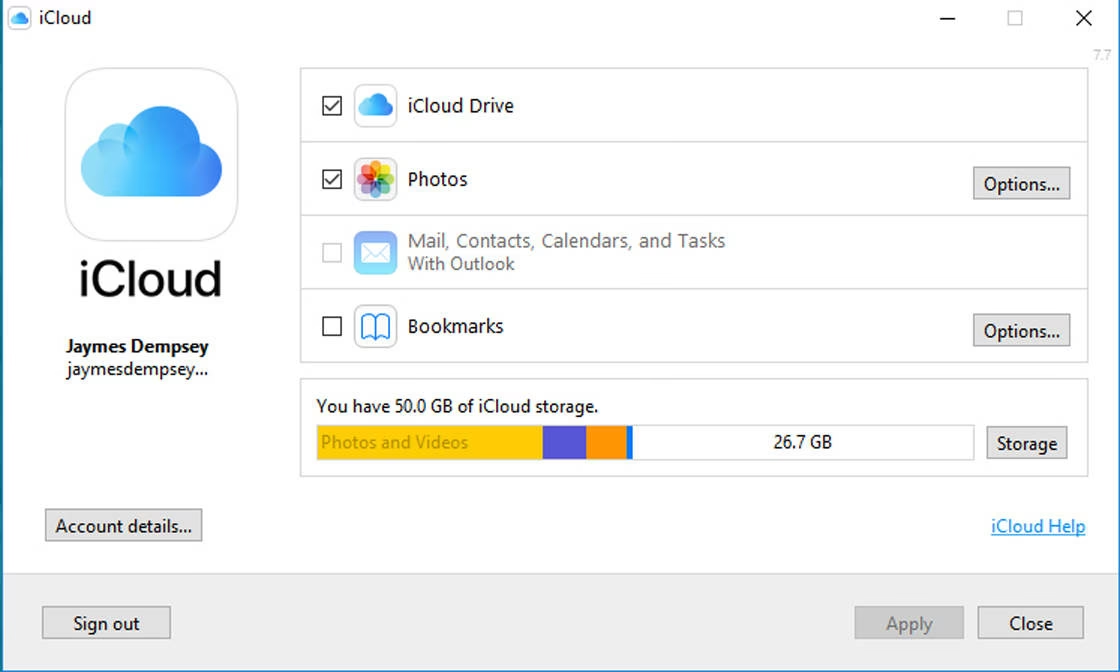
iCloud je nativní cloudová služba společnosti Apple, která umožňuje bezdrátově synchronizovat fotografie mezi vaším iPhonem a počítačem. S aktivovanou knihovnou fotografií na iCloudu pro Windows se fotografie automaticky synchronizují mezi zařízeními používajícími stejné Apple ID. Je to velmi pohodlná metoda, ale má svá omezení, především 5GB volného úložiště zdarma, které se může rychle zaplnit.
Postup synchronizace fotek s iCloud pro Windows:
- Stáhněte a nainstalujte iCloud pro Windows: Získejte aplikaci z oficiálních stránek Apple nebo Microsoft Storu.
- Spusťte a přihlaste se: Otevřete aplikaci a přihlaste se pomocí svého Apple ID, které používáte na iPhonu.
- Povolte Fotky: Zaškrtněte políčko u „Fotky“. V okně „Možnosti fotek“ zvolte „Knihovna fotografií na iCloudu“ a klikněte na „Použít“.
- Nahrajte fotky: Otevřete Tento počítač, najděte složku „iCloud Photos“ (obvykle v Oblíbených nebo v Tento počítač). Dvojklikem ji otevřete.
- Přidejte fotky: Klikněte pravým tlačítkem na složku „Nahrávání“ (Uploads) a vyberte „Přidat fotky“ (Add photos). Vyberte fotografie z vašeho počítače, které chcete synchronizovat. Fotografie můžete také jednoduše přetáhnout do této složky.
- Zapněte Fotky na iCloudu na iPhonu: Na iPhonu jděte do Nastavení > [Vaše jméno] > iCloud > Fotky a zapněte přepínač „Fotky na iCloudu“ nebo „Synchronizovat tento iPhone“.
Jakmile se fotografie nahrají a synchronizují do vaší knihovny fotografií na iCloudu, automaticky se objeví v aplikaci Fotky na vašem iPhonu. Tato metoda vyžaduje stabilní internetové připojení.
4. Cloudové úložiště třetích stran: Univerzální řešení
Kromě iCloudu můžete využít i další cloudové služby, jako jsou Google Photos, Dropbox nebo OneDrive, pro přenos celé vaší knihovny fotografií z Windows 10 na iPhone. Jediným požadavkem je, abyste měli aplikaci staženou a nainstalovanou jak na PC (často stačí webové rozhraní), tak na iPhonu. Je to skvělá volba, pokud již tyto služby používáte nebo potřebujete více volného úložiště než nabízí iCloud (např. Google Photos nabízí 15 GB zdarma).
Postup přenosu fotek s cloudovými službami:
- Nahrajte fotky na cloud: Na počítači otevřete webový prohlížeč a přejděte na webovou stránku vaší preferované cloudové služby (např. photos.google.com, dropbox.com, onedrive.com). Přihlaste se ke svému účtu.
- Nahrajte fotografie: Vytvořte nové album nebo složku a nahrajte fotografie z vašeho počítače do cloudového úložiště.
- Stáhněte aplikaci na iPhone: Na iPhonu jděte do App Storu a nainstalujte aplikaci pro danou cloudovou službu (např. Google Photos, Dropbox, OneDrive). Přihlaste se se stejným účtem.
- Přístup a stažení: Otevřete aplikaci na iPhonu. Vaše nahrané fotografie se objeví. Můžete si je prohlížet přímo v aplikaci, nebo je stáhnout do aplikace Fotky na iPhonu (často je možnost „Uložit do role fotoaparátu“ nebo „Stáhnout“).
Nevýhodou je, že stejně jako u iCloudu, i zde jsou k dispozici omezené volné prostory a pro synchronizaci je nutné stabilní internetové připojení.
5. Použití Průzkumníka souborů (Windows): Přímá, ale omezená cesta
Pro ty, kteří chtějí přímou a jednoduchou metodu bez spoléhání na internet nebo nástroje třetích stran, je Průzkumník souborů ve Windows dobrou volbou. Tato metoda je však omezena oprávněními pro přístup k iPhonu a podporovanou strukturou složek. Fotografie se zkopírují přímo do složky DCIM na vašem mobilním zařízení.
Postup přenosu fotek přes Průzkumníka souborů:
- Připojte iPhone k PC: Použijte USB kabel k připojení iPhonu k počítači. Na iPhonu potvrďte „Důvěřovat tomuto počítači“.
- Otevřete Průzkumníka souborů: Na počítači otevřete „Tento počítač“. V sekci „Zařízení a jednotky“ by se měl objevit „Apple iPhone“.
- Přejděte do složky DCIM: Dvojklikem otevřete „Apple iPhone“, poté „Internal Storage“ a následně složku „DCIM“. Tato složka obsahuje všechny fotografie a videa uložené na vašem iPhonu.
- Zkopírujte a vložte fotky: Zkopírujte vybrané fotografie nebo složky z vašeho počítače a vložte je do složky DCIM na iPhonu.
Nevýhody: Rychlost přenosu je pomalejší ve srovnání s jinými metodami. Fotografie přenesené na váš iPhone mohou být uspořádány mimo pořadí. Nelze vytvářet alba ani spravovat metadata. Ne všechny typy souborů jsou podporovány.
6. Přenos přes Bluetooth: Pro menší objemy dat
Pokud váš počítač podporuje připojení Bluetooth, můžete tuto funkci využít k bezdrátovému přenosu dat mezi iPhonem a PC. Tato metoda je však nevhodná pro hromadný přenos dat a je spíše určena pro jednotlivé fotografie nebo malé soubory.
Postup přenosu fotek přes Bluetooth:
- Zapněte Bluetooth na iPhonu: Jděte do Nastavení > Bluetooth a zapněte přepínač.
- Zapněte Bluetooth na PC: Na počítači klikněte na tlačítko Start > Nastavení > Zařízení > Bluetooth a další zařízení. Zapněte Bluetooth.
- Spárujte zařízení: Klikněte na „Přidat Bluetooth nebo jiné zařízení“ > „Bluetooth“. Váš počítač začne skenovat zařízení v okolí. Vyberte svůj iPhone a spárujte jej.
- Odešlete soubory: V nastavení Bluetooth na PC klikněte na „Odesílat nebo přijímat soubory přes Bluetooth“ > „Odeslat soubor“. Procházejte a vyberte fotografie, které chcete odeslat, a klikněte na „Další“ a poté „Dokončit“.
Nevýhody: Pomalé, nízká bezpečnost (nedoporučuje se na veřejných místech), ne všechny počítače podporují Bluetooth, míra úspěšnosti párování nemusí být 100%.
7. Přenos přes e-mail: Pro rychlé sdílení několika fotek
Poslední metodou, jak přesunout fotografie z počítače na iPhone bez iTunes, je přímé použití e-mailu. Tato metoda je však vhodná pouze pro odesílání několika málo fotografií kvůli omezení velikosti příloh.
Postup přenosu fotek přes e-mail:
- Vytvořte nový e-mail: Na počítači se přihlaste ke svému e-mailovému účtu a vytvořte nový e-mail. Jako příjemce nastavte svou vlastní e-mailovou adresu.
- Připojte fotografie: Připojte fotografie, které chcete přenést, k e-mailu.
- Odešlete e-mail: Odešlete e-mail.
- Stáhněte na iPhonu: Na iPhonu se přihlaste ke stejnému e-mailovému účtu. Otevřete doručenou poštu a stáhněte přílohy fotografií do svého iPhonu.
Nevýhody: Omezená velikost příloh, omezený počet fotografií, které lze přenést najednou, vyžaduje internetové připojení.
Srovnání metod přenosu fotografií
Pro usnadnění rozhodování, která metoda je pro vás nejlepší, jsme připravili srovnávací tabulku:
| Metoda | Rychlost | Snadnost použití | Vyžaduje internet | Přepisuje data? | Volné úložiště / omezení |
|---|---|---|---|---|---|
| iTunes | Střední | Střední | Ne | Ano | Neomezeno (PC) |
| Nástroje 3. stran | Rychlá | Velmi snadná | Ne | Ne | Neomezeno (PC) |
| iCloud | Střední | Snadná | Ano | Ne | 5 GB zdarma |
| Cloudové služby | Střední | Snadná | Ano | Ne | 15 GB (Google Photos), 2 GB (Dropbox) atd. |
| Průzkumník souborů | Pomalá | Střední | Ne | Ne | Neomezeno (PC) |
| Bluetooth | Velmi pomalá | Střední | Ne | Ne | Velmi omezeno (velikost souborů) |
| Pomalá | Velmi snadná | Ano | Ne | Omezená velikost příloh |
Řešení běžných problémů při přenosu fotografií
Proces kopírování fotografií z počítače do iPhonu nemusí být vždy stoprocentně hladký. Zde jsou některé často kladené otázky a jejich řešení:
1. Proč nemohu přenést fotografie z PC do iPhonu?
- Synchronizace příliš mnoha položek najednou: Pokud přenášíte stovky nebo tisíce fotografií, může dojít k chybě synchronizace. Zkuste přenášet menší dávky nebo použijte nástroj třetí strany, jako je AOMEI FoneBackup.
- Nestabilní připojení k internetu: Pokud používáte cloudové služby (iCloud, Google Photos atd.), je klíčové stabilní a silné internetové nebo Wi-Fi připojení. Zkontrolujte své připojení a zkuste to znovu.
- Plné úložiště iPhonu: Pokud je úložiště vašeho iPhonu plné, nebudete moci přidat další fotografie. Zkuste odstranit některé nepotřebné soubory z iPhonu, abyste uvolnili místo.
- PC nemá povolen přístup k iPhonu: Obvykle, jakmile připojíte iPhone k počítači, zobrazí se zpráva s dotazem, zda důvěřujete připojenému počítači. Klepněte na „Důvěřovat“, aby počítač mohl přistupovat k vašemu zařízení. Pokud se zpráva neobjeví, zkuste iPhone odpojit a znovu připojit, případně restartovat obě zařízení.
- Nepodporované formáty souborů: Některé metody (např. Průzkumník souborů) nemusí podporovat všechny formáty obrázků. Ujistěte se, že vaše fotky jsou ve formátu JPEG, PNG nebo HEIF. Pro RAW soubory použijte specializované nástroje.
2. Jak přenesu fotografie z iPhonu do počítače?
Většina výše uvedených nástrojů, zejména ty třetích stran jako AOMEI FoneBackup, vám umožní přenášet fotografie oběma směry – z iPhonu do počítače s Windows. To je užitečné pro zálohování a uvolnění místa na vašem zařízení. AOMEI FoneBackup například umožňuje před přenosem prohlížet a vybírat fotografie, které chcete zálohovat, čímž šetří místo na disku počítače.
3. Existují bezplatné způsoby přenosu fotografií z PC na iPhone?
Ano, existují. Mezi bezplatné metody patří:
- iTunes: Oficiální, ale s rizikem přepsání dat.
- iCloud: Zdarma do 5 GB úložiště, vyžaduje internet.
- Průzkumník souborů: Přímé, ale s omezenými funkcemi.
- Cloudové služby: Nabízejí určité množství volného úložiště (např. Google Photos 15 GB).
- E-mail: Pro menší objemy dat.
4. Jak zachovat původní kvalitu při přenosu?
Pokud je pro vás klíčové zachovat původní rozlišení a kvalitu fotografií (např. RAW soubory), vyhněte se metodám, které komprimují soubory (např. e-mail, některé cloudové služby při automatické synchronizaci). Nejlepší volbou jsou nástroje třetích stran jako MobileTrans nebo iMazing, které jsou navrženy pro bezztrátový přenos. Pokud používáte Mac, AirDrop také zachovává původní kvalitu.
Doufáme, že tento podrobný průvodce vám pomohl najít nejlepší způsob, jak přenést fotografie z vašeho počítače s Windows 10 na iPhone. Ať už preferujete rychlost, jednoduchost, nebo maximální kontrolu nad vašimi daty, existuje metoda, která dokonale vyhovuje vašim potřebám. Nezapomeňte pravidelně zálohovat své fotografie, abyste předešli jejich ztrátě, ať už se rozhodnete pro jakýkoli způsob přenosu.
Chceš-li si přečíst další články podobné jako Jak přenést fotky z Windows 10 na iPhone?, navštiv kategorii iPhone.