
26/11/2023
Apple Watch jsou neuvěřitelně užitečným doplňkem vašeho iPhonu, který vám pomůže sledovat zdraví, přijímat oznámení a udržovat si přehled o všem důležitém přímo na zápěstí. Nicméně, občas se může stát, že je potřeba je odpojit a znovu připojit, ať už kvůli přechodu na nový iPhone, řešení problémů s připojením, nebo prostě jen kvůli novému nastavení. Tento komplexní průvodce vás krok za krokem provede celým procesem bezpečného odpojení a opětovného spárování vašich Apple Watch s iPhonem. Dozvíte se, jak funguje zálohování dat, jak postupovat při výměně iPhonu a jak vyřešit nejčastější potíže, abyste mohli své zařízení používat bez jakýchkoli starostí.
- Jak bezpečně odpojit Apple Watch od iPhonu
- Jak spárovat Apple Watch s novým iPhonem
- Zálohování a obnova dat Apple Watch
- Resetování a opětovná synchronizace Apple Watch
- Řešení problémů s připojením Apple Watch k iPhonu
- Důsledky zapomenutí zrušit spárování Apple Watch ze starého iPhonu
- Často kladené dotazy (FAQ)
Jak bezpečně odpojit Apple Watch od iPhonu
Než budete moci své Apple Watch spárovat s jiným iPhonem nebo je resetovat do továrního nastavení, je nezbytné je správně odpojit od vašeho stávajícího telefonu. Existují dva hlavní způsoby, jak toho dosáhnout:
Odpojení přímo z Apple Watch
Tato metoda je užitečná, pokud nemáte iPhone po ruce nebo s ním máte problémy. Je však důležité si uvědomit, že tímto způsobem se neodstraní zámek aktivace, což může způsobit potíže při následném spárování s jiným zařízením, pokud neznáte původní Apple ID a heslo. Pro úplné odpojení s odstraněním zámku aktivace je lepší použít metodu přes iPhone.
- Stiskněte a držte digitální korunku (Digital Crown) na Apple Watch, dokud se neobjeví červené tlačítko „Resetovat“.
- Klepněte na „Resetovat“ a poté znovu potvrďte klepnutím na „Resetovat“.
- Hodinky se začnou resetovat do továrního nastavení. Tento proces může chvíli trvat.
Odpojení z aplikace Apple Watch na iPhonu (doporučeno)
Toto je doporučená metoda, protože kromě zrušení spárování také automaticky vytvoří zálohu vašich hodinek a odstraní zámek aktivace. To je klíčové pro bezproblémový přechod na nové zařízení nebo pro prodej starých hodinek.
- Otevřete aplikaci „Watch“ na vašem iPhonu.
- Přejděte na záložku „Moje hodinky“ (My Watch) v levém dolním rohu obrazovky.
- V horní části obrazovky klepněte na „Všechny hodinky“ (All Watches) nebo na ikonu „i“ (informace) vedle názvu vašich hodinek.
- Vyberte „Zrušit spárování Apple Watch“ (Unpair Apple Watch).
- Možná budete vyzváni k zadání hesla k vašemu Apple ID. Zadejte ho, abyste potvrdili zrušení spárování a odstranili zámek aktivace.
- Počkejte, až se proces dokončí. Vaše Apple Watch se resetují do továrního nastavení a budou připraveny k novému spárování.
Jak spárovat Apple Watch s novým iPhonem
Po úspěšném odpojení vašich Apple Watch od starého iPhonu nebo pokud jste si pořídili nový iPhone a chcete s ním používat své stávající hodinky, je čas na opětovné spárování. Existují dva hlavní scénáře, jak toho dosáhnout, v závislosti na tom, zda obnovujete nový iPhone ze zálohy, nebo jej nastavujete jako nový.
Spárování pomocí obnovy z iCloud zálohy (doporučeno)
Tato metoda je nejjednodušší a nejefektivnější, pokud přecházíte na nový iPhone a obnovujete ho z iCloud zálohy, která již obsahuje data z vašich Apple Watch. Zálohy Apple Watch nejsou samostatné soubory; jsou integrovány do zálohy vašeho iPhonu v iCloudu. To zahrnuje data o zdraví, nastavení aplikací a další důležité informace.
Předpoklady:
- Ujistěte se, že váš starý iPhone je aktualizován na nejnovější verzi iOS (Nastavení > Obecné > Aktualizace softwaru).
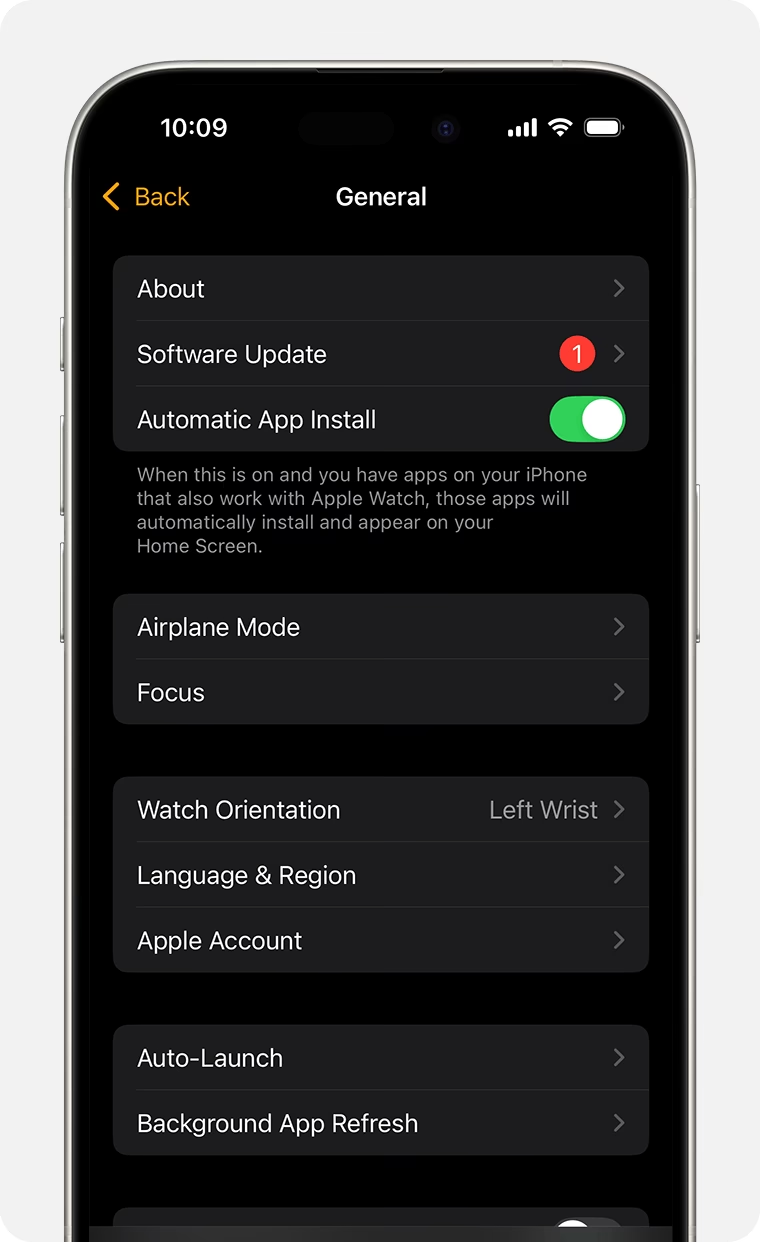
- Aktualizujte své Apple Watch na nejnovější watchOS (aplikace Watch > Moje hodinky > Obecné > Aktualizace softwaru).
- Povolte synchronizaci dat Zdraví s iCloud (Nastavení > vaše jméno > iCloud > Zdraví).
- Vytvořte čerstvou zálohu vašeho starého iPhonu na iCloud (Nastavení > vaše jméno > iCloud > Záloha na iCloudu > Zálohovat nyní).
Postup:
- Začněte nastavovat svůj nový iPhone. Až se dostanete na obrazovku „Přenos aplikací a dat“, vyberte „Obnovit z iCloud zálohy“.
- Vyberte nejnovější zálohu, kterou jste právě vytvořili.
- Během procesu obnovy mějte Apple Watch na zápěstí a odemčené.
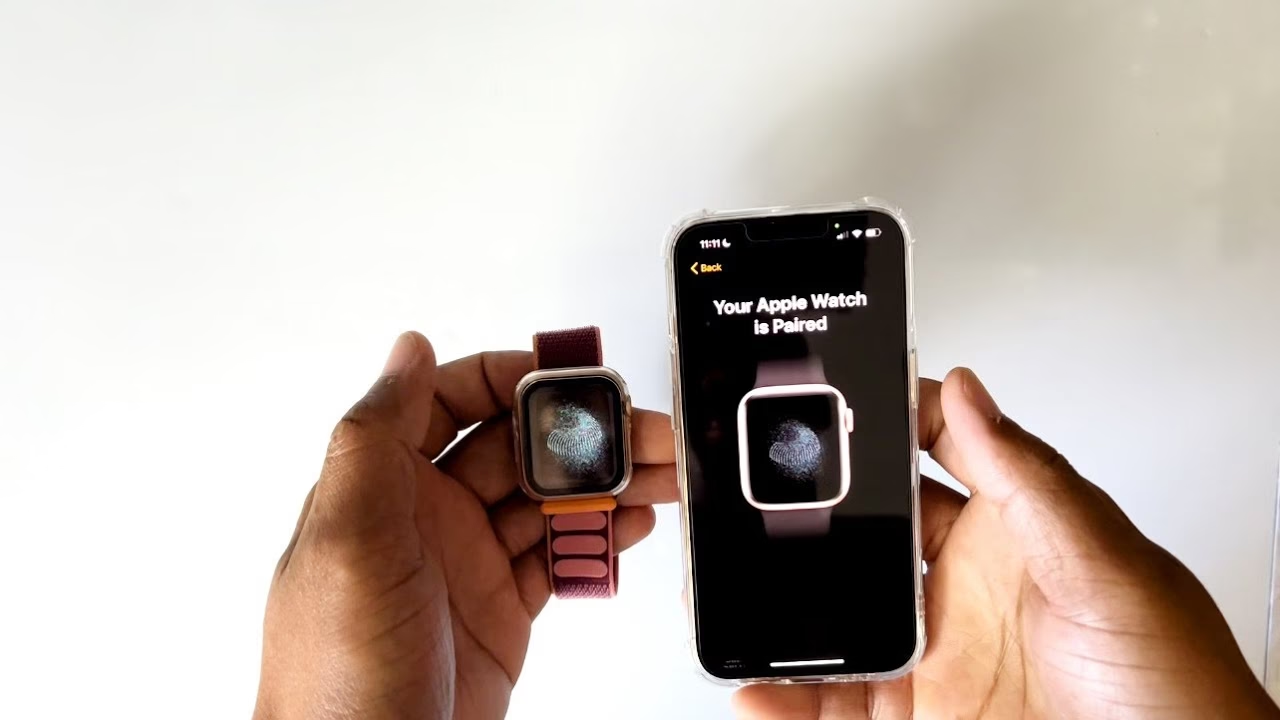
- Po dokončení obnovy by se na iPhonu měla objevit výzva: „Pokud máte Apple Watch, můžete je zde spárovat s iPhonem.“ Klepněte na „Pokračovat“.
- iPhone automaticky rozpozná vaše hodinky a provede vás procesem spárování, včetně obnovy dat z hodinek ze zálohy.
Pokud se výzva neobjeví, nezoufejte. Po dokončení obnovy iPhonu jednoduše otevřete aplikaci „Watch“ na vašem novém iPhonu. iPhone by se měl zeptat, zda chcete používat vaše Apple Watch s tímto iPhonem. Potvrďte a pokračujte podle pokynů na obrazovce, abyste dokončili nastavení a obnovili data.
Ruční spárování Apple Watch s novým iPhonem (s obnovou dat)
Tato metoda je ideální, pokud jste svůj nový iPhone nastavili jako nový, bez obnovy ze zálohy, nebo pokud se automatické spárování nepodařilo. V tomto případě budete muset nejprve resetovat vaše Apple Watch do továrního nastavení.
- Resetujte Apple Watch: Na Apple Watch přejděte do „Nastavení“ > „Obecné“ > „Resetovat“ > „Smazat veškerý obsah a nastavení“. Možná budete muset zadat přístupový kód. Pokud máte model s mobilním připojením (GPS + Cellular), budete mít možnost ponechat nebo odebrat mobilní tarif – pro opětovné spárování hodinek s iPhonem byste měli tarif ponechat. Potvrďte smazání. Hodinky se resetují do továrního nastavení.
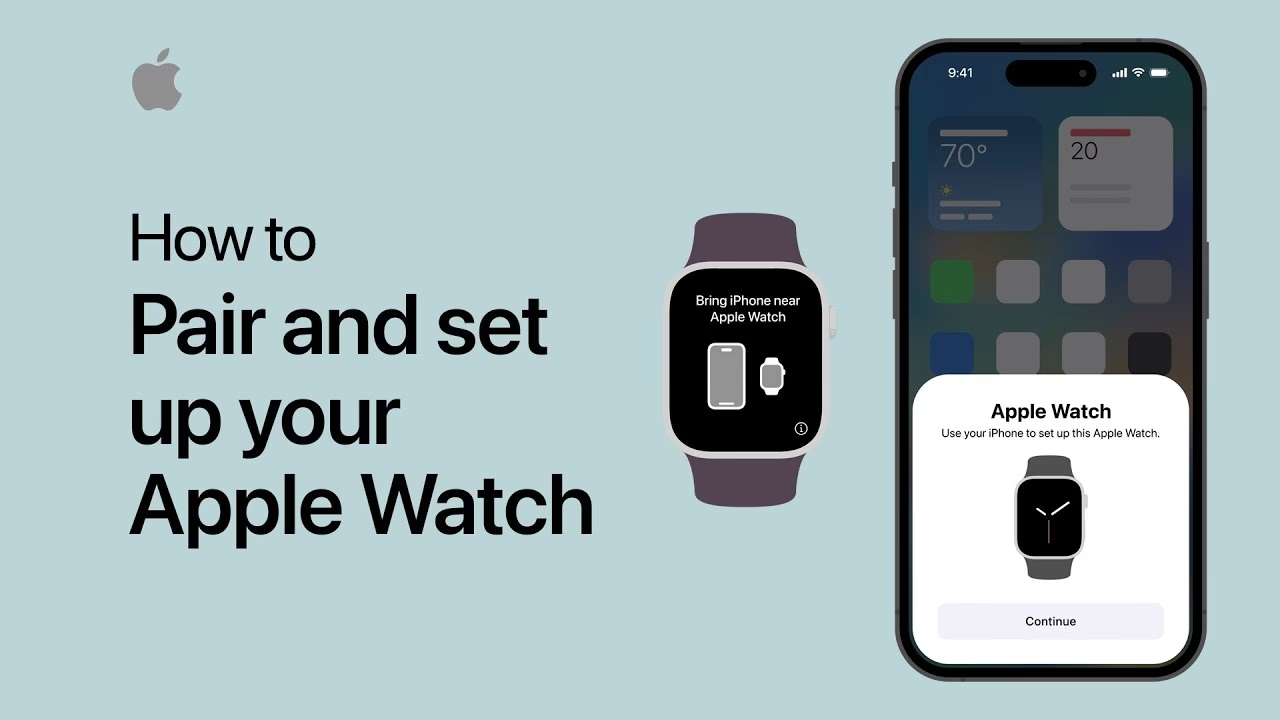
- Spárujte jako nové: Zapněte Apple Watch bočním tlačítkem a nasaďte si je na zápěstí. Přibližte hodinky k iPhonu a počkejte na zprávu „Použijte svůj iPhone k nastavení těchto Apple Watch“. Pokud se nezobrazí, otevřete aplikaci „Watch“ na iPhonu a klepněte na „Všechny hodinky“ > „Přidat hodinky“.
- Pokračujte ve spárování: Klepněte na „Pokračovat“ ve vyskakovacím okně a poté na „Nastavit pro sebe“.
- Skenování animace: Po dokončení počátečního nastavení budete vyzváni, abyste podrželi iPhone nad animací na displeji Apple Watch.
- Obnova dat: iPhone se vás zeptá, zda chcete, aby toto byly vaše nové Apple Watch pro iPhone. Klepněte na „Přizpůsobit nastavení“ a poté si vyberte jednu z dostupných záloh pro obnovení. Zvolte tu nejaktuálnější.
- Dokončení: Následujte pokyny na obrazovce k dokončení nastavení. Vaše staré Apple Watch budou nyní spárovány s vaším novým iPhonem s obnovenými daty.
Zálohování a obnova dat Apple Watch
Jak bylo zmíněno, Apple Watch nemají samostatný systém zálohování jako iPhone. Data z Apple Watch, včetně vašich zdravotních statistik, dat aplikací a nastavení, jsou shromažďována a ukládána jako součást hlavní zálohy iPhonu na iCloudu. To znamená, že pokud máte aktuální zálohu iPhonu na iCloudu, máte automaticky i zálohu svých Apple Watch, i když ji nemůžete přímo vidět nebo k ní přistupovat z aplikace Nastavení.
Díky tomuto mechanismu je obnova a spárování Apple Watch po obnově iPhonu z iCloud zálohy velmi jednoduché. Důležité je zajistit, aby ve vašem iCloudu byla povolena synchronizace dat aplikace Zdraví (Nastavení > vaše jméno > iCloud > Zdraví). To zajistí, že vaše nejdůležitější zdravotní data budou vždy aktuální a dostupná pro obnovu.
Resetování a opětovná synchronizace Apple Watch
Někdy je potřeba Apple Watch resetovat a znovu synchronizovat data, například pokud máte problémy se synchronizací nebo chcete začít s čistým štítem. Existují dva scénáře:
Úplný reset a nové spárování
Pokud chcete smazat veškerý obsah a nastavení z Apple Watch a začít s nimi úplně od začátku (nebo je spárovat s jiným iPhonem), postupujte takto:
- Na Apple Watch klepněte na „Nastavení“ > „Obecné“ > „Resetovat“ > „Smazat veškerý obsah a nastavení“.
- Možná budete vyzváni k zadání přístupového kódu.
- U modelů GPS + Cellular budete mít možnost ponechat nebo odebrat svůj mobilní tarif. Pokud hodinky plánujete znovu spárovat se svým iPhonem, měli byste tarif ponechat.
- Jakmile je reset dokončen, můžete Apple Watch nastavit s iPhonem tak, že otevřete aplikaci „Watch“ na iPhonu a budete postupovat podle pokynů.
Resetování synchronizačních dat (problémy se synchronizací)
Pokud máte problémy s tím, že se vám nedaří synchronizovat určitá data (například kalendář nebo kontakty) mezi iPhonem a Apple Watch, můžete zkusit resetovat pouze synchronizační data, aniž byste smazali celé hodinky:
- Otevřete aplikaci „Watch“ na vašem iPhonu.
- Na záložce „Moje hodinky“ (My Watch) klepněte na „Obecné“.
- Sjeďte dolů a klepněte na „Resetovat“.
- Vyberte „Resetovat synchronizační data“ (Reset Sync Data).
- Tento proces vymaže mezipaměť synchronizačních dat a spustí novou synchronizaci. Může to trvat několik minut.
Řešení problémů s připojením Apple Watch k iPhonu
Někdy se může stát, že se Apple Watch odmítají připojit k iPhonu, nebo se spojení přerušuje. Existuje několik běžných příčin a řešení problémů:
| Problém | Možná příčina | Řešení |
|---|---|---|
| Hodinky se nespárují automaticky | Zařízení nejsou dostatečně blízko, Bluetooth/Wi-Fi vypnuto. | Ujistěte se, že jsou obě zařízení blízko sebe. Zkontrolujte, zda je na obou zařízeních zapnuté Wi-Fi a Bluetooth. Vypněte a zapněte režim Letadlo na obou zařízeních. |
| Přerušované připojení | Slabé připojení, softwarová chyba. | Restartujte iPhone i Apple Watch. Zkuste znovu spárovat zařízení (zrušte spárování a spárujte znovu). |
| Nejde se přihlásit po spárování | Nesprávné Apple ID/heslo, zámek aktivace. | Ujistěte se, že používáte stejné Apple ID a heslo, které bylo použito pro původní nastavení hodinek. Pokud jste je kupovali z druhé ruky, ujistěte se, že předchozí majitel odstranil zámek aktivace. |
| Problémy se synchronizací dat (např. aktivita) | Chyba v synchronizačních datech. | Otevřete aplikaci Watch na iPhonu > Moje hodinky > Obecné > Resetovat > Resetovat synchronizační data. |
Vždy se ujistěte, že je režim Letadlo vypnutý a Wi-Fi a Bluetooth jsou zapnuté a povolené na obou zařízeních. Často pomůže jednoduché resetování obou zařízení a následný pokus o opětovné připojení.
Pokud zapomenete zrušit spárování svých Apple Watch ze starého iPhonu před přechodem na nový telefon, můžete narazit na několik problémů a komplikací. Nejdůležitější je, že veškerá data uložená na hodinkách – jako jsou aktivity, tréninky, nastavení nebo data aplikací – se automaticky nepřenášejí na nový telefon. Budete muset data ručně přenést pomocí nástroje pro migraci dat od Apple (pokud je dostupný pro specifické typy dat) nebo je zadat do nových hodinek ručně.
Kromě toho, veškerý obsah uložený na vašich Apple Watch (například hudba) bude muset být ručně znovu synchronizován s novým telefonem. Zásadní je, že pokud hodinky nebyly správně odpojeny (což zahrnuje odstranění zámku aktivace), nebudete je moci spárovat s novým iPhonem, dokud nebude zámek aktivace odstraněn pomocí původního Apple ID a hesla. Proto je nesmírně důležité vždy zrušit spárování Apple Watch ze starého telefonu, abyste zajistili, že veškerá data budou správně přenesena na nové zařízení a aby hodinky nebyly zamčené pro nového uživatele.
Často kladené dotazy (FAQ)
Mohu Apple Watch používat i po zrušení spárování s iPhonem?
Ano, můžete. Nicméně, pro plnohodnotné používání nebo pro spárování s novým iPhonem je nutné odstranit zámek aktivace zadáním hesla k vašemu Apple ID. Pokud se na hodinkách zobrazuje obrazovka s přístupovým kódem nebo domovská obrazovka, budete je muset před dalším použitím smazat. Bez spárování s iPhonem budou funkce hodinek značně omezené – nebudou přijímat oznámení, synchronizovat data ani mít přístup k internetu (pokud nemáte Cellular model a aktivní tarif).
Jak resynchronizovat data na Apple Watch?
Pokud máte pocit, že se vám nedaří synchronizovat všechna data mezi iPhonem a Apple Watch, můžete zkusit resetovat synchronizační data. Otevřete aplikaci „Watch“ na iPhonu, přejděte na záložku „Moje hodinky“, klepněte na „Obecné“, poté na „Resetovat“ a vyberte „Resetovat synchronizační data“. Tím se vymaže mezipaměť synchronizačních dat a spustí se nová synchronizace.
Co když se mi nezobrazí výzva ke spárování na novém iPhonu?
Pokud se vám po obnově iPhonu ze zálohy nebo po prvním zapnutí nového iPhonu nezobrazí automatická výzva ke spárování Apple Watch, nezoufejte. Jednoduše otevřete aplikaci „Watch“ na vašem iPhonu. Většinou se tam objeví možnost „Spárovat nové hodinky“ nebo se iPhone automaticky zeptá, zda chcete použít vaše Apple Watch s tímto zařízením. Postupujte podle pokynů na obrazovce, abyste dokončili proces spárování.
Potřebuji své původní Apple ID a heslo pro opětovné spárování?
Ano, pro úspěšné spárování Apple Watch s jiným zařízením budete potřebovat stejné Apple ID a heslo, které bylo použito pro původní nastavení hodinek. To je klíčové pro odstranění zámku aktivace a pro přístup k vašim zálohám dat. Bez těchto informací nebudete moci hodinky plně používat ani je spárovat s novým iPhonem.
Mohu spárovat Apple Watch s více iPhony?
Ne, Apple Watch mohou být v daný moment spárovány pouze s jedním iPhonem. Pokud je chcete spárovat s jiným iPhonem, musíte je nejprve zrušit spárování z aktuálního iPhonu a poté je spárovat s novým zařízením. To je důležité pro udržení integrity dat a synchronizace.
Doufáme, že vám tento podrobný průvodce pomohl s procesem odpojení a opětovného spárování vašich Apple Watch s iPhonem. S trochou trpělivosti a správným postupem je tento úkol snadno zvládnutelný. Pokud byste narazili na jakékoli další problémy, neváhejte vyhledat podporu u Apple nebo ve specializovaných fórech.
Chceš-li si přečíst další články podobné jako Spárování Apple Watch s iPhone: Kompletní Průvodce, navštiv kategorii Technologie.