
18/12/2025
Ať už jste začátečník nebo zkušený uživatel iPhonu, možnosti nahrávání zvuku na tomto zařízení jsou skutečně rozsáhlé. Mnozí si myslí, že iPhone slouží jen k telefonování a focení, ale jeho vestavěné mikrofony a robustní operační systém iOS z něj dělají překvapivě schopný nástroj pro záznam zvuku. Od rychlých hlasových poznámek až po nahrávání hudby či podcastů – váš iPhone to zvládne. Pokud hledáte nejlepšího průvodce, jak nahrávat zvuk na svém iPhonu, jste na správném místě. Ponoříme se hluboko do funkcí vestavěné aplikace Hlasové poznámky, prozkoumáme možnosti externího hardwaru a odhalíme aplikace, které posunou vaše nahrávky na novou úroveň.
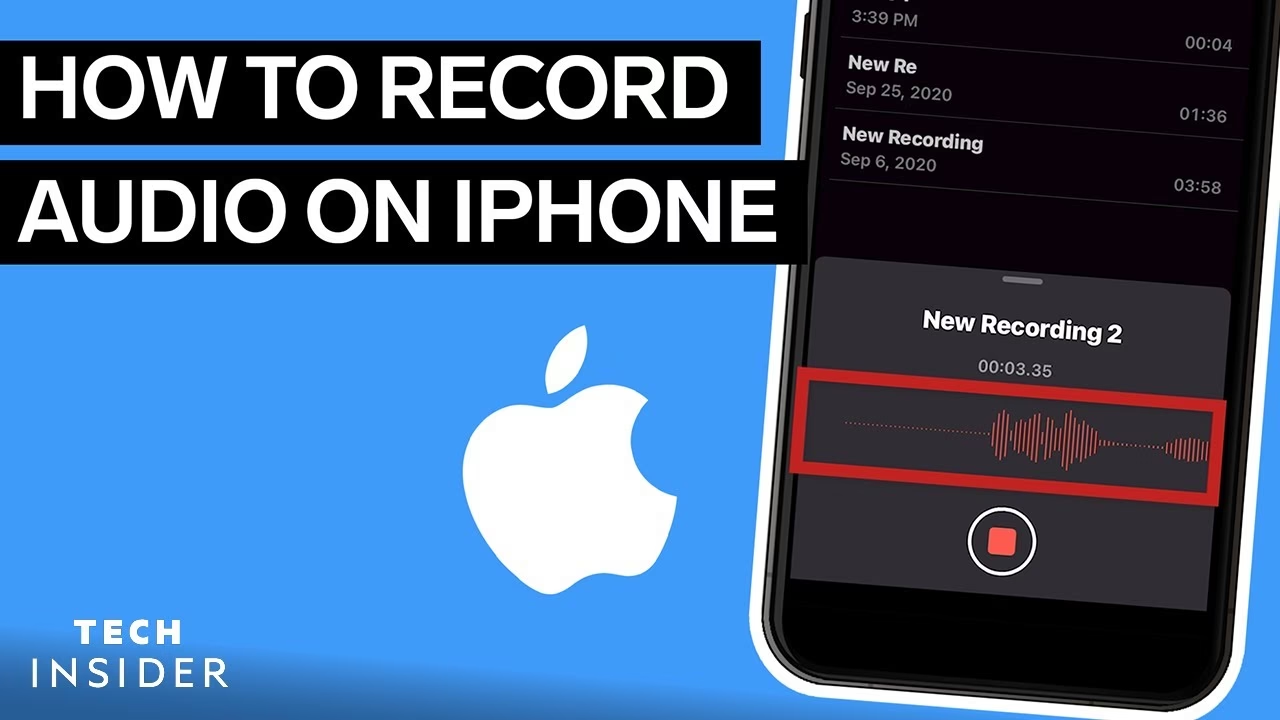
Hlasové poznámky: Váš vestavěný záznamník pro každodenní použití
Aplikace Hlasové poznámky (Voice Memos) je standardní součástí každého iPhonu a představuje nejjednodušší způsob, jak rychle a efektivně zaznamenat zvuk. Je ideální pro rychlé myšlenky, přednášky, rozhovory nebo okolní zvuky. Její jednoduchost a intuitivní ovládání z ní dělají perfektní výchozí bod pro každého, kdo chce začít s nahráváním na iPhonu.
Jak nahrávat pomocí Hlasových poznámek
Používání Hlasových poznámek je naprosto intuitivní:
- Krok 1: Spusťte aplikaci Hlasové poznámky. Najdete ji obvykle ve složce Utility, nebo ji vyhledejte pomocí Spotlightu.
- Krok 2: Klepněte na velké červené tlačítko pro nahrávání uprostřed obrazovky. Nahrávání se okamžitě spustí.
- Krok 3: Nahrajte svůj zvuk. Jakmile dokončíte nahrávání, klepněte buď na tlačítko pauzy (dvě svislé čárky), pokud chcete nahrávání dočasně pozastavit a později pokračovat, nebo na tlačítko zastavení (červený čtverec), abyste nahrávání úplně ukončili a uložili.
Po dokončení nahrávání se nahrávka automaticky uloží a objeví se v seznamu vašich záznamů, obvykle pojmenovaná podle vaší aktuální polohy, nebo jako „Nová nahrávka“ s datem a časem.
Multitasking a nahrávání s Hlasovými poznámkami
iPhone vám umožňuje provádět více úkolů najednou, i když nahráváte v Hlasových poznámkách. Můžete tak například nahrávat přednášku a zároveň si dělat poznámky v jiné aplikaci. Je však důležité mít na paměti několik věcí:
- Pokud používáte jinou aplikaci, ujistěte se, že nepřehrává zvuk. Pokud ano, Hlasové poznámky nahrávání zastaví, aby se zabránilo rušení nebo nechtěnému záznamu zvuku z jiné aplikace.
- Pro uživatele iPhone 14 Pro a iPhone 14 Pro Max: Během nahrávání uvidíte na domovské obrazovce a v jiných aplikacích indikátor probíhající aktivity v Dynamickém ostrově. Klepnutím na Dynamický ostrov se můžete rychle vrátit zpět do Hlasových poznámek. Můžete také podržet Dynamický ostrov, abyste jej zvětšili. Po jeho rozšíření se objeví tlačítko „Zastavit“, které vám umožní ukončit nahrávání, aniž byste se museli přepínat zpět do Hlasových poznámek.
Pokročilé funkce Hlasových poznámek
Hlasové poznámky nabízejí i několik užitečných funkcí pro úpravu a správu vašich nahrávek:
Přejmenování nahrávky
Po uložení nahrávky můžete snadno změnit její název. Stačí klepnout na název nahrávky v seznamu a získáte možnost jej přepsat. Díky tomu si můžete své nahrávky lépe organizovat a snadněji je později najít.
Úprava rychlosti přehrávání
Možná budete chtít upravit rychlost přehrávání z různých důvodů – například pro rychlé zopakování přednášky nebo pro dosažení speciálního zvukového efektu. Jak na to:
- Vyberte nahrávku a klepněte na ikonu pro úpravy (tři tečky nebo tlačítko s kolečkem a třemi tečkami).
- Vyberte „Upravit nahrávku“.
- Klepněte na ikonu s rychlostí přehrávání (zajíc a želva).
- Pro zrychlení přehrávání posuňte jezdec doprava (směrem k zajíci).
- Pro zpomalení přehrávání posuňte jezdec doleva (směrem k želvě).
- Pokud nechcete žádnou změnu, jednoduše resetujte jezdec do původní polohy.
Funkce „Přeskočit ticho“
Funkce „Přeskočit ticho“ (Skip Silence) může být pro některé nahrávky naprosto revoluční. Když je aktivována, automaticky ořízne tiché části vaší nahrávky. Je to perfektní pro:
- Přednášky: Rychle se dostanete k obsahu bez dlouhých pauz.
- Podcasty: Vyhladíte hluchá místa a zlepšíte plynulost.
Pamatujte: Jedná se o nedestruktivní úpravu. Ticho není navždy pryč. Chcete-li vrátit původní stav, přejděte do nastavení nahrávky a vypněte „Přeskočit ticho“.
Funkce „Vylepšení nahrávky“
Možnost „Vylepšení nahrávky“ (Enhance Recording) může dramaticky zlepšit kvalitu vašeho zvuku. Klepnutím na „Vylepšit nahrávku“ iPhone automaticky použije přizpůsobené efekty pro optimalizaci zvuku. Mezi významné efekty patří:
- Významné snížení okolního hluku a ozvěny.
- Zavedení komprese, aby hlas vynikl.
Příklad: Bez vylepšení může vaše nahrávka zachytit hluk z místnosti, ozvěny, dozvuky a dokonce i zvuky v pozadí, jako je klimatizace. Ale když aktivujete funkci „Vylepšení nahrávky“, tyto rušivé vlivy jsou minimalizovány, což vede k uhlazenějšímu a čistšímu zvukovému výstupu.
Sdílení nahrávek
Jakmile svou hlasovou poznámku zdokonalíte, sdílení je hračka. Zde je podrobný průvodce:
- Krok 1: Dokončete a zkontrolujte nahrávku v aplikaci Hlasové poznámky.
- Krok 2: Klepněte na ikonu se třemi tečkami (elipsa) v pravém horním rohu dlaždice vaší nahrávky.
- Krok 3: Z rozbalovací nabídky vyberte „Sdílet“.
- Krok 4: Vyberte preferovaný způsob sdílení, ať už e-mailem, sociálními médii nebo jinou platformou.
Smazání a obnova nahrávek
Někdy budete potřebovat nahrávky předělat nebo vymazat. Postup je následující:
- Krok 1: Přejděte do „Všechny nahrávky“ a klepněte na nahrávku, kterou chcete smazat.
- Krok 2: Klepněte na ikonu koše v pravém dolním rohu její dlaždice.
Poznámka: Smazané nahrávky nejsou okamžitě pryč. Zůstávají ve složce „Nedávno smazané“ po dobu 30 dnů.
- Krok 3: Chcete-li nahrávku obnovit:
- Navštivte „Nedávno smazané“.
- Vyberte svou nahrávku.
- Klepněte na „Obnovit“ v levém dolním rohu.
- Krok 4: Pro trvalé smazání:
- V „Nedávno smazané“ vyberte nahrávku.
- Klepněte na „Smazat“ v pravém dolním rohu.
Nahrávání telefonních hovorů na iPhone: Proč je to složité?
Jedna z nejčastějších otázek týkajících se nahrávání na iPhonu je, zda lze nahrávat telefonní hovory. Zde se dostáváme k zásadnímu bodu: Apple klade velký důraz na ochranu soukromí a z tohoto důvodu záměrně omezuje možnosti nahrávání telefonních hovorů přímo na zařízení.
Zásady ochrany soukromí společnosti Apple
Závazek společnosti Apple k ochraně soukromí uživatelů zajišťuje, že konverzace uživatelů nejsou snadno zachycovány nebo nahrávány bez řádného oprávnění. Tento přístup je v souladu s globálními zákony a předpisy týkajícími se soukromí a odposlechu.
Omezení v App Storu
Běžné aplikace dostupné v App Storu mají zakázáno přistupovat a nahrávat zvuky během telefonních hovorů. Toto omezení je způsobeno zásadami ochrany soukromí společnosti Apple a potenciálním zneužitím takovýchto schopností. To znamená, že nenajdete žádnou „kouzelnou“ aplikaci v App Storu, která by vám umožnila jednoduše nahrávat hovory stiskem tlačítka.
Co můžete dělat?
Pokud máte legitimní potřebu nahrávat telefonní hovory (se souhlasem všech stran, což je naprosto klíčové a často zákonem vyžadované!), možná budete muset zvážit služby třetích stran nebo externí zařízení. Existují speciální služby, které fungují na principu konferenčního hovoru, kdy se k hovoru připojí třetí strana (nahrávací služba), nebo hardwarová zařízení, která se připojí k vašemu iPhonu a zaznamenávají zvuk. Vždy si pamatujte, že musíte dodržovat místní zákony týkající se nahrávání telefonních hovorů, které se v jednotlivých zemích a regionech liší.
Jak nahrávat s externím hardwarem a pokročilými aplikacemi
I když vestavěné mikrofony iPhone jsou překvapivě dobré, pro vážnější nahrávání nebo specifické scénáře budete potřebovat externí hardware a specializované aplikace. Váš iPhone může sloužit jako diktafon, pro terénní nahrávky okolních zvuků, pro „nahrávání“ hudby a dokonce i pro samplování každodenních zvuků a vytváření hudby z nich.
Vestavěné mikrofony iPhone
iPhone má několik vestavěných mikrofonů a jejich kvalita je překvapivě dobrá. Ve skutečnosti se nahrávky pořízené vestavěnými mikrofony používají v hudebních skladbách k přidání atmosféry. Pokud se rozhodnete pro tuto možnost, ujistěte se, že vítr nenarazí do iPhonu, jinak získáte šum větru. Kromě toho každá nahrávací aplikace pro iPhone automaticky použije vestavěný mikrofon. A novější modely iPhone dokonce dokážou nahrávat ve stereu.
Headsety a EarPody
EarPody, které přišly s vaším iPhonem, lze také použít k nahrávání zvuku, a to díky mikrofonu vestavěnému v kabelu. A pokud máte k iPhonu připojený jakýkoli jiný headset, bude to fungovat také. V tomto případě bude mikrofon v headsetu/EarPodech jednoduše fungovat. iPhone zapomene na svůj vlastní mikrofon a použije tento. Je to pohodlné řešení pro nahrávání, kde potřebujete mít iPhone volně v ruce nebo v kapse.
Lightning mikrofony
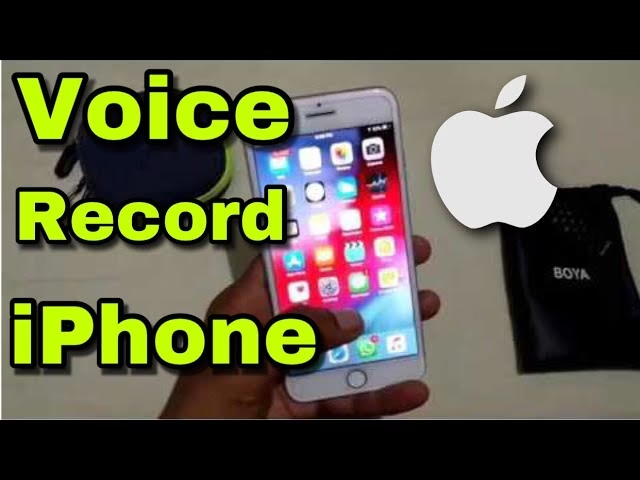
Jedním elegantním řešením je použití externího mikrofonu, který se připojuje do Lightning portu iPhonu. Jedná se o dobrý kompromis mezi pohodlím nahrávání pouze s iPhonem a extra kvalitou z dedikovaného mikrofonu. Je to také jediný způsob, jak získáte stereo zvuk v kapesním balení na většině iPhonů. Pro nahrávání pomocí Lightning mikrofonu jej stačí připojit, chvíli počkat, než bude rozpoznán, a poté si vybrat oblíbenou nahrávací aplikaci – včetně Hlasových poznámek, pokud chcete. Připojený mikrofon bude použit automaticky.
Kabel do sluchátkového konektoru
Zde se dostáváme k pokročilejším možnostem. Je možné připojit cokoli do audio jacku vašeho iPhonu a nahrávat to. Pokud váš iPhone nemá audio jack, pak stačí zapojit adaptér Lightning na 3,5 mm jack, který byl dodán s vaším iPhonem, a do něj zapojit kabel. Pokud jste nedávno utratili téměř 1 000 dolarů za iPhone XS, pak jste jeden z těchto donglů nedostali. Budete si muset koupit vlastní.
Poté, co se vypořádáte s dongly, je tu ještě jedna překážka. iPhone nebude nahrávat přes svůj sluchátkový konektor (nebo sluchátkový konektor dongle), pokud si nemyslí, že je připojen k headsetu. To znamená, že potřebujete speciální kabel. Pokud jste si někdy koupili sluchátka, která mají odpojitelný kabel s inline dálkovým ovládáním a mikrofonem, pak máte štěstí. Stačí jej odpojit od těchto sluchátek a místo toho jej zapojit do výstupu vašeho audio zdroje. Například malá klávesnice. Nebo jiný iPhone přehrávající hudbu. Pro nahrávání stiskněte přehrávání na jednom zařízení a nahrávání na druhém, a můžete začít.
Správný kabel: TRRS kabel
Headsetový kabel funguje vždy. Ale můžete také zkusit s TRRS kabelem. Ten vypadá jako obyčejný jack kabel, jen má kolem jacku tři černé kroužky místo dvou. To se používá k přenosu signálu mikrofonu. Pokud jsem jeden z nich zapojil do iPadu Pro z roku 2018, fungoval hned. Pokud jej zapojím do iPhonu, trvá to chvíli, ale nakonec bude rozpoznán jako vstupní zdroj. Pokud máte stále potíže, zkuste nejprve zapojit TRRS kabel do donglu a poté dongle do iPhonu nebo iPadu. A pokud používáte starší zařízení se skutečným sluchátkovým konektorem, pořiďte si TRRS kabel a budete připraveni.
Doporučené aplikace pro pokročilé nahrávání
Existuje několik skvělých aplikací pro nahrávání zvuku na iPhone, ale některé se hodí pro specifické potřeby lépe než jiné. Zde je přehled těch nejlepších, včetně vestavěných Hlasových poznámek.
Hlasové poznámky (Voice Memos)
Cena: Zdarma
Ideální pro: Rychlé a jednoduché nahrávání, osobní poznámky, přednášky. Nabízí základní úpravy a vylepšení.
Cena: 3,99 $ (jednorázový nákup)
Ideální pro: Pokročilé nahrávání, organizaci a zpracování zvuku. Funguje jako centrální rozbočovač pro všechny vaše audio soubory v iOS a integruje se s mnoha dalšími aplikacemi. Umožňuje výběr vstupního zdroje a nastavení úrovní vstupu. Může nahrávat do různých formátů souborů. Použijte WAV nebo AIFF, pokud potřebujete nejvyšší kvalitu; zvolte AAC, pokud potřebujete ušetřit místo. AudioShare je skvělá investice pro každého, kdo to myslí s nahráváním na iOS vážně.
AUM – Audio Mixer
Cena: 18,99 $ (jednorázový nákup)
Ideální pro: Profesionály a hudebníky. AUM je v podstatě plnohodnotný digitální audio mixer pro iOS. Umožňuje komplexní routing zvuku, nahrávání více stop, přidávání efektů v reálném čase a mixování. Je to výkonný nástroj pro ty, kteří potřebují maximální kontrolu nad svým zvukem.
TwistedWave Recorder
Cena: Zdarma (s in-app nákupy pro rozšířené funkce)
Ideální pro: Robustní nahrávání a úpravy. Nabízí pokročilé funkce úprav, jako je normalizace, zesílení, zmenšení šumu a další. Je to skvělá volba pro ty, kteří potřebují více než jen základní nahrávání a úpravy.
Just Press Record
Cena: 4,99 $ (jednorázový nákup)
Ideální pro: Rychlé nahrávání a transkripci. Jednoduché a elegantní rozhraní. Jednou z klíčových funkcí je automatická transkripce řeči na text, což je velmi užitečné pro rozhovory nebo poznámky. Podporuje nahrávání s externími mikrofony.
Srovnávací tabulka aplikací pro nahrávání
| Aplikace | Cena | Hlavní funkce | Vhodné pro |
|---|---|---|---|
| Hlasové poznámky | Zdarma | Základní nahrávání, jednoduché úpravy, vylepšení zvuku, Dynamic Island podpora. | Rychlé poznámky, přednášky, běžné použití. |
| AudioShare | 3,99 $ | Pokročilá správa souborů, výběr vstupů, formáty WAV/AIFF/AAC, integrace s jinými app. | Hudebníci, podcasteři, pokročilí uživatelé. |
| AUM – Audio Mixer | 18,99 $ | Multitrack nahrávání, mixování, efekty v reálném čase, komplexní audio routing. | Profesionální audio produkce, experimentální hudebníci. |
| TwistedWave Recorder | Zdarma (in-app nákupy) | Pokročilé úpravy zvuku (normalizace, redukce šumu), export do různých formátů. | Uživatelé s potřebou postprodukce, editoři. |
| Just Press Record | 4,99 $ | Jednoduché nahrávání, automatická transkripce řeči na text. | Novináři, studenti, uživatelé, kteří potřebují rychlý přepis. |
Často kladené otázky (FAQ)
Lze nahrávat hovory na iPhone?
Přímé nahrávání telefonních hovorů na iPhone pomocí vestavěných funkcí nebo běžných aplikací z App Storu není možné kvůli přísným zásadám ochrany soukromí společnosti Apple. Pro nahrávání hovorů (vždy se souhlasem všech stran a v souladu s místními zákony) je nutné použít speciální služby třetích stran nebo externí hardware.
Jak zaznamenám hlasovou poznámku na iPhone?
Nejjednodušší způsob je použít vestavěnou aplikaci Hlasové poznámky. Stačí ji spustit, klepnout na červené tlačítko nahrávání a po dokončení na tlačítko zastavení. Nahrávka se automaticky uloží.
Jaké jsou nejlepší aplikace pro nahrávání zvuku na iPhone?
Pro základní použití jsou ideální Hlasové poznámky. Pro pokročilé nahrávání a správu souborů doporučujeme AudioShare. Pro komplexní mixování a produkci je skvělý AUM – Audio Mixer. Pro úpravy zvuku po nahrávání zvažte TwistedWave Recorder a pro rychlé nahrávání s transkripcí Just Press Record.
Závěr
Jak vidíte, iPhone je mnohem více než jen telefon – je to výkonný nástroj pro nahrávání zvuku, který se vejde do vaší kapsy. Od jednoduchých hlasových poznámek až po komplexní audio projekty s externími mikrofony a specializovanými aplikacemi, možnosti jsou téměř neomezené. Ať už jste začátečník, který si chce jen rychle zaznamenat myšlenku, nebo zkušený tvůrce obsahu, který potřebuje studiovou kvalitu, váš iPhone má řešení. Nebojte se experimentovat s různými aplikacemi a hardwarem, abyste našli to, co nejlépe vyhovuje vašim potřebám. Svět nahrávání zvuku na iPhone je na dosah ruky – stačí jen začít nahrávat!
Chceš-li si přečíst další články podobné jako iPhone jako diktafon: Kompletní průvodce nahráváním, navštiv kategorii iPhone.