
23/05/2025
Vzpomínky zachycené na videích jsou neocenitelné. Ať už jde o první krůčky vašeho dítěte, nádherný západ slunce z dovolené nebo vtipný moment s přáteli, video nám umožňuje tyto chvíle znovu prožít. Pocit, když zjistíte, že vaše oblíbené video zmizelo z iPhonu, může být zdrcující a děsivý. Ale nezoufejte! Ve většině případů existuje cesta, jak tato ztracená data najít a obnovit. Tento komplexní průvodce vám představí nejúčinnější a nejjednodušší metody, jak získat smazaná videa zpět na váš iPhone, ať už se nacházela kdekoli. Připravte se znovu prožívat své nejcennější vzpomínky!
Videa na vašem iPhonu mohou být uložena pouze na několika klíčových místech: v aplikaci Fotky (Knihovna fotografií), v aplikaci Soubory (Na mém iPhonu) a na iCloud Drivu. V této příručce se podíváme na to, jak najít a obnovit videa ze všech těchto umístění, a nabídneme i pokročilé metody pro složitější scénáře. Pojďme na to!
- Obnova videí z aplikace Fotky: Složka Nedávno smazané
- Obnova videí z aplikace Soubory: Složka Nedávno smazané
- Kontrola koše v Google Fotkách
- Prozkoumání skrytých fotografií a videí
- Kontrola sdílené knihovny v aplikaci Fotky
- Bonusové metody: Obnova smazaných videí pomocí Macu
- Pokročilé metody obnovy pro složitější případy
- Kdy jakou metodu použít? Přehledná tabulka
- Jak chránit svá iPhone videa před budoucí ztrátou?
- Často kladené dotazy (FAQ)
- Závěr
Obnova videí z aplikace Fotky: Složka Nedávno smazané
Pokud jste video smazali přímo z aplikace Fotky, máte štěstí. Apple poskytuje záchrannou síť v podobě složky „Nedávno smazané“ (Recently Deleted), kde jsou smazané položky uchovávány po dobu 30 dnů od data smazání. Po uplynutí této doby jsou trvale odstraněny. Je to první místo, kam byste se měli podívat, a je to často nejrychlejší řešení.
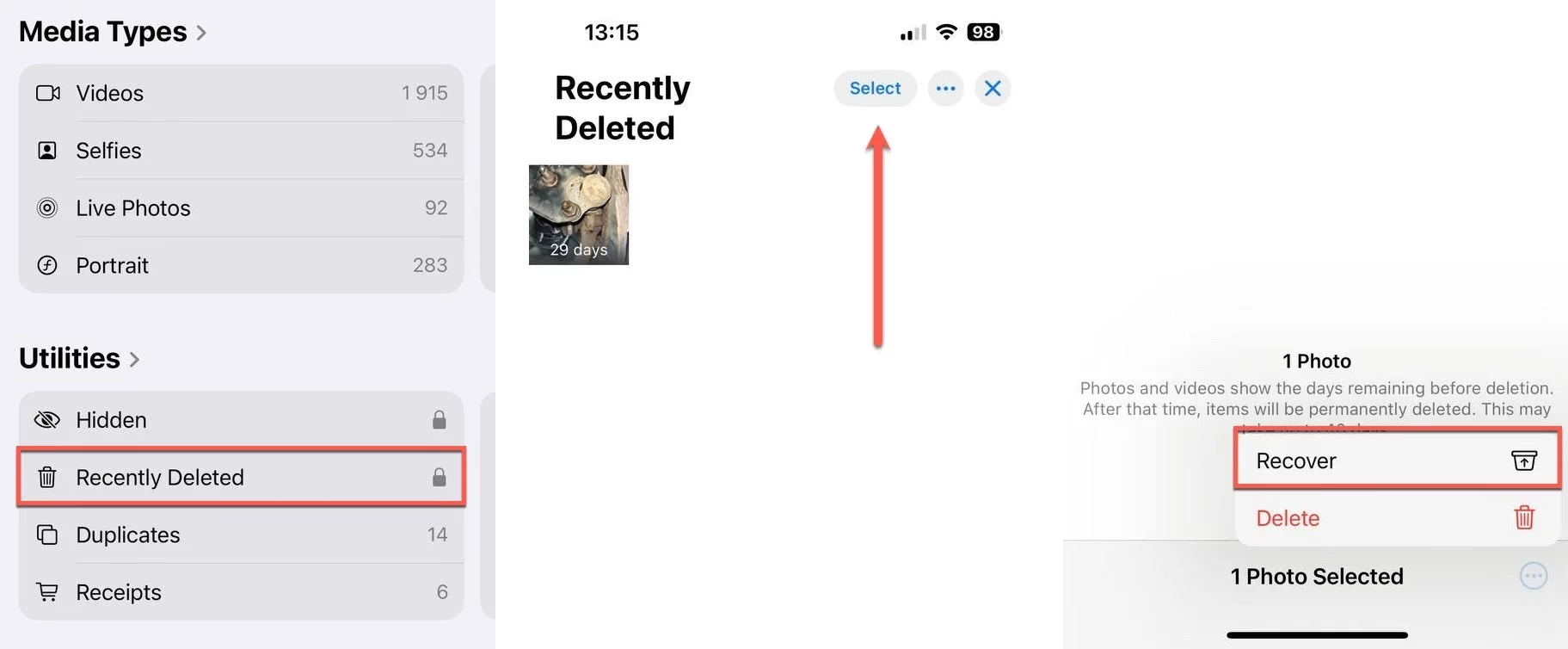
Jak na to:
- Otevřete aplikaci Fotky na vašem iOS zařízení a klepněte na záložku Alba.
- Posuňte se dolů po stránce Alba a klepněte na Nedávno smazané.
- Pro otevření alba Nedávno smazané budete možná vyzváni k zadání přístupového kódu vašeho iPhonu nebo k ověření pomocí Face ID/Touch ID.
- Vyhledejte smazané video, které chcete obnovit. Klepněte a podržte na něm prst, nebo klepněte na tlačítko Vybrat v pravém horním rohu a poté vyberte požadovaná videa.
- Klepněte na Obnovit (Recover) a poté potvrďte Obnovit video (Recover Video) pro jeho navrácení do vaší Knihovny fotografií. A to je vše! Vaše video by se mělo objevit tam, kde bylo před smazáním.
Obnova videí z aplikace Soubory: Složka Nedávno smazané
Pokud jste si některá videa ukládali v aplikaci Soubory na vašem iPhonu (například z e-mailu, webu nebo jiných aplikací jako VLC Player) a smazali jste je, nenajdete je v aplikaci Fotky. Místo toho se stejně jako u fotek přesunou do složky „Nedávno smazané“ v aplikaci Soubory, kde zůstanou po dobu 30 dnů. Je důležité rozlišovat mezi těmito dvěma aplikacemi, protože každá má svůj vlastní koš.
Jak na to:
- Spusťte aplikaci Soubory a klepněte na záložku Prohlížení (Browse).
- Pod sekcí Místa (Locations) klepněte na Nedávno smazané.
- Pokud zde máte nějaká videa, můžete je odtud obnovit. Klepněte na video a poté na Obnovit.
Kontrola koše v Google Fotkách
Mnoho uživatelů iPhonů používá Google Fotky jako alternativu nebo doplněk k iCloud Fotkám pro zálohování a správu svých médií. Pokud jste smazali videa pomocí aplikace Google Fotky na svém iPhonu, je velmi pravděpodobné, že je najdete v koši Google Fotek. Tato služba má také svůj vlastní systém pro uchovávání smazaných souborů, obvykle po dobu 60 dnů, než jsou trvale smazány.
Jak na to:
- Otevřete aplikaci Google Fotky na vašem iPhonu a přejděte na záložku Knihovna (Library).
- Klepněte na Koš (Trash).
- Zde můžete najít a obnovit svá smazaná videa. Vyberte video a klepněte na Obnovit (Restore).
Prozkoumání skrytých fotografií a videí
iPhone má funkci, která vám umožňuje skrýt fotografie nebo videa, aby se nezobrazovaly ve vaší hlavní knihovně. Pokud jste omylem klepli na „Skrýt“ u videa, které jste zamýšleli smazat, neobjeví se v sekci „Nedávno smazané“. Může se stát, že jste jej jen přesunuli do skryté složky, a ne smazali. Tato složka je chráněna a vyžaduje ověření k přístupu, což je dobré pro soukromí.
Jak najít skryté fotografie a videa a obnovit je do vaší knihovny:
Nejprve se ujistěte, že je album Skryté viditelné v aplikaci Fotky, protože může být na vyžádání skryto.
- Spusťte aplikaci Nastavení, posuňte se dolů a klepněte na Fotky.
- Znovu se posuňte dolů a klepněte na přepínač pro povolení „Zobrazit album Skryté“ (Show Hidden Album).
- Nyní otevřete aplikaci Fotky na vašem iPhonu a klepněte na záložku Alba.
- Klepněte na Skryté (Hidden).
- Klepněte a podržte video, které chcete obnovit.
- Z nabídky klepněte na Odkrýt (Unhide). A to je vše! Video se vrátí do vaší hlavní knihovny.
Kontrola sdílené knihovny v aplikaci Fotky
Váš iPhone má také funkci, která vám umožňuje sdílet knihovnu fotografií přímo z aplikace Fotky, aniž byste museli vytvářet sdílená alba nebo odkazy. Tato funkce je skvělá pro rodiny nebo blízké přátele, kteří chtějí snadno sdílet média. Stejně jako u skrytého alba, pokud jste omylem přesunuli video do sdílené knihovny a hledáte ho ve své osobní knihovně, nenajdete ho tam. Je to běžná chyba, která může vést k pocitu ztráty, i když video je stále na dosah.
Jak obnovit videa ze sdílené knihovny do vaší osobní knihovny:
- Spusťte aplikaci Fotky na vašem iPhonu a klepněte na tlačítko možností knihovny v pravém horním rohu obrazovky (obvykle ikona se třemi tečkami nebo ikonou osoby).
- Klepněte na Sdílená knihovna (Shared Library).
- Vyhledejte video a stiskněte a podržte video, které chcete obnovit.
- Klepněte na „Přesunout do osobní knihovny“ (Move to Personal Library).
- Klepněte na tlačítko možností knihovny a z nabídky vyberte Osobní knihovna (Personal Library). Obnovené video nyní najdete ve své osobní knihovně.
Bonusové metody: Obnova smazaných videí pomocí Macu
Pokud vlastníte Mac, máte další možnosti pro obnovu smazaných videí z vašeho iPhonu. Fotografie a videa se často bezdrátově synchronizují přes internet (například přes iCloud Fotky), což vám dává další místo, kde hledat.
Zkontrolujte složku Nedávno smazané v aplikaci Fotky na Macu
Stejně jako na iPhonu, i aplikace Fotky na vašem Macu má složku „Nedávno smazané“, kde se uchovávají smazané položky po dobu 30 dnů. Pokud máte zapnutou synchronizaci iCloud Fotek, smazané video z iPhonu se může objevit i zde.
- Spusťte aplikaci Fotky na vašem Macu a klikněte na Nedávno smazané (Recently Deleted) z bočního menu.
- Vyhledejte smazané video a klikněte na něj pravým tlačítkem myši.
- Z rozbalovací nabídky klikněte na Obnovit (Recover).
Obnova smazaných videí z koše na Macu
Když smažete video z vašeho iCloud Drivu, přesune se do koše na vašem Macu a také do složky Nedávno smazané v aplikaci Soubory na vašem iPhonu. Pokud se vám z jakéhokoli důvodu (například problémy s internetem) nepodaří najít smazané video na iPhonu, můžete ho obnovit z koše na Macu. To je obzvláště užitečné pro soubory, které byly přímo vloženy do iCloud Drivu, nikoli primárně do aplikace Fotky.
- Klikněte na Koš (Trash) na docku vašeho Macu pro jeho otevření.
- Klikněte pravým tlačítkem myši na smazané video a klikněte na Vrátit zpět (Put Back) pro obnovení videa na iCloud Drive.
- Alternativně můžete video přetáhnout a přetáhnout na požadované místo pro jeho obnovení lokálně na vašem Macu namísto iCloud Drivu.
Pokročilé metody obnovy pro složitější případy
Co když uplynulo více než 30 dní, nebo jste složky „Nedávno smazané“ vyprázdnili? I v takových případech existují možnosti, jak se pokusit o obnovu vašich videí. Tyto metody jsou často složitější a vyžadují více času, ale mohou být jedinou cestou k záchraně opravdu důležitých vzpomínek.
Obnova videí pomocí softwaru pro obnovu dat (např. Disk Drill)
Software pro obnovu dat, jako je například Disk Drill, je nástroj třetích stran, který vám může pomoci obnovit smazaná videa i poté, co byla vyprázdněna ze složky Nedávno smazané na vašem iPhonu. Funguje tak, že skenuje existující zálohy iPhonu umístěné na vašem Macu nebo vytváří čerstvou zálohu pro okamžitou analýzu. Tento typ softwaru se snaží najít zbytky smazaných souborů na disku, než jsou přepsány novými daty.
Jak to obecně funguje (bez konkrétního softwaru):
- Připojte svůj iPhone k počítači (Mac nebo PC).
- Spusťte software pro obnovu dat.
- Software naskenuje vaše zařízení nebo jeho zálohy.
- Po dokončení skenování zobrazí seznam obnovitelných souborů. Zde můžete filtrovat a vybrat videa.
- Vyberte videa, která chcete obnovit, a uložte je na jiné místo, než odkud se obnovují (např. na plochu počítače, nikoli zpět na iPhone přímo).
Je důležité si uvědomit, že úspěšnost obnovy závisí na tom, jak dlouho bylo video smazáno a zda nebyl úložný prostor přepsán novými daty. Čím dříve se pokusíte o obnovu, tím lépe.
Obnova videí ze zálohy na iCloudu
iCloud je výkonná funkce pro zálohování a synchronizaci, která je integrována do zařízení Apple. Pokud jste měli zapnuté zálohování na iCloudu, můžete obnovit svůj iPhone do předchozí zálohy, která obsahuje smazaná videa. Tato metoda je nejlepší, pokud jste smazali spoustu videí a pak si uvědomili, že je chcete zpět. Mějte na paměti, že obnova ze starší zálohy přepíše všechna novější data na vašem iPhonu. Předtím, než se do toho pustíte, je naprosto nezbytné vytvořit aktuální zálohu vašeho iPhonu, abyste nepřišli o novější data!
Kroky, které je třeba dodržet:
- Nejprve zkontrolujte, zda máte zálohu, která by mohla obsahovat vaše videa. Přejděte do Nastavení > [Vaše jméno] > iCloud > Spravovat úložiště > Zálohy. Zde uvidíte, zda a kdy proběhly zálohy.
- Pokud máte vhodnou zálohu, musíte svůj iPhone resetovat a vymazat veškerý obsah a nastavení, abyste jej mohli nastavit jako nový telefon a poté obnovit ze starší zálohy na iCloudu. Přejděte do Nastavení > Obecné > Přenést nebo resetovat iPhone > Smazat data a nastavení.
- Váš iPhone se poté resetuje a po dokončení procesu vás přivítá obrazovka nastavení.
- Projděte nastavení a zvolte obnovení ze zálohy na iCloudu. Ujistěte se, že vyberete tu starší zálohu, která by měla obsahovat vaše videa.
- Počkejte na dokončení obnovy zálohy. Doba závisí na velikosti zálohy a rychlosti vašeho internetu.
Pokud se smazaná videa po obnovení ze zálohy na iCloudu na vašem iPhonu nezobrazují, vymažte iPhone znovu a poté obnovte zálohu, kterou jste vytvořili předtím, než jste prošli výše uvedenými kroky. Váš iPhone se pak vrátí do stavu, v jakém byl před zahájením procesu.
Prohledávání zpráv (iMessage)
Často se stává, že když zachytíme videa, která jsou pro nás zvláštní, sdílíme je s rodinou a přáteli prostřednictvím aplikace Zprávy (Messages). Pokud se vám nepodařilo najít žádná videa pomocí výše uvedených metod, je možné, že jste je sdíleli prostřednictvím aplikace Zprávy na vašem iPhonu. Tato místa jsou často přehlížena, ale mohou být skutečnou záchranou.
Jak na to:
- Spusťte aplikaci Zprávy.
- Projděte konverzace a vyhledejte člena rodiny nebo přítele, se kterým jste si mysleli, že jste videa sdíleli.
- Projděte si vaši konverzaci a pokud najdete videa, dlouze na ně stiskněte a uložte je do svého iPhonu. Mohou být také v sekci „Informace“ (ikona i) v dané konverzaci, kde jsou všechna sdílená média.
Kontaktování centra pro obnovu dat
Pokud nic z výše uvedeného nefungovalo, může být dobrý nápad kontaktovat profesionální centrum pro obnovu dat. Můžete jim poslat svůj iPhone a oni se pokusí obnovit smazaná videa přímo ze zařízení. Tyto služby mají vysokou úspěšnost (některé uvádějí až 98 %) a jsou schopny pracovat s poškozenými zařízeními nebo s daty, která jsou pro běžné uživatele nedostupná. I když tato možnost může být drahá, na vaše data nelze stanovit cenu, zvláště pokud jde o nenahraditelné vzpomínky.
Kdy jakou metodu použít? Přehledná tabulka
Pro usnadnění navigace a rychlé rozhodování jsme pro vás připravili tabulku, která vám pomůže vybrat nejlepší metodu obnovy videa na základě scénáře, který vedl ke smazání videí na vašem iPhonu.

| Scénář smazání videa | Nejlepší metoda pro obnovu videa |
|---|---|
| Video smazáno z iPhonu během posledních 30 dnů. | Obnovit video ze složky „Nedávno smazané“ (aplikace Fotky nebo Soubory). |
| Nevíte, kdy bylo video smazáno, a složka „Nedávno smazané“ je prázdná. | Použijte software pro obnovu dat třetích stran (např. Disk Drill) nebo obnovte ze zálohy na iCloudu. |
| Video bylo skryto, nikoli smazáno. | Zkontrolujte složku „Skryté“ v aplikaci Fotky. |
| Video bylo omylem přesunuto do sdílené knihovny. | Zkontrolujte „Sdílenou knihovnu“ v aplikaci Fotky. |
| Máte Mac a synchronizujete data. | Zkontrolujte složku „Nedávno smazané“ v aplikaci Fotky na Macu nebo koš na Macu. |
| Žádná z výše uvedených metod nefungovala. | Prohledejte konverzace v aplikaci Zprávy nebo kontaktujte centrum pro obnovu dat. |
Jak chránit svá iPhone videa před budoucí ztrátou?
Vědět, jak chránit svá iPhone videa, je nesmírně důležité, protože nikdo si nemyslí, že se mu stane ztráta dat. Pokud k tomu dojde a máte zálohu, je mnohem snazší se z toho zotavit. Prevence je vždy lepší než léčba, a to platí i pro vaše digitální vzpomínky.
Zálohování na iCloud
Zálohování na iCloud je super snadné a vyžaduje jen několik kroků. Nemluvě o tom, že zálohování na iCloud je zdarma, pokud nepřekročíte 5 GB, které vám Apple dává. Pokud spotřebujete více, nákup úložiště na iCloudu je velmi levný a vyplatí se pro klid duše.
- Přejděte do Nastavení na vašem iPhonu.
- Klepněte na vaše jméno v horní části obrazovky.
- Poté klepněte na iCloud.
- Odtud přejděte na Záloha na iCloudu (iCloud Backup) a ujistěte se, že je zapnutá. Z této obrazovky můžete také ručně spustit zálohu.
Důrazně doporučuji používat iCloud k ochraně dat na vašem iPhonu. Je to služba, kterou můžete nastavit a pak na ni zapomenout. Vaše data jsou vždy zálohována a uložena pro vás, což poskytuje neustálou ochranu.
Zálohování pomocí Finderu (na Macu)
Můžete také vytvořit zálohu vašeho iPhonu na vašem Macu pomocí Finderu. Tato možnost funguje dobře, ale podle mého názoru ne tak dobře jako použití iCloudu. S iCloudem se záloha provádí automaticky, kdykoli je vaše zařízení nabíjeno, připojeno k Wi-Fi a obrazovka je uzamčena. S Finderem si musíte pamatovat na ruční zálohování.
Jak zálohovat pomocí Finderu:
- Připojte svůj iPhone k Macu.
- Spusťte Finder a poté najděte svůj iPhone v bočním sloupci na levé straně.
- Po výběru iPhonu zvolte Zálohovat nyní (Back Up Now).
- Počkejte na dokončení zálohy.
Jak jsem již zmínil, jediným problémem s touto metodou je, že si musíte pamatovat na zálohování iPhonu. Navíc, pokud se něco stane s vaším Macem, přijdete i o zálohu vašeho iPhonu. Zatímco s iCloudem je vaše záloha uložena automaticky a nachází se na vzdáleném serveru, což zvyšuje bezpečnost.
Zálohování pomocí Google Fotek
Mít svá videa na více než jednom místě je dobrý nápad, protože to vytvoří zálohu, pokud by se něco stalo s nimi na vašem iPhonu nebo vašem účtu iCloud. Google Fotky nabízejí neomezené (pro nižší kvalitu) nebo velkorysé (pro původní kvalitu) úložiště, což je skvělá volba pro zálohování.
Jak zálohovat:
Stačí si stáhnout a nainstalovat aplikaci Google Fotky. Jakmile ji nainstalujete, začnou se vaše videa zálohovat automaticky, jakmile se připojíte k internetu a otevřete aplikaci. Ujistěte se, že máte v nastavení aplikace zapnutou možnost zálohování a synchronizace.
Pořízení Lightning USB disku
Můžete si pořídit Lightning USB disk, který se připojuje přímo k vašemu iPhonu, a to vám umožní kopírovat nebo ukládat vaše videa přímo na USB disk. Toto řešení je skvělé, protože je cenově dostupné a spolehlivé. USB disky nemají pohyblivé části, což je činí velmi spolehlivými pro dlouhodobé ukládání. Je to skvělá možnost pro fyzickou zálohu, kterou můžete mít vždy u sebe.
Často kladené dotazy (FAQ)
1. Existuje způsob, jak obnovit trvale smazaná videa na iPhonu bez zálohy?
Můžete zkusit software pro obnovu dat třetích stran, ale ani ten vám nemůže zcela zaručit obnovu trvale smazaných videí nebo jakýchkoli souborů. Jakmile jsou data přepsána novými informacemi na úložišti, je jejich obnova téměř nemožná. Proto je důležité jednat rychle a přestat zařízení používat, aby se zabránilo přepsání dat.
2. Mohu obnovit trvale smazaná videa na iPhonu po 30 dnech?
Bohužel ne. Apple neposkytuje způsob, jak to udělat přímo z vestavěných funkcí. Jakmile jsou data odstraněna ze složky „Nedávno smazané“ (po 30 dnech nebo ručním vyprázdnění), jsou považována za trvale smazaná z pohledu operačního systému. Nicméně můžete zkusit software pro obnovu dat třetích stran, který se pokouší najít zbytky dat na disku.
3. Jak dlouho trvá obnova videí?
Doba obnovy závisí na metodě. Obnova z „Nedávno smazané“ je okamžitá. Obnova ze zálohy na iCloudu nebo pomocí softwaru může trvat od několika minut do několika hodin, v závislosti na velikosti dat a rychlosti internetu/počítače.
4. Je bezpečné používat software třetích stran pro obnovu dat?
Při výběru softwaru pro obnovu dat je důležité vybírat renomované a důvěryhodné programy. Vždy si přečtěte recenze a ujistěte se, že software je kompatibilní s vaším zařízením a operačním systémem. Některé programy mohou vyžadovat, abyste vypnuli bezpečnostní funkce iPhonu, což může být riskantní. Vždy zálohujte svá data před použitím takového softwaru.
5. Jak zabránit budoucí ztrátě videí?
Nejlepší prevencí je pravidelné zálohování. Používejte iCloud, zálohujte na Macu/PC přes Finder, nebo využijte cloudové služby jako Google Fotky. Zvažte také fyzickou zálohu na externí disk nebo Lightning USB disk. Více záloh na různých místech je nejlepší strategií.
Závěr
Ať už jste videa smazali z aplikace Fotky, aplikace Soubory, nebo dokonce z externího přehrávače médií, ve většině případů je můžete rychle obnovit pomocí některé ze sedmi metod uvedených v této příručce. Ztráta digitálních vzpomínek může být znepokojující, ale jak vidíte, existuje mnoho cest, jak je získat zpět. Důležité je nepřestat doufat a vyzkoušet všechny dostupné možnosti.
Nezapomeňte, že prevence je klíčová. Pravidelné zálohování na iCloud, přes Finder, nebo na jiné cloudové či fyzické úložiště vám ušetří spoustu starostí v budoucnu. Jděte do toho a znovu prožijte své drahocenné vzpomínky na svém iPhonu!
Chceš-li si přečíst další články podobné jako Jak obnovit smazaná videa na iPhonu?, navštiv kategorii iPhone.