
12/06/2026
Ztráta fotografií z iPhonu může být srdcervoucí zážitek. Ať už se jedná o nechtěné smazání, selhání zařízení nebo prosté vyprázdnění alba „Nedávno smazané“, pocit paniky je okamžitý. Naštěstí v mnoha případech existují účinné metody, jak tyto cenné vzpomínky získat zpět. Než propadnete beznaději, přečtěte si tento podrobný průvodce, který vám ukáže, jak obnovit smazané fotografie z vašeho iPhonu, ať už byly smazány nedávno, nebo se zdají být trvale smazané.
Většina uživatelů ví o albu „Nedávno smazané“, které slouží jako první záchranná síť pro omylem smazané fotografie. Co se ale stane, když fotografie zmizí i odtamtud? Existuje několik osvědčených cest, jak obnovit i ty fotografie, které se zdají být nenávratně pryč. Budeme se zabývat obnovou z iCloud zálohy, iTunes/Finder zálohy, využitím specializovaných nástrojů pro obnovu dat a dokonce i možnostmi, pokud nemáte žádnou zálohu.
- Album „Nedávno smazané“ – Vaše první záchranná síť
- Obnova trvale smazaných fotografií bez zálohy – Když je každá vteřina drahá
- Obnova z iCloud zálohy – Využití síly cloudu
- Obnova z iTunes / Finder zálohy – Klasická cesta
- Cloudové služby třetích stran – Alternativní úložiště
- Srovnávací tabulka metod obnovy fotografií z iPhone
- Často kladené otázky (FAQ) o obnově smazaných fotografií z iPhone
- Závěr
Album „Nedávno smazané“ – Vaše první záchranná síť
Než se pustíme do složitějších metod, je důležité si připomenout základní funkci iPhonu, která vám může ušetřit spoustu starostí. Když smažete fotografii nebo video z aplikace Fotky, nezmizí hned navždy. Místo toho se přesune do alba „Nedávno smazané“, kde zůstane po dobu 30 dnů. Během této doby máte možnost ji snadno obnovit do původního umístění. Po uplynutí 30 dnů se fotografie automaticky trvale smazané.
Jak obnovit fotografie z alba „Nedávno smazané“:
- Otevřete aplikaci Fotky na vašem iPhonu.
- Dole klepněte na záložku Alba.
- Přejděte dolů a vyberte album Nedávno smazané.
- Tip: Na iOS 16, iOS 17 a novějších verzích budete muset toto album odemknout pomocí Face ID nebo Touch ID pro zvýšení bezpečnosti.
- Klepněte na tlačítko Vybrat v pravém horním rohu.
- Vyberte fotografie a videa, které chcete obnovit. Pokud chcete obnovit všechny, klepněte na Obnovit vše.
- Potvrďte klepnutím na Obnovit fotografie (nebo Obnovit položky). Obnovené fotografie se vrátí na své původní místo v galerii.
Pokud jste omylem klepli na tlačítko „Smazat“ v albu „Nedávno smazané“, fotografie jsou z vašeho iPhonu odstraněny natrvalo. V takových situacích budete potřebovat pokročilejší metody, abyste získali své fotografie zpět.
Obnova trvale smazaných fotografií bez zálohy – Když je každá vteřina drahá
Představte si scénář, kdy nemáte žádnou zálohu vašeho iPhonu – ani na iCloudu, ani v iTunes, ani na žádné cloudové službě třetí strany. I v takovém případě existuje jiskřička naděje. Když jsou fotografie „trvale smazány“ z alba „Nedávno smazané“, neznamená to, že jsou okamžitě fyzicky odstraněny z paměti iPhone. Místo toho je pouze označen prostor, který zabíraly, jako volný a dostupný pro nová data. Dokud tento prostor není přepsán novými daty, existuje šance na jejich obnovu.
Důležité upozornění: Klíčem k úspěchu je jednat co nejrychleji. Jakmile začnete na iPhone ukládat nová data (fotografie, aplikace, stahování), zvyšuje se riziko přepsání smazaných dat. Proto byste měli přestat iPhone používat a ihned zahájit proces obnovy dat.
Využití specializovaného nástroje pro obnovu dat pro iPhone může provést hloubkové skenování paměti iPhone a pokusit se najít a obnovit tyto „neviditelné“ soubory. Tyto nástroje jsou navrženy tak, aby prohledávaly interní úložiště zařízení a rekonstruovaly soubory, které byly smazány, ale dosud nebyly přepsány.
Jak obnovit trvale smazané fotografie pomocí nástroje pro obnovu dat iPhone:
- Stáhněte a nainstalujte spolehlivý nástroj pro obnovu dat iOS na váš počítač (Windows nebo macOS). Většina těchto nástrojů je kompatibilní se všemi verzemi iOS a iPadOS.
- Připojte svůj iPhone k počítači pomocí USB kabelu a spusťte software pro obnovu dat.
- Zvolte možnost „Obnovit z iOS zařízení“ nebo podobnou funkci, která iniciuje hloubkové skenování vašeho iPhonu. Tento proces může trvat několik minut, v závislosti na množství dat ve vašem zařízení.
- Po dokončení skenování se zobrazí všechny obnovitelné soubory, často kategorizované (např. fotografie, kontakty, zprávy, videa).
- Prohlédněte si nalezené fotografie a videa. Můžete vybrat konkrétní položky, které chcete obnovit, nebo zvolit obnovení všech. Některé nástroje nabízejí filtr „Zobrazit pouze smazané“, což usnadňuje hledání.
- Klepněte na tlačítko Obnovit a zvolte umístění na vašem počítači, kam se mají obnovené fotografie uložit.
Obnovené fotografie budou uloženy lokálně na pevný disk vašeho počítače. Pokud je chcete dostat zpět na iPhone, budete potřebovat nástroj pro přenos dat, který usnadňuje přesun souborů mezi počítačem a iPhonem.
Obnova z iCloud zálohy – Využití síly cloudu
Pokud pravidelně zálohujete svůj iPhone na iCloud, máte vynikající šanci získat zpět trvale smazané fotografie. iCloud je cloudová služba společnosti Apple, která automaticky zálohuje vaše zařízení, když je připojeno k Wi-Fi, nabíječce a zamčené. Pokud jste měli zapnutou iCloud záloha v době, kdy fotografie ještě byly na vašem iPhonu, můžete je obnovit.
Důležité upozornění: Obnova z iCloud zálohy vyžaduje resetování vašeho iPhonu do továrního nastavení. To znamená, že veškerá aktuální data na vašem zařízení budou vymazána a nahrazena obsahem z vybrané zálohy. Ujistěte se, že máte aktuální zálohu, která obsahuje požadované fotografie, a že jste si vědomi ztráty dat vytvořených po datu této zálohy.
Jak obnovit trvale smazané fotografie z iCloud zálohy:
- Otevřete aplikaci Nastavení na vašem iPhonu.
- Klepněte na vaši kartu Apple ID (vaše jméno nahoře).
- Vyberte iCloud > Záloha na iCloudu. Ujistěte se, že máte k dispozici zálohu, která byla vytvořena v době, kdy fotografie ještě byly na vašem iPhonu.
- Vraťte se do Nastavení.
- Přejděte na Obecné > Přenést nebo resetovat iPhone > Smazat data a nastavení > Smazat iPhone. Budete muset potvrdit smazání.
- Jakmile se váš iPhone restartuje a zobrazí se úvodní obrazovka „Ahoj“, projděte počátečními kroky nastavení, jako je výběr jazyka a regionu.
- Když se dostanete na obrazovku Aplikace a data, vyberte Obnovit ze zálohy na iCloudu.
- Přihlaste se k iCloudu pomocí svého Apple ID a hesla, abyste získali přístup ke svým zálohám.
- Vyberte ze seznamu zálohu, která obsahuje vaše trvale smazané fotografie. Věnujte pozornost datu a velikosti zálohy.
- Počkejte, než iPhone dokončí obnovu z iCloud zálohy. Tento proces může trvat delší dobu v závislosti na velikosti zálohy a rychlosti vašeho internetového připojení.
Obnova z iTunes / Finder zálohy – Klasická cesta
Stejně jako iCloud, iTunes (pro Windows a starší macOS) a Finder (pro macOS Catalina a novější) nabízejí možnost lokální zálohy vašeho iPhonu na počítač. Pokud jste pravidelně zálohovali svůj iPhone na počítač a tato záloha obsahuje fotografie, které nyní postrádáte, můžete je obnovit.
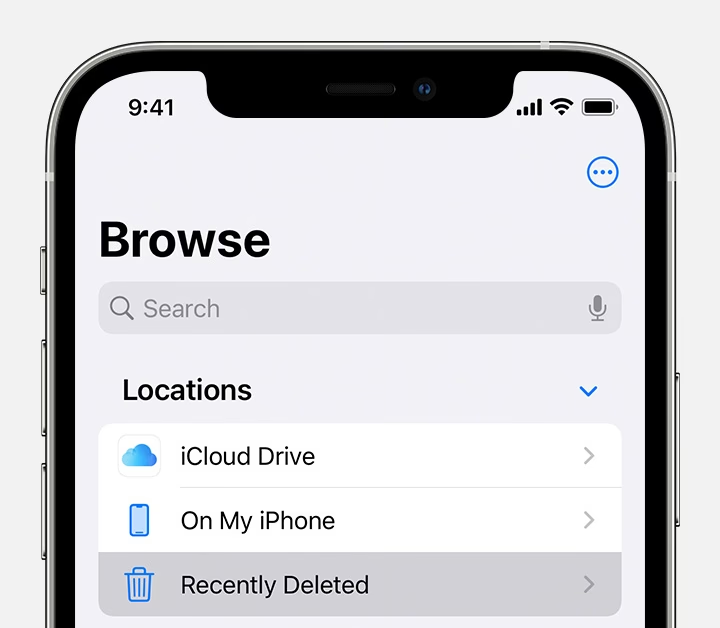
Důležité upozornění: Obnova z iTunes nebo Finder zálohy také přepíše veškerá aktuální data na vašem iPhonu obsahem z vybrané zálohy. Budete tak ztrácet veškeré změny a nová data, která byla vytvořena od data této zálohy. Neexistuje způsob, jak selektivně obnovit pouze fotografie bez obnovení celého zařízení.
Jak obnovit trvale smazané fotografie z iTunes zálohy (Windows / macOS Mojave a starší):
- Připojte svůj iPhone k počítači, kde je uložena vaše záloha, a otevřete iTunes.
- Klepněte na ikonu telefonu, která se objeví v horní části okna iTunes.
- V levém panelu vyberte Souhrn.
- V sekci Zálohy klepněte na Obnovit zálohu.
- Vyberte nejnovější zálohu ze seznamu, která pravděpodobně obsahuje vaše trvale smazané fotografie, a klepněte na Obnovit.
Jak obnovit trvale smazané fotografie z Finder zálohy (macOS Catalina a novější):
- Připojte svůj iPhone k Macu.
- Otevřete Finder.
- V levém bočním panelu Finderu klepněte na svůj iPhone.
- Klepněte na Obnovit zálohu...
- Vyberte zálohu, která obsahuje požadované fotografie.
- Klepněte na Obnovit.
Pokud nechcete ztratit aktuální data na vašem iPhonu při obnově z iTunes/Finder zálohy, některé nástroje pro obnovu dat iOS (zmíněné v sekci „Bez zálohy“) nabízejí funkci, která umožňuje prohledat a selektivně obnovit fotografie z existující iTunes/Finder zálohy bez nutnosti provádět úplnou obnovu zařízení. To je ideální, pokud si nejste jisti, která záloha obsahuje vaše fotografie, nebo nechcete přepisovat svá aktuální data.
Cloudové služby třetích stran – Alternativní úložiště
Pokud všechny výše uvedené metody selžou, nebo pokud jste nikdy nepoužívali iCloud ani iTunes k zálohování, existuje ještě jedna možnost: cloudové služby třetích stran. Mnoho uživatelů používá aplikace jako Google Photos, Dropbox, Microsoft OneDrive nebo Amazon Photos k automatické synchronizaci a zálohování svých fotografií z iPhonu.
Jak zkontrolovat cloudové služby třetích stran:
- Zkontrolujte aplikaci: Otevřete aplikaci příslušné cloudové služby na vašem iPhonu nebo navštivte její webové stránky na počítači. Přihlaste se ke svému účtu.
- Prohlédněte si knihovnu fotografií: Vyhledejte svou knihovnu fotografií a zkontrolujte, zda se tam vaše smazané fotografie nenacházejí. Mnoho těchto služeb automaticky nahrává fotografie na pozadí.
- Zkontrolujte koš nebo „Nedávno smazané“: Většina cloudových služeb má vlastní „koš“ nebo „nedávno smazané“ složku, podobnou té na iPhonu. Fotografie tam mohou zůstat po určitou dobu (např. 30, 60 nebo 90 dní), než budou trvale smazané.
- Zkontrolujte synchronizované složky na počítači: Pokud jste si na počítači nainstalovali desktopovou aplikaci pro tyto cloudové služby (např. Dropbox nebo Google Drive), mohly vytvořit speciální složku, kam se automaticky stahují nahrávané fotografie. Zkontrolujte tyto složky.
Tato metoda je obzvláště užitečná, protože funguje nezávisle na zálohách Apple a poskytuje další vrstvu ochrany pro vaše fotografie.
| Metoda Obnovy | Vyžaduje zálohu? | Riziko ztráty dat? | Složitost | Kdy použít |
|---|---|---|---|---|
| Album „Nedávno smazané“ | Ne | Nulové | Velmi nízká | Do 30 dnů od smazání |
| Bez zálohy (nástroj pro obnovu dat) | Ne | Nulové (pokud se nepřepisují data) | Střední | Při absenci zálohy, ihned po smazání |
| iCloud záloha | Ano | Vysoké (přepis dat) | Střední | Máte aktuální iCloud zálohu s fotkami |
| iTunes / Finder záloha | Ano | Vysoké (přepis dat) | Střední | Máte aktuální lokální zálohu s fotkami |
| Cloudové služby třetích stran | Ano (službou) | Nulové | Nízká | Používáte služby jako Google Photos, Dropbox atd. |
Často kladené otázky (FAQ) o obnově smazaných fotografií z iPhone
I když si můžete myslet, že trvale smazané fotografie jsou pryč navždy, ve skutečnosti zůstávají v paměti iPhone, dokud nejsou přepsány novými daty. Pokud jednáte rychle a přestanete zařízení používat, existuje dobrá šance na obnovu dat a získání ztracených fotografií.
2. Kde najdu smazané fotografie na iPhonu?
Když jsou fotografie smazány na iPhonu, přesunou se do alba „Nedávno smazané“, kde zůstanou dalších 30 dní. To usnadňuje obnovu smazaných fotografií zpět do vašeho iPhonu:
- Otevřete aplikaci Fotky na vašem iPhonu.
- Přejděte na záložku Alba dole na obrazovce.
- Sjeďte dolů a vyberte album Nedávno smazané.
- Pokud používáte iOS 16 nebo iOS 17 a novější, použijte Face ID nebo Touch ID k odemknutí alba.
- Vyberte obrázky a videa, které chcete obnovit, a klepněte na tlačítko Obnovit pro obnovení vybraných položek.
Pokud si naopak jste jisti, že fotografie již nepotřebujete, můžete použít možnost „Smazat“ k jejich trvalému smazání z vašeho iPhonu.
3. Je možné obnovit trvale smazané fotografie z mého iPhonu?
Ano, obnova dat na vašem iPhonu je možná, i když byly fotografie trvale smazané, ale pouze v případě, že nebyly nahrazeny nově přidanými soubory. Pro obnovu dat můžete použít spolehlivý software pro obnovu dat iPhone ke skenování, nebo můžete zvolit obnovení iPhonu z předchozí zálohy uložené v iTunes, iCloudu nebo jiných cloudových discích.
4. Co mám dělat, když se mi nedaří obnovit fotky?
Pokud se vám nedaří obnovit fotografie žádnou z výše uvedených metod, je možné, že data byla již přepsána, nebo že vaše záloha neobsahovala hledané fotografie. V takovém případě je obnova velmi obtížná, ne-li nemožná. Vždy je nejlepší prevence – pravidelné zálohy jsou klíčové pro ochranu vašich vzpomínek.
Závěr
Ztráta fotografií z iPhonu je nepříjemná, ale jak jsme viděli, často není nenávratná. Od alba „Nedávno smazané“ po specializované nástroje pro obnovu dat a využití iCloud zálohy nebo iTunes / Finder záloh, existuje řada možností, jak získat své cenné vzpomínky zpět. Klíčem k úspěchu je rychlá reakce a pochopení toho, jak jednotlivé metody fungují a jaké mají dopady na vaše zařízení.
Nejdůležitější lekcí je však prevence. Pravidelná a aktuální záloha vašeho iPhonu na iCloud záloha nebo do počítače je nejlepší způsob, jak se vyhnout budoucímu zklamání z trvale ztracených fotografií. Udržujte své zálohy aktuální a vaše vzpomínky budou v bezpečí.
Chceš-li si přečíst další články podobné jako Jak obnovit smazané fotky z iPhone?, navštiv kategorii iPhone.