
24/04/2023
Mnoho uživatelů iPhone, obzvláště těch, kteří spoléhají na kombinaci služeb jako iCloud a Kalendář Google, se často setkává s frustrujícím problémem: události, které byly smazány nebo upraveny v Kalendáři Google, se na iPhone stále zobrazují, nebo se naopak nové události vůbec neobjeví. Zatímco na Macu stačí stisknout ⌘ + R pro aktualizaci, na iPhone se tato možnost nezdá být tak zjevná. Tento článek vás provede všemi kroky, jak zajistit, aby váš kalendář na iPhone byl vždy aktuální, ať už používáte starší iOS 8 nebo novější verze.
Ruční Obnovení Kalendáře na iPhone: První a Nejjednodušší Krok
Pokud se váš kalendář neaktualizuje automaticky, nejjednodušším a nejčastěji účinným řešením je ruční obnovení v samotné aplikaci Kalendář. Tento postup funguje jak na iOS 8, tak i na novějších verzích operačního systému.
- Otevřete aplikaci Kalendář na vašem iPhone.
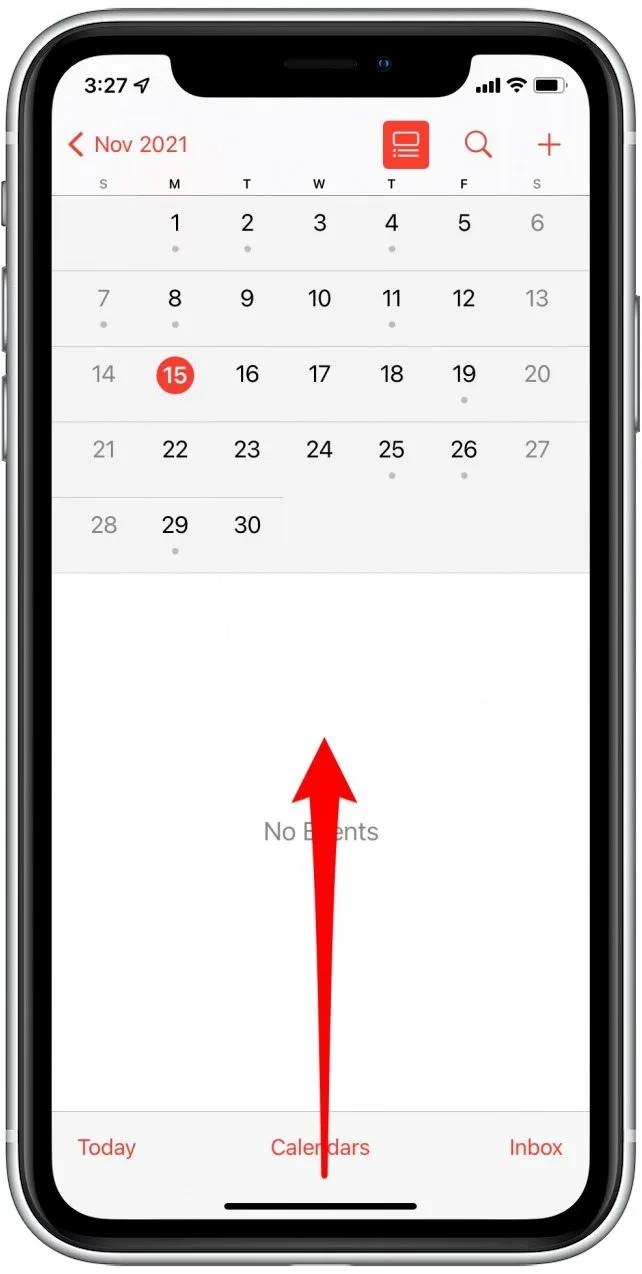
- Dole na obrazovce klepněte na záložku Kalendáře. Tím se zobrazí seznam všech vašich aktivních kalendářů (iCloud, Google, atd.).
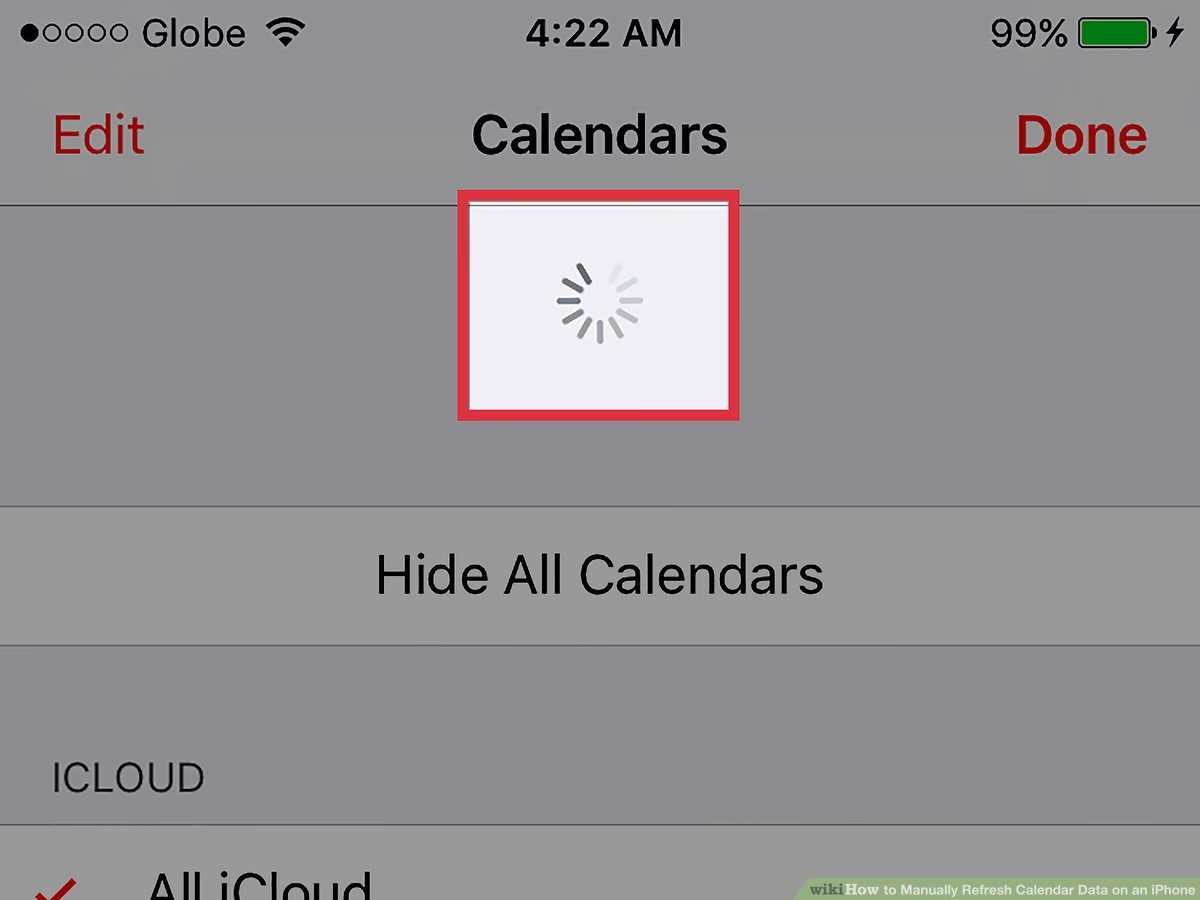
- Přejeďte prstem shora dolů po seznamu kalendářů. Uvidíte animaci obnovení (malý otáčející se kruh nebo šipka), což značí, že aplikace stahuje nejnovější data.
- Jakmile se animace zastaví, klepněte na Hotovo. Zkontrolujte, zda se vaše události aktualizovaly a zda se smazané události již nezobrazují.
Tato metoda simuluje to, co byste udělali na Macu pomocí klávesové zkratky a je často dostatečná pro vyřešení drobných nesrovnalostí v synchronizaci.
Základní Kontroly Před Dalším Řešením Problémů
Než se pustíte do složitějších kroků, je důležité zkontrolovat několik základních věcí, které mohou ovlivňovat synchronizaci kalendáře:
1. Připojení k Internetu
Kalendář potřebuje aktivní internetové připojení (Wi-Fi nebo mobilní data) k synchronizaci dat. Ujistěte se, že jste připojeni a že připojení funguje správně. Zkuste otevřít webovou stránku v Safari, abyste si ověřili funkčnost připojení.
2. Datum a Čas
Nesprávné nastavení data a času na vašem iPhone může způsobit problémy se synchronizací. Ujistěte se, že máte nastaveno automatické datum a čas:
- Přejděte do Nastavení.
- Klepněte na Obecné.
- Klepněte na Datum a čas.
- Zapněte přepínač Nastavit automaticky.
3. Stejné Apple ID na Všech Zařízeních
Pokud synchronizujete kalendáře přes iCloud, ujistěte se, že jste přihlášeni ke stejnému Apple ID na všech svých zařízeních (iPhone, iPad, Mac). Různá Apple ID mohou vést k problémům se synchronizací.
4. Stav Systému Apple a Google
Někdy mohou být problémy se synchronizací způsobeny výpadky na straně serverů Apple (pro iCloud) nebo Google (pro Kalendář Google). Navštivte oficiální stránky stavu systémů:
- Stav systému Apple (pro kontrolu stavu iCloud Kalendáře)
- Stav služeb Google (pro kontrolu stavu Kalendáře Google)
Pokud je některá služba nedostupná, budete muset počkat, dokud nebude problém vyřešen na straně poskytovatele.
Konfigurace Nastavení Kalendáře pro Správnou Synchronizaci
Správná konfigurace nastavení kalendáře je klíčová pro bezproblémovou synchronizaci.
1. Povolte Kalendáře v Nastavení iCloud
Pro synchronizaci kalendáře přes iCloud musíte mít tuto funkci povolenou:
- Otevřete Nastavení.
- Klepněte na vaše jméno v horní části (nebo na iCloud v iOS 8).
- Klepněte na iCloud.
- Ujistěte se, že přepínač u položky Kalendáře je zapnutý. Pokud je vypnutý, zapněte ho. Může se objevit dotaz na sloučení existujících lokálních kalendářů – klepněte na Sloučit.
- Pokud je již zapnutý, zkuste ho vypnout, počkejte několik sekund a znovu ho zapněte. Toto může fungovat jako „měkký reset“ a pomoci obnovit spojení.
2. Povolte Synchronizaci pro Všechny Účty
Pokud používáte Kalendář Google nebo jiné účty, ujistěte se, že je pro ně synchronizace kalendáře povolena:
- Otevřete Nastavení.
- Přejděte dolů a klepněte na Kalendář.
- Klepněte na Účty.
- Vyberte účet, který se vám nesynchronizuje (např. Gmail).
- Ujistěte se, že přepínač u položky Kalendáře je zapnutý.
3. Zkontrolujte Přístup Kalendáře k Mobilním Datům
Pokud se váš kalendář nesynchronizuje, když nejste připojeni k Wi-Fi, je možné, že nemá povolený přístup k mobilním datům:
- Otevřete Nastavení.
- Klepněte na Mobilní data (nebo Mobilní síť).
- Sjeďte dolů k seznamu aplikací a ujistěte se, že přepínač u Kalendáře je zapnutý.
4. Nastavení Výchozího Kalendáře a Frekvence Synchronizace
Zkontrolujte, zda máte nastaven správný výchozí kalendář a jak často se kalendáře aktualizují:
- Přejděte do Nastavení.
- Klepněte na Kalendář.
- Klepněte na Synchronizovat. Zde můžete zkusit změnit nastavení. Pokud je vybráno „Všechny události“, zkuste vybrat konkrétní časové období (např. „Události 1 měsíc zpět“) a poté se vrátit na „Všechny události“. Toto může vynutit novou synchronizaci.
- Klepněte na Výchozí kalendář. Zde si můžete vybrat, který kalendář bude automaticky používán pro nové události. Ujistěte se, že je vybrán kalendář z vašeho iCloud nebo Google účtu, který chcete primárně používat.
Pokročilé Řešení Problémů a Resetování
Pokud předchozí kroky nepomohly, je čas na pokročilejší řešení problémů.
1. Restartování Aplikace Kalendář
Jednoduchý restart aplikace může vyřešit dočasné softwarové chyby:
- Otevřete aplikaci Kalendář.
- Přejeďte prstem zdola nahoru po obrazovce a zastavte se uprostřed, abyste otevřeli přepínač aplikací (App Switcher). Na starších iPhonech (s tlačítkem Home) dvakrát stiskněte tlačítko Home.
- Najděte aplikaci Kalendář a přejeďte jí nahoru z obrazovky, abyste ji zavřeli.
- Vraťte se na domovskou obrazovku a znovu otevřete aplikaci Kalendář.
2. Restartování iPhone
Celkový restart zařízení může vyřešit hlubší softwarové problémy, které ovlivňují více aplikací:
- Podržte tlačítko napájení (nebo tlačítko napájení a jedno z tlačítek hlasitosti na novějších iPhonech), dokud se neobjeví posuvník „Vypnout“.
- Přetáhněte posuvník a počkejte, až se iPhone vypne.
- Počkejte asi minutu a poté znovu zapněte iPhone podržením tlačítka napájení, dokud se neobjeví logo Apple.
3. Deaktivace Režimu Nízké Spotřeby a Režimu Nízké Spotřeby Dat
Tyto režimy mohou omezit synchronizaci dat, aby šetřily baterii nebo mobilní data:
- Režim Nízké Spotřeby (Low Power Mode):
Přejděte do Nastavení > Baterie a vypněte Režim nízké spotřeby. - Režim Nízké Spotřeby Dat (Low Data Mode):
Přejděte do Nastavení > Mobilní data > Volby mobilních dat a vypněte Režim nízké spotřeby dat.
4. Odebrání a Opětovné Přidání Účtu Kalendáře
Pokud se problém týká konkrétního účtu (např. Kalendáře Google), jeho odebrání a opětovné přidání může vyřešit problémy s autentizací nebo poškozenými daty:
- Otevřete Nastavení.
- Klepněte na Kalendář.
- Klepněte na Účty.
- Vyberte účet, který chcete odebrat (např. Gmail).
- Klepněte na Smazat účet a potvrďte klepnutím na Smazat z mého iPhone.
- Po smazání se vraťte na obrazovku Účty a klepněte na Přidat účet.
- Vyberte typ účtu (např. Google) a přihlaste se pomocí svých přihlašovacích údajů.
- Ujistěte se, že přepínač u položky Kalendáře je zapnutý a klepněte na Uložit.
Počkejte několik minut, než se data synchronizují.
5. „Resetování“ Kalendáře (Pozor: Toto Není Jen Obnovení!)
Původní zdroj zmiňuje „resetování kalendáře“ v nastavení aplikace Kalendář. Je důležité pochopit, že toto se týká spíše starších verzí iOS a v moderních iOS již taková přímá volba neexistuje. Pokud byste narazili na zmínku o „Reset Calendar“ v nastavení, mějte na paměti, že se jedná o drastický krok, který vymaže všechny vaše události a připomenutí. V moderních iOS je nejbližší ekvivalent buď odebrání a opětovné přidání účtu, nebo úplné vymazání obsahu a nastavení iPhone.
6. Vymazání Veškerého Obsahu a Nastavení (Poslední Možnost!)
Toto je nejdrastičtější krok a měl by být použit pouze jako poslední možnost, když nic jiného nepomůže. Tento krok vymaže VŠECHNA data z vašeho iPhone! Než to uděláte, ujistěte se, že máte kompletní zálohu vašeho iPhone na iCloud nebo do počítače.
- Přejděte do Nastavení.
- Klepněte na Obecné.
- Přejděte dolů a klepněte na Přenést nebo resetovat iPhone (nebo Obnovit v iOS 8).
- Klepněte na Smazat data a nastavení.
- Postupujte podle pokynů na obrazovce.
- Po vymazání a restartu iPhone ho nastavte a přihlaste se ke svému Apple ID a Kalendáři Google.
Přehled Řešení Problémů se Synchronizací Kalendáře
| Problém | Příčina | Řešení |
|---|---|---|
| Události se neaktualizují / chybí | Dočasná chyba, špatné připojení, nastavení synchronizace | Ruční obnovení (přejetí v aplikaci Kalendář), restart aplikace Kalendář, kontrola připojení k internetu |
| Kalendář se nesynchronizuje s Google / iCloud | Nesprávné nastavení účtu, vypnutá synchronizace, problémy se serverem | Kontrola nastavení iCloud/Google kalendáře, povolení mobilních dat pro Kalendář, kontrola stavu serverů Apple/Google |
| Události se zobrazují na Macu, ale ne na iPhone | Nesoulad Apple ID, nastavení synchronizace, poškozená data | Kontrola stejného Apple ID, odebrání a opětovné přidání účtu, restart iPhone |
| Synchronizace nefunguje v úsporném režimu | Omezení na pozadí kvůli úspoře energie/dat | Deaktivace režimu nízké spotřeby a režimu nízké spotřeby dat |
| Trvalé problémy se synchronizací | Hlubší softwarová chyba, poškozená konfigurace | Odebrání a opětovné přidání účtu, záloha a vymazání veškerého obsahu a nastavení (poslední možnost) |
Často Kladené Otázky (FAQ)
Proč se můj Kalendář Google nesynchronizuje na iPhone?
Nejčastějšími příčinami jsou špatné internetové připojení, nesprávné nastavení účtu v iPhone, vypnutá synchronizace Kalendáře v nastavení iCloud nebo Google účtu, nebo dočasné problémy se servery Apple/Google. Někdy pomůže i pouhé restartování aplikace Kalendář nebo celého iPhone.
Jak mohu ručně obnovit kalendář na iPhone?
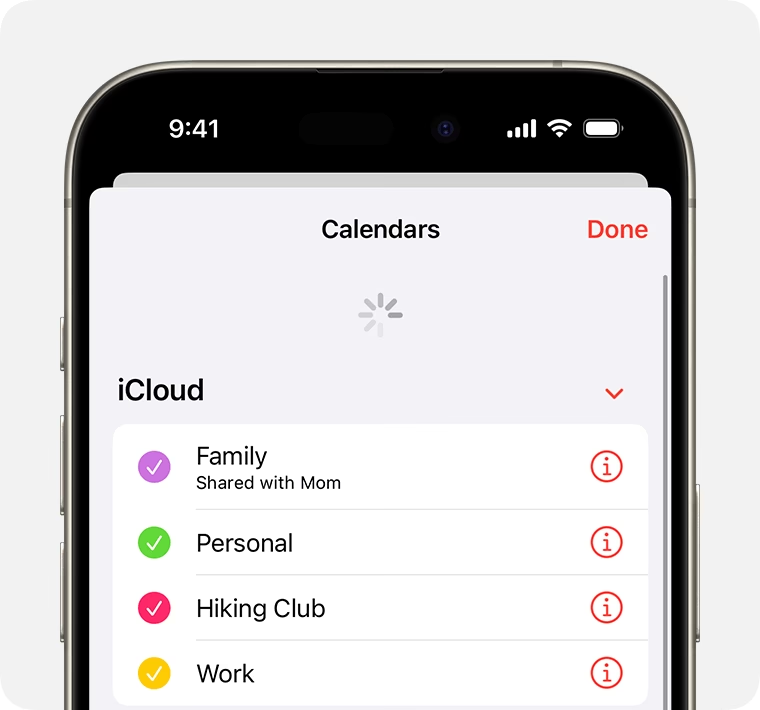
Otevřete aplikaci Kalendář, klepněte na záložku „Kalendáře“ dole na obrazovce a poté přejeďte prstem shora dolů po seznamu kalendářů. Tím se kalendář ručně obnoví a stáhne nejnovější data.
Co dělat, když se události z Kalendáře Google nezobrazují?
Ujistěte se, že máte Kalendář Google povolený v Nastavení > Kalendář > Účty > Gmail (nebo název vašeho Google účtu). Také zkontrolujte, zda je Kalendář Google vybrán v záložce „Kalendáře“ v samotné aplikaci Kalendář (klepněte na „Kalendáře“ a zkontrolujte, zda je u vašeho Google kalendáře zaškrtnuto).
Je bezpečné resetovat kalendář na iPhone?
Pokud se mluví o „resetování“ kalendáře, je třeba rozlišovat. Ruční obnovení (přejetí prstem dolů) je bezpečné a jen aktualizuje data. Úplné „resetování kalendáře“ (pokud by taková volba existovala v zastaralém iOS) by vymazalo všechny události. Proto je vždy lepší se držet doporučených postupů, jako je odebrání a opětovné přidání účtu, než přistoupit k úplnému vymazání obsahu iPhone, které je nejdrastičtější a vyžaduje zálohu.
Jak dlouho trvá synchronizace kalendáře?
Synchronizace by měla být obvykle téměř okamžitá, pokud máte stabilní internetové připojení. U velkého množství událostí nebo při prvním nastavení účtu to může trvat několik minut. Pokud se události neobjeví do 5-10 minut, je pravděpodobně problém se synchronizací, který vyžaduje řešení.
Věříme, že tento komplexní průvodce vám pomohl vyřešit problémy se synchronizací Kalendáře Google na vašem iPhone. Díky těmto krokům by měl váš kalendář opět fungovat bezchybně a udržet vás v obraze o všech důležitých událostech.
Chceš-li si přečíst další články podobné jako Jak Obnovit a Synchronizovat Kalendář Google na iPhone, navštiv kategorii iPhone.