
06/01/2023
Problémy s kontakty na iPhonu mohou být velmi frustrující. Ať už se jedná o chybějící jména, duplikáty, nebo prostě jen to, že se vám neobjevují nově uložené kontakty, je to problém, který narušuje plynulou komunikaci. Naštěstí existuje několik spolehlivých metod, jak zajistit, aby vaše kontakty byly vždy aktuální a správně zobrazené. V tomto obsáhlém průvodci se podíváme na různé způsoby, jak aktualizovat kontakty přímo v aplikaci Kontakty na iPhonu, a také se detailně zaměříme na specifické problémy s kontakty v aplikaci WhatsApp. Naším cílem je poskytnout vám ucelené řešení, abyste se mohli vrátit k bezproblémovému používání svého telefonu.
- Základní metody aktualizace kontaktů na iPhonu
- Řešení problémů s kontakty v aplikaci WhatsApp
- Další tipy a řešení pro problémy s kontakty
- Často kladené otázky (FAQ)
- Proč se mi nezobrazují jména kontaktů, ale jen čísla v WhatsAppu?
- Jak často bych měl aktualizovat kontakty?
- Co když žádná z metod nefunguje a kontakty se stále neobjevují?
- Může smazání a opětovná instalace aplikace pomoci s problémy s kontakty?
- Jak zajistím, aby se mi kontakty synchronizovaly na všech mých zařízeních Apple?
- Proč se mi duplikují kontakty?
- Závěr
Základní metody aktualizace kontaktů na iPhonu
Než se pustíme do složitějších řešení, je dobré začít s těmi nejjednoduššími a nejčastěji účinnými. Tyto metody se zaměřují na obnovu synchronizace nebo vynucení načtení nových dat.
Metoda 1: Obnovení kontaktů přímo v aplikaci Kontakty
Mnoho uživatelů si neuvědomuje, že samotná aplikace Kontakty na iPhonu má vestavěnou funkci pro rychlou aktualizaci. Tato metoda je obzvláště užitečná, pokud máte pocit, že se vám kontakty nesynchronizují správně s iCloudem nebo jinými připojenými účty.
- Otevřete aplikaci Kontakty: Najděte a klepněte na ikonu aplikace Kontakty na domovské obrazovce vašeho iPhonu.
- Klepněte na „Skupiny“: V dolní části obrazovky uvidíte záložku „Skupiny“. Klepněte na ni.
- Klepněte na „Obnovit“: V pravém horním rohu obrazovky byste měli vidět tlačítko „Obnovit“ (nebo ikonu šipky směřující dolů, kterou je třeba potáhnout). Klepněte na něj.
- Vyčkejte: Váš iPhone začne v pozadí obnovovat vaše kontakty. Tento proces obvykle trvá jen několik sekund, v závislosti na počtu vašich kontaktů a rychlosti připojení k internetu. Po dokončení by se měly objevit všechny aktuální kontakty.
Metoda 2: Vypnutí a zapnutí synchronizace kontaktů v iCloudu
Pokud vaše kontakty synchronizujete s iCloudem, což je pro většinu uživatelů iPhonu výchozí nastavení, může občas pomoci jednoduše vypnout a znovu zapnout synchronizaci kontaktů. Tím se vynutí nové stažení dat z cloudového úložiště.
- Přejděte do Nastavení: Otevřete aplikaci „Nastavení“ na vašem iPhonu.
- Klepněte na své jméno: V horní části obrazovky klepněte na své jméno (Apple ID, iCloud, Média a nákupy).
- Vyberte „iCloud“: V nabídce, která se objeví, klepněte na „iCloud“.
- Vypněte „Kontakty“: V seznamu aplikací používajících iCloud najděte „Kontakty“ a přepněte přepínač do polohy „Vypnuto“. iPhone se vás zeptá, co chcete udělat s kontakty, které jsou již na vašem iPhonu. Doporučujeme zvolit „Ponechat na mém iPhonu“, pokud si nejste jisti, že jsou vaše kontakty bezpečně zálohovány v iCloudu. Pokud zvolíte „Smazat z mého iPhonu“, budou kontakty z telefonu odstraněny a znovu staženy z iCloudu po opětovném zapnutí.
- Restartujte iPhone (volitelné, ale doporučené): Po vypnutí synchronizace je dobré iPhone restartovat.
- Zapněte „Kontakty“ zpět: Po restartu se vraťte do stejného Nastavení a zapněte synchronizaci „Kontakty“ zpět. Váš iPhone by měl začít stahovat aktuální seznam kontaktů z iCloudu.
Metoda 3: Restartování iPhonu
Někdy je nejjednodušší řešení to nejúčinnější. Restartování iPhonu může vyřešit mnoho dočasných softwarových závad, které brání správnému zobrazení nebo synchronizaci kontaktů. V podstatě se tím vyčistí dočasná paměť a obnoví systémové procesy.
- Vypnutí: Stiskněte a držte postranní tlačítko (nebo postranní tlačítko a jedno z tlačítek hlasitosti u novějších modelů), dokud se neobjeví posuvník pro vypnutí. Přetáhněte posuvník.
- Zapnutí: Počkejte několik sekund, než se iPhone zcela vypne. Poté znovu stiskněte a držte postranní tlačítko, dokud se neobjeví logo Apple.
Řešení problémů s kontakty v aplikaci WhatsApp
Mnoho uživatelů se setkává s problémy, kdy se jim po instalaci WhatsAppu zobrazují pouze čísla místo jmen kontaktů, nebo někteří přátelé v seznamu WhatsApp kontaktů zcela chybí. Tyto problémy mohou být frustrující, ale obvykle se dají snadno vyřešit. Zde jsou nejlepší způsoby, jak obnovit kontakty WhatsApp na vašem iPhonu.
Metoda 1: Aktualizace kontaktů přímo v aplikaci WhatsApp
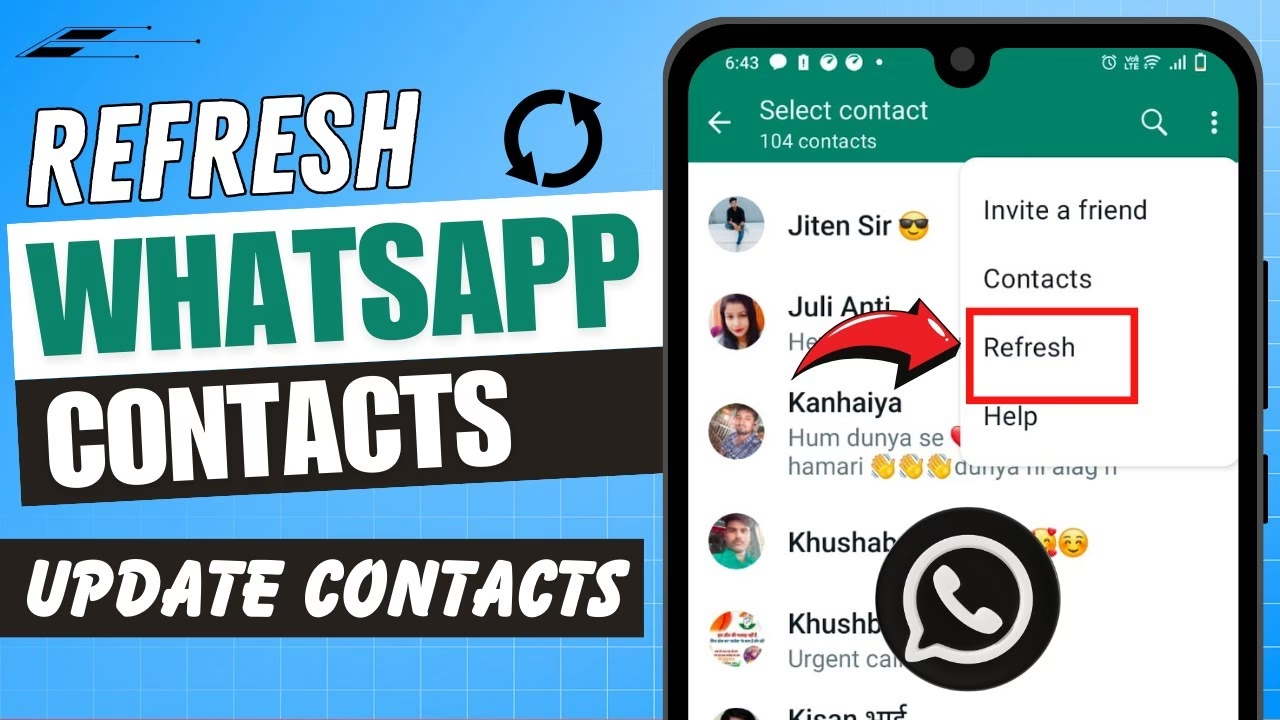
Jednoduchý způsob, jak vyřešit problém s kontakty v WhatsAppu, je ruční aktualizace přímo v aplikaci. Ačkoli se WhatsApp často aktualizuje automaticky, ruční obnovení může vyřešit okamžité problémy.
- Otevřete WhatsApp: Spusťte aplikaci WhatsApp na svém iPhonu.
- Přejděte na záložku „Chaty“: V dolní části obrazovky klepněte na záložku „Chaty“.
- Potažením dolů obnovte seznam: Přejděte na úplný začátek seznamu chatů a potáhněte seznam prstem směrem dolů. Měli byste vidět indikátor načítání.
Vaše kontakty v WhatsAppu by se nyní měly aktualizovat. Pokud se tak nestane, pokračujte dalšími kroky.
Metoda 2: Udělení oprávnění WhatsAppu k přístupu ke kontaktům
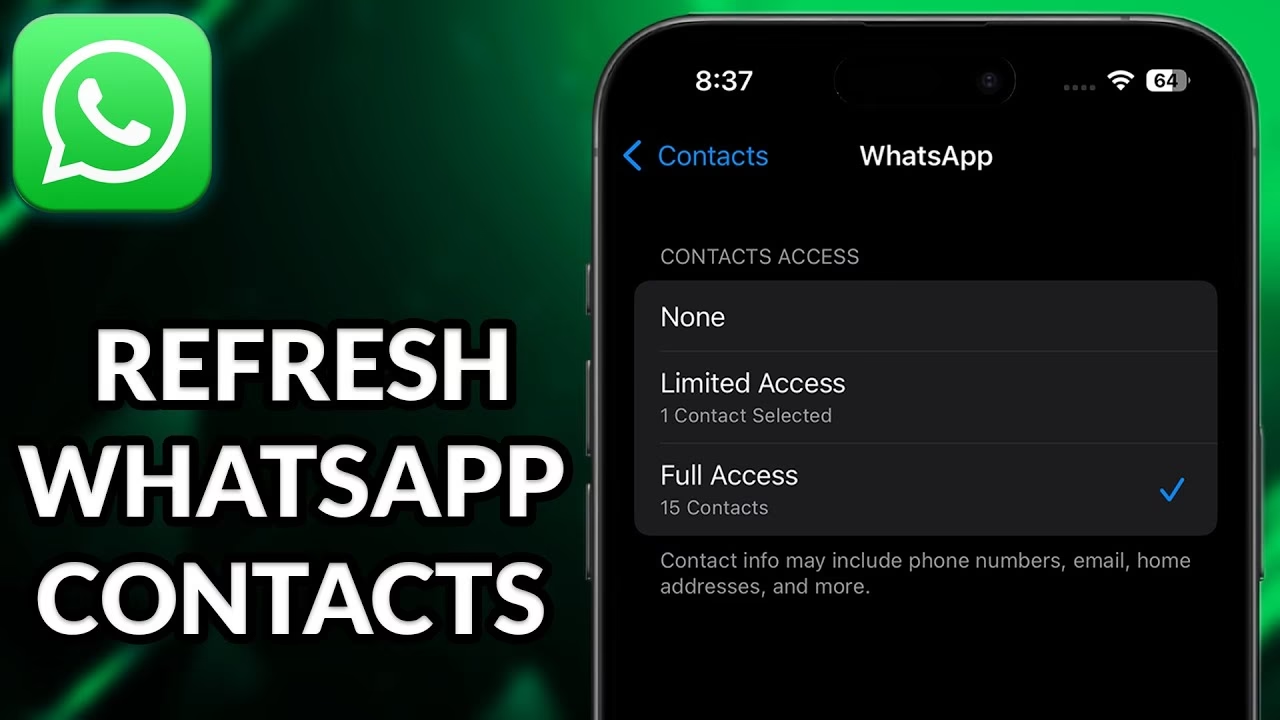
Pokud stále nemůžete zobrazit své kontakty, i po aktualizaci, je pravděpodobné, že jste WhatsAppu neudělili oprávnění pro přístup k vašim kontaktům v Nastavení iPhonu. Bez tohoto oprávnění WhatsApp nemůže načíst jména z vašeho telefonního seznamu.
- Přejděte do Nastavení iPhonu: Otevřete aplikaci „Nastavení“.
- Vyhledejte „WhatsApp“: Posuňte se dolů a vyberte „WhatsApp“ ze seznamu aplikací.
- Zkontrolujte „Kontakty“: Ujistěte se, že přepínač u položky „Kontakty“ je zapnutý (zelený). Pokud není, zapněte jej.
Po zapnutí oprávnění se vraťte do WhatsAppu a zkuste znovu ručně aktualizovat kontakty, jak je popsáno v Metodě 1. Většinou by se tímto problém měl vyřešit.
Metoda 3: Aktualizace aplikace WhatsApp
Pokud používáte zastaralou verzi WhatsAppu na svém iPhonu, je možné, že se setkáte s různými problémy, včetně těch s kontakty. Je důležité zajistit, abyste měli nainstalovanou nejnovější verzi aplikace, protože aktualizace často obsahují opravy chyb a vylepšení kompatibility.
- Přejděte do App Storu: Otevřete aplikaci „App Store“ na vašem iPhonu.
- Vyhledejte WhatsApp: Použijte vyhledávací pole (ikona lupy vpravo dole) a zadejte „WhatsApp“.
- Aktualizujte aplikaci: Pokud je k dispozici aktualizace, uvidíte tlačítko „Aktualizovat“ vedle ikony WhatsAppu. Klepněte na něj, abyste nainstalovali nejnovější verzi WhatsAppu. Pokud vidíte „Otevřít“, znamená to, že máte již nejnovější verzi.
Po dokončení aktualizace zkuste WhatsApp znovu a ověřte, zda se kontakty zobrazují správně.
Další tipy a řešení pro problémy s kontakty
Někdy ani výše uvedené metody nemusí stačit. Zde jsou další kroky, které můžete podniknout, pokud problémy přetrvávají.
Kontrola formátu telefonních čísel
Ujistěte se, že vaše kontakty jsou uloženy ve správném formátu, zejména s mezinárodní předvolbou (např. +420 pro Českou republiku). WhatsApp a jiné komunikační aplikace jsou citlivé na formátování čísel a bez správné předvolby nemusí kontakt rozpoznat.
Kontrola výchozího účtu pro kontakty
Váš iPhone může synchronizovat kontakty z více zdrojů (iCloud, Gmail, Outlook atd.). Ujistěte se, že máte nastavený správný výchozí účet pro ukládání nových kontaktů a že všechny relevantní účty jsou povoleny pro zobrazení.
- Nastavení > Kontakty > Výchozí účet: Zde můžete vybrat, kam se budou ukládat nově vytvořené kontakty.
- Nastavení > Kontakty > Účty: Zde můžete spravovat všechny účty, které synchronizují kontakty s vaším iPhonem. Ujistěte se, že jsou povoleny ty, které chcete používat.
Přeinstalování aplikace WhatsApp (poslední možnost)
Pokud nic jiného nepomůže, můžete zkusit odinstalovat a znovu nainstalovat WhatsApp. Předtím si ale nezapomeňte zálohovat své chaty! WhatsApp nabízí možnost zálohování chatů na iCloud Drive.
- Záloha chatů: V WhatsAppu přejděte do „Nastavení“ > „Chaty“ > „Záloha chatů“ a klepněte na „Zálohovat“.
- Odinstalace: Podržte ikonu WhatsAppu na domovské obrazovce, dokud se nezačne kymácet, a poté klepněte na „x“ nebo „–“ a potvrďte smazání.
- Reinstalace: Stáhněte WhatsApp znovu z App Storu a při prvním spuštění postupujte podle pokynů pro obnovení zálohy.
Často kladené otázky (FAQ)
Proč se mi nezobrazují jména kontaktů, ale jen čísla v WhatsAppu?
Nejčastější příčinou je, že WhatsAppu chybí oprávnění pro přístup k vašim kontaktům v Nastavení iPhonu. Zkontrolujte „Nastavení“ > „WhatsApp“ a ujistěte se, že „Kontakty“ jsou zapnuté. Dalším důvodem může být, že kontakty nejsou uloženy ve správném formátu (např. chybí mezinárodní předvolba) nebo je třeba ručně aktualizovat seznam kontaktů v WhatsAppu (potažením dolů v seznamu chatů).
Jak často bych měl aktualizovat kontakty?
Obecně platí, že by se vaše kontakty měly synchronizovat automaticky, pokud máte aktivní připojení k internetu a povolenou synchronizaci s iCloudem nebo jinými cloudovými službami. Ruční aktualizace jsou potřebné pouze tehdy, když narazíte na problémy, jako jsou chybějící nebo zastaralé kontakty.
Co když žádná z metod nefunguje a kontakty se stále neobjevují?
Pokud jste vyzkoušeli všechny uvedené metody a problém přetrvává, může jít o hlubší problém se systémem iOS nebo s vaším Apple ID. Zkuste zkontrolovat stav serverů Apple (System Status na webu Apple), zda nedochází k výpadkům iCloudu. Můžete také zkusit resetovat síťová nastavení (Nastavení > Obecné > Přenést nebo resetovat iPhone > Resetovat > Resetovat nastavení sítě), což může vyřešit problémy s připojením, které brání synchronizaci. V krajním případě může být nutné kontaktovat podporu Apple.
Může smazání a opětovná instalace aplikace pomoci s problémy s kontakty?
Ano, pro aplikace jako WhatsApp, které mají vlastní seznam kontaktů odvozený od systémových kontaktů, může přeinstalace pomoci vyřešit problémy způsobené poškozenými daty nebo chybami v aplikaci. Vždy si ale předtím zálohujte svá data (např. chaty v WhatsAppu), abyste předešli jejich ztrátě.
Jak zajistím, aby se mi kontakty synchronizovaly na všech mých zařízeních Apple?
Pro bezproblémovou synchronizaci napříč všemi vašimi zařízeními Apple (iPhone, iPad, Mac) se ujistěte, že jste na všech zařízeních přihlášeni ke stejnému Apple ID a že máte povolenou synchronizaci kontaktů s iCloudem. Přejděte do „Nastavení“ > [Vaše jméno] > „iCloud“ a ujistěte se, že „Kontakty“ jsou zapnuté na všech zařízeních.
Proč se mi duplikují kontakty?
Duplikáty kontaktů obvykle vznikají, když synchronizujete kontakty z více zdrojů (např. iCloud, Google, Outlook) a tyto zdroje obsahují stejné kontakty, nebo pokud jste omylem importovali kontakty vícekrát. iPhone má vestavěnou funkci pro sloučení duplikátů: otevřete aplikaci Kontakty, klepněte na „Skupiny“ a pak na „Najít duplikáty“ (pokud je tato možnost dostupná). Alternativně můžete použít online rozhraní iCloudu na počítači nebo specializované aplikace pro správu kontaktů.
Závěr
Udržování aktuálních a správně zobrazených kontaktů na vašem iPhonu je klíčové pro plynulou komunikaci. Ať už používáte vestavěnou aplikaci Kontakty nebo populární WhatsApp, většina problémů s kontakty se dá vyřešit několika jednoduchými kroky. Pamatujte, že správná synchronizace, udělení potřebných oprávnění a udržování aplikací v aktuálním stavu jsou základními pilíři bezproblémového fungování. Doufáme, že tento průvodce vám pomohl vyřešit vaše problémy s kontakty a že se nyní můžete plně soustředit na to nejdůležitější – spojení s vašimi blízkými a kolegy.
Chceš-li si přečíst další články podobné jako Jak snadno aktualizovat kontakty na iPhonu?, navštiv kategorii iPhone.