
17/07/2025
Koupili jste si z druhé ruky iPhone s očekáváním, že získáte skvělé zařízení za výhodnou cenu, ale namísto radosti se objevila zpráva 'iPhone uzamčený pro majitele'? Tento problém, známý jako zámek aktivace, je frustrující překážkou, která brání v plném používání vašeho nového zařízení. Naštěstí existují způsoby, jak tuto situaci vyřešit, i když nemáte kontakt na předchozího majitele. V tomto podrobném průvodci se dozvíte, co je zámek aktivace, proč se objevuje a jaké metody můžete použít k jeho odstranění, abyste si svůj iPhone mohli konečně užít naplno.
Co je zámek aktivace a proč je váš iPhone uzamčen?
Zámek aktivace je bezpečnostní funkce společnosti Apple, která je součástí služby Najít můj iPhone (Find My iPhone). Jejím hlavním účelem je chránit vaše zařízení před zneužitím v případě ztráty nebo krádeže. Jakmile je tato funkce aktivována na iPhonu, iPadu nebo iPodu Touch, nikdo jiný nemůže zařízení používat ani vymazat jeho obsah, dokud není zámek aktivace odstraněn pomocí Apple ID a hesla původního majitele.
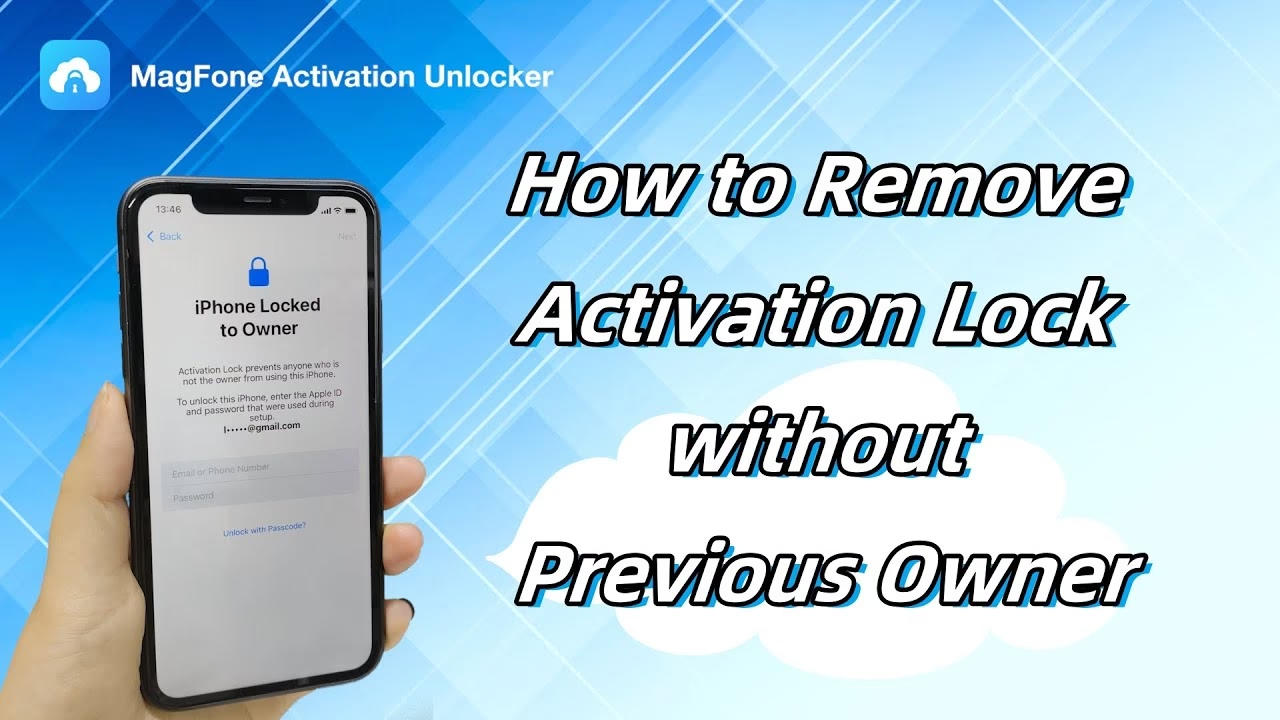
Zámek aktivace se automaticky zapne, když aktivujete funkci Najít můj iPhone. Pokud předchozí majitel zařízení před prodejem nebo předáním tuto funkci nevypnul a neprovedl řádné vymazání zařízení, objeví se zámek aktivace po obnovení továrního nastavení. V podstatě Apple vyžaduje vypnutí funkce Najít můj iPhone před továrním resetem. Pokud k resetu dojde bez jejího vypnutí, zámek aktivace se aktivuje a při opětovném nastavení zařízení se na obrazovce objeví požadavek na zadání Apple ID a hesla, které byly naposledy použity k nastavení zařízení. V systémech iOS 15 a novějších se pak zobrazí zpráva 'iPhone uzamčený pro majitele'.
Metody odstranění zámku aktivace bez předchozího majitele
Přestože je zámek aktivace navržen jako silná bezpečnostní bariéra, existují ověřené způsoby, jak jej obejít nebo odstranit, pokud nemáte přístup k původním přihlašovacím údajům. Níže prozkoumáme několik účinných metod, které vám mohou pomoci získat zpět kontrolu nad vaším zařízením.
1. Použití nástrojů třetích stran
Na trhu existuje několik aplikací, které slibují odstranění zámku aktivace. Tyto nástroje jsou často navrženy tak, aby byly uživatelsky přívětivé a nevyžadovaly technické znalosti. Je však důležité vybírat si spolehlivé a důvěryhodné řešení, abyste se vyhnuli podvodům nebo poškození zařízení.
iToolab UnlockGo
iToolab UnlockGo je populární nástroj, který dokáže odstranit zámek aktivace na iPadech, iPhonech a iPodech Touch. Je k dispozici pro operační systémy Windows i macOS a podporuje zařízení s iOS až do verze 17. Tento nástroj umožňuje nejen obejít zámek aktivace, ale také vypnout funkci Najít můj iPhone bez Apple ID a řešit další problémy, jako je zapomenuté heslo obrazovky nebo zámek MDM.
Klíčové vlastnosti iToolab UnlockGo:
- Obejde zámek aktivace iCloud bez hesla.
- Resetuje heslo Času u obrazovky bez ztráty dat.
- Vypne Najít můj iPhone bez Apple ID.
- Obejde zámek MDM bez jailbreaku.
Kroky k odstranění zámku aktivace pomocí iToolab UnlockGo:
- Stáhněte a nainstalujte UnlockGo (iPhone Unlocker) z oficiálních stránek iToolab.
- Spusťte program a vyberte možnost 'Unlock iCloud Activation Lock'.
- Zkontrolujte 'Podmínky použití' a klikněte na tlačítko 'Start'.
- Připojte svůj iPhone k počítači pomocí Lightning kabelu. UnlockGo začne stahovat vhodný balíček pro jailbreak.
- Jakmile je stahování hotovo, přepněte telefon do režimu DFU podle pokynů na obrazovce. Potvrďte informace o zařízení a vyberte 'Remove'.
Váš iPhone se automaticky restartuje a můžete jej nastavit jako nové zařízení bez předchozího majitele.
iSumsoft iLock Refixer
Další vysoce doporučenou alternativou je iSumsoft iLock Refixer. Tento nástroj je také navržen pro bypass nebo odstranění zámku aktivace bez nutnosti znát přihlašovací údaje původního majitele. Podporuje nejnovější verze iOS, včetně iOS 18.
Klíčové vlastnosti iSumsoft iLock Refixer:
- Bypass zámku aktivace iCloud bez Apple ID a hesla.
- Vypnutí funkce Najít můj [Zařízení] bez hesla Apple ID.
- Kompletní odstranění Apple ID ze zařízení iOS bez hesla.
- Kompatibilní s nejnovějšími iOS/iPadOS a modely iPhone.
Kroky k odstranění zámku aktivace pomocí iSumsoft iLock Refixer:
- Stáhněte a nainstalujte iSumsoft iLock Refixer na váš Windows PC a spusťte program.
- Připojte svůj iPhone se zámkem aktivace k počítači pomocí USB kabelu a na obrazovce programu zvolte možnost 'Bypass ID'.
- Klikněte na 'Start' a program automaticky detekuje váš iPhone a připraví potřebné soubory pro odstranění zámku aktivace. Na konci přípravy se váš iPhone automaticky přepne do režimu zotavení.
- Postupujte podle pokynů zobrazených na obrazovce softwaru pro přepnutí iPhonu do režimu DFU.
- Program okamžitě provede jailbreak vašeho iPhonu, jakmile je v režimu DFU; poté budete muset počkat několik minut, než se jailbreak dokončí.
- Jakmile je jailbreak dokončen, přepněte svůj iPhone znovu do režimu DFU a software jej znovu provede jailbreak, aby vytvořil potřebné soubory pro odstranění zámku aktivace.
- Jakmile je jailbreak dokončen, program začne obcházet zámek aktivace na vašem iPhonu.
- Když se na obrazovce softwaru objeví zpráva o úspěchu, zámek aktivace byl odstraněn a váš iPhone již není uzamčen pro předchozího majitele. Váš iPhone se restartuje a poté přejde přímo na domovskou obrazovku, aniž byste museli zadávat Apple ID pro jeho nastavení.
2. Odstranění zámku aktivace přes DNS bypass
Pro uživatele starších modelů iPhonů a starších verzí iOS (obvykle iOS 10 a starší) může být řešením změna DNS serveru. Tato metoda trikem obchází bezpečnostní systém iPhonu a umožňuje přístup k zařízení. Můžete změnit DNS server v nastavení Wi-Fi během počátečního nastavení zařízení.
Kroky ke změně adresy DNS pro obejití zámku:
- Na obrazovce nastavení Wi-Fi klepněte na ikonu "i" vedle názvu sítě, ke které jste připojeni.
- Přejděte na 'Konfigurovat DNS' v sekci DNS.
- Vyberte 'Ručně' a poté klepněte na 'Přidat server'.
- Zadejte adresu DNS serveru na základě vaší polohy:
- USA/Severní Amerika: 104.154.51.7
- Evropa: 104.155.28.90
- Asie: 104.155.220.58
- Austrálie, Afrika a ostatní oblasti: 78.109.17.60
- Klepněte na 'Zpět' na obrazovce zámku aktivace.
Pokud je tato metoda úspěšná, měli byste být schopni pokračovat v nastavení a používat zařízení bez omezení.
3. Vzdálené odstranění zámku aktivace předchozím majitelem
Nejjednodušší a nejbezpečnější metodou je požádat předchozího majitele, aby zámek aktivace odstranil vzdáleně. Tato metoda nevyžaduje, aby majitel fyzicky vlastnil telefon, ani aby vám sdělil své přihlašovací údaje.
Kroky pro vzdálené odstranění zámku přes iCloud.com:
- Předchozí majitel by měl přejít na webovou stránku iCloud.com ve svém prohlížeči a přihlásit se pomocí Apple ID spojeného s uzamčeným iPhonem.
- Přejít na aplikaci 'Najít iPhone'.
- Vybrat uzamčený iPhone ze složky 'Všechna zařízení'.
- Klepněte na 'Vymazat toto zařízení' pod detaily iPhonu.
- Může být nutné zadat heslo k Apple ID pro potvrzení vyloučení zařízení.
Jakmile je zařízení odstraněno z účtu iCloud předchozího majitele, zámek aktivace se deaktivuje a vy můžete svůj iPhone nastavit jako nový.
Odstranění zámku aktivace pomocí přístupového kódu zařízení
Pokud se na obrazovce zámku aktivace zobrazuje možnost 'Odemknout přístupovým kódem', můžete požádat předchozího majitele o přístupový kód, který byl naposledy použit k odemknutí iPhonu. S tímto kódem můžete snadno odstranit zámek aktivace bez zadávání Apple ID.
Kroky:
- Klepněte na možnost 'Odemknout přístupovým kódem' a z vyskakovacího menu vyberte 'Použít přístupový kód zařízení'.
- Zadejte správný přístupový kód.
Zámek aktivace je okamžitě odstraněn a můžete dokončit nastavení iPhonu bez Apple ID nebo s novým Apple ID.
4. Online služby pro odstranění zámku aktivace
Existují také online služby, které tvrdí, že dokáží vypnout zámek aktivace iPhonu. Některé z nich, jako je IMEIUnlockSIM, nabízejí odstranění zámku do několika hodin za poplatek. Tyto služby obvykle vyžadují zadání IMEI čísla vašeho zařízení. Je však klíčové být velmi opatrný při výběru takových služeb. Mnoho z nich může být podvodných a vést ke ztrátě peněz nebo dokonce k poškození vašeho zařízení. Vždy si ověřte recenze a zpětnou vazbu od zákazníků před použitím jakékoli online služby.
5. Kontaktování podpory Apple
Pokud se vám žádná z předchozích metod nezdařila nebo se vám zdá příliš složitá, můžete se obrátit přímo na podporu společnosti Apple. Apple má vyhrazenou stránku pro problémy se zámkem aktivace. Nicméně, pro úspěšné odstranění zámku prostřednictvím Apple budete potřebovat splnit určité podmínky:
Co potřebujete vědět před kontaktováním podpory Apple:
- Důkaz o vlastnictví: Musíte poskytnout sériové číslo zařízení, IMEI nebo MEID. Tyto informace získáte podržením tlačítka napájení, dokud se neobjeví logo Apple, a poté klepnutím na tlačítko "i".
- Vymazání všech dat: Mějte na paměti, že odemknutí telefonu společností Apple odstraní všechna data z vašeho zařízení.
- Nemožnost odemknout spravované zařízení: Podpora Apple nemůže odemknout zařízení vlastněné obchodní entitou nebo institucí (např. školou nebo firmou).
- Žádný režim ztráty: Ujistěte se, že jste si nezakoupili odcizené zařízení. Telefon v režimu ztráty nelze odemknout.
- Nelze odvolat: Jakmile je požadavek odeslán, nelze jej odvolat ani provést žádné změny.
Kroky k deaktivaci zámku iCloud přes podporu Apple:
- Otevřete stránku podpory Apple pro zámek aktivace a přijměte podmínky.
- Zadejte svou e-mailovou adresu a sériové číslo, IMEI nebo MEID číslo. Poté odešlete požadavek.
Apple si vyhrazuje právo odmítnout nebo zrušit váš požadavek na podporu zámku aktivace.
Deaktivace funkce Najít můj iPhone po odemknutí
Jakmile se vám podaří odstranit zámek aktivace pomocí jedné z výše uvedených metod, je zásadně důležité vypnout funkci Najít můj iPhone. Tím zabráníte tomu, aby se v budoucnu znovu objevil problém s 'iPhone uzamčeným pro majitele' nebo jiným zámkem aktivace. I když byste měli ideálně změnit starý účet iCloud na svůj vlastní, vypnutí funkce Najít můj iPhone samo o sobě může problém vyřešit.
Kroky k deaktivaci funkce Najít můj iPhone:
- Přejděte do aplikace 'Nastavení' na svém telefonu a klepněte na své 'Apple ID' (vaše jméno nahoře).
- Přejděte dolů a klepněte na záložku 'Najít můj'.
- Klepněte na 'Najít můj iPhone' a deaktivujte ji (přepněte na 'Vypnuto').
Jak se vyhnout podvodům s odemykáním iCloud aktivace
Trh s nástroji pro odemykání iCloud aktivace je plný nabídek, a ne všechny jsou legitimní. Některé nástroje mohou vyžadovat jailbreak zařízení, což může vést k jeho neopravitelnému poškození. Než si pořídíte jakoukoli službu, vždy si pečlivě zkontrolujte recenze a zpětnou vazbu od zákazníků na webu. Vyhněte se nástrojům, které obdržely špatné recenze od předchozích zákazníků.
Pokud se služba zdá podezřelá, zkuste o ní vyhledat informace na diskusních fórech. Odborníci a uživatelé často testují a komentují takové aplikace. Neměli byste používat aplikaci, která slibuje nerealistické výsledky. Odstranění zámku aktivace Najít můj iPhone trvá určitou dobu, a podvodník by mohl být snadno identifikován, pokud tvrdí, že práci vykoná za pár minut. Vždy buďte obezřetní a dejte přednost ověřeným a doporučeným řešením.
Často kladené otázky (FAQ)
Mohu smazat Apple ID z iPhonu bez předchozího majitele?
Ano, Apple ID můžete z iPhonu smazat i bez předchozího majitele. Nejjednodušší způsob je požádat je, aby zařízení vzdáleně odstranili ze svého účtu iCloud přes iCloud.com. Tato metoda nevyžaduje, aby předchozí majitel měl telefon fyzicky u sebe.
Jak odstraním zámek aktivace, pokud jsem zapomněl své Apple ID?
Pokud jste zapomněli své Apple ID, zkuste použít e-mailovou adresu nebo telefonní číslo, které používáte nejčastěji. Další možností je obejít zámek aktivace iCloud pomocí metody DNS bypass, a to změnou adresy serveru, jak je popsáno výše. V případě, že jste původním majitelem a máte doklad o koupi, můžete také kontaktovat podporu Apple.
Jak odstranit zámek aktivace z iPhonu bez přihlašovacích údajů?
Existuje několik metod, jak odstranit zámek aktivace z iPhonu bez přihlašovacích údajů původního majitele:
- Použití nástrojů třetích stran, jako je iToolab UnlockGo nebo iSumsoft iLock Refixer.
- Metoda DNS bypass (pro starší verze iOS).
- Požádat předchozího majitele o vzdálené odstranění zařízení z jeho účtu iCloud.
- Kontaktovat podporu Apple s důkazem o vlastnictví.
Každá z těchto metod má svá specifika a požadavky, které jsou podrobně popsány v tomto článku.
Chceš-li si přečíst další články podobné jako Jak odstranit Apple ID bez předchozího majitele, navštiv kategorii iPhone.