
03/04/2026
Rodičovská kontrola na iPhonu je nepochybně skvělým nástrojem, který rodičům umožňuje chránit své děti před nevhodným obsahem a nadměrným používáním zařízení. Poskytuje klid a jistotu, že děti jsou v digitálním světě v bezpečí. Nicméně, jak děti dospívají a jejich potřeby se mění, často nastává čas pro úpravu nebo dokonce úplné vypnutí těchto omezení. Možná je vaše dítě dostatečně zralé na větší svobodu, nebo potřebujete dočasně povolit přístup k určitým aplikacím či funkcím. Ať už je váš důvod jakýkoli, proces vypnutí nebo úpravy rodičovské kontroly na iPhonu je překvapivě jednoduchý a intuitivní. Tento článek vás provede všemi nezbytnými kroky, abyste mohli efektivně spravovat nastavení Času u obrazovky a Omezení obsahu a soukromí, ať už s přístupovým kódem nebo v případě jeho zapomenutí.
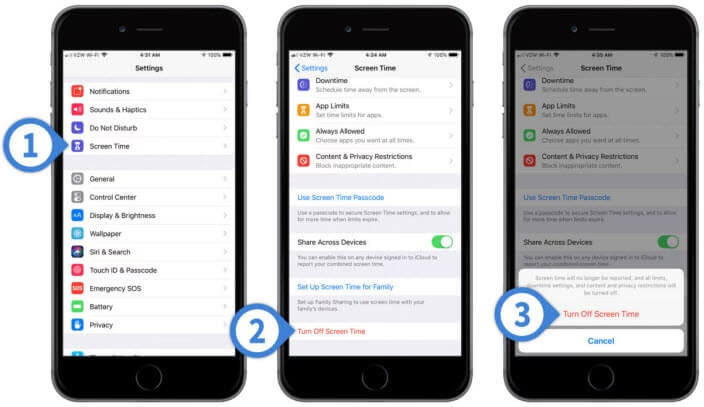
Většina rodičovských kontrol na iPhonu je spravována prostřednictvím funkce „Čas u obrazovky“, která byla představena s iOS 12. Tato funkce zahrnuje širokou škálu možností pro omezení, od denního limitu používání aplikací po blokování nevhodného obsahu. Jednou z hlavních součástí Času u obrazovky je sekce „Omezení obsahu a soukromí“, která se zaměřuje na blokování specifického obsahu, nákupů a změn nastavení. Porozumění těmto dvěma hlavním pilířům je klíčové pro efektivní správu digitálního prostředí vašeho dítěte.
- Jak zcela vypnout rodičovskou kontrolu na iPhonu
- Jak upravit pouze některá rodičovská omezení na iPhonu
- Co dělat, když zapomenete přístupový kód k Času u obrazovky?
- Srovnání: Úplné vypnutí vs. Částečná úprava
- Často kladené otázky (FAQ)
- 1. Ovlivňuje vypnutí rodičovské kontroly data na mém iPhonu?
- 2. Mohu rodičovskou kontrolu znovu zapnout, pokud ji vypnu?
- 3. Je rozdíl mezi 'Časem u obrazovky' a 'Omezením obsahu a soukromí'?
- 4. Funguje tento postup na všech iPhonech?
- 5. Potřebuji k vypnutí rodičovské kontroly heslo Apple ID?
- 6. Jak se liší rodičovská kontrola na iPhonu od té na Androidu?
Jak zcela vypnout rodičovskou kontrolu na iPhonu
Pokud se rozhodnete, že je čas pro úplné zrušení všech rodičovských omezení na iPhonu, ať už proto, že vaše dítě dosáhlo určitého věku, nebo zařízení předáváte někomu jinému, proces je přímočarý. Důležité je mít k dispozici přístupový kód k Času u obrazovky, pokud byl nastaven. Bez něj je vypnutí výrazně komplikovanější a často vyžaduje drastičtější kroky, jako je obnovení zařízení. Před zahájením procesu se ujistěte, že máte kód po ruce, abyste se vyhnuli zbytečným komplikacím.
Následující kroky vás provedou procesem úplného vypnutí všech rodičovských kontrol:
- Otevřete aplikaci Nastavení na vašem iPhonu. Ikona Nastavení vypadá jako ozubené kolo a obvykle se nachází na domovské obrazovce.
- Přejděte dolů a klepněte na Čas u obrazovky. Tato možnost je obvykle umístěna mezi sekcemi 'Obecné' a 'Zpřístupnění'.
- Uvnitř sekce 'Čas u obrazovky' uvidíte souhrnné informace o používání zařízení. Pro vypnutí veškeré kontroly klepněte na Omezení obsahu a soukromí.
- Na obrazovce 'Omezení obsahu a soukromí' se zobrazí přepínač. Klepněte na přepínač vedle 'Omezení obsahu a soukromí' tak, aby se změnil na šedou/bílou barvu ('Vypnuto').
- Pokud jste dříve nastavili přístupový kód pro Čas u obrazovky, budete vyzváni k jeho zadání. Zadejte kód a potvrďte vypnutí.
Po provedení těchto kroků budou všechna rodičovská omezení, která spadají pod 'Omezení obsahu a soukromí', deaktivována. Je důležité si uvědomit, že tímto krokem se nevypne celá funkce 'Čas u obrazovky', která stále může sledovat používání aplikací a nastavovat limity pro aplikace (pokud byly aktivní). Pokud chcete vypnout i sledování času u obrazovky a veškeré limity aplikací, vraťte se do hlavní nabídky 'Čas u obrazovky' a klepněte na Vypnout Čas u obrazovky. Opět budete vyzváni k zadání přístupového kódu.
Jak upravit pouze některá rodičovská omezení na iPhonu
Někdy není nutné zcela vypnout rodičovskou kontrolu. Mnoho rodičů preferuje nuancovanější přístup, který jim umožňuje ponechat některá omezení v platnosti, zatímco jiná upraví nebo povolí. Tento přístup je ideální, když chcete svému dítěti postupně dávat více svobody, ale stále si udržet kontrolu nad citlivými oblastmi, jako jsou nákupy v aplikacích nebo přístup k nevhodnému webovému obsahu. iPhone nabízí rozsáhlé možnosti pro detailní konfiguraci těchto nastavení.
Pro úpravu specifických omezení postupujte následovně:
- Otevřete Nastavení a klepněte na Čas u obrazovky.
- Klepněte na Omezení obsahu a soukromí. Zde budete pravděpodobně vyzváni k zadání přístupového kódu Času u obrazovky.
- Ujistěte se, že přepínač 'Omezení obsahu a soukromí' je v poloze 'Zapnuto' (zelená barva), abyste mohli upravovat jednotlivé sekce.
Nyní se můžete ponořit do jednotlivých kategorií a upravit je podle svých potřeb:
Nákupy v iTunes a App Storu
Tato sekce vám umožňuje kontrolovat, zda vaše dítě může instalovat aplikace, mazat je nebo provádět nákupy v aplikacích.
- Instalování aplikací: Zde můžete povolit nebo zakázat stahování nových aplikací z App Storu.
- Mazání aplikací: Určete, zda děti mohou mazat aplikace ze svého zařízení.
- Nákupy v aplikacích: Klíčové pro prevenci nechtěných výdajů. Můžete zakázat veškeré nákupy uvnitř aplikací.
Pro každou z těchto možností můžete vybrat 'Povolit' nebo 'Nepovolovat'. Doporučuje se nastavit 'Nepovolovat' pro nákupy v aplikacích, pokud nechcete být překvapeni vysokým účtem.
Povolené aplikace
Zde můžete omezit přístup k předinstalovaným aplikacím od Apple, jako je Safari, Kamera, FaceTime, Mail, Wallet a další. Pokud například nechcete, aby vaše dítě používalo webový prohlížeč, můžete vypnout Safari. Klepnutím na přepínač vedle názvu aplikace ji deaktivujete (šedá/bílá barva).
Omezení obsahu
Tato sekce je velmi obsáhlá a umožňuje nastavit limity pro zralost obsahu, ke kterému má vaše dítě přístup.
- Hodnocení obchodů: Zde můžete zvolit úroveň hodnocení pro hudbu, podcasty, filmy, TV pořady, knihy a aplikace podle vaší země nebo regionu. Můžete například zakázat explicitní texty v hudbě a podcastech nebo povolit pouze filmy s určitým věkovým hodnocením.
- Webový obsah: Toto je jedna z nejdůležitějších kontrol. Můžete vybrat z následujících možností:
- Neomezený přístup: Žádná omezení na webové stránky.
- Omezit dospělý obsah: iPhone se pokusí blokovat webové stránky s obsahem pro dospělé.
- Pouze povolené webové stránky: Můžete vytvořit seznam konkrétních webových stránek, ke kterým bude mít vaše dítě přístup. Všechny ostatní budou blokovány. Tato možnost je ideální pro menší děti.
- Siri: Kontrolujte, zda Siri může prohledávat web a zda může používat explicitní jazyk.
- Game Center: Nastavte omezení pro hry s více hráči, přidávání přátel v Game Center a nahrávání obrazovky během hraní.
Soukromí
V této sekci můžete spravovat, které aplikace mají přístup k datům a funkcím iPhonu, jako je poloha, kontakty, fotografie, mikrofon a další. Je to klíčové pro ochranu soukromí vašeho dítěte.
Povolit změny
Zde můžete zabránit dítěti v provádění změn v důležitých nastaveních zařízení, jako jsou změny přístupového kódu, účtu, mobilních dat, limitu hlasitosti, režimu Nerušit při řízení a dalších. To je důležité pro udržení integrity nastavení, která jste provedli.
Pečlivým procházením těchto sekcí a úpravou nastavení můžete vytvořit prostředí, které je pro vaše dítě bezpečné, ale zároveň mu poskytuje dostatečnou svobodu pro objevování a učení. Tento flexibilní systém je jednou z největších výhod rodičovské kontroly na iPhonu.
Co dělat, když zapomenete přístupový kód k Času u obrazovky?
Zapomenutí přístupového kódu k Času u obrazovky může být frustrující, protože bez něj nemůžete měnit nastavení ani vypnout omezení. Apple naštěstí poskytuje mechanismus pro jeho obnovení, pokud jste jej při nastavování spojili se svým Apple ID. Pokud jste tak neučinili, situace je složitější a obvykle vyžaduje obnovení zařízení do továrního nastavení, což vede ke ztrátě všech dat, pokud nejsou zálohována.
Pokud jste kód nastavili s Apple ID, můžete ho zkusit obnovit následujícím způsobem:
- Když jste vyzváni k zadání přístupového kódu pro Čas u obrazovky (například při pokusu o vypnutí funkce), klepněte na možnost Zapomněli jste přístupový kód?
- Budete vyzváni k zadání svého Apple ID a hesla. Pokud zadáte správné údaje, budete moci nastavit nový přístupový kód pro Čas u obrazovky.
Pokud jste kód nespojili s Apple ID a zapomněli jste ho, jedinou oficiální cestou k odstranění omezení je obnovení zařízení do továrního nastavení přes iTunes/Finder na počítači. Ujistěte se, že máte aktuální zálohu, jinak přijdete o všechna data. Po obnovení a nastavení zařízení jako nového nebudou žádná omezení aktivní.
Srovnání: Úplné vypnutí vs. Částečná úprava
Rozhodování mezi úplným vypnutím a částečnou úpravou rodičovské kontroly závisí na mnoha faktorech, včetně věku dítěte, jeho zralosti a vašich konkrétních obav. Následující tabulka vám pomůže zvážit pro a proti každé možnosti.
| Funkce | Úplné vypnutí | Částečná úprava |
|---|---|---|
| Úroveň kontroly | Žádná | Vysoká, selektivní |
| Flexibilita | Nulová (vše povoleno) | Vysoká (přizpůsobení potřebám) |
| Doporučeno pro | Dospělé děti, dočasné odblokování, převod zařízení | Dospívající, postupné uvolňování omezení, specifické obavy |
| Složitost nastavení | Jednoduché (jeden přepínač) | Vyžaduje detailní konfiguraci |
| Ochrana soukromí | Nízká (dítě má plnou kontrolu) | Vysoká (možnost omezit sdílení dat) |
| Riziko nevhodného obsahu | Vysoké | Nízké (lze blokovat) |
| Nákupy v aplikacích | Povoleno | Lze zakázat |
Zatímco úplné vypnutí je rychlé a snadné, částečná úprava nabízí mnohem větší kontrolu a schopnost přizpůsobit se vyvíjejícím se potřebám vašeho dítěte. Je to obzvláště užitečné pro rodiče, kteří chtějí udržet rovnováhu mezi bezpečím a svobodou.
Často kladené otázky (FAQ)
1. Ovlivňuje vypnutí rodičovské kontroly data na mém iPhonu?
Ne, vypnutí nebo úprava rodičovské kontroly je pouze změnou nastavení softwaru a nemá žádný vliv na vaše uložená data, aplikace nebo soubory na iPhonu. Všechna vaše data zůstanou nedotčena.
2. Mohu rodičovskou kontrolu znovu zapnout, pokud ji vypnu?
Ano, rodičovskou kontrolu můžete kdykoli znovu zapnout a znovu nastavit všechna omezení podle svých potřeb. Proces je totožný s jejím vypnutím, jen přepínače přepnete do polohy 'Zapnuto'.
3. Je rozdíl mezi 'Časem u obrazovky' a 'Omezením obsahu a soukromí'?
Ano, 'Čas u obrazovky' je zastřešující funkce, která zahrnuje celkové sledování používání zařízení, limity aplikací a komunikace. 'Omezení obsahu a soukromí' je pak specifická podsekce 'Času u obrazovky', která se zaměřuje na blokování nevhodného obsahu, nákupů a změn nastavení soukromí a systému. Můžete mít zapnutý 'Čas u obrazovky' (pro sledování používání) a zároveň vypnuté 'Omezení obsahu a soukromí'.
4. Funguje tento postup na všech iPhonech?
Popisované kroky platí pro iPhony s operačním systémem iOS 12 a novějším, kde je k dispozici funkce 'Čas u obrazovky'. U starších verzí iOS (před iOS 12) hledejte funkci 'Omezení' (Restrictions), která se nachází v sekci 'Obecné' v Nastavení. Kroky pro její vypnutí jsou však podobné.
5. Potřebuji k vypnutí rodičovské kontroly heslo Apple ID?
Pro samotné vypnutí nebo úpravu rodičovské kontroly potřebujete pouze přístupový kód k Času u obrazovky (pokud byl nastaven). Heslo k Apple ID je potřeba pouze v případě, že jste zapomněli přístupový kód k Času u obrazovky a potřebujete jej obnovit.
6. Jak se liší rodičovská kontrola na iPhonu od té na Androidu?
Zatímco oba systémy nabízejí podobné funkce pro rodičovskou kontrolu, implementace se liší. Na iPhonu je vše integrováno přímo do Nastavení přes funkci Čas u obrazovky, což zajišťuje konzistentní a snadné ovládání. Android obvykle spoléhá na aplikaci Google Family Link nebo podobné nástroje třetích stran, které mohou nabízet odlišné funkce a uživatelské rozhraní.
Rodičovská kontrola na iPhonu je robustní a flexibilní nástroj, který se dokáže přizpůsobit měnícím se potřebám vaší rodiny. Ať už se rozhodnete pro úplné vypnutí nebo pečlivou úpravu jednotlivých omezení, iPhone vám dává plnou kontrolu nad digitálním prostředím vašich dětí. Porozumění těmto nastavením je klíčové pro zajištění bezpečného a zdravého používání technologií.
Chceš-li si přečíst další články podobné jako Jak vypnout rodičovskou kontrolu na iPhonu?, navštiv kategorii iPhone.