
17/02/2025
S postupem času se na vašem iPhonu hromadí obrovské množství videí, ať už se jedná o záznamy z dovolených, rodinné události, nebo stažené filmy a seriály z aplikací jako je Apple TV. Tato videa sice uchovávají cenné vzpomínky, ale zároveň zabírají značné množství drahocenného úložiště vašeho zařízení. Přeplněný iPhone může vést k pomalému chodu, nemožnosti instalovat nové aplikace nebo dokonce bránit aktualizacím systému iOS. Pravidelné mazání nepotřebných videí nejenže uvolní místo, ale také pomůže udržet vaše zařízení přehledné a optimalizované pro nejlepší výkon.
V tomto článku se podrobně podíváme na různé metody, jak efektivně smazat videa z iPhonu a získat zpět významné množství úložného prostoru. Pokryjeme jak přímé mazání z aplikací, tak i použití specializovaných nástrojů pro hromadnou správu. Ať už chcete smazat jen pár klipů, nebo kompletně vyčistit svou videotéku, najdete zde všechny potřebné kroky.
- Proč je důležité mazat videa z iPhonu?
- Důležitý tip před mazáním: Zálohujte svá videa!
- Mazání videí přímo z iPhonu: Rychlé a jednoduché metody
- Hromadné mazání videí a pokročilá správa s FoneTool
- Mazání videí z iPhonu pomocí iTunes
- Často kladené otázky (FAQ) k mazání videí z iPhonu
- Závěr: Získejte zpět kontrolu nad svým úložištěm
Proč je důležité mazat videa z iPhonu?
Kromě zjevného benefitu v podobě uvolnění místa na disku existuje několik dalších důvodů, proč je dobré pravidelně spravovat svou sbírku videí:
- Optimalizace výkonu: Plné úložiště může zpomalit váš iPhone a ovlivnit plynulost jeho chodu. Uvolněním místa se systém může lépe dýchat a aplikace budou svižnější.
- Snadnější organizace: Méně nepotřebných souborů znamená přehlednější knihovnu. Snadněji najdete videa, která opravdu chcete uchovat.
- Rychlejší zálohování: Menší objem dat znamená rychlejší zálohování vašeho iPhonu na iCloud nebo do počítače.
- Prostor pro nové zážitky: Nikdo nechce, aby mu v klíčovém okamžiku došla paměť při pokusu o natočení nového videa nebo pořízení fotografie.
Důležitý tip před mazáním: Zálohujte svá videa!
Než se pustíte do mazání videí z vašeho iPhonu, důrazně doporučujeme provést jejich zálohování. Zabráníte tak nechtěné ztrátě cenných vzpomínek. Videa můžete zálohovat několika způsoby:
- iCloud: Pokud máte aktivovanou synchronizaci Fotek na iCloudu, vaše videa se automaticky nahrávají do cloudu. Mějte však na paměti, že smazáním z iPhonu se mohou smazat i z iCloudu, pokud je synchronizace aktivní.
- Počítač: Připojte svůj iPhone k počítači a přetáhněte videa ručně nebo použijte aplikaci Fotky (na Macu) či Průzkumník souborů (na Windows) k importu.
- Externí disk nebo cloudové služby třetích stran: Videa můžete přenést na externí pevný disk nebo nahrát na jiné cloudové úložiště, jako je Google Photos, Dropbox, nebo OneDrive.
Pro komplexní správu videí, která zahrnuje jak mazání, tak i zálohování a přenos, se podíváme na specializovaný nástroj FoneTool, který vám s tímto procesem výrazně pomůže.
Mazání videí přímo z iPhonu: Rychlé a jednoduché metody
Mazání videí přímo z vašeho iPhonu je nejrychlejší a nejjednodušší způsob, jak uvolnit místo. Můžete to provést z aplikací Videa (nebo nověji Apple TV), Nastavení a Fotky.
1. Mazání videí z aplikace Videa / Apple TV
Aplikace Videa, která byla v novějších verzích iOS nahrazena aplikací Apple TV pro správu filmů a seriálů, vám umožňuje ukládat a spravovat váš video obsah. Pokud máte stažené filmy nebo seriály přímo v této aplikaci, můžete je smazat následujícím způsobem:
- Otevřete aplikaci Apple TV na svém iPhonu.
- Přejděte do sekce Knihovna (Library) a poté do Staženo (Downloaded) nebo Filmy/TV pořady (Movies/TV Shows).
- Najděte video, které chcete smazat.
- Přejeďte prstem doleva přes název filmu nebo pořadu.
- Klepněte na červené tlačítko Smazat (Delete), které se objeví, pro odstranění videa z vašeho iPhonu.
Tento postup můžete opakovat pro všechna nechtěná videa, která máte stažená v aplikaci Apple TV.
2. Odstranění videí z aplikace Nastavení
Aplikace Nastavení poskytuje další metodu pro správu videí na vašem iPhonu, zejména pro zjištění, které aplikace zabírají nejvíce místa. Zde můžete smazat stažené filmy a pořady z aplikace Apple TV/Videa:
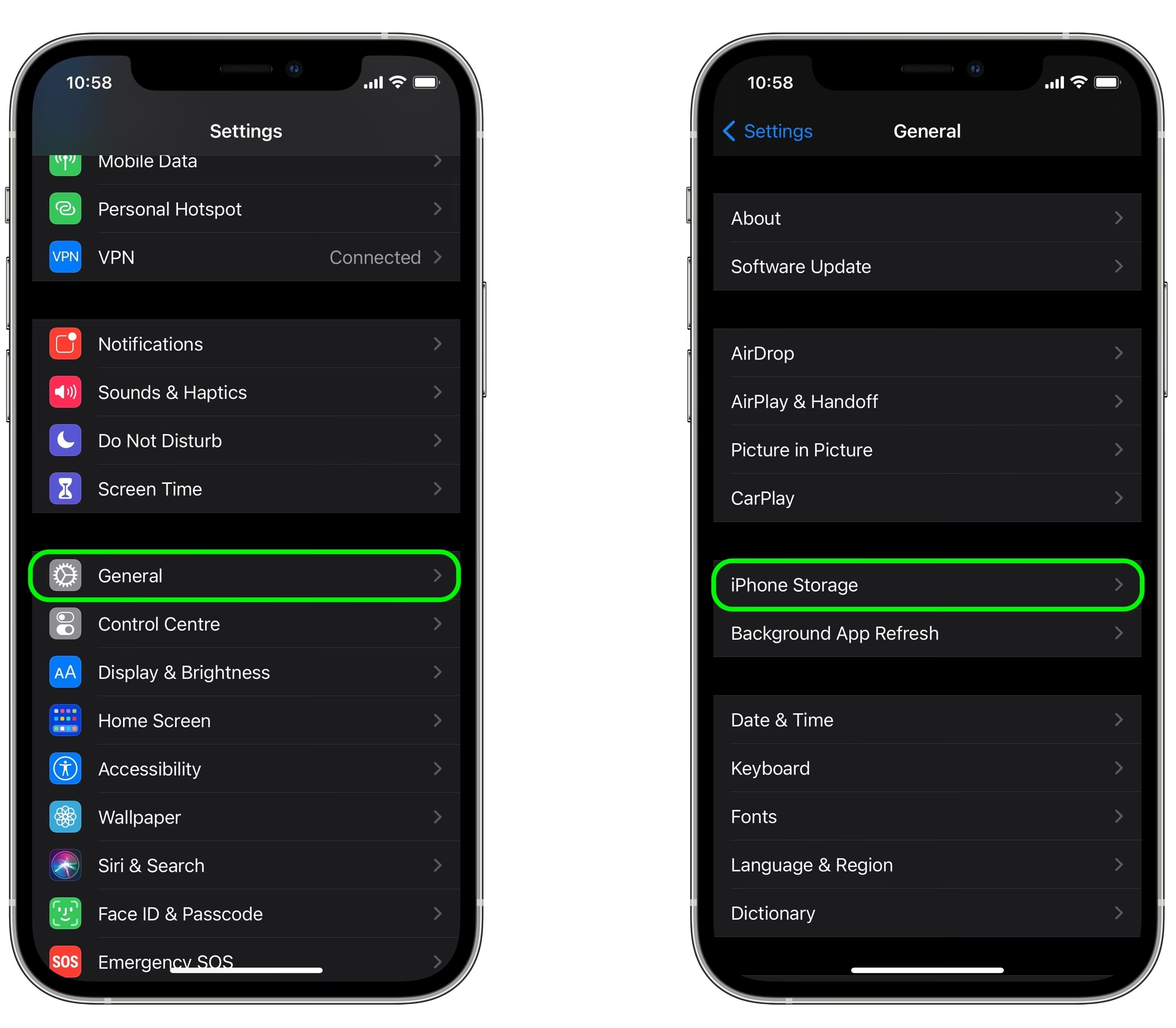
- Otevřete aplikaci Nastavení (Settings) na svém iPhonu.
- Přejděte na Obecné (General) a poté na Úložiště iPhonu (iPhone Storage).
- Počkejte, až se načte seznam aplikací a jejich spotřeba místa. Najděte a klepněte na aplikaci Apple TV (nebo Videa, pokud ji ještě máte).
- Zde uvidíte seznam stažených filmů a TV pořadů. Klepněte na Zkontrolovat videa iTunes (Review iTunes Videos) nebo Upravit (Edit).
- Přejeďte prstem zprava doleva přes show nebo film, který chcete smazat, a poté klepněte na tlačítko Smazat (Delete). Alternativně můžete klepnout na znaménko minus u položky a poté klepnout na Smazat.
Upozornění: Při tomto způsobu mazání nedostanete potvrzení akce, takže se ujistěte, že chcete položku smazat, než klepnete na Smazat.
3. Mazání videí z aplikace Fotky
Kroky pro odstranění nahraných videí z iPhonu jsou podobné jako ty, které používáte k mazání fotografií. Videa, která jste natočili pomocí kamery iPhonu, se ukládají do aplikace Fotky.
- Přejděte do aplikace Fotky (Photos) na svém iPhonu.
- Klepněte na záložku Alba (Albums) ve spodní části obrazovky.
- Najděte a otevřete album Videa (Videos).
- Klepněte na možnost Vybrat (Select) v pravém horním rohu.
- Vyberte videa, která chcete smazat, klepnutím na ně. Zobrazí se modré zatržítko.
- Poté klepněte na ikonu koše v levém dolním rohu.
- Potvrďte smazání.
Důležité: Smazaná videa se nepřesunou přímo do koše, ale do alba Nedávno smazané (Recently Deleted). Zde zůstanou po dobu 30 dnů, než budou trvale smazána. Během této doby je můžete obnovit. Pokud chcete místo uvolnit okamžitě, musíte jít do alba Nedávno smazané a smazat je i odtamtud.
Kromě toho, pokud chcete smazat všechna videa ve vašem iPhonu, můžete přímo smazat celé album (pokud máte video alba, která chcete smazat), nebo jednoduše vybrat všechna videa v albu Videa.
Hromadné mazání videí a pokročilá správa s FoneTool
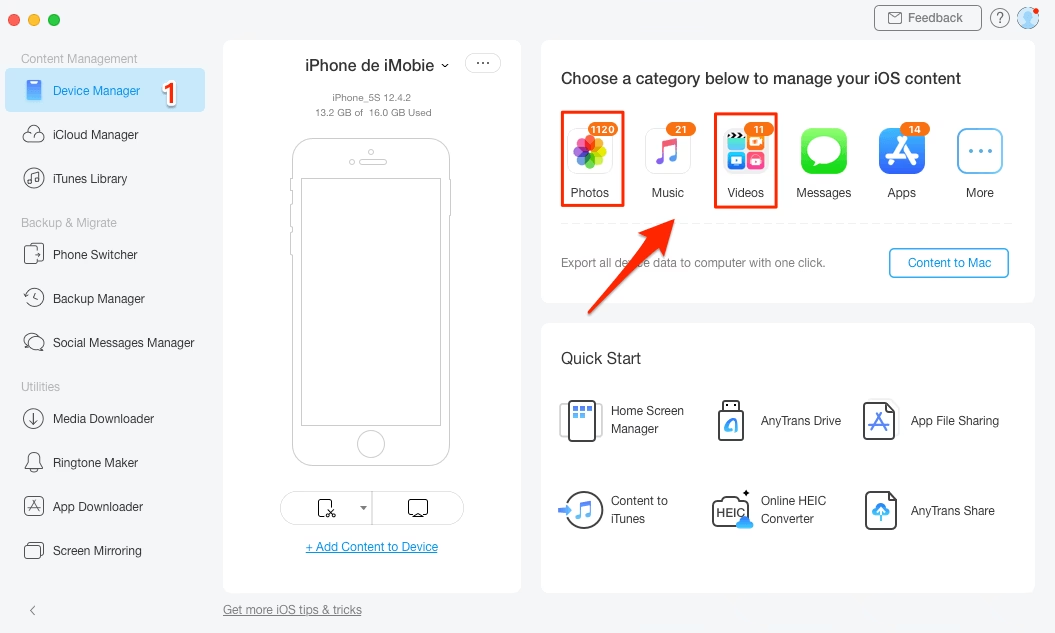
Pro zjednodušení procesu mazání všech videí a přístup k dalším funkcím pro správu videí, jako je zálohování nebo přenos videí z iPhonu do PC pro úpravy, mohou být neuvěřitelně užitečné nástroje třetích stran. Jedním z doporučených nástrojů je FoneTool, který nabízí komplexní řešení pro efektivní správu videí na vašem iPhonu. Tento výkonný nástroj vylepšuje vaši zkušenost se správou videí a poskytuje větší flexibilitu při manipulaci s videi na vašem iPhonu.
Proč zvolit FoneTool pro správu videí?
- Mazání jedním kliknutím: Snadno extrahuje a odstraňuje videa z vašeho iPhonu.
- Komplexní podpora: Umožňuje mazání filmů, videí, TV pořadů a dalšího obsahu z iPhonu.
- Bezpečné zálohování: Před mazáním videí můžete selektivně zálohovat iPhone do PC, abyste předešli ztrátě dat.
- Široká kompatibilita: Široce kompatibilní s modely iPhone, iPad a iPod.
- Další funkce: Nabízí také přenos dat, mazání duplicitních souborů a správu dalších typů dat.
Nyní se podívejte na kroky, jak trvale smazat videa z iPhonu pomocí FoneTool:
- Stáhněte a nainstalujte FoneTool na svůj počítač (k dispozici pro Windows).
- Připojte svůj iPhone k počítači pomocí USB kabelu. Na iPhonu budete pravděpodobně muset klepnout na Důvěřovat (Trust), aby počítač získal přístup k vašemu zařízení.
- Spusťte FoneTool a z levého panelu klepněte na Nástroje (Toolbox).
- Vyberte Mazání dat (Data Eraser) a poté klepněte na Spustit (Get Started) pod Smazat soukromá data (Erase private data).
- Ze seznamu vyberte možnost Videa (Videos). Pokud je potřeba, můžete zaškrtnout Povolit technologii hlubokého mazání (Enable Deep Erase Technology) pro důkladné smazání.
- Klepněte na Spustit mazání (Start Erase) pro potvrzení. FoneTool poté provede proces mazání vybraných videí z vašeho zařízení.
FoneTool je skvělá volba pro uživatele, kteří chtějí mít plnou kontrolu nad svými daty a potřebují řešení, které přesahuje pouhé mazání.
Mazání videí z iPhonu pomocí iTunes
iTunes je široce používán pro správu mediálních souborů na iOS zařízeních, zejména na starších verzích operačního systému. Přestože je jeho role postupně nahrazována Finderem na Macu a samostatnými aplikacemi (Hudba, Apple TV) na PC, stále jej můžete použít k mazání konkrétních videí, která již nepotřebujete. Ujistěte se, že máte na počítači nainstalovanou nejnovější verzi iTunes.
Jak smazat videa přes iTunes:
- Připojte svůj iPhone k počítači a otevřete iTunes.
- V levém horním rohu iTunes klepněte na ikonu telefonu, která se objeví, když je váš iPhone připojen.
- Z levého panelu vyberte Souhrn (Summary).
- Přejděte dolů a zaškrtněte možnost Ruční správa hudby a videí (Manually manage music and videos) pod sekcí Možnosti. Potvrďte změny klepnutím na Použít (Apply).
- Nyní v levém panelu v sekci Na mém zařízení (On My Device) klepněte na Filmy (Movies) nebo TV pořady (TV Shows), abyste zkontrolovali nechtěná videa.
- Vyberte položky, které chcete smazat. Můžete vybrat více položek podržením klávesy Ctrl (Windows) nebo Command (Mac) a klepnutím na jednotlivá videa.
- Klepněte pravým tlačítkem myši na vybranou položku (nebo položky) a z kontextové nabídky vyberte Smazat (Delete) nebo stiskněte klávesu Delete na klávesnici.
- Potvrďte smazání, pokud budete vyzváni.
Tato metoda je užitečná pro mazání synchronizovaných filmů a TV pořadů, které byly do vašeho iPhonu přidány prostřednictvím iTunes.
Často kladené otázky (FAQ) k mazání videí z iPhonu
1. Ovlivní smazání videí z mého iPhonu také iCloud?
Pokud je váš iPhone připojen k iCloudu a máte aktivovanou synchronizaci iCloud Fotek (iCloud Photos), pak smazání videí z vašeho iPhonu je také odstraní z vašeho úložiště na iCloudu. To zajišťuje, že smazaná videa jsou odstraněna ze všech vašich zařízení připojených ke stejnému účtu iCloud. Pokud si chcete ponechat kopii videí na iCloudu, ale smazat je z iPhonu, musíte vypnout synchronizaci iCloud Fotek nebo je zálohovat jiným způsobem před smazáním z telefonu.
2. Mohu obnovit smazaná videa z mého iPhonu?
Ano, pokud jste videa nedávno smazali z iPhonu, můžete je obnovit ze složky „Nedávno smazané“ (Recently Deleted) v aplikaci Fotky. Videa zde zůstávají po omezenou dobu (obvykle 30 dní), než jsou trvale smazána. Po uplynutí této doby jsou videa trvale smazána a nelze je snadno obnovit běžnými prostředky. V takovém případě se můžete spolehnout na nástroje pro obnovu dat iOS, jako je například AOMEI Data Recovery for iOS, které mohou pomoci s obnovou trvale smazaných dat, ale úspěšnost není zaručena.
3. Mohu smazat videa z mého iPhonu vzdáleně nebo přes iCloud.com?
Ne, videa z vašeho iPhonu nelze smazat vzdáleně ani přímo přes iCloud.com. iCloud.com umožňuje spravovat fotografie a videa uložené v iCloud Fotkách, ale to se týká hlavně zobrazení a stažení, nikoli vzdáleného mazání z konkrétního zařízení. Mazání videí přímo na vašem iPhonu je v současné době nejpřímější a nejspolehlivější metodou, jak je trvale odstranit ze zařízení.
4. Jak zjistím, kolik místa videa zabírají?
Můžete to snadno zjistit v nastavení vašeho iPhonu. Přejděte do Nastavení (Settings) > Obecné (General) > Úložiště iPhonu (iPhone Storage). Zde uvidíte grafické znázornění využití úložiště a seznam aplikací seřazených podle velikosti. Klepněte na Fotky (Photos) nebo Apple TV (Apple TV app), abyste viděli podrobnější rozpis, kolik místa zabírají vaše videa a další mediální soubory.
5. Co když se mi nedaří smazat video?
Pokud máte potíže se smazáním videa, zkuste následující kroky:
- Restartujte iPhone: Jednoduchý restart často vyřeší dočasné softwarové chyby.
- Zkontrolujte omezení: Ujistěte se, že nemáte aktivovaná žádná omezení, která by bránila mazání obsahu (Nastavení > Čas u obrazovky > Omezení obsahu a soukromí > Nákupy v iTunes a App Store > Mazání aplikací).
- Aktualizujte iOS: Ujistěte se, že máte nainstalovanou nejnovější verzi iOS.
- Zkuste jinou metodu: Pokud se vám nedaří smazat video jednou metodou (např. z Fotek), zkuste to přes Nastavení nebo FoneTool.
Závěr: Získejte zpět kontrolu nad svým úložištěm
Mazání videí z vašeho iPhonu je zásadní pro optimalizaci úložného prostoru a udržení vašeho zařízení v dobré kondici. Ať už dáváte přednost mazání videí přímo z vašeho iPhonu prostřednictvím aplikací Fotky, Nastavení nebo Apple TV, využíváte FoneTool pro mazání všech videí jedním kliknutím, nebo mažete videa pomocí iTunes, nyní máte k dispozici několik metod, ze kterých si můžete vybrat.
Dodržováním podrobných pokynů uvedených v tomto článku můžete efektivně spravovat svou sbírku videí na iPhonu. Užijte si více úložného prostoru a přehlednější prostředí na vašem zařízení. Pravidelná údržba je klíčem k dlouhodobému zdraví a výkonu vašeho iPhonu!
Chceš-li si přečíst další články podobné jako Jak smazat videa z iPhonu a uvolnit místo, navštiv kategorii iPhone.