

28/02/2026
Vlastníte iPhone 6 a potýkáte se s jeho pomalým chodem, zamrzáním aplikací, nereagující obrazovkou, nebo prostě potřebujete vymazat všechna svá data před prodejem či darováním? Resetování iPhonu je často nejúčinnějším řešením mnoha softwarových problémů a klíčem k obnovení jeho původního výkonu. Existuje několik typů resetů, z nichž každý slouží jinému účelu a má odlišné důsledky pro vaše data. Tento komplexní průvodce vás provede všemi důležitými metodami, od jednoduchého restartu až po úplné obnovení továrního nastavení, a pomůže vám vybrat tu správnou pro vaši konkrétní situaci. Pochopení rozdílů mezi jednotlivými typy resetů je zásadní pro ochranu vašich osobních dat a efektivní správu vašeho zařízení.
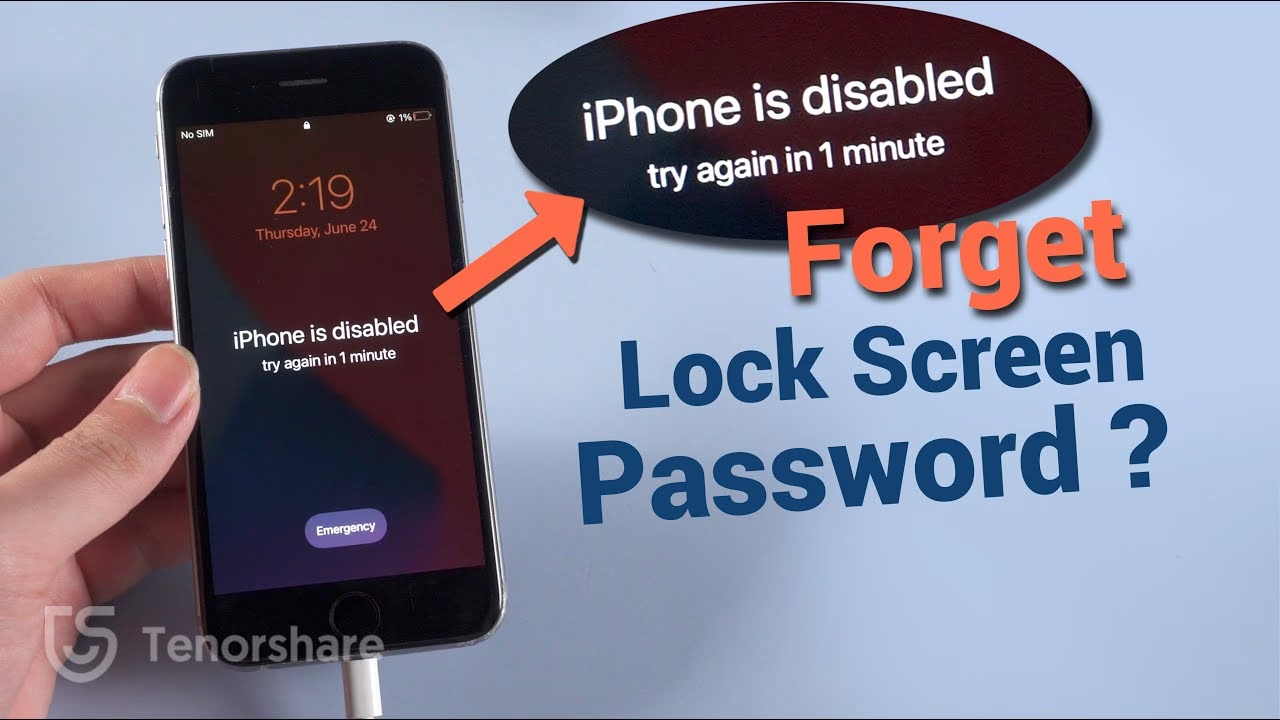
Než se pustíme do detailů, je důležité si uvědomit, že termín „hard reset“ může být v různých kontextech chápán odlišně. V našem průvodci budeme rozlišovat mezi „měkkým restartem“ (často označovaným jako „hard reboot“), který pouze restartuje zařízení bez ztráty dat, a „továrním nastavením“ (factory reset), které vymaže veškerý obsah a vrátí iPhone do původního stavu. Každá z těchto metod má své specifické použití a je vhodná pro řešení jiných problémů.
Měkký restart (Hard Reboot) – Rychlá pomoc pro zamrzlý iPhone
Měkký restart, známý také jako vynucený restart nebo hard reboot, je nejjednodušší a nejméně invazivní metodou řešení drobných softwarových chyb, zamrzlých aplikací nebo nereagujícího displeje. Nevymaže žádná data z vašeho zařízení, pouze vynutí jeho restart. Je to jako vypnout a znovu zapnout počítač, když se zasekne. Tato metoda je bezpečná a měla by být vaším prvním krokem při řešení menších potíží.
Jak provést měkký restart (hard reboot) na iPhonu 6/6S/6 Plus:
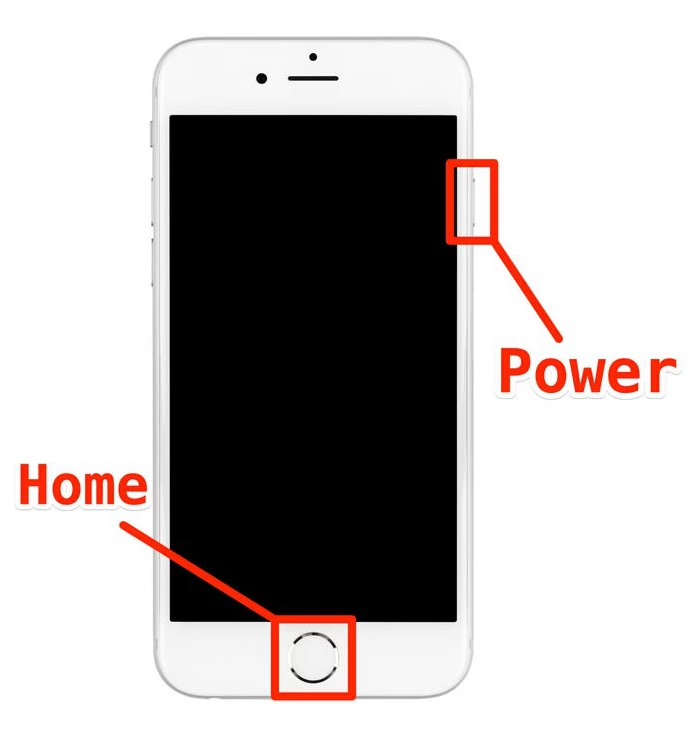
- Najděte tlačítka: Na vašem iPhonu 6/6S/6 Plus lokalizujte kruhové tlačítko 'Domů' (Home Button) přímo pod obrazovkou. Dále najděte tlačítko 'Napájení' (Power Button), které je umístěno na horní (u iPhonu 6) nebo boční (u iPhonu 6S/6 Plus) straně zařízení.
- Stiskněte a podržte obě tlačítka: Současně stiskněte a držte tlačítko Domů a tlačítko Napájení. Je důležité držet obě tlačítka najednou.
- Držte po dobu 10 sekund: Pokračujte v držení obou tlačítek po dobu alespoň 10 sekund. Obrazovka se nejprve vypne. Nepouštějte tlačítka, dokud se neobjeví logo Apple.
- Uvolněte tlačítka: Jakmile se na obrazovce objeví ikonické logo Apple, můžete obě tlačítka uvolnit. Váš iPhone se poté normálně restartuje.
Po restartu by měl být váš iPhone opět plně funkční a drobné softwarové problémy by měly být vyřešeny. Pokud problémy přetrvávají, může být nutné přistoupit k razantnějším metodám.
Tovární nastavení (Factory Reset) – Vymazání všeho a nový začátek
Tovární nastavení, známé také jako factory reset nebo úplné obnovení, je mnohem radikálnější krok. Tato operace vymaže veškerý obsah a nastavení z vašeho iPhonu a vrátí jej do stavu, v jakém byl, když jste jej poprvé vybalili z krabice. Je to ideální řešení, pokud prodáváte nebo darujete svůj iPhone, pokud řešíte závažné softwarové problémy, které nelze vyřešit měkkým restartem, nebo pokud chcete začít s čistým štítem. Důležité: Před provedením továrního nastavení si vždy zálohujte svá data! Bez zálohy přijdete o všechny fotografie, videa, kontakty, zprávy, aplikace a další osobní údaje.
Metoda 1: Tovární nastavení přes Nastavení (nejjednodušší, vyžaduje heslo)
Toto je nejběžnější a nejjednodušší způsob, jak obnovit iPhone 6 do továrního nastavení, pokud znáte svůj přístupový kód a máte k zařízení fyzický přístup. Je to přímá metoda, která vás provede celým procesem přímo na vašem iPhonu.
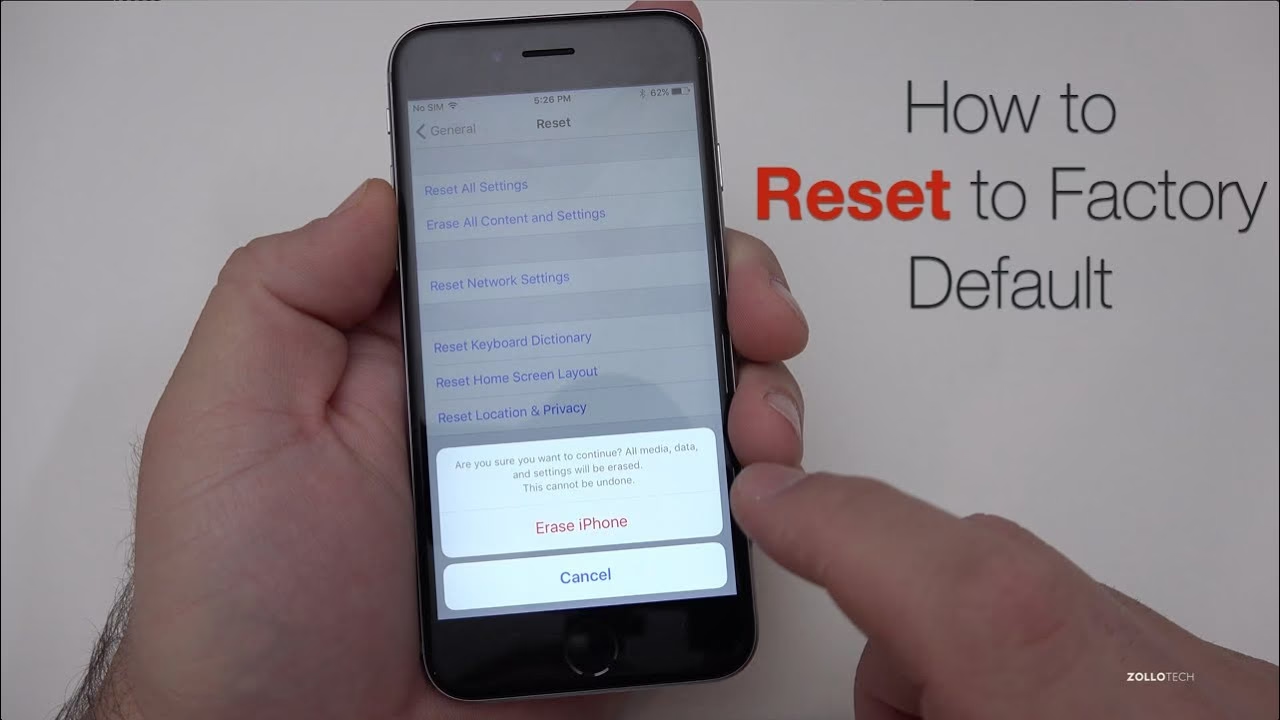
- Otevřete Nastavení: Na domovské obrazovce vašeho iPhonu najděte a klepněte na ikonu aplikace 'Nastavení' (Settings).
- Přejděte na Obecné: V menu Nastavení sjeďte dolů a vyberte možnost 'Obecné' (General).
- Vyberte Přenos nebo Reset iPhone: Na spodní části obrazovky 'Obecné' klepněte na 'Přenos nebo Reset iPhone' (Transfer or Reset iPhone).
- Smazat veškerý obsah a nastavení: Zde uvidíte několik možností. Vyberte tu, která zní 'Smazat veškerý obsah a nastavení' (Erase All Content and Settings).
- Potvrďte a zadejte přístupový kód: Systém vás vyzve k potvrzení operace a poté k zadání vašeho přístupového kódu (pokud jej máte nastavený). Někdy budete muset potvrdit i své Apple ID heslo.
- Počkejte na dokončení procesu: Jakmile potvrdíte, iPhone začne mazat data. Tento proces může trvat několik minut v závislosti na množství dat na vašem zařízení. Po dokončení se iPhone restartuje.
- Nastavte si iPhone: Jakmile je proces továrního nastavení dokončen, váš iPhone se spustí jako nový. Můžete si ho buď nastavit jako zcela nové zařízení, nebo obnovit svá data ze zálohy iCloudu nebo iTunes.
Pokud je váš iPhone 6 nereagující, zamrzlý na logu Apple, nebo jste zapomněli přístupový kód a nemůžete se dostat do Nastavení, resetování pomocí iTunes (nebo Finderu na macOS Catalina a novějších) je jedním z nejspolehlivějších řešení. Tato metoda vyžaduje počítač (PC nebo Mac) s nainstalovaným iTunes nebo Finderem.
- Nainstalujte iTunes/Finder: Ujistěte se, že máte na svém počítači (PC nebo Mac) nainstalovanou nejnovější verzi iTunes. Pokud používáte macOS Catalina nebo novější, bude místo iTunes fungovat přímo Finder.
- Připojte svůj iPhone: Použijte originální USB kabel k připojení vašeho iPhonu 6 k počítači. Otevřete iTunes (nebo Finder). Pokud se objeví výzva 'Důvěřovat tomuto počítači', klepněte na ni na iPhonu a zadejte svůj přístupový kód.
- Vstup do režimu zotavení (Recovery Mode): Pokud je váš iPhone zamrzlý nebo má zapomenuté heslo, možná jej budete muset uvést do režimu zotavení (Recovery Mode). Pro iPhone 6/6S/6 Plus to uděláte takto:
- Připojte iPhone k počítači.
- Současně stiskněte a držte tlačítko 'Domů' a tlačítko 'Napájení'.
- Nepouštějte je, dokud neuvidíte obrazovku 'Připojit k iTunes' (Connect to iTunes) na iPhonu.
- Vyberte své zařízení: Jakmile je iPhone rozpoznán v iTunes/Finderu, vyberte své zařízení z levého horního rohu okna iTunes (nebo v postranním panelu Finderu).
- Klikněte na Obnovit iPhone: V pravém panelu okna iTunes (nebo na kartě 'Obecné' ve Finderu) uvidíte tlačítko 'Obnovit iPhone' (Restore iPhone). Klikněte na něj.
- Potvrďte obnovení: Zobrazí se potvrzovací okno. Klikněte na 'Obnovit' (Restore) pro potvrzení, že chcete obnovit svůj iPhone do továrního nastavení a vymazat všechna data.
- Počkejte na dokončení procesu: iTunes/Finder stáhne nejnovější software pro váš iPhone a poté zahájí proces obnovení. To může trvat několik minut. Během procesu se iPhone několikrát restartuje. Neodpojujte iPhone od počítače, dokud není proces dokončen.
- Nastavte si iPhone: Jakmile je proces obnovení dokončen, váš iPhone se spustí jako nový. Můžete si ho buď nastavit jako nový, nebo obnovit data ze zálohy.
Metoda 3: Tovární nastavení přes iCloud (pro ztracený/ukradený iPhone nebo vzdálené vymazání)
Tato metoda je neocenitelná, pokud nemáte fyzický přístup k vašemu iPhonu (například je ztracený nebo ukradený), nebo pokud jste zapomněli přístupový kód a chcete jej vymazat na dálku. Předpokladem je, že máte aktivovanou funkci 'Najít iPhone' (Find My iPhone) na svém zařízení a znáte své Apple ID a heslo. Tato metoda je velmi účinná pro ochranu vašich osobních dat v případě ztráty zařízení.
- Přihlaste se na iCloud: Na jakémkoli počítači nebo jiném zařízení s přístupem k internetu otevřete webový prohlížeč a přejděte na iCloud.com. Zadejte své přihlašovací údaje k účtu Apple (Apple ID a heslo).
- Vyberte Najít iPhone: Po přihlášení klikněte na ikonu 'Najít iPhone' (Find iPhone).
- Vyberte své zařízení: V horní části obrazovky 'Najít iPhone' klikněte na 'Všechna zařízení' (All Devices) a zvolte svůj iPhone 6 ze seznamu zařízení připojených k vašemu účtu iCloud.
- Klikněte na Vymazat iPhone: Zobrazí se možnosti pro vybrané zařízení. Klikněte na tlačítko 'Vymazat iPhone' (Erase iPhone).
- Potvrďte vymazání: Systém vás vyzve k potvrzení, že skutečně chcete vymazat svůj iPhone. Potvrďte tuto akci. Možná budete muset znovu zadat své Apple ID heslo.
- Počkejte na dokončení procesu: Jakmile potvrdíte, iCloud odešle příkaz k vymazání vašeho iPhonu. Jakmile se iPhone připojí k internetu, začne se mazat. Tento proces může trvat několik minut. Po dokončení bude iPhone připraven k novému nastavení.
Důležité kroky před resetem – Zálohování je klíčové!
Jak již bylo zmíněno, před jakýmkoli typem továrního nastavení je naprosto nezbytné zálohovat všechna vaše data. Tovární reset vymaže veškerý obsah a nastavení z vašeho zařízení, což znamená, že přijdete o fotografie, videa, kontakty, zprávy, aplikace a další důležité informace, pokud nebudou řádně zálohovány. Máte dvě hlavní možnosti zálohování:
Zálohování do iCloudu:
Tato metoda je pohodlná, protože nevyžaduje počítač a zálohuje se bezdrátově. Ujistěte se, že máte dostatek volného místa na iCloudu (Apple nabízí 5 GB zdarma, ale často je potřeba dokoupit více).
Postup: Přejděte do Nastavení > [vaše jméno] > iCloud > Záloha iCloudu a klepněte na 'Zálohovat nyní'. Ujistěte se, že jste připojeni k Wi-Fi a že je váš iPhone nabíjen nebo má dostatečnou úroveň nabití baterie.
Zálohování do počítače (iTunes/Finder):
Tato metoda je spolehlivá a často rychlejší, zejména pokud máte velké množství dat. Záloha se uloží přímo na váš počítač.
Postup: Připojte iPhone k počítači pomocí USB kabelu. Otevřete iTunes (nebo Finder na macOS Catalina a novějších), vyberte své zařízení a v sekci 'Zálohy' zvolte 'Zálohovat nyní'. Můžete si také vybrat šifrování zálohy pro uložení hesel a dalších citlivých dat.
Ujistěte se, že znáte své Apple ID a heslo, protože je budete potřebovat pro opětovné nastavení zařízení po resetu nebo pro vypnutí funkce 'Najít iPhone', což je důležité, pokud iPhone prodáváte nebo darujete. Vypnutí 'Najít iPhone' je kritické, protože jinak zůstane iPhone uzamčen k vašemu Apple ID (aktivace zámku), což novému majiteli zabrání v jeho použití.
Porovnání metod resetování iPhonu 6
Abychom vám usnadnili rozhodování, která metoda je pro vás nejvhodnější, připravili jsme srovnávací tabulku:
| Metoda resetu | Ztráta dat | Vyžaduje heslo zařízení | Hlavní účel | Kdy použít |
|---|---|---|---|---|
| Měkký restart (tlačítky) | Ne | Ne | Vyřešení drobných chyb, zamrznutí | iPhone je zaseklý, pomalý, nereaguje, ale nechcete smazat data |
| Tovární nastavení (přes Nastavení) | Ano (úplné vymazání) | Ano | Úplné vymazání dat, prodej, nový začátek, oprava vážných SW problémů | Chcete prodat/darovat iPhone, řešíte vážné SW problémy, znáte heslo |
| Tovární nastavení (přes iTunes/Finder) | Ano (úplné vymazání) | Ne (pro režim zotavení) | Obnova SW, zapomenuté heslo, DFU režim | iPhone je zamrzlý, zapomenuté heslo, chybné SW, nelze se dostat do Nastavení |
| Tovární nastavení (přes iCloud - Najít iPhone) | Ano (úplné vymazání) | Ne (pro vzdálené vymazání) | Vzdálené vymazání dat, ochrana soukromí | iPhone je ztracen, ukraden, zapomenuté heslo a nemáte fyzický přístup |
Často kladené otázky (FAQ)
Co je rozdíl mezi tvrdým resetem a továrním nastavením?
V terminologii Applu se "tvrdý reset" (nebo přesněji "hard reboot" či "vynucený restart") týká restartování zařízení, které nevymaže žádná data. Je to jako vypnout a znovu zapnout počítač, když nereaguje. Používá se pro řešení dočasných softwarových závad. Naopak "tovární nastavení" (factory reset) vymaže veškerý obsah a nastavení z vašeho iPhonu a vrátí jej do stavu, v jakém byl, když jste jej poprvé vybalili z krabice. Tato operace je trvalá a vyžaduje zálohu dat.
Vymaže tvrdý reset (hard reboot provedený tlačítky) moje data?
Ne, měkký ani tvrdý restart (hard reboot provedený stisknutím tlačítek Domů a Napájení) nevymaže žádná data z vašeho iPhonu. Pouze vynutí restart systému, což může vyřešit zamrznutí nebo drobné softwarové chyby, aniž byste přišli o své fotografie, aplikace nebo nastavení.
Pokud jste zapomněli přístupový kód, nemůžete provést tovární nastavení přes Nastavení, protože systém vyžaduje zadání kódu. V takovém případě musíte použít metodu obnovení přes iTunes/Finder (přivedením iPhonu do režimu zotavení) nebo vzdálené vymazání přes iCloud (pokud máte aktivovanou funkci Najít iPhone). Obě tyto metody vymažou veškerá data z vašeho iPhonu a umožní vám jej znovu nastavit.
Jak dlouho trvá proces továrního nastavení?
Doba trvání se liší v závislosti na množství dat, která je třeba vymazat, a na metodě, kterou používáte. Typicky to trvá od několika minut (pro iPhone s minimem dat) do půl hodiny (pro zařízení s velkým množstvím dat, zejména při obnově přes iTunes, kde se stahuje software). Měkký restart je okamžitý a trvá jen pár sekund.
Co mám dělat po resetu?
Po dokončení továrního nastavení se iPhone spustí jako nový. Uvidíte úvodní obrazovku s nápisem "Dobrý den" v různých jazycích. V tomto okamžiku máte dvě hlavní možnosti:
- Nastavit jako nový iPhone: Pokud chcete začít s čistým štítem, zvolte tuto možnost. Budete muset projít počátečním nastavením (výběr jazyka, připojení k Wi-Fi, nastavení Touch ID, vytvoření přístupového kódu atd.).
- Obnovit ze zálohy: Pokud jste si před resetem zálohovali data (což je vysoce doporučeno!), můžete svá data obnovit ze zálohy iCloudu nebo iTunes. Během úvodního nastavení se vám nabídne možnost "Obnovit ze zálohy iCloudu" nebo "Obnovit ze zálohy Macu nebo PC". Vyberte si tu, kterou jste použili pro zálohování.
Ať už řešíte drobnou závadu, nebo se chystáte dát svému iPhonu 6 nový život, znalost správných metod resetu je klíčová. Vždy si pamatujte na zálohování dat před jakýmkoli továrním nastavením, abyste předešli ztrátě důležitých informací. S těmito podrobnými kroky byste měli být schopni efektivně spravovat a udržovat svůj iPhone 6 v optimálním stavu a zajistit jeho dlouhou životnost a spolehlivost.
Chceš-li si přečíst další články podobné jako Jak tvrdě resetovat iPhone 6: Kompletní průvodce, navštiv kategorii iPhone.