
01/10/2023
S příchodem iPhonu 8 a jeho moderního designu, který se zbavil ikonického fyzického tlačítka Home, se mnoho uživatelů ocitlo v situaci, kdy si nevěděli rady s prováděním základních úkonů, jako je například vynucený restart. Pryč jsou doby jednoduchého stisknutí tlačítka Home a tlačítka napájení pro rychlý restart. I když je nový minimalistický design bezpochyby vítaný a iPhone 8 vypadá skvěle, vyžaduje od uživatelů naučit se nové způsoby interakce se zařízením. To platí zejména pro situace, kdy telefon nereaguje, zamrzne, nebo se chová nestandardně.

Pochopení, jak provést vynucený restart, režim zotavení (Recovery Mode) nebo dokonce režim aktualizace firmwaru zařízení (DFU Mode), je klíčové pro každého majitele iPhonu 8. Tyto metody jsou vaší první linií obrany proti mnoha softwarovým problémům, které mohou nastat. Než se obrátíte na profesionální servis, stojí za to vyzkoušet tyto kroky, které často dokáží vyřešit většinu běžných potíží.
- Proč je vynucený restart důležitý a kdy ho použít?
- Kroky pro vynucený restart iPhone 8
- Režim zotavení (Recovery Mode) iPhone 8
- Režim aktualizace firmwaru zařízení (DFU Mode) iPhone 8
- Důležitost zálohování dat
- Srovnání metod restartu a obnovy
- Často kladené otázky (FAQ)
- Kdy vyhledat profesionální pomoc?
Proč je vynucený restart důležitý a kdy ho použít?
Vynucený restart, často nazývaný „tvrdý restart“ nebo „hard reset“, není totéž jako běžné vypnutí a zapnutí telefonu. Je to proces, který okamžitě vypne napájení zařízení a restartuje operační systém, aniž by procházel běžným vypínacím cyklem. Je to jako restartovat počítač, když nereaguje. Tento proces může pomoci vyřešit řadu problémů, aniž by došlo ke ztrátě dat, protože neprovádí obnovení továrního nastavení.
Vynucený restart byste měli zvážit v následujících situacích:
- Zamrznutá aplikace: Pokud se nějaká aplikace zasekne a nereaguje, nebo pokud celý systém zamrzne.
- Černá obrazovka: Telefon je zapnutý, ale obrazovka zůstává černá a nereaguje na dotyk.
- Problémy s výkonem: Telefon je pomalý, laguje, nebo se přehřívá bez zjevného důvodu.
- Problémy s baterií: Neobvykle rychlé vybíjení baterie, které by mohlo být způsobeno chybou softwaru.
- Zvukové problémy: Zvuk nefunguje správně nebo je zkreslený.
- Připojení: Problémy s Wi-Fi, Bluetooth nebo mobilními daty, které nelze vyřešit běžným přepínáním.
Je důležité si uvědomit, že vynucený restart obvykle nezpůsobuje ztrátu dat na vašem zařízení. Pouze vyčistí dočasnou paměť a restartuje systém. To je obrovská výhoda oproti obnovení továrního nastavení.
Kroky pro vynucený restart iPhone 8
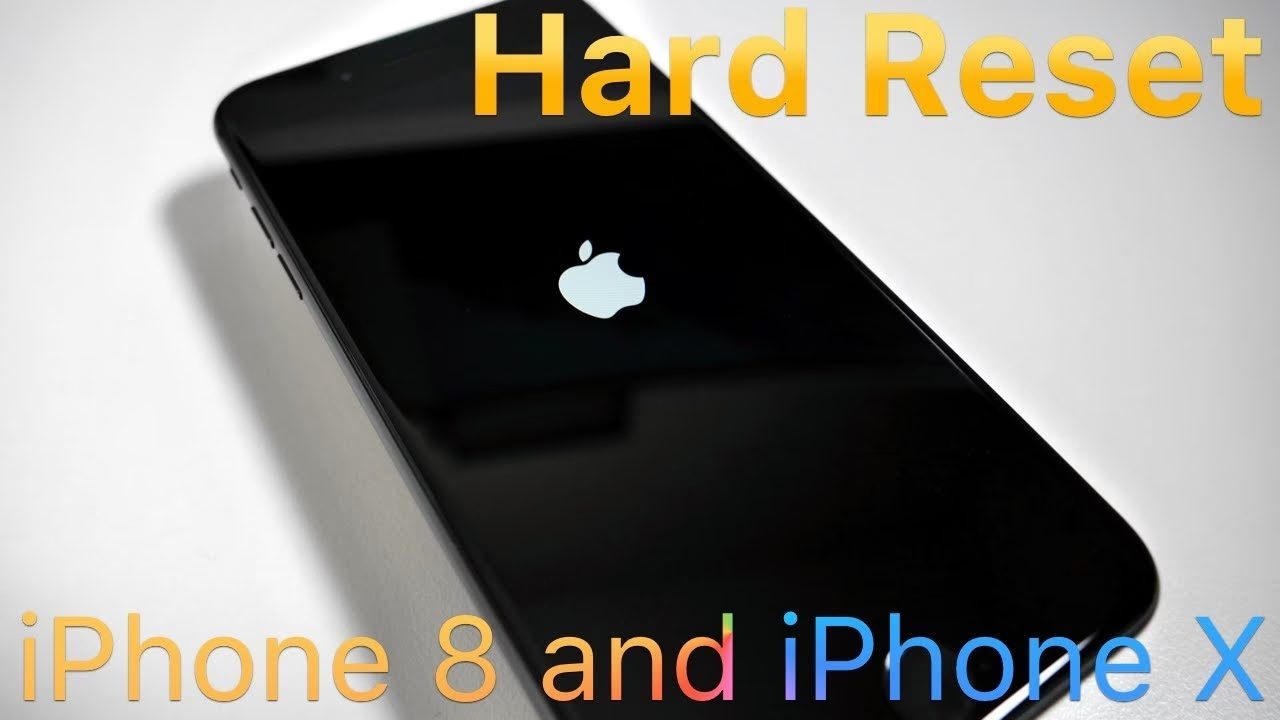
Vzhledem k absenci fyzického tlačítka Home na iPhone 8 (a novějších modelech) se proces vynuceného restartu změnil. Vyžaduje to trochu koordinace, ale jakmile si zvyknete, je to jednoduché.
- Stiskněte a rychle uvolněte tlačítko pro zvýšení hlasitosti (Volume Up).
- Stiskněte a rychle uvolněte tlačítko pro snížení hlasitosti (Volume Down).
- Stiskněte a držte boční tlačítko (Side button), známé také jako tlačítko Spánek/Probuzení. Držte ho, dokud se na obrazovce neobjeví logo Apple. Obrazovka nejprve zčerná a poté se objeví logo.
Jakmile se objeví logo Apple, můžete boční tlačítko uvolnit. Váš iPhone 8 se nyní restartuje. Většinou to vyřeší většinu běžných softwarových problémů.
Režim zotavení (Recovery Mode) iPhone 8
Pokud vynucený restart nevyřeší váš problém, dalším krokem je režim zotavení. Tento režim se používá pro vážnější softwarové problémy, jako je poškozený operační systém, problémy s aktualizací nebo když se váš iPhone zasekne v nekonečné smyčce restartování. Režim zotavení vám umožňuje aktualizovat nebo obnovit software vašeho iPhonu prostřednictvím iTunes (nebo Finderu na macOS Catalina a novějších).
Důležité: Obnovení iPhonu v režimu zotavení vymaže všechna data na zařízení, pokud nemáte zálohu. Aktualizace softwaru přes režim zotavení by neměla vymazat data, ale vždy je lepší mít zálohu.
Jak vstoupit do režimu zotavení:
- Připojte svůj iPhone 8 k počítači pomocí USB nebo Lightning kabelu. Ujistěte se, že máte na počítači nainstalovanou nejnovější verzi iTunes (nebo používáte Finder na Macu).
- Proveďte kroky pro vynucený restart: Stiskněte a rychle uvolněte tlačítko pro zvýšení hlasitosti. Poté stiskněte a rychle uvolněte tlačítko pro snížení hlasitosti.
- Stiskněte a držte boční tlačítko. Tentokrát ho nepouštějte, ani když se objeví logo Apple. Držte tlačítko, dokud se na obrazovce iPhonu neobjeví ikona „Připojit k iTunes“ (nebo ikona počítače s kabelem).
- Jakmile se objeví tato ikona, můžete boční tlačítko uvolnit.
Na obrazovce vašeho počítače by se měla objevit zpráva, že iTunes (nebo Finder) detekovaly iPhone v režimu zotavení. Budete mít možnost „Aktualizovat“ nebo „Obnovit“ váš iPhone. Doporučuje se nejprve zkusit „Aktualizovat“, protože to se pokusí přeinstalovat iOS bez vymazání vašich dat. Pokud to nepomůže, budete muset zvolit „Obnovit“, což vymaže všechna data a nainstaluje nejnovější verzi iOS.
Po dokončení procesu se váš iPhone restartuje. Pokud jste zvolili „Obnovit“, budete jej muset nastavit jako nový nebo obnovit ze zálohy.
Režim aktualizace firmwaru zařízení (DFU Mode) iPhone 8
DFU režim (Device Firmware Update) je ještě hlubší forma obnovy než režim zotavení. Jedná se o režim, ve kterém je zařízení stále schopné komunikovat s iTunes, ale nezačíná načítat iOS ani bootovací zavaděč. To je užitečné, když je operační systém vážně poškozen nebo když se iPhone zasekne v režimu zotavení a nelze ho obnovit. DFU režim je poslední záchranou před servisem a vždy povede ke kompletnímu vymazání dat a obnovení továrního nastavení.
Jak vstoupit do DFU režimu:
- Připojte svůj iPhone 8 k počítači pomocí USB nebo Lightning kabelu. Ujistěte se, že iTunes (nebo Finder) běží.
- Stiskněte a rychle uvolněte tlačítko pro zvýšení hlasitosti.
- Stiskněte a rychle uvolněte tlačítko pro snížení hlasitosti.
- Stiskněte a držte boční tlačítko (Side button) po dobu 10 sekund. Obrazovka by měla zůstat černá.
- Po 10 sekundách, aniž byste pustili boční tlačítko, stiskněte a držte tlačítko pro snížení hlasitosti (Volume Down) po dobu 5 sekund.
- Po 5 sekundách uvolněte boční tlačítko, ale držte tlačítko pro snížení hlasitosti dalších 10 sekund.
Pokud je obrazovka vašeho iPhonu stále černá a na počítači se objeví zpráva, že iTunes detekovaly iPhone v režimu zotavení (ale obrazovka iPhonu nezobrazuje ikonu „Připojit k iTunes“), pak jste úspěšně vstoupili do DFU režimu. Nyní můžete pokračovat s obnovením iPhonu prostřednictvím iTunes.
Pokud se na obrazovce iPhonu objeví logo Apple nebo ikona „Připojit k iTunes“, znamená to, že jste se dostali do režimu zotavení, nikoli do DFU režimu. V takovém případě budete muset celý proces zopakovat.
Jakmile provedete obnovení z DFU režimu, váš iPhone se vrátí do továrního nastavení, což znamená, že ztratíte veškerá data (textové zprávy, fotografie, aplikace atd.), pokud jste neměli zálohu. Po obnovení byste měli být schopni svůj telefon používat jako obvykle, buď jej nastavit jako nový, nebo obnovit ze zálohy.
Důležitost zálohování dat
Jak bylo zmíněno výše, režim zotavení (pokud zvolíte obnovení) a DFU režim vedou ke ztrátě dat. To podtrhuje kritickou důležitost pravidelného zálohování dat vašeho iPhonu. Bez zálohy riskujete ztrátu cenných fotografií, kontaktů, zpráv a dalších osobních informací.
Apple nabízí dvě hlavní metody zálohování:
- iCloud záloha: Vaše data jsou automaticky zálohována do cloudu, když je váš iPhone připojen k Wi-Fi, napájení a obrazovka je uzamčena. Je to nejpohodlnější způsob, jak zajistit, že máte vždy aktuální zálohu.
- Záloha přes iTunes/Finder: Můžete ručně zálohovat svůj iPhone do počítače pomocí iTunes (Windows a starší macOS) nebo Finderu (macOS Catalina a novější). Tato metoda je dobrá pro úplné zálohy, které můžete uložit lokálně.
Pokud pravidelně zálohujete svá data, pak i v případě, že budete muset použít DFU režim a obnovit svůj iPhone do továrního nastavení, budete moci všechna svá důležitá data snadno obnovit zpět do telefonu, jakmile bude proces dokončen.
Srovnání metod restartu a obnovy
| Metoda | Účel | Kroky | Riziko ztráty dat | Běžné použití |
|---|---|---|---|---|
| Vynucený restart | Rychlé restartování nereagujícího systému | Volume Up (stisk a uvolnění), Volume Down (stisk a uvolnění), Side Button (držet do loga Apple) | Žádné | Zamrzlé aplikace, drobné softwarové chyby, nereagující obrazovka |
| Režim zotavení (Recovery Mode) | Oprava vážnějších softwarových problémů, aktualizace/obnova iOS | Připojit k PC, Volume Up (stisk a uvolnění), Volume Down (stisk a uvolnění), Side Button (držet do ikony iTunes) | Nulové při aktualizaci, vysoké při obnovení (pokud není záloha) | Poškozený iOS, problémy s aktualizací, zaseknutí při bootování |
| DFU režim (Device Firmware Update) | Nejhlubší obnova firmwaru, poslední záchrana | Připojit k PC, Volume Up (stisk a uvolnění), Volume Down (stisk a uvolnění), Side Button (držet 10s), Volume Down + Side Button (5s), Side Button (uvolnit), Volume Down (držet 10s) | Vždy vysoké (obnovení do továrního nastavení) | Když se iPhone zasekne v režimu zotavení, vážné softwarové poškození |
Často kladené otázky (FAQ)
Může vynucený restart poškodit můj iPhone 8?
Ne, vynucený restart je bezpečný proces navržený společností Apple k řešení běžných softwarových problémů. Nepoškodí hardware ani software vašeho zařízení. Je to spíše jako nouzové vypnutí a opětovné zapnutí.
Jak často bych měl restartovat svůj iPhone?
Není nutné provádět vynucený restart pravidelně, pokud nemáte problémy. Pro optimální výkon je však dobré provést běžné vypnutí a zapnutí telefonu jednou za čas (například jednou týdně), aby se vyčistila paměť a obnovily procesy.
Co dělat, když tlačítka mého iPhonu 8 nefungují?
Pokud jsou fyzická tlačítka poškozena, nemůžete provést vynucený restart ani vstoupit do režimu zotavení/DFU. V takovém případě je nutné vyhledat profesionální opravu. Můžete zkusit připojit iPhone k počítači a zjistit, zda ho iTunes detekují a nabídnou obnovu, ale bez funkčních tlačítek je to omezené.
Ztratím data, když použiji režim zotavení nebo DFU režim?
Pokud v režimu zotavení zvolíte „Obnovit“ nebo pokud použijete DFU režim, ano, veškerá data na vašem iPhonu budou vymazána a zařízení bude obnoveno do továrního nastavení. Proto je klíčové mít vždy aktuální zálohu vašich dat.
Může se iPhone 8 zaseknout v režimu zotavení?
Ano, někdy se iPhone může zaseknout v režimu zotavení po neúspěšné aktualizaci nebo obnovení. Pokud se to stane, zkuste vynucený restart. Pokud to nepomůže, budete muset zkusit DFU režim k vyřešení problému.
Proč se můj iPhone 8 stále restartuje sám od sebe?
Pokud se váš iPhone 8 neustále sám restartuje (tzv. boot loop), může to být známka vážného softwarového problému nebo dokonce hardwarové závady. Zkuste vynucený restart. Pokud problém přetrvává, zkuste režim zotavení a obnovte zařízení. Pokud ani to nepomůže, je pravděpodobně nutná profesionální diagnostika a oprava.
Kdy vyhledat profesionální pomoc?
Přestože výše uvedené metody dokáží vyřešit širokou škálu softwarových problémů, existují situace, kdy se bez profesionální pomoci neobejdete. Pokud jste vyzkoušeli všechny tyto kroky – vynucený restart, režim zotavení i DFU režim – a váš iPhone 8 stále nefunguje správně, je to jasný signál, že problém je hlubší a pravděpodobně se jedná o hardwarovou závadu. V takovém případě je nejlepší vyhledat autorizovaný servis nebo zkušeného technika, který provede diagnostiku a opravu. Někdy může být problém s baterií, základní deskou nebo jinými interními komponenty, které nelze vyřešit softwarovými triky.
Pamatujte, že prevence je vždy lepší než léčba. Pravidelné zálohování dat a udržování aktuálního softwaru vašeho iPhonu může pomoci předejít mnoha problémům. Ale pokud se něco pokazí, nyní víte, jak se vypořádat s většinou běžných potíží sami.
Chceš-li si přečíst další články podobné jako Jak vynutit restart iPhone 8: Kompletní průvodce, navštiv kategorii iPhone.