
27/03/2022
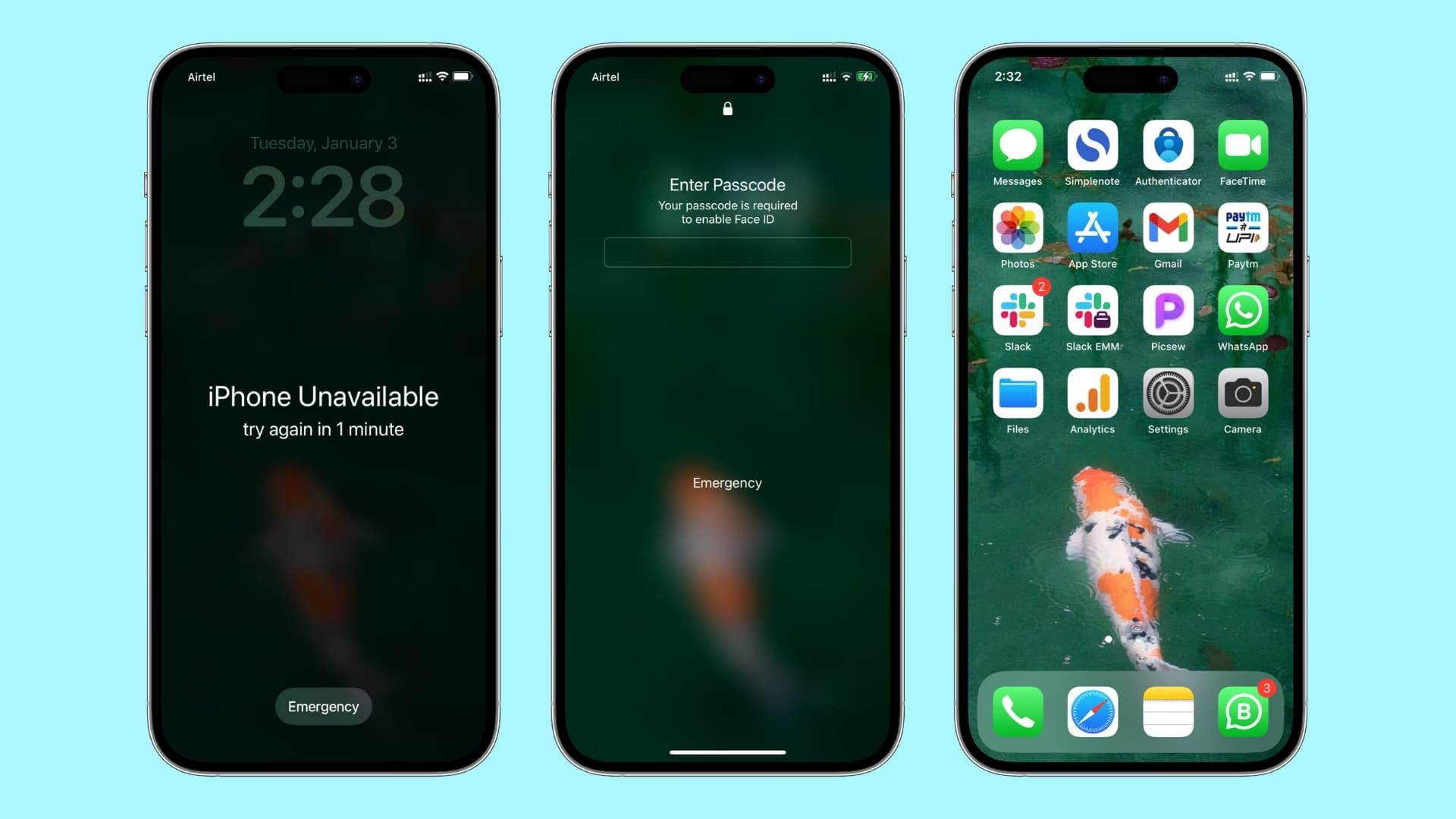
Ochrana vašeho iPhonu přístupovým kódem je klíčová pro zabezpečení vašich osobních dat. Nastavení přístupového kódu přidává vašemu zařízení další vrstvu zabezpečení, která zabraňuje neoprávněnému přístupu k vašim informacím. Můžete si vybrat mezi jednoduchým 4místným kódem nebo složitějším alfanumerickým heslem pro zvýšenou ochranu.
Pokud zapomenete přístupový kód k iPhonu, nepropadejte panice. Apple poskytuje způsoby, jak získat přístup k vašemu zařízení. Můžete použít počítač k vymazání a obnovení vašeho iPhonu, což vám umožní nastavit jej znovu s novým přístupovým kódem. Tento proces zajišťuje, že můžete své zařízení obnovit bez kompromitování zabezpečení vašich dat.
- Zapomenutý přístupový kód iPhonu: První kroky
- Prevence budoucích uzamčení
- Nastavení přístupového kódu
- Přístup k zařízení
- Změna a správa přístupového kódu
- Často kladené otázky (FAQ)
- Jaké kroky bych měl(a) dodržet pro resetování přístupového kódu k iPhonu, když je zapomenutý?
- Jak mohu obnovit svůj iPhone pomocí iTunes po příliš mnoha zadáních špatného přístupového kódu?
- Jak přepnu svůj iPhone do režimu zotavení pro resetování přístupového kódu?
- Existuje způsob, jak obejít přístupový kód iPhonu bez použití iTunes?
- Jak získám přístup k iPhonu bez použití přístupového kódu nebo Face ID/Touch ID?
- Co bych měl(a) dělat, když jsem uzamčen(a) z iPhonu a nemám přístup k důvěryhodnému počítači?
Zapomenutí přístupového kódu k iPhonu může být stresující zkušeností, ale existují způsoby, jak získat přístup k vašemu zařízení. Zde je průvodce obnovením přístupového kódu vašeho iPhonu:
Důležité: Obnovení vašeho iPhonu vymaže všechna data a nastavení na zařízení. Před pokračováním se ujistěte, že máte nedávnou zálohu.
Metody obnovy přístupového kódu
Existují dvě primární metody pro obnovení přístupového kódu vašeho iPhonu:
1. Použití režimu zotavení (Recovery Mode)
Tato metoda zahrnuje přepnutí vašeho iPhonu do režimu zotavení a jeho obnovení pomocí počítače.
- Připojte svůj iPhone k počítači: Použijte USB kabel k připojení vašeho iPhonu k Macu nebo Windows PC, na kterém je nainstalován iTunes nebo Finder.
- Přepněte svůj iPhone do režimu zotavení: Proces se liší v závislosti na modelu vašeho iPhonu:
| Model iPhonu | Postup pro režim zotavení |
|---|---|
| iPhone 8 nebo novější | Stiskněte a rychle uvolněte tlačítko zesílení hlasitosti. Stiskněte a rychle uvolněte tlačítko snížení hlasitosti. Poté stiskněte a držte boční tlačítko, dokud se nezobrazí obrazovka režimu zotavení. |
| iPhone 7 nebo iPhone 7 Plus | Stiskněte a držte současně boční tlačítko a tlačítko snížení hlasitosti, dokud se nezobrazí obrazovka režimu zotavení. |
| iPhone 6s nebo starší | Stiskněte a držte současně tlačítko Domů a horní (nebo boční) tlačítko, dokud se nezobrazí obrazovka režimu zotavení. |
- Obnovte svůj iPhone: Na vašem počítači iTunes nebo Finder detekuje váš iPhone v režimu zotavení. Zvolte možnost obnovit váš iPhone. Tím se vymažou všechna data a nainstaluje se nejnovější verze iOS.
- Nastavte svůj iPhone: Jakmile je proces obnovy dokončen, postupujte podle pokynů na obrazovce a nastavte svůj iPhone jako nový nebo obnovte ze zálohy.
2. Použití funkce Najít iPhone (Find My iPhone)
Pokud máte na svém zařízení povolenou funkci Najít iPhone, můžete jej vymazat na dálku.
- Přejděte na iCloud.com: Na počítači nebo jiném zařízení přejděte na iCloud.com/find.
- Přihlaste se pomocí svého Apple ID: Použijte stejné Apple ID, které je přihlášeno k vašemu uzamčenému iPhonu.
- Vyberte svůj iPhone: Klikněte na „Všechna zařízení“ a ze seznamu zvolte svůj uzamčený iPhone.
- Vymažte svůj iPhone: Klikněte na „Vymazat iPhone“ a postupujte podle pokynů na obrazovce. Tím se vymažou všechna data a nastavení, včetně přístupového kódu.
- Nastavte svůj iPhone: Jakmile je proces vymazání dokončen, můžete svůj iPhone nastavit jako nový nebo obnovit ze zálohy.
Prevence budoucích uzamčení
Prevence je vždy lepší než řešení problémů. Následující tipy vám pomohou vyhnout se budoucímu uzamčení vašeho iPhonu.
Biometrické ověřování: Face ID a Touch ID
Tyto biometrické metody ověřování poskytují pohodlné a bezpečné způsoby odemknutí vašeho iPhonu bez přístupového kódu. Jsou rychlé, spolehlivé a výrazně snižují potřebu častého zadávání kódu.
Volba zapamatovatelného kódu
Zvolte přístupový kód, který si snadno zapamatujete, ale který je pro ostatní obtížné uhodnout. Vyhněte se snadno uhádnutelným číslům, jako jsou narozeniny, opakující se nebo sekvenční číslice. Čím složitější, tím lépe.
Povolení Klíčenky na iCloudu
Tato funkce bezpečně ukládá vaše hesla a další citlivé informace, včetně hesla k vašemu iPhonu, což usnadňuje obnovu v případě zapomenutí. Klíčenka je šifrovaná a synchronizovaná napříč vašimi zařízeními Apple.
Pravidelné zálohování iPhonu
Vytvářejte pravidelné zálohy na svém počítači nebo na iCloudu, abyste měli kopii svých dat pro případ, že budete muset zařízení resetovat. Záloha je vaše záchranná síť, která zajistí, že nepřijdete o důležité informace.
Nastavení přístupového kódu
Zabezpečení vašeho iPhonu nebo iPadu začíná vytvořením silného přístupového kódu. Tento zásadní krok chrání vaše osobní údaje a zabraňuje neoprávněnému přístupu k vašemu zařízení.
Vytvoření prvního kódu
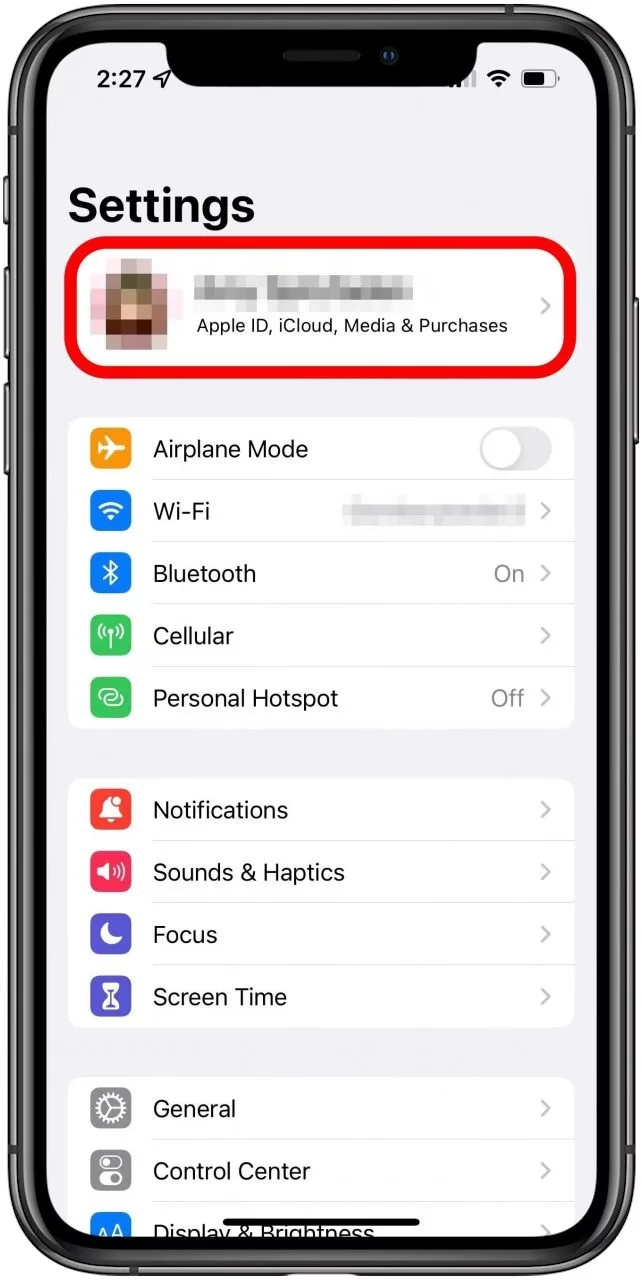
Chcete-li nastavit svůj první přístupový kód, přejděte na svém zařízení do Nastavení. U iPhonů s Face ID klepněte na „Face ID a kód“. Na zařízeních s Touch ID vyberte „Touch ID a kód“. Klepněte na „Zapnout kód“ a zadejte šestimístný kód. Budete jej muset zadat dvakrát pro potvrzení. Vaše zařízení nyní bude vyžadovat tento přístupový kód k odemknutí. Pro zvýšené zabezpečení povolte „Vyžadovat kód“ ihned po uzamčení zařízení.
Vlastní číselný kód
Pokud preferujete více možností, můžete vytvořit vlastní číselný kód. To umožňuje kód delší než šest číslic. Chcete-li to nastavit, klepněte na „Možnosti kódu“ při vytváření přístupového kódu. Vyberte „Vlastní číselný kód“ a zadejte požadovanou posloupnost čísel. Delší kódy nabízejí lepší zabezpečení. Zvažte použití zapamatovatelného vzoru na numerické klávesnici pro snadné zadávání.
Vlastní alfanumerický kód
Pro maximální zabezpečení zvolte vlastní alfanumerický kód. Tato možnost kombinuje písmena a čísla, čímž vytváří složitější heslo. Vyberte „Vlastní alfanumerický kód“ z nabídky „Možnosti kódu“. Použijte kombinaci velkých a malých písmen, čísel a symbolů. Snažte se o alespoň 8 znaků. Vyhněte se použití běžných slov nebo frází.
| Typ kódu | Úroveň zabezpečení | Snadnost použití |
|---|---|---|
| 6místný | Dobrá | Snadná |
| Vlastní číselný | Lepší | Střední |
| Alfanumerický | Nejlepší | Obtížnější |
Nezapomeňte vyvážit zabezpečení s pohodlím. Vyberte si kód, který můžete rychle zadat, ale který ostatní nemohou snadno uhodnout.
Přístup k zařízení
Funkce zabezpečení iPhonu, jako jsou Touch ID a Face ID, poskytují pohodlné a zároveň bezpečné způsoby odemknutí vašeho zařízení. Uzamčená obrazovka nabízí rychlý přístup k základním funkcím. Pokud standardní metody selžou, můžete k opětovnému získání přístupu použít Finder nebo iTunes.
Použití Touch ID a Face ID
Touch ID a Face ID nabízejí rychlé a bezpečné způsoby odemknutí vašeho iPhonu. Touch ID používá váš otisk prstu, zatímco Face ID skenuje váš obličej. Chcete-li nastavit Touch ID, přejděte do Nastavení > Touch ID a kód. Pro Face ID přejděte do Nastavení > Face ID a kód.
Tyto funkce fungují také s aplikacemi. Můžete je použít k autorizaci nákupů a přihlášení k účtům. To přidává vašemu zařízení další vrstvu zabezpečení.

Uzamčená obrazovka je vaším prvním bodem interakce s vaším iPhonem. Na první pohled zobrazuje oznámení, čas a datum. Centrum ovládání můžete otevřít přejetím prstem dolů z pravého horního rohu.
Přejetím prstem doleva rychle otevřete fotoaparát. Přejetím prstem doprava zobrazíte své widgety. Tyto zkratky šetří čas a umožňují provádět úkoly bez odemknutí zařízení.
| Funkce | Akce | Výhoda |
|---|---|---|
| Fotoaparát | Přejeďte doleva | Rychlé pořízení fotografie |
| Widgety | Přejeďte doprava | Informace na první pohled |
| Ovládací centrum | Přejeďte dolů (pravý horní roh) | Rychlý přístup k nastavení |
Odemykání pomocí Finderu nebo iTunes
Pokud zapomenete svůj přístupový kód, můžete svůj iPhone odemknout pomocí Finderu nebo iTunes. Tento proces vymaže vaše zařízení a obnoví jej ze zálohy.
Na Macu s macOS Catalina nebo novějším použijte Finder. Na Windows PC nebo Macu s macOS Mojave nebo starším použijte iTunes. Připojte svůj iPhone k počítači pomocí USB kabelu.
Přepněte svůj iPhone do režimu zotavení. Kroky se liší podle modelu, jak je popsáno výše v části „Použití režimu zotavení“. Ve Finderu nebo iTunes zvolte možnost „Obnovit“, když k tomu budete vyzváni. Tím se váš iPhone vymaže a nainstaluje se nejnovější verze iOS. Po obnovení můžete svůj iPhone nastavit jako nový nebo obnovit ze zálohy.
Změna a správa přístupového kódu
Přístupové kódy iPhonu nabízejí robustní ochranu vašeho zařízení. Kromě základů existuje několik pokročilých funkcí, které mohou zvýšit zabezpečení a pomoci vám řešit problémy.
Změna přístupového kódu
Chcete-li změnit přístupový kód k iPhonu:
- Přejděte do Nastavení > Face ID a kód (nebo Touch ID a kód)
- Zadejte svůj aktuální přístupový kód
- Klepněte na „Změnit kód“
- Zadejte svůj starý přístupový kód
- Nastavte nový přístupový kód
Zvolte silný, jedinečný přístupový kód. Vyhněte se snadno uhádnutelným číslům, jako jsou data narození nebo opakující se číslice. Zvažte použití delšího alfanumerického kódu pro extra zabezpečení.
Vypnutí přístupového kódu (nedoporučeno)
I když se to nedoporučuje, můžete svůj přístupový kód vypnout:
- Přejděte do Nastavení > Face ID a kód (nebo Touch ID a kód)
- Zadejte svůj aktuální přístupový kód
- Přejděte dolů a klepněte na „Vypnout kód“
- Potvrďte svou volbu
Vypnutí přístupového kódu činí vaše zařízení zranitelným. Udělejte to pouze v případě absolutní nutnosti. Nezapomeňte jej co nejdříve znovu povolit. Některé funkce, jako například Apple Pay, vyžadují nastavený přístupový kód.
Vymazání dat po neúspěšných pokusech
Povolte tuto funkci, abyste ochránili svá data, pokud se váš iPhone dostane do nesprávných rukou:
- Přejděte do Nastavení > Face ID a kód (nebo Touch ID a kód)
- Zadejte svůj přístupový kód
- Přejděte dolů a přepněte na „Vymazat data“
Tím se váš iPhone vymaže po 10 neúspěšných pokusech o zadání přístupového kódu. Před povolením této funkce se ujistěte, že máte nedávné zálohy.
| Pokus | Výsledek |
|---|---|
| 1-5 | Normální |
| 6 | 1minutová prodleva |
| 7-8 | 5minutová prodleva |
| 9 | 60minutová prodleva |
| 10 | iPhone se vymaže |
Řešení kompromitovaného Apple ID
Pokud máte podezření, že vaše Apple ID bylo kompromitováno, je důležité jednat rychle. Okamžitě změňte heslo k Apple ID a povolte dvoufaktorové ověřování, pokud jej již nemáte aktivní. Zkontrolujte svůj účet na jakékoli podezřelé aktivity a odhlaste se ze všech zařízení, která by mohla být ohrožena. Pro další zabezpečení nastavte ochranu proti odcizení zařízení, která přidává další ověřovací kroky, když je váš iPhone mimo známé lokace. Pokud nemůžete získat přístup ke svému účtu, kontaktujte podporu Apple pro pomoc při získání kontroly.
Často kladené otázky (FAQ)
Problémy s přístupovým kódem k iPhonu mohou být frustrující. Zde jsou řešení pro běžné problémy, jako jsou zapomenuté kódy, deaktivovaná zařízení a situace uzamčení.
Pokud jste zapomněli přístupový kód k iPhonu, můžete své zařízení vymazat a znovu nastavit pomocí Macu nebo PC. Připojte svůj iPhone k počítači a otevřete iTunes nebo Finder. Přepněte své zařízení do režimu zotavení. Zvolte možnost „Obnovit“, když k tomu budete vyzváni. Po obnovení můžete svůj iPhone nastavit jako nový nebo obnovit ze zálohy. Tento proces vymaže všechna data na vašem zařízení, takže pravidelné zálohy jsou klíčové.
Jak mohu obnovit svůj iPhone pomocí iTunes po příliš mnoha zadáních špatného přístupového kódu?
Když je váš iPhone deaktivován kvůli příliš mnoha nesprávným pokusům o zadání přístupového kódu, iTunes vám může pomoci. Připojte své zařízení k počítači s nainstalovaným iTunes. Nuceně restartujte svůj iPhone, zatímco je připojen. iTunes detekuje zařízení v režimu zotavení. Klikněte na „Obnovit“, když k tomu budete vyzváni. Tím se váš iPhone vymaže a nainstaluje se nejnovější verze iOS. Po obnovení nastavte své zařízení a obnovte ze zálohy, pokud je k dispozici.
Jak přepnu svůj iPhone do režimu zotavení pro resetování přístupového kódu?
Metoda vstupu do režimu zotavení se liší podle modelu iPhonu. Pro iPhone 8 a novější: Stiskněte a rychle uvolněte tlačítko zesílení hlasitosti, poté tlačítko snížení hlasitosti. Stiskněte a držte boční tlačítko, dokud se nezobrazí obrazovka režimu zotavení. Pro iPhone 7: Stiskněte a držte současně boční tlačítko a tlačítko snížení hlasitosti. Držte, dokud se nezobrazí obrazovka režimu zotavení. Pro iPhone 6s a starší: Držte současně tlačítko Domů a boční (nebo horní) tlačítko, dokud se nezobrazí obrazovka režimu zotavení.
Existuje způsob, jak obejít přístupový kód iPhonu bez použití iTunes?
Neexistuje žádný oficiální způsob, jak obejít přístupový kód iPhonu bez použití iTunes nebo Finderu. Apple upřednostňuje bezpečnost a neposkytuje metody pro obejití přístupového kódu. Neoficiální metody riskují ztrátu dat nebo poškození zařízení. Vaší nejlepší možností je použít iTunes nebo Finder k obnovení vašeho zařízení. Tím se vymažou všechna data, ale umožní vám to získat přístup k vašemu iPhonu.
Jak získám přístup k iPhonu bez použití přístupového kódu nebo Face ID/Touch ID?
Pokud nemůžete použít svůj přístupový kód, Face ID nebo Touch ID, budete muset svůj iPhone vymazat a obnovit. Použijte iTunes nebo Finder na počítači, se kterým jste dříve synchronizovali. Pokud to není možné, použijte režim zotavení, jak je popsáno dříve. Po obnovení nastavte svůj iPhone a použijte nedávnou zálohu k obnovení dat. Pokud nemáte zálohu, budete muset zařízení nastavit jako nové.
Co bych měl(a) dělat, když jsem uzamčen(a) z iPhonu a nemám přístup k důvěryhodnému počítači?
Pokud jste uzamčeni z iPhonu bez přístupu k důvěryhodnému počítači, můžete k vymazání iPhonu na dálku použít iCloud. Přihlaste se na iCloud.com na libovolném zařízení. Přejděte na Najít iPhone a vyberte své zařízení. Zvolte „Vymazat iPhone“. Po vymazání můžete svůj iPhone znovu nastavit. Pokud nemáte zálohu na iCloudu, budete jej muset nastavit jako nové zařízení. Zvažte povolení funkce Najít iPhone a vytváření pravidelných záloh, abyste předešli budoucím problémům.
Chceš-li si přečíst další články podobné jako Zapomněli jste heslo k iPhonu? Obnovte jej!, navštiv kategorii iPhone.