
25/06/2025
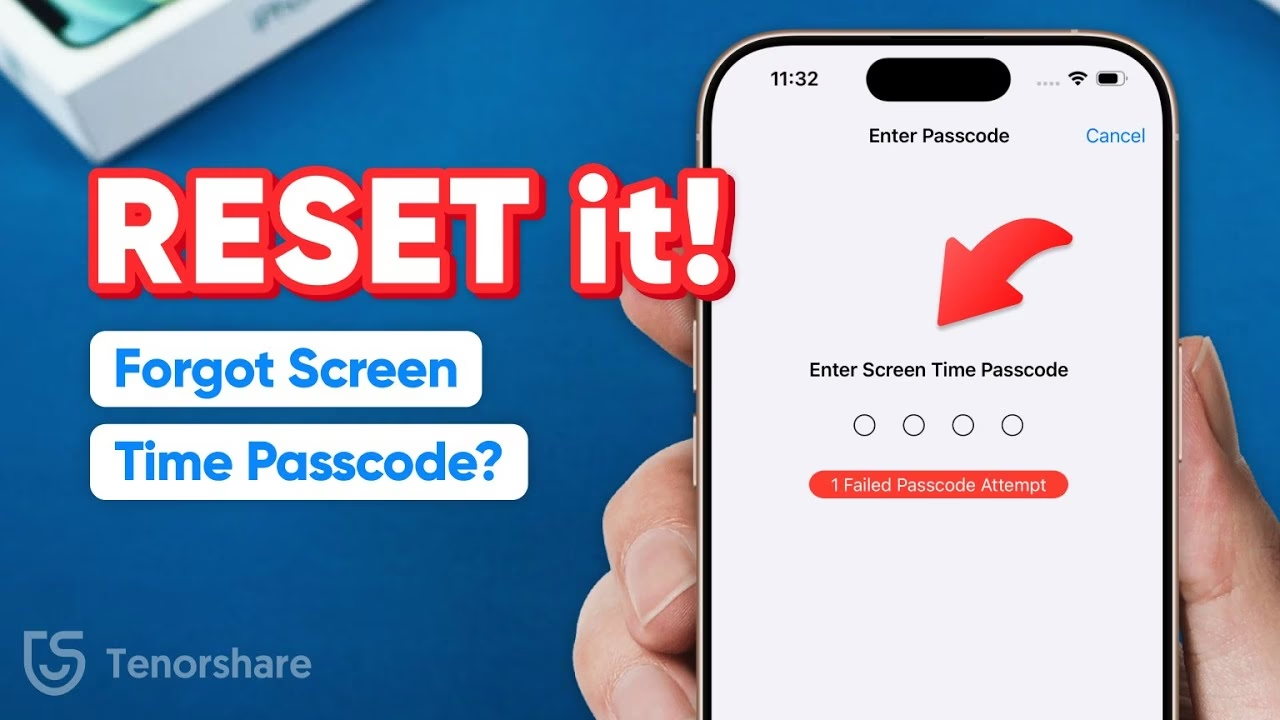
V dnešní uspěchané digitální době, kdy trávíme stále více času před obrazovkami, se stává správa digitálního blahobytu klíčovou. Apple na tuto potřebu reagoval integrovanou funkcí Čas u obrazovky (Screen Time) do svých zařízení – iPhonů, iPadů a Maců. Tato výkonná funkce není jen nástrojem pro rodiče, kteří chtějí omezit přístup svým dětem k určitým aplikacím nebo obsahu; je to také neocenitelný pomocník pro každého, kdo si chce udržet přehled o svém vlastním používání zařízení, nastavit si zdravé limity a zlepšit svou produktivitu. Můžete monitorovat čas strávený v jednotlivých aplikacích, nastavovat denní limity pro kategorie aplikací, omezovat komunikaci a dokonce blokovat nevhodný obsah. To vše je chráněno speciálním heslem, aby se zabránilo neoprávněným změnám. Ale co když toto důležité heslo zapomenete? Panika je přirozená reakce, ale řešení je na dosah ruky, a to díky vašemu Apple ID.
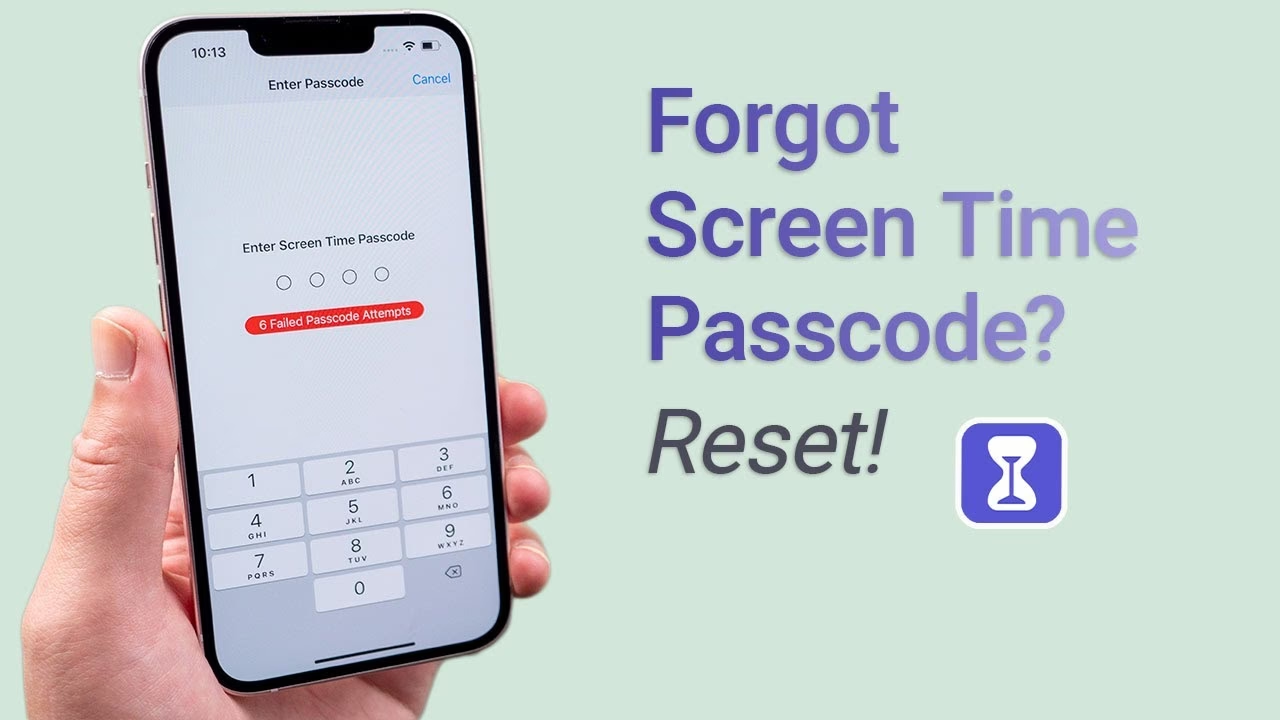
Pro rodiče, kteří spravují iPhony svých dětí, je nastavení omezení Času u obrazovky s heslem vysoce doporučené. Zajišťuje to, že nastavení nebudou měněna bez rodičovského souhlasu. Ale i dospělí si často nastavují tato omezení pro sebe, aby si udrželi disciplínu a omezili prokrastinaci. Pokud jste heslo k Času u obrazovky delší dobu nezadávali a jednoduše jste ho zapomněli, nemusíte se bát. Ukážeme vám, jak přesně postupovat. Klíčem k obnovení je vaše Apple ID, které jste použili při prvním nastavení této funkce. Bez něj by obnova byla prakticky nemožná, což je bezpečnostní opatření, které chrání vaše nastavení před neoprávněným přístupem a zajišťuje, že nikdo jiný nemůže manipulovat s vašimi digitálními omezeními.
- Proč není možnost "Zapomenuté heslo" přímo viditelná?
- Jak obnovit heslo k Času u obrazovky na iPhonu a iPadu
- Jak obnovit a změnit heslo k Času u obrazovky na Macu
- Často kladené otázky: Nemůžu si vzpomenout na heslo k Času u obrazovky
- Obnovte heslo k Času u obrazovky s lehkostí na vašich zařízeních Apple
Pokud se v současné době potýkáte s tímto problémem, pravděpodobně jste šli do nastavení Času u obrazovky a hledali možnost "Zapomenuté heslo", jako byste ji našli v jakékoli jiné nabídce, která zahrnuje hesla. Zde však narazíte na překvapení – takovou možnost přímo nenajdete. Tato nekonzistence v uživatelském rozhraní Apple může být pro mnohé matoucí a poněkud frustrující. Zatímco většina designových rozhodnutí UI od Apple je konzistentní a intuitivní, toto jedno se zdá být výjimkou, která občas vede uživatele k pocitu bezmoci.
Toto rozhodnutí je poněkud neintuitivní a odlišuje se od standardních postupů obnovy hesel, na které jsme zvyklí u většiny online služeb a dokonce i u jiných funkcí Apple, jako je například iCloud nebo Apple ID samotné. U běžných hesel je obvykle tlačítko 'Zapomenuté heslo?' snadno dostupné, což uživateli okamžitě napoví, jak postupovat. U Času u obrazovky je však tato možnost skryta, což může vést k frustraci a pocitu, že heslo nelze obnovit. Je to pravděpodobně způsobeno snahou o zvýšenou bezpečnost, aby se zamezilo snadnému obejití rodičovských kontrol. Nicméně, jak se dozvíte, cesta k obnovení existuje a je pevně vázána na vaše Apple ID, což je klíčový prvek bezpečnosti celého ekosystému Apple. Možnost obnovení nebo resetování je „schovaná“ uvnitř tlačítek „Vypnout heslo k Času u obrazovky“ (Turn Off Screen Time Passcode) a „Změnit heslo k Času u obrazovky“ (Change Screen Time Passcode). Je to trochu neobvyklé, ale jakmile víte, kde hledat, proces je poměrně přímočarý. Pochopení tohoto „skrytého“ kroku je klíčové pro úspěšné obnovení vašeho hesla.
Jak obnovit heslo k Času u obrazovky na iPhonu a iPadu
Než se ponoříme do detailů pro Mac, podívejme se, jak můžete resetovat a obnovit zapomenuté heslo k Času u obrazovky na vašem iPhonu a iPadu. Proces je velmi podobný a vyžaduje několik jednoduchých kroků, které jsou snadno proveditelné i pro méně technicky zdatné uživatele:
- Otevřete aplikaci Nastavení: Najděte a klepněte na ikonu „Nastavení“ (Settings) na domovské obrazovce vašeho zařízení. Tato ikona má obvykle podobu ozubeného kola.
- Přejděte na Čas u obrazovky: V nabídce Nastavení sjeďte dolů a klepněte na „Čas u obrazovky“ (Screen Time). Tato sekce se nachází obvykle pod nastavením souvisejícím s baterií nebo soukromím.
- Vyberte možnost změny hesla: Nyní klepněte na „Změnit heslo k Času u obrazovky“ (Change Screen Time Passcode). Můžete také klepnout na „Vypnout heslo k Času u obrazovky“ (Turn Off Screen Time Passcode), pokud chcete heslo úplně odstranit. Oba tyto kroky vás dovedou k možnosti obnovení, což je ten „skrytý“ vstupní bod.
- Klepněte na "Zapomenuté heslo?": Když budete vyzváni k zadání aktuálního hesla, uvidíte pod poli pro zadání hesla text „Zapomenuté heslo?“ (Forgot Passcode?). Klepněte na něj. To je moment, kdy se odhalí cesta k obnovení.
- Zadejte své Apple ID: Budete vyzváni k zadání Apple ID a hesla, které jste použili pro obnovení během procesu nastavení Času u obrazovky. Zadejte správné údaje a klepněte na „Další“ (Next). Tento krok je klíčový pro ověření vaší identity a zajištění bezpečnosti.
A je to – heslo k Času u obrazovky bude odstraněno nebo vám bude umožněno nastavit nové. Důležité je si pamatovat, že pro tento proces je nezbytné mít přístup k vašemu Apple ID. Pokud jste zapomněli i heslo k vašemu Apple ID, budete muset nejprve obnovit to, než budete moci pokračovat s Časem u obrazovky. Společnost Apple poskytuje nástroje pro obnovení Apple ID, které najdete na jejich webových stránkách podpory, typicky prostřednictvím dvoufaktorového ověřování nebo bezpečnostních otázek.
Jak obnovit a změnit heslo k Času u obrazovky na Macu
Od operačního systému macOS Catalina (verze 10.15) můžete také používat Čas u obrazovky na Macu k mnoha užitečným účelům, jako je monitorování používání aplikací, zakázání funkcí programů, blokování webových stránek a tak dále. Ale stejně jako u iPhonu a iPadu, pokud zapomenete heslo k Času u obrazovky, stane se téměř nemožné provádět jakékoli změny v nastavení Času u obrazovky, což může být obzvláště frustrující, pokud jste na Macu závislí pro práci nebo studium. Naštěstí, pokud váš Mac běží alespoň na macOS 10.15.4 Catalina nebo vyšším, můžete snadno změnit nebo odstranit zapomenuté heslo k Času u obrazovky pomocí vašich přihlašovacích údajů Apple ID.
Proces pro Mac je mírně odlišný od mobilních zařízení, ale stejně přímočarý, pokud víte, kde hledat. Zde je podrobný průvodce:
- Otevřete Předvolby systému (nebo Nastavení systému): Klikněte na ikonu Apple v levém horním rohu obrazovky a poté vyberte „Předvolby systému...“ (System Preferences...). U novějších verzí macOS (např. macOS Ventura a novější) se tato nabídka nazývá „Nastavení systému“ (System Settings) a má mírně odlišné rozložení, ale princip zůstává stejný.
- Přejděte na Čas u obrazovky: V okně Předvolby systému (nebo Nastavení systému) klikněte na dlaždici označenou „Čas u obrazovky“ (Screen Time). Tato dlaždice se obvykle nachází ve skupině nastavení souvisejících s bezpečností nebo uživatelskými účty.
- Přejděte na záložku Volby: Na levé straně okna Času u obrazovky přepněte na postranní záložku „Volby“ (Options). Tato záložka obsahuje klíčová nastavení pro správu hesla.
- Změňte nebo vypněte heslo: V závislosti na tom, co chcete udělat, buď zrušte zaškrtnutí políčka vedle „Použít heslo k Času u obrazovky“ (Use Screen Time Passcode) – pro odstranění hesla, nebo klikněte na tlačítko označené „Změnit heslo...“ (Change Passcode...). Obě tyto akce vás dovedou k dalšímu kroku.
- Klikněte na "Zapomenuté heslo?": Když budete vyzváni k zadání aktuálního hesla k Času u obrazovky, klikněte na „Zapomenuté heslo?“ (Forgot Passcode?). Důležité upozornění: Tuto možnost neuvidíte, pokud na vašem Macu nemáte nainstalován macOS Catalina 10.15.4 nebo vyšší. U starších verzí macOS je obnovení hesla k Času u obrazovky komplikovanější a často vyžaduje obnovení zařízení z Macu, který neobsahuje heslo, nebo kontaktování podpory Apple. Před zahájením procesu se proto ujistěte, že je váš Mac aktualizován na nejnovější dostupnou verzi operačního systému.
- Vložte své Apple ID a heslo: Zadejte své Apple ID a heslo, a poté klikněte na „Další“ (Next). Potvrzení vašeho Apple ID je klíčovým krokem pro ověření vaší identity a zajištění bezpečnosti vašich dat a nastavení.
Po úspěšném ověření bude heslo k Času u obrazovky odstraněno, nebo budete mít možnost nastavit nové heslo. Je doporučeno zvolit si nové heslo, které si snadno zapamatujete, nebo použít správce hesel pro jeho bezpečné uložení. Pamatujte, že silné a jedinečné heslo je vždy nejlepší volbou pro ochranu vašich nastavení a osobních údajů.
Často kladené otázky: Nemůžu si vzpomenout na heslo k Času u obrazovky
Zde jsou odpovědi na některé z nejčastějších otázek týkajících se zapomenutého hesla k Času u obrazovky, které vám mohou pomoci lépe pochopit celý proces a jeho omezení:
1. Mohu resetovat heslo k Času u obrazovky bez Apple ID?
Ne, bohužel nemůžete resetovat heslo k Času u obrazovky na vašem zařízení bez vašeho Apple ID. Apple ID slouží jako bezpečnostní mechanismus pro ověření vaší identity a zajištění, že pouze oprávněný uživatel může provádět změny v nastavení Času u obrazovky. Bez něj by kdokoli, kdo má fyzický přístup k vašemu zařízení, mohl snadno obejít omezení, což by ohrozilo soukromí a kontrolu. Je to klíčový prvek procesu obnovení a důraz na jeho bezpečnost je prvořadý.
2. Co se stane, když zadám špatné heslo k Času u obrazovky na iPhonu a Macu?
Po opakovaném zadání nesprávného hesla k Času u obrazovky začne zařízení ukládat zvyšující se zpoždění před povolením dalších pokusů. Toto je standardní bezpečnostní opatření, které má odradit od hrubé síly (brute-force) pokusů o prolomení hesla. Zpoždění se postupně prodlužují – zpočátku to může být jen několik sekund, ale po opakovaných pokusech se doba čekání může prodloužit na minuty, což činí hádání hesla extrémně neefektivním.
3. Co se stane po 10 neúspěšných pokusech o zadání hesla k Času u obrazovky?
Po 10 po sobě jdoucích nesprávných pokusech o zadání hesla k Času u obrazovky budete dočasně uzamčeni z funkcí Času u obrazovky na dobu 60 minut. Během této doby nebudete moci provádět žádné změny v nastavení, ani se pokoušet o další zadání hesla. Je to navrženo tak, aby se zabránilo nekonečným pokusům a ochránila se integrita vašich nastavení a soukromí.
Obnovte heslo k Času u obrazovky s lehkostí na vašich zařízeních Apple
Doufáme, že vám tento článek pomohl resetovat zapomenuté heslo k Času u obrazovky na všech vašich zařízeních Apple. Jakmile staré heslo resetujete, můžete se pustit do změny nastavení Času u obrazovky na vašem iPhonu, iPadu a Macu. Pamatujte, že Čas u obrazovky je mocný nástroj pro podporu digitálního blahobytu a produktivity, ať už pro vás osobně, nebo pro správu času vašich dětí před obrazovkou. Abyste se vyhnuli budoucím potížím, doporučujeme si nové heslo k Času u obrazovky pečlivě vybrat. Zvolte si něco, co si snadno zapamatujete, ale co zároveň nebude příliš snadné uhodnout. Můžete si také zapsat heslo do bezpečného správce hesel, jako je Klíčenka na iCloudu, 1Password nebo LastPass. Tyto nástroje nejenže bezpečně ukládají vaše hesla, ale také je dokážou automaticky vyplňovat, čímž eliminují potřebu si je pamatovat. Pravidelná kontrola a aktualizace vašich hesel je také dobrým zvykem. S funkcí Čas u obrazovky máte moc nad svým digitálním životem – využijte ji naplno a udržujte zdravou rovnováhu mezi online a offline světem!
Chceš-li si přečíst další články podobné jako Změna hesla Času u obrazovky na Macu, navštiv kategorii Technologie.