
08/04/2026
Ztráta přístupu k nastavení iPhonu kvůli zapomenutému kódu Času u obrazovky může být frustrující. Tato funkce, navržená k monitorování a správě vašeho digitálního zdraví a času stráveného na zařízení, se stává překážkou, když zapomenete její bezpečnostní kód. Naštěstí existují spolehlivé metody, jak tento kód resetovat a znovu získat plnou kontrolu nad svým zařízením. Ať už používáte nejnovější verzi iOS nebo starší systém, tento článek vám poskytne podrobné kroky k řešení tohoto problému.
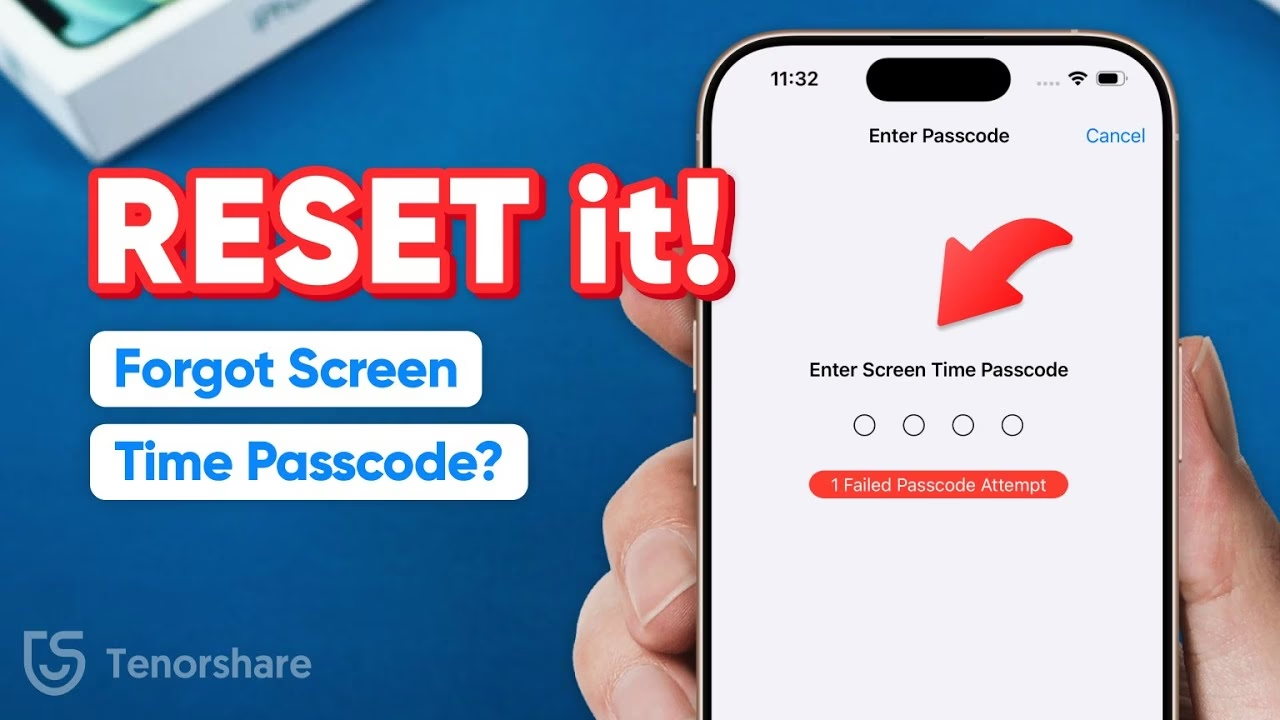
Než se pustíme do konkrétních řešení, pojďme si nejprve připomenout, co vlastně Čas u obrazovky je a proč je pro mnoho uživatelů tak důležitý.
- Co je Čas u obrazovky a proč je důležitý?
- Resetování kódu Času u obrazovky: Metody
- Často kladené otázky (FAQ)
- Jak změním kód Času u obrazovky, když si ho pamatuji?
- Jak zjistím kód Času u obrazovky, když ho zapomenu?
- Co dělat, když jsem zablokován po mnoha pokusech o zadání kódu?
- Existuje výchozí kód Času u obrazovky?
- Jak vypnout Čas u obrazovky bez kódu?
- Jak obejít Čas u obrazovky?
- Jak vymazat iPhone bez kódu Času u obrazovky?
- Srovnání metod resetování kódu Času u obrazovky
Co je Čas u obrazovky a proč je důležitý?
Čas u obrazovky je integrovaná funkce v zařízeních Apple, která poskytuje podrobný přehled o tom, jak trávíte čas na svém iPhonu, iPadu nebo Macu. Umožňuje vám sledovat využití aplikací, webových stránek a kategorií, a co je nejdůležitější, nastavit si limity pro jejich používání. Tato funkce je zvláště užitečná pro:
- Digitální detoxikaci: Pomáhá snižovat nadměrné používání zařízení a aplikací, které vás rozptylují.
- Rodičovskou kontrolu: Rodiče mohou nastavit limity pro své děti, omezit přístup k nevhodnému obsahu, blokovat nákupy v aplikacích nebo zabránit instalaci/odinstalaci aplikací.
- Zvýšení produktivity: Omezením času stráveného na sociálních sítích nebo zábavních aplikacích se můžete lépe soustředit na práci nebo studium.
Mezi klíčové nastavení v rámci Času u obrazovky patří:
- Doba nečinnosti: Naplánujte si dobu, kdy jsou k dispozici pouze povolené aplikace a telefonní hovory.
- Limity aplikací: Nastavte si denní limity pro konkrétní aplikace nebo celé kategorie aplikací (např. sociální sítě, hry).
- Vždy povolené: Vyberte aplikace, které budou vždy dostupné, i během doby nečinnosti.
- Omezení obsahu a soukromí: Blokujte nevhodný obsah, omezte nákupy v aplikacích a spravujte nastavení soukromí.
Pro ochranu těchto nastavení před neoprávněnými změnami, zejména u dětských zařízení, se nastavuje čtyřmístný kód Času u obrazovky. A právě zapomenutí tohoto kódu je důvodem, proč jste zde.
Resetování kódu Času u obrazovky: Metody
Způsob resetování kódu závisí na verzi operačního systému iOS, kterou váš iPhone používá. Apple postupem času zjednodušil proces pro novější verze iOS, ale pro starší systémy je stále potřeba kreativnější řešení.
Metoda 1: Resetování pomocí Apple ID (iOS 13.4 a novější)
Pokud váš iPhone běží na iOS 13.4 nebo novější verzi, máte štěstí. Apple zavedl možnost resetování kódu Času u obrazovky přímo v nastavení pomocí vašeho Apple ID. Tento proces je jednoduchý a nevyžaduje žádné složité nástroje ani ztrátu dat.
Postupujte podle těchto kroků:
- Otevřete aplikaci Nastavení na svém iPhonu.
- Přejděte na Čas u obrazovky.
- Klepněte na Změnit kód Času u obrazovky.
- Znovu klepněte na Změnit kód Času u obrazovky, abyste potvrdili svou volbu.
- Na obrazovce, kde se vás systém zeptá na starý kód, uvidíte možnost Zapomněli jste kód?. Klepněte na ni.
- Zobrazí se obrazovka pro obnovu kódu Času u obrazovky. Zde budete vyzváni k zadání vašeho Apple ID a hesla, které jste použili k nastavení kódu Času u obrazovky (nebo k přihlášení k vašemu zařízení). Zadejte je a klepněte na OK.
- Jakmile ověření proběhne úspěšně, budete moci zadat nový čtyřmístný kód Času u obrazovky. Zadejte jej dvakrát pro potvrzení.
Tímto způsobem jste úspěšně odstranili starý kód a nastavili nový. Nyní můžete buď pokračovat v používání Času u obrazovky s novým kódem, nebo jej zcela vypnout, pokud si to přejete. Tato metoda je nejjednodušší a doporučuje se, pokud je vaše zařízení kompatibilní.
Metoda 2: Resetování pomocí nástrojů třetích stran (iOS 12 a starší)
Pokud váš iPhone běží na starší verzi iOS (například iOS 12 nebo dříve) a není způsobilý pro aktualizaci na iOS 13.4 nebo novější, nebudete moci použít metodu s Apple ID. V takovém případě je jedinou spolehlivou možností použití specializovaných nástrojů třetích stran. Tyto nástroje jsou schopny obnovit původní kód Času u obrazovky z šifrované zálohy iPhonu.
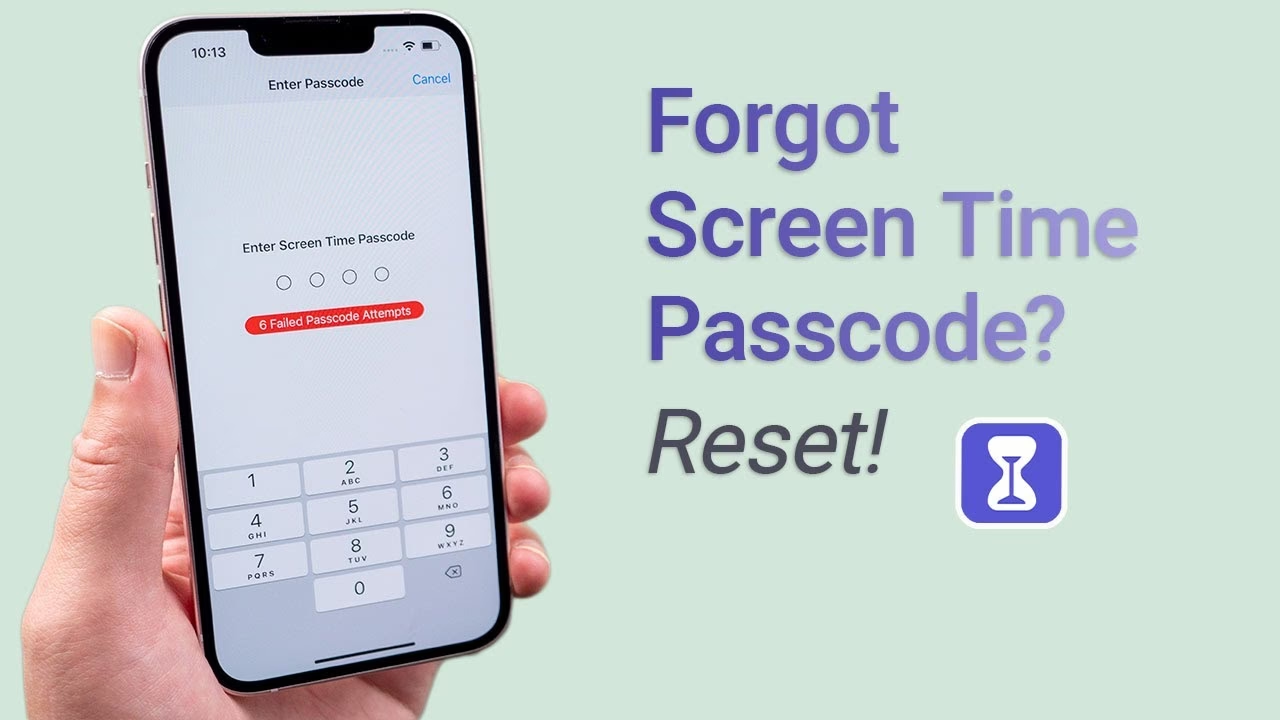
Jedním z takových nástrojů je Decipher Backup Browser. Proces zahrnuje tři hlavní kroky:
- Vytvoření šifrované zálohy iPhonu na počítači.
- Stažení a instalace nástroje Decipher Backup Browser.
- Obnovení kódu Času u obrazovky pomocí nástroje.
Krok 1: Vytvoření šifrované zálohy iPhonu na PC nebo Macu
Pro obnovení kódu je nezbytná šifrovaná záloha, protože pouze ta obsahuje potřebná data. Postupujte takto:
- Připojte svůj iPhone k počítači (PC nebo Mac) pomocí USB kabelu.
- Na PC s Windows nebo Macu se starším macOS (Mojave 10.14 a starší): Otevřete iTunes. Jakmile se objeví ikona iPhonu, klikněte na ni.
- Na Macu s macOS Catalina 10.15 a novější: Otevřete Finder a v postranním panelu klikněte na svůj iPhone.
- V sekci Souhrn (iTunes) nebo na záložce Obecné (Finder) vyhledejte sekci Zálohy.
- Vyberte možnost Tento počítač a zaškrtněte políčko Šifrovat zálohu iPhonu.
- Budete vyzváni k nastavení hesla pro šifrovanou zálohu. Toto heslo je klíčové, poznamenejte si ho a uschovejte.
- Klikněte na tlačítko Zálohovat nyní.
- Počkejte, až se záloha dokončí. Doba zálohování závisí na množství dat na vašem iPhonu.
Krok 2: Stažení a instalace Decipher Backup Browser
Jakmile máte šifrovanou zálohu, stáhněte a nainstalujte nástroj:
- Stáhněte si bezplatnou verzi Decipher Backup Browser z oficiálních stránek (vyhledejte si „Decipher Backup Browser download“).
- Na Windows: Dvakrát klikněte na stažený soubor
DecipherBackupBrowser.exea postupujte podle pokynů pro instalaci. - Na Macu: Přetáhněte soubor
DecipherBackupBrowser.dmgdo složky Aplikace. Po spuštění možná budete muset povolit přístup k zálohám iOS v nastavení soukromí Macu podle pokynů na obrazovce „Začínáme“.
Krok 3: Obnovení kódu Času u obrazovky pomocí Decipher Backup Tool
Nyní přichází klíčový krok obnovy:
- Otevřete Decipher Backup Browser na svém počítači. Nástroj automaticky vyhledá a zobrazí všechny zálohy iPhonu dostupné na vašem počítači.
- Ze seznamu záloh klikněte na vaši aktuální šifrovanou zálohu iPhonu.
- V zobrazeném vyskakovacím okně zadejte heslo, které jste nastavili pro přístup k šifrované záloze, a klikněte na OK.
- Decipher Backup začne skenovat vaši zálohu a zobrazovat její obsah. Procházejte seznam dolů a klikněte na složku Screen Time Passcode (Kód Času u obrazovky).
- Jakmile kliknete na tuto složku, Decipher Backup ji proskenuje a zobrazí váš původní kód Času u obrazovky.
S tímto kódem můžete nyní odemknout nastavení Času u obrazovky, změnit jej nebo jej zcela vypnout.
Metoda 3: Tovární nastavení iPhonu přes režim zotavení (Ztráta dat!)
Tato metoda by měla být považována za poslední možnost, protože vede k úplnému vymazání všech dat a nastavení z vašeho iPhonu. Pokud nemůžete použít Apple ID metodu a nemáte přístup k nástrojům třetích stran, nebo se vám nedaří obnovit kód, je obnovení zařízení do továrního nastavení jedinou cestou.
Důležité upozornění: Tato metoda vymaže všechna data z vašeho iPhonu. Pokud nemáte zálohu, přijdete o všechny fotografie, kontakty, zprávy a aplikace. Navíc, pokud obnovíte iPhone ze zálohy, která obsahuje starý kód Času u obrazovky, kód se vrátí zpět. Proto se po obnovení doporučuje nastavit iPhone jako nové zařízení.
Postup pro obnovení iPhonu pomocí režimu zotavení:
- Připojení k počítači: Připojte svůj iPhone k počítači (PC s iTunes nebo Mac s Finderem/iTunes) pomocí USB kabelu.
- Uvedení iPhonu do režimu zotavení: Tento krok se liší podle modelu iPhonu:
- iPhone 8 a novější (včetně SE 2. a 3. gen.): Rychle stiskněte a uvolněte tlačítko pro zvýšení hlasitosti. Rychle stiskněte a uvolněte tlačítko pro snížení hlasitosti. Poté stiskněte a držte boční tlačítko, dokud se nezobrazí obrazovka režimu zotavení (obrazovka s kabelem a ikonou počítače/iTunes).
- iPhone 7 nebo 7 Plus: Stiskněte a držte boční tlačítko a tlačítko pro snížení hlasitosti současně, dokud se nezobrazí obrazovka režimu zotavení.
- iPhone 6s a starší (včetně SE 1. gen.) a iPad s tlačítkem Domů: Stiskněte a držte tlačítko Domů a boční (nebo horní) tlačítko současně, dokud se nezobrazí obrazovka režimu zotavení.
- iPad bez tlačítka Domů: Rychle stiskněte a uvolněte tlačítko pro zvýšení hlasitosti. Rychle stiskněte a uvolněte tlačítko pro snížení hlasitosti. Poté stiskněte a držte horní tlačítko, dokud se iPad nerestartuje. Držte ho dál, dokud se nezobrazí obrazovka režimu zotavení.
- Obnovení zařízení: V iTunes nebo Finderu by se mělo objevit vyskakovací okno s možností Obnovit nebo Aktualizovat. Vyberte Obnovit.
- Počkejte, až se proces obnovy dokončí. Váš iPhone se restartuje a bude vyžadovat počáteční nastavení. Kód Času u obrazovky bude odstraněn.
Během procesu nastavení budete pravděpodobně vyzváni k zadání hesla k vašemu Apple ID pro deaktivaci zámku aktivace (který je spojen s funkcí Najít iPhone/iPad). Bez tohoto hesla nelze iPhone používat.
Často kladené otázky (FAQ)
Jak změním kód Času u obrazovky, když si ho pamatuji?
Pokud si kód pamatujete, ale chcete ho změnit na něco jiného, postupujte takto:
- Přejděte do Nastavení > Čas u obrazovky.
- Klepněte na Změnit kód Času u obrazovky > Změnit kód Času u obrazovky.
- Zadejte svůj stávající kód Času u obrazovky.
- Poté budete moci zadat nový čtyřmístný kód a potvrdit ho.
V moderních verzích iOS již neexistuje žádný „trik“ nebo jednoduchý nástroj pro „zjištění“ zapomenutého kódu bez resetu. Dříve, v iOS 12 a starších (kdy se funkce nazývala Omezení), existovaly nástroje jako Pinfinder, které mohly kód obnovit ze zálohy iTunes. S příchodem iOS 13.4 a možnosti resetování pomocí Apple ID se potřeba takových nástrojů snížila. Nejlepší a nejbezpečnější metodou je resetovat kód pomocí Apple ID, jak je popsáno výše.
Co dělat, když jsem zablokován po mnoha pokusech o zadání kódu?
Stejně jako u kódu zařízení, i u kódu Času u obrazovky platí, že po několika nesprávných pokusech budete na určitou dobu zablokováni (např. na minutu nebo déle). Pokud jste kód zapomněli, nemá smysl se dál pokoušet hádat. Nejlepší je použít metodu resetování s Apple ID (pokud je dostupná) nebo se obrátit na nástroj třetí strany/tovární nastavení.
Existuje výchozí kód Času u obrazovky?
Ne, neexistuje žádný výchozí kód Času u obrazovky. Je to čtyřmístný číselný kód, který si nastaví uživatel sám nebo opatrovník dítěte. Pokud jste jej nikdy nenastavili, pak žádný kód neexistuje.
Jak vypnout Čas u obrazovky bez kódu?
Pokud jste nikdy nenastavili kód Času u obrazovky, můžete jej vypnout jednoduše tak, že přejdete do Nastavení > Čas u obrazovky a klepnete na Vypnout Čas u obrazovky. Pokud však kód nastavený je, budete ho muset zadat, abyste funkci vypnuli. Bez znalosti kódu je nutné použít jednu z výše popsaných metod pro resetování kódu, abyste mohli funkci vypnout.
Jak obejít Čas u obrazovky?
Neexistuje žádný způsob, jak „obejít“ omezení Času u obrazovky, aniž byste zadali správný kód. Pokud například překročíte denní limit pro aplikaci, můžete ji obvykle používat ještě jednu minutu, než se zablokuje. Poté budete muset požádat o více času (pokud je to dětské zařízení a rodič schválí) nebo zadat kód. Pokud by bylo možné tuto funkci jednoduše obejít, ztratila by svůj smysl.
Jak vymazat iPhone bez kódu Času u obrazovky?
Když se pokusíte vymazat iPhone přímo z aplikace Nastavení (Nastavení > Obecné > Přenést nebo resetovat iPhone > Smazat data a nastavení), systém vás může požádat o kód Času u obrazovky (spolu s kódem zařízení). Pokud kód neznáte a nemůžete ho resetovat, jedinou možností je obnovit iPhone pomocí počítače v režimu zotavení, jak je popsáno v Metodě 3. Tento proces vymaže všechna data a přeinstaluje iOS.
Srovnání metod resetování kódu Času u obrazovky
| Metoda | Verze iOS | Ztráta dat | Potřebné nástroje/údaje | Složitost | Doporučení |
|---|---|---|---|---|---|
| Apple ID | iOS 13.4 a novější | NE | Apple ID a heslo | Nízká | Nejlepší a nejjednodušší volba |
| Nástroj 3. strany (např. Decipher Backup) | iOS 12 a starší | NE | PC/Mac, iTunes/Finder, nástroj 3. strany, heslo k šifrované záloze | Střední | Pro starší zařízení bez ztráty dat |
| Tovární nastavení (režim zotavení) | Všechny verze | ANO (úplné vymazání) | PC/Mac, iTunes/Finder | Střední | Poslední možnost, když nic jiného nefunguje; vyžaduje nové nastavení zařízení |
Doufáme, že vám tento podrobný průvodce pomohl úspěšně resetovat kód Času u obrazovky a znovu získat plnou kontrolu nad vaším zařízením. Pamatujte, že prevence je nejlepší. Zkuste si kód poznamenat na bezpečné místo nebo použít snadno zapamatovatelnou kombinaci, abyste se vyhnuli budoucím komplikacím.
Chceš-li si přečíst další články podobné jako Jak resetovat kód Času u obrazovky na iPhonu?, navštiv kategorii iPhone.