

31/07/2025
Apple Watch jsou neuvěřitelně sofistikované zařízení, které nám pomáhá zůstat ve spojení, sledovat naše zdraví a zefektivnit každodenní úkoly. Stejně jako u každé moderní technologie se však i u nich mohou občas vyskytnout drobné zádrhely, zamrznutí nebo situace, kdy je potřeba začít úplně od začátku. Ať už se potýkáte s pomalým chodem, nereagujícím displejem, zapomenutým přístupovým kódem, nebo se prostě připravujete na prodej svých hodinek novému majiteli, pochopení různých metod restartu a resetu je klíčové. V tomto obsáhlém průvodci se podíváme na všechny možnosti, od jednoduchého restartu až po kompletní obnovení továrního nastavení, a vysvětlíme, kdy kterou metodu použít.

- Proč a kdy resetovat Apple Watch?
- Jak restartovat Apple Watch (běžné vypnutí a zapnutí)
- Jak vynuceně restartovat Apple Watch (když hodinky nereagují)
- Jak obnovit tovární nastavení Apple Watch (úplný reset)
- Co dělat, když jste zapomněli přístupový kód k Apple Watch?
- Přehled metod restartu a resetu Apple Watch
- Důležité tipy před restartem nebo resetem Apple Watch
- Často kladené otázky (FAQ)
- Závěr
Proč a kdy resetovat Apple Watch?
Než se pustíme do konkrétních kroků, je důležité pochopit rozdíl mezi restartem, vynuceným restartem a obnovením továrního nastavení. Každá z těchto akcí slouží k jinému účelu a má jiné důsledky pro vaše data a nastavení.
- Restart (vypnutí a zapnutí): Toto je nejjednodušší řešení pro drobné softwarové chyby, zpomalení nebo neobvyklé vybíjení baterie. Je to jako rychlé probuzení pro vaše hodinky.
- Vynucený restart: Používá se, když vaše Apple Watch zcela zamrznou, nereagují na dotyky ani stisknutí tlačítek. Je to tvrdý reset, který by se měl používat jako poslední možnost, když běžný restart nepomůže.
- Obnovení továrního nastavení (reset): Toto je nejradikálnější krok, který vymaže veškerý obsah a nastavení z vašich Apple Watch. Je ideální, pokud hodinky prodáváte, dáváte někomu jinému, nebo chcete začít s čistým štítem kvůli závažným softwarovým problémům, které nelze vyřešit jinak.
Jak restartovat Apple Watch (běžné vypnutí a zapnutí)
Pokud vaše hodinky jen trochu zlobí, například jsou pomalé, aplikace se spouštějí déle než obvykle, nebo se baterie vybíjí rychleji, než by měla, zkuste nejprve jednoduchý restart. Je to rychlé a bezpečné.
Postup pro restartování Apple Watch:
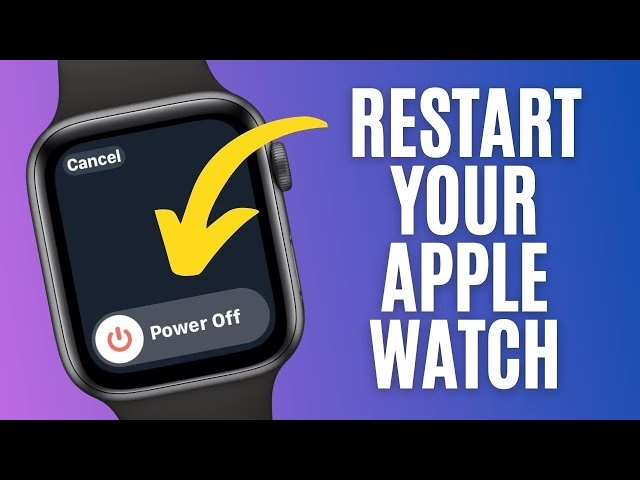
- Stiskněte a držte boční tlačítko (tlačítko pod korunkou Digital Crown), dokud se na displeji nezobrazí posuvník 'Vypnout'.
- Přetáhněte posuvník 'Vypnout' doprava.
- Počkejte několik sekund, než se hodinky zcela vypnou.
- Jakmile jsou hodinky vypnuté, stiskněte a držte boční tlačítko znovu, dokud se neobjeví logo Apple.
Tato metoda funguje na všech modelech Apple Watch, od Series 1 až po nejnovější Ultra 2, a je nejšetrnější k vašim datům.
Jak vynuceně restartovat Apple Watch (když hodinky nereagují)
Někdy se vaše Apple Watch mohou zaseknout a přestat reagovat úplně. Tlačítka nefungují, obrazovka je zamrzlá a hodinky nereagují na žádný vstup. V takovém případě je na řadě vynucený restart.
Důležité upozornění: Nikdy nevynucujte restart hodinek během aktualizace softwaru! Mohlo by to způsobit vážné poškození systému a potenciálně i nefunkčnost zařízení.
Postup pro vynucený restart:
- Stiskněte a držte zároveň boční tlačítko a Digital Crown (otočnou korunku).
- Držte obě tlačítka stisknutá po dobu minimálně 10 sekund.
- Uvolněte obě tlačítka, jakmile se na displeji objeví logo Apple.
Tímto provedete tvrdý restart, podobně jako když držíte tlačítko napájení na počítači, aby se vypnul. Tato metoda by měla být použita pouze tehdy, když hodinky absolutně nereagují na nic jiného.
Jak obnovit tovární nastavení Apple Watch (úplný reset)
Pokud se chystáte prodat své Apple Watch, předat je někomu jinému, nebo prostě potřebujete začít s čistým štítem, je čas na obnovení továrního nastavení. To vymaže veškerá vaše data, aplikace a nastavení z hodinek. Můžete to provést buď přímo z hodinek, nebo, což je doporučeno, z vašeho spárovaného iPhonu.
1. Obnovení továrního nastavení pomocí Apple Watch
Tato metoda je užitečná, pokud nemáte svůj iPhone poblíž, nebo pokud jste již hodinky od iPhonu odpárovali, ale chcete je ještě jednou resetovat.
Postup pro obnovení továrního nastavení z hodinek:
- Na hodinkách přejděte do Nastavení (ikonka ozubeného kola).
- Přejděte na Obecné > Resetovat.
- Klepněte na Smazat veškerý obsah a nastavení.
- Pokud budete vyzváni, zadejte svůj přístupový kód.
- Pokud máte model s GPS + Cellular, budete dotázáni, zda chcete zachovat svůj mobilní tarif. Pokud hodinky prodáváte nebo dáváte, vyberte odstranění tarifu. Pokud je budete znovu párovat se svým iPhonem, můžete ho zachovat.
- Potvrďte reset.
Po dokončení resetu se hodinky restartují a zobrazí úvodní obrazovku, jako by byly nové. Je však důležité si uvědomit, že tato metoda neodstraní Zámek aktivace, pokud hodinky nebyly nejprve odpárovány z iPhonu. Zámek aktivace je bezpečnostní funkce, která brání neoprávněnému použití hodinek.
2. Obnovení továrního nastavení pomocí iPhonu (doporučeno)
Toto je nejlepší a nejkomplexnější metoda, protože nejenže vymaže veškerý obsah, ale také automaticky odstraní Zámek aktivace. To je naprosto nezbytné, pokud hodinky dáváte někomu jinému, protože bez odstranění Zámku aktivace je nový uživatel nebude moci spárovat se svým iPhonem.
Postup pro obnovení továrního nastavení z iPhonu:
- Otevřete aplikaci Watch na svém iPhonu.
- Přejděte na kartu Moje hodinky.
- V levém horním rohu klepněte na Všechny hodinky.
- Vedle názvu svých hodinek klepněte na ikonu (i).
- Klepněte na Odpárovat Apple Watch.
- Pokud máte model s GPS + Cellular, budete vyzváni k volbě, zda chcete zachovat nebo odstranit svůj mobilní datový tarif. Pokud chcete hodinky znovu spárovat se svým iPhonem, ponechte jej. Pokud ne, odstraňte jej a kontaktujte svého poskytovatele sítě, abyste jej zrušili, pokud neplánujete spárovat nové hodinky nebo iPhone.
- Potvrďte odpárování a zadejte heslo k vašemu Apple ID, pokud budete vyzváni. Toto je klíčový krok pro odstranění Zámku aktivace.
Jakmile proces dokončíte, vaše hodinky se resetují a budou připraveny k novému spárování. Než jsou data z hodinek smazána, iPhone automaticky vytvoří zálohu jejich obsahu, kterou můžete použít k nastavení nových Apple Watch nebo k obnovení stejných hodinek později.
Co dělat, když jste zapomněli přístupový kód k Apple Watch?
Zapomenutí přístupového kódu může být frustrující, ale existuje způsob, jak hodinky resetovat a znovu je používat. V tomto případě budete muset hodinky vymazat a obnovit je ze zálohy.
Postup pro resetování Apple Watch při zapomenutém přístupovém kódu:
- Položte hodinky na nabíječku a nechte je tam po celou dobu provádění těchto kroků. Je to kritické pro zajištění dostatečné energie a stability procesu.
- Stiskněte a držte boční tlačítko, dokud se nezobrazí posuvník 'Vypnout'.
- Nyní stiskněte a držte Digital Crown (otočnou korunku), dokud se nezobrazí možnost 'Smazat veškerý obsah a nastavení'.
- Klepněte na Resetovat a poté znovu na Resetovat pro potvrzení.
- Počkejte, než se proces dokončí, a poté znovu nastavte své Apple Watch.
- Během nastavování budete vyzváni k obnovení ze zálohy. Vyberte nejnovější zálohu, abyste získali zpět svá data a nastavení.
Poznámka: Smazání veškerého obsahu a nastavení vymaže všechna média, data a nastavení z vašich Apple Watch, ale neodstraní Zámek aktivace. Abyste odstranili Zámek aktivace, musíte hodinky nejprve odpárovat, jak je popsáno v části 'Obnovení továrního nastavení pomocí iPhonu'.
Přehled metod restartu a resetu Apple Watch
Pro lepší přehlednost jsme pro vás připravili srovnávací tabulku, která shrnuje rozdíly mezi jednotlivými typy resetů.
| Typ akce | Kdy použít | Co se stane | Odstraní Zámek aktivace? | Vyžaduje iPhone? |
|---|---|---|---|---|
| Restart (vypnutí/zapnutí) | Drobné chyby, zpomalení, běžné problémy | Hodinky se vypnou a znovu zapnou, data zůstanou. | Ne | Ne |
| Vynucený restart | Hodinky jsou zcela nereagující, zamrzlé | Tvrdý reset, jako vytažení baterie, data zůstanou. | Ne | Ne |
| Obnovení továrního nastavení (přes iPhone) | Prodej, darování, závažné problémy, nový začátek | Smaže veškerý obsah a nastavení, vytvoří zálohu. | Ano (doporučeno) | Ano |
| Obnovení továrního nastavení (přes Watch bez iPhonu) | Zapomenutý kód, iPhone není k dispozici, ale hodinky jsou stále spárované (dočasně) | Smaže veškerý obsah a nastavení. | Ne (zůstává Zámek aktivace) | Ne (pro samotný reset) |
Důležité tipy před restartem nebo resetem Apple Watch
Než se pustíte do jakékoli z výše uvedených akcí, je dobré mít na paměti několik klíčových doporučení, která vám ušetří starosti a zajistí hladký průběh:
- Zálohujte si data: Vaše Apple Watch se automaticky zálohují do vašeho iPhonu. Před jakýmkoli resetem se ujistěte, že máte aktuální zálohu. To vám umožní obnovit svá data a nastavení, pokud budete potřebovat. Záloha obsahuje většinu dat z hodinek, jako jsou nastavení, data o aktivitě a zdraví, uspořádání aplikací atd.
- Vyhněte se vynuceným restartům, pokud to není nezbytně nutné: Jak již bylo zmíněno, vynucený restart je nouzové řešení. Používejte ho pouze tehdy, když hodinky nereagují a běžný restart nepomůže. Zbytečné používání může teoreticky vést k poškození dat.
- Použijte iPhone k resetu, pokud je to možné: Resetování hodinek prostřednictvím aplikace Watch na iPhonu je nejen jednodušší, ale také automaticky odstraní Zámek aktivace. To je klíčové, pokud hodinky dáváte novému majiteli, aby je mohl spárovat se svým účtem.
- Nabijte hodinky nad 50 %: Vždy se ujistěte, že vaše hodinky mají dostatečnou úroveň nabití baterie (ideálně nad 50 %) před jakýmkoli resetem. Nízká baterie může způsobit problémy během procesu a potenciálně i poškodit software.
- Nejprve zkontrolujte aktualizace: Někdy lze problémy, které vás vedou k úvahám o resetu, vyřešit jednoduchou aktualizací operačního systému watchOS. Předtím, než se pustíte do drastičtějších kroků, zkontrolujte, zda nejsou k dispozici žádné aktualizace v aplikaci Watch na iPhonu (Obecné > Aktualizace softwaru).
Často kladené otázky (FAQ)
Zde najdete odpovědi na nejčastější dotazy týkající se restartování a resetování Apple Watch:
Jak provést tovární reset Apple Watch bez přístupu do Nastavení?
Pokud se nemůžete dostat do Nastavení na hodinkách (např. kvůli zamrznutí nebo zapomenutému kódu), můžete provést tovární reset pomocí aplikace Watch na vašem iPhonu. Otevřete aplikaci Watch > karta Moje hodinky > Všechny hodinky > ikona (i) vedle vašich hodinek > Odpárovat Apple Watch. Tato metoda je doporučena, protože odstraní i Zámek aktivace.
Jak resetovat Apple Watch, abych je mohl znovu spárovat?
Nejlepší způsob, jak resetovat hodinky pro opětovné spárování, je odpárovat je pomocí aplikace Watch na vašem iPhonu. Tím se vymažou veškerá data a odstraní Zámek aktivace, takže hodinky budou připraveny jako nové. Poté je můžete spárovat jako nové Apple Watch.
Jak provést tovární reset Apple Watch, abych je mohl dát někomu jinému?
Abyste mohli Apple Watch dát někomu jinému, je naprosto nezbytné je odpárovat pomocí vašeho iPhonu. Tím se odstraní Zámek aktivace, který je spojen s vaším Apple ID. Bez odstranění Zámku aktivace by nový uživatel nemohl hodinky aktivovat a používat. Postup je stejný jako u „Obnovení továrního nastavení pomocí iPhonu“.
Jak vypnout Apple Watch?
Pro běžné vypnutí Apple Watch stiskněte a držte boční tlačítko (pod Digital Crown), dokud se nezobrazí posuvník 'Vypnout'. Poté jej přetáhněte doprava. Hodinky se vypnou, aniž by došlo ke smazání dat.
Jak opravit Apple Watch, které nereagují?
Pokud vaše Apple Watch nereagují na dotyky ani stisknutí tlačítek, zkuste provést vynucený restart. Stiskněte a držte zároveň boční tlačítko a Digital Crown po dobu alespoň 10 sekund, dokud se neobjeví logo Apple. Toto by mělo vyřešit většinu případů zamrznutí.
Závěr
Správa vašich Apple Watch a řešení případných problémů nemusí být stresující. Ať už potřebujete jednoduchý restart pro odstranění drobných chyb, vynucený restart pro nereagující zařízení, nebo kompletní obnovení továrního nastavení pro nový začátek či prodej, existuje pro každou situaci jasný a bezpečný postup. Vždy pamatujte na to, že je dobré mít aktuální zálohu, a pokud je to možné, provádějte reset přes iPhone, abyste se vyhnuli problémům se Zámkem aktivace. Díky tomuto průvodci máte nyní všechny potřebné informace, abyste své Apple Watch udrželi v perfektním stavu a připravené na jakoukoli výzvu.
Chceš-li si přečíst další články podobné jako Jak resetovat Apple Watch: Kompletní průvodce, navštiv kategorii Apple.