

27/11/2024
V digitálním světě, kde je náš iPhone neustále v provozu, se občas setkáme s nepříjemnými situacemi. Ať už se jedná o zamrzlou aplikaci, nereagující obrazovku, nebo celkové zpomalení systému, tyto problémy dokážou pořádně potrápit. Naštěstí existují jednoduché, ale účinné způsoby, jak váš iPhone 11 Pro Max vrátit zpět do plné kondice. Jedním z nejrychlejších a nejčastěji používaných řešení je takzvaný tvrdý restart, známý také jako vynucený restart. Následující průvodce vás provede nejen tímto procesem, ale také objasní rozdíly mezi různými typy resetování a pomůže vám vybrat ten správný pro vaši konkrétní situaci.
Víme, jak frustrující může být, když váš spolehlivý společník najednou přestane poslouchat. Cílem tohoto článku je poskytnout vám komplexní návod a uklidnit obavy z možných ztrát dat. Naučíte se, kdy je nejlepší použít tvrdý restart, kdy sáhnout po měkčím řešení a kdy je nezbytné zvážit radikálnější kroky, jako je obnovení do továrního nastavení. Připravte se na to, že se stanete experty na restartování vašeho iPhone 11 Pro Max!
Tvrdý Restart iPhone 11 Pro Max: Rychlé Řešení Pro Akutní Problémy
Tvrdý restart, někdy označovaný jako vynucený restart, je nejrychlejší cestou, jak restartovat iPhone, který nereaguje. Na rozdíl od běžného vypnutí a zapnutí, které vyžaduje interakci s obrazovkou, tvrdý restart přímo přeruší napájení zařízení a vynutí jeho opětovné spuštění. Je to ekvivalent vytažení baterie u starších telefonů, ale v moderním, bezpečnějším provedení. Nezpůsobuje žádnou ztrátu dat, pouze vynutí ukončení všech běžících procesů a restart operačního systému.
Kdy použít tvrdý restart?
Tvrdý restart je ideální řešení v následujících situacích:
- Zamrzlá obrazovka: Obrazovka nereaguje na dotyk ani stisknutí tlačítek.
- Nereagující aplikace: Konkrétní aplikace se zasekla a nejde ji ukončit.
- iPhone se nezapne/nezobrazuje nic: Obrazovka zůstává černá, i když víte, že je telefon nabitý.
- Celkové zpomalení systému: Telefon je extrémně pomalý a nereaguje na běžné příkazy.
- Problémy s nabíjením: Telefon se nenabíjí, i když je připojen k napájení.
- Neobvyklé chování: Telefon se chová podivně, například se sám restartuje nebo zobrazuje chyby.
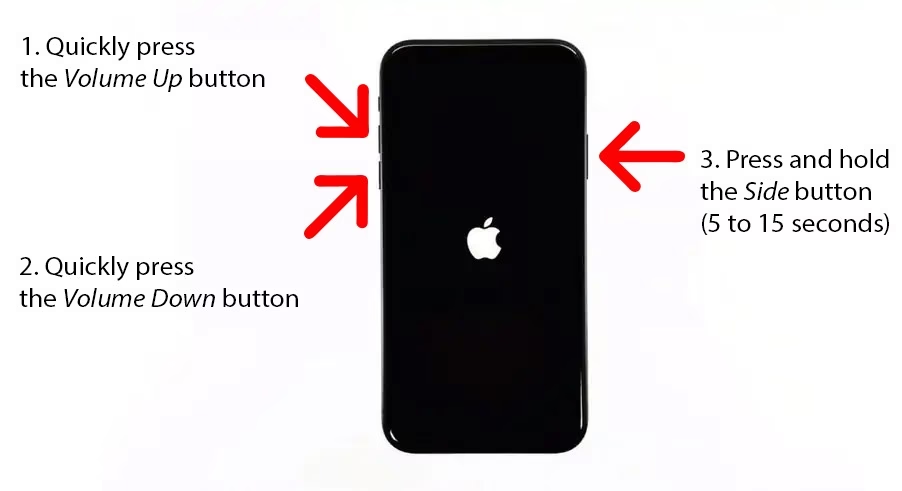
Provedení tvrdého restartu na iPhone 11 Pro Max je specifické a vyžaduje přesnou sekvenci stisků tlačítek. Postupujte pečlivě podle těchto pokynů:
- Krátce stiskněte tlačítko pro zvýšení hlasitosti (1): Nachází se na levé straně vašeho iPhone. Stiskněte jej a okamžitě uvolněte.
- Krátce stiskněte tlačítko pro snížení hlasitosti (2): Také na levé straně, hned pod tlačítkem pro zvýšení hlasitosti. Stiskněte a okamžitě uvolněte.
- Stiskněte a držte boční tlačítko (3): Toto tlačítko se nachází na pravé straně telefonu. Držte jej stisknuté a nepouštějte, dokud se na obrazovce neobjeví logo Apple. Může to trvat zhruba 10-15 sekund.
Během kroku 3 se může objevit posuvník pro vypnutí. Ignorujte jej a pokračujte v držení bočního tlačítka, dokud neuvidíte logo Apple. Jakmile se logo objeví, můžete tlačítko uvolnit. Váš iPhone se poté normálně spustí.
Co se stane po tvrdém restartu?
Po úspěšném tvrdém restartu se váš iPhone spustí jako obvykle. Všechna vaše data, aplikace a nastavení zůstanou nedotčena. Tento proces pouze vyčistí dočasnou paměť a restartuje operační systém, což často vyřeší drobné softwarové zádrhely. Je to rychlý a efektivní způsob řešení mnoha běžných problémů bez nutnosti složitějších kroků.
Porozumění Různým Typům Resetování iPhone
Kromě tvrdého restartu existují i další typy „resetů“, které slouží k různým účelům. Je důležité rozumět jejich rozdílům, abyste vždy zvolili ten správný postup pro vaši situaci a předešli nechtěné ztrátě dat.
Měkký Restart (Klasické vypnutí a zapnutí)
Měkký restart je nejzákladnější formou restartu. Je to prosté vypnutí a opětovné zapnutí telefonu. Je to nejšetrnější způsob, jak vyřešit drobné problémy a osvěžit systém.
Jak provést?
- Metoda 1 (tlačítka): Stiskněte a držte boční tlačítko a jedno z tlačítek hlasitosti, dokud se neobjeví posuvník „Vypnout“. Přetáhněte posuvník a počkejte, až se iPhone úplně vypne. Poté stiskněte a držte boční tlačítko, dokud se neobjeví logo Apple.
- Metoda 2 (Nastavení): Přejděte do Nastavení > Obecné > Vypnout. Přetáhněte posuvník a počkejte. Poté znovu zapněte telefon pomocí bočního tlačítka.
Kdy je vhodný?
Měkký restart je vhodný pro:
- Osvěžení operačního systému po delší době používání.
- Vymazání dočasných chyb a glitů.
- Optimalizaci výkonu, pokud se telefon zdá být pomalejší.
- Když chcete telefon vypnout a zapnout bez jakéhokoli tlaku na systém.
Obnovení Nastavení (Reset All Settings)
Tento typ resetu vrátí všechna nastavení vašeho iPhone do výchozího stavu, aniž by smazal vaše data, aplikace nebo média. To znamená, že vaše Wi-Fi hesla, nastavení tapet, soukromí, polohy, klávesnice a další systémová nastavení budou resetována.
Co to znamená?
Pokud máte problémy s připojením k síti, GPS, oznámeními nebo jinými funkcemi, které se zdají být špatně nakonfigurované, může být obnovení nastavení řešením. Nezapomeňte, že budete muset znovu zadat hesla k Wi-Fi sítím a překonfigurovat některá osobní nastavení.
Kdy se hodí?
Obnovení nastavení je užitečné, když:
- Máte problémy s Wi-Fi nebo Bluetooth připojením.
- Nastavení soukromí nebo polohových služeb se zdá být špatně nakonfigurováno.
- Máte problémy s klávesnicí nebo slovníkem.
- Chcete vrátit všechna nastavení do původního stavu, ale nechcete smazat svá data.
Postup: Přejděte do Nastavení > Obecné > Přenést nebo resetovat iPhone > Resetovat > Resetovat všechna nastavení.
Tovární Nastavení (Erase All Content and Settings)
Tovární nastavení je nejradikálnější formou resetu. Smaže veškerý obsah a nastavení z vašeho iPhone, čímž ho vrátí do stavu, v jakém byl, když jste ho poprvé vybalili z krabice. Toto je nevratný proces, který odstraní všechny vaše fotografie, videa, aplikace, kontakty, zprávy a veškerá osobní data.
Nejradikálnější řešení
Použití továrního nastavení by mělo být vždy poslední možností a mělo by být provedeno pouze po pečlivém zvážení a především po provedení důkladné zálohy vašich dat.
Kdy je nezbytné?
Tovární nastavení je nezbytné v těchto situacích:
- Prodej nebo darování telefonu: Abyste zajistili, že vaše osobní data nepadnou do cizích rukou.
- Velké softwarové problémy: Pokud žádný jiný reset nepomohl a váš iPhone je stále nestabilní, zamrzá nebo se chová nepředvídatelně.
- Příprava na novou instalaci: Někdy je nejlepší začít s čistým štítem, například po velkém upgradu iOS, pokud se objeví problémy.
Důležité: Zálohování dat!
Před provedením továrního nastavení je absolutně klíčové zálohovat veškerá vaše data. Můžete to udělat buď přes iCloud (Nastavení > [Vaše jméno] > iCloud > Záloha na iCloudu) nebo přes počítač pomocí iTunes/Finderu. Jakmile jednou provedete tovární nastavení bez zálohy, vaše data budou nenávratně ztracena.
Postup: Přejděte do Nastavení > Obecné > Přenést nebo resetovat iPhone > Smazat data a nastavení.
Pro lepší přehlednost jsme připravili srovnávací tabulku, která shrnuje klíčové vlastnosti jednotlivých typů resetování:
| Typ Resetu | Vliv na data | Vliv na nastavení | Kdy použít | Časová náročnost |
|---|---|---|---|---|
| Tvrdý Restart | Žádný | Žádný | Zamrzlý/nereagující iPhone, drobné glitche | Několik sekund |
| Měkký Restart | Žádný | Žádný | Běžné osvěžení, mírné zpomalení | Minuty |
| Obnovení Nastavení | Žádný | Všechna nastavení resetována na výchozí | Problémy s Wi-Fi/Bluetooth, notifikacemi, klávesnicí | Několik minut |
| Tovární Nastavení | Vše smazáno | Vše smazáno | Prodej/darování, vážné softwarové problémy, začít s čistým štítem | 15-30 minut (bez zálohy) |
Co Dělat, Když Tvrdý Restart Nepomůže?
I když je tvrdý restart velmi účinný, někdy se stane, že problém přetrvává. V takovém případě je potřeba zvážit další kroky:
Kontrola aktualizací softwaru
Ujistěte se, že váš iPhone běží na nejnovější verzi iOS. Apple pravidelně vydává aktualizace, které opravují chyby a zlepšují výkon. Přejděte do Nastavení > Obecné > Aktualizace softwaru.
Záloha a obnovení z iTunes/iCloud
Pokud se jedná o přetrvávající softwarový problém, který tvrdý restart nevyřešil, můžete zkusit obnovit iPhone ze zálohy. Nejprve zálohujte aktuální data (pokud je to možné), poté proveďte tovární nastavení a následně obnovte iPhone ze zálohy. To může pomoci odstranit poškozené soubory systému, které způsobují problémy.
Kontaktování podpory Apple
Pokud všechny výše uvedené kroky selžou a váš iPhone 11 Pro Max stále nefunguje správně, je nejlepší se obrátit na technickou podporu Apple nebo navštívit autorizovaný servis. Může se jednat o hardwarovou závadu, která vyžaduje profesionální diagnostiku a opravu.
Často Kladené Otázky (FAQ)
Vymaže tvrdý restart moje data?
Ne, tvrdý restart nevymaže žádná vaše data, aplikace, fotografie ani nastavení. Jedná se pouze o vynucený restart operačního systému, podobně jako restartování počítače.
Je bezpečné provádět tvrdý restart často?
Ano, obecně je bezpečné provádět tvrdý restart, pokud je to potřeba. Není to něco, co byste měli dělat denně, ale v případě zamrzlého nebo nereagujícího telefonu je to standardní a bezpečný postup. Nemá žádný negativní vliv na životnost hardwaru.
Jaký je rozdíl mezi tvrdým restartem a továrním nastavením?
Hlavní rozdíl je v dopadu na data. Tvrdý restart pouze restartuje systém a zachovává všechna data. Tovární nastavení smaže veškerý obsah a nastavení z telefonu, vrátí ho do původního stavu, a je proto nutné provést zálohu dat.
Můj iPhone je stále zamrzlý po tvrdém restartu, co dál?
Pokud tvrdý restart nepomohl, zkuste zkontrolovat, zda máte nejnovější verzi iOS. Pokud ano a problém přetrvává, zvažte obnovení nastavení (pokud je problém spíše s konfigurací) nebo v krajním případě tovární nastavení s předchozí zálohou dat. Pokud ani to nepomůže, může se jednat o hardwarovou závadu a doporučujeme kontaktovat podporu Apple.
Postup tvrdého restartu se liší v závislosti na modelu iPhone. Tento konkrétní návod je určen pro iPhone 11 Pro Max. Modely jako iPhone X, XS, XR, 12, 13, 14 a 15 mají stejný postup. Starší modely (iPhone 7, 8) mají mírně odlišný postup s tlačítkem Domů a tlačítky hlasitosti/napájení. Je vždy dobré si ověřit specifický postup pro váš konkrétní model, pokud vlastníte jiný než iPhone 11 Pro Max.
Doufáme, že vám tento komplexní průvodce pomohl vyřešit vaše problémy s iPhone 11 Pro Max a že nyní lépe rozumíte různým možnostem resetování. Pamatujte, že prevence je klíčová – pravidelné aktualizace softwaru a občasné měkké restarty mohou předejít mnoha problémům. A hlavně, nikdy nezapomínejte na pravidelné zálohování vašich cenných dat!
Chceš-li si přečíst další články podobné jako Jak restartovat iPhone 11 Pro Max, navštiv kategorii iPhone.