
11/09/2023
Restartování vašeho iPhonu je dovednost, která se hodí každému uživateli. Je to jednoduchý, ale účinný způsob, jak vyřešit drobné softwarové závady, zlepšit celkový výkon zařízení a vyčistit dočasnou paměť. Ať už se váš iPhone chová podivně, je zpomalený, nebo prostě potřebuje nový start, restart je často prvním a nejjednodušším řešením. Není potřeba žádných speciálních nástrojů ani hlubokých technických znalostí. Stačí následovat pár jednoduchých kroků a váš iPhone bude opět fungovat jako hodinky. Pojďme se ponořit do procesu, abychom zajistili, že vaše zařízení bude fungovat hladce a bez zbytečných problémů.
- Proč je restartování iPhone tak důležité?
- Jak restartovat iPhone (standardní metoda pro iPhone X a novější)
- Restart starších modelů iPhone (s tlačítkem Domů)
- Nucený restart iPhone (když nereaguje)
- Restart iPhone přes Nastavení (bez použití tlačítek)
- Tipy pro restartování iPhone
- Restart vs. Reset: Jaký je rozdíl?
- Často kladené otázky (FAQ)
- Proč bych měl restartovat svůj iPhone?
- Jak často bych měl restartovat svůj iPhone?
- Smaže restart mého iPhonu data?
- Co mám dělat, když se můj iPhone po restartu nezapne?
- Mohu restartovat svůj iPhone přes nastavení?
- Jaký je rozdíl mezi restartem a resetem mého iPhonu?
- Co když mi nefunguje tlačítko napájení? Mohu iPhone restartovat?
- Závěr
Proč je restartování iPhone tak důležité?
Mnoho uživatelů si neuvědomuje, jak moc může pravidelný restart prospět jejich iPhonu. Představte si to jako krátkou pauzu pro váš mozek – i telefon potřebuje občas „vypnout a zapnout“, aby si pročistil hlavu. Během používání se v paměti hromadí dočasná data, aplikace mohou zůstat viset na pozadí, a to vše může vést ke zpomalení systému, sekání aplikací nebo dokonce k nečekaným pádům. Restart:
- Vyčistí dočasnou paměť: Uvolní RAM, což může zrychlit odezvu aplikací a celého systému.
- Vyřeší drobné softwarové závady: Mnoho chyb, které se zdají být složité, zmizí po jednoduchém restartu.
- Zlepší výdrž baterie: Ukončí procesy, které se mohly zaseknout a zbytečně vybíjet baterii.
- Zajistí plynulejší chod: Celkově přispívá k lepšímu a stabilnějšímu uživatelskému zážitku.
Je to jako kouzelné tlačítko „Opravit“, které máte vždy po ruce.
Jak restartovat iPhone (standardní metoda pro iPhone X a novější)
Pro většinu moderních iPhonů, tedy modely s Face ID (iPhone X, XR, XS, 11, 12, 13, 14, 15 a novější), je proces restartu mírně odlišný od starších modelů, protože nemají tlačítko Domů. Nicméně, je stejně jednoduchý a intuitivní.
- Krok 1: Stiskněte a podržte správná tlačítka
Současně stiskněte a podržte boční tlačítko (na pravé straně telefonu) a jedno z tlačítek hlasitosti (nahoru nebo dolů). Držte je stisknutá, dokud se na obrazovce neobjeví posuvník „Vypnout“. Je důležité držet obě tlačítka najednou; pokud stisknete jen boční tlačítko, aktivuje se Siri nebo se uzamkne obrazovka. - Krok 2: Posuňte posuvník pro vypnutí
Jakmile se posuvník „Vypnout“ objeví na obrazovce, přejeďte jím doprava. Tím se váš iPhone začne vypínat. Tento proces obvykle trvá jen několik sekund, takže se nelekejte, pokud se na chvíli obrazovka zastaví. - Krok 3: Počkejte, až se iPhone zcela vypne
Obrazovka vašeho iPhonu zčerná, což signalizuje, že se zařízení zcela vypnulo. Je dobré počkat několik sekund poté, co obrazovka zčerná, abyste se ujistili, že všechny procesy jsou kompletně ukončeny a paměť je vyčištěna. Typicky stačí 10-15 sekund. - Krok 4: Znovu zapněte iPhone
Stiskněte a podržte boční tlačítko (opět na pravé straně telefonu), dokud neuvidíte logo Apple. Logo Apple signalizuje, že se váš iPhone spouští. Tento proces může trvat minutu nebo dvě, takže buďte trpěliví. - Krok 5: Potvrďte úspěšný restart
Jakmile se objeví domovská obrazovka nebo zamykací obrazovka, váš iPhone byl úspěšně restartován. Nyní můžete začít iPhone běžně používat a jakékoli drobné problémy by měly být vyřešeny. Měli byste si všimnout, že aplikace běží plynuleji a telefon je citlivější.
Restart starších modelů iPhone (s tlačítkem Domů)
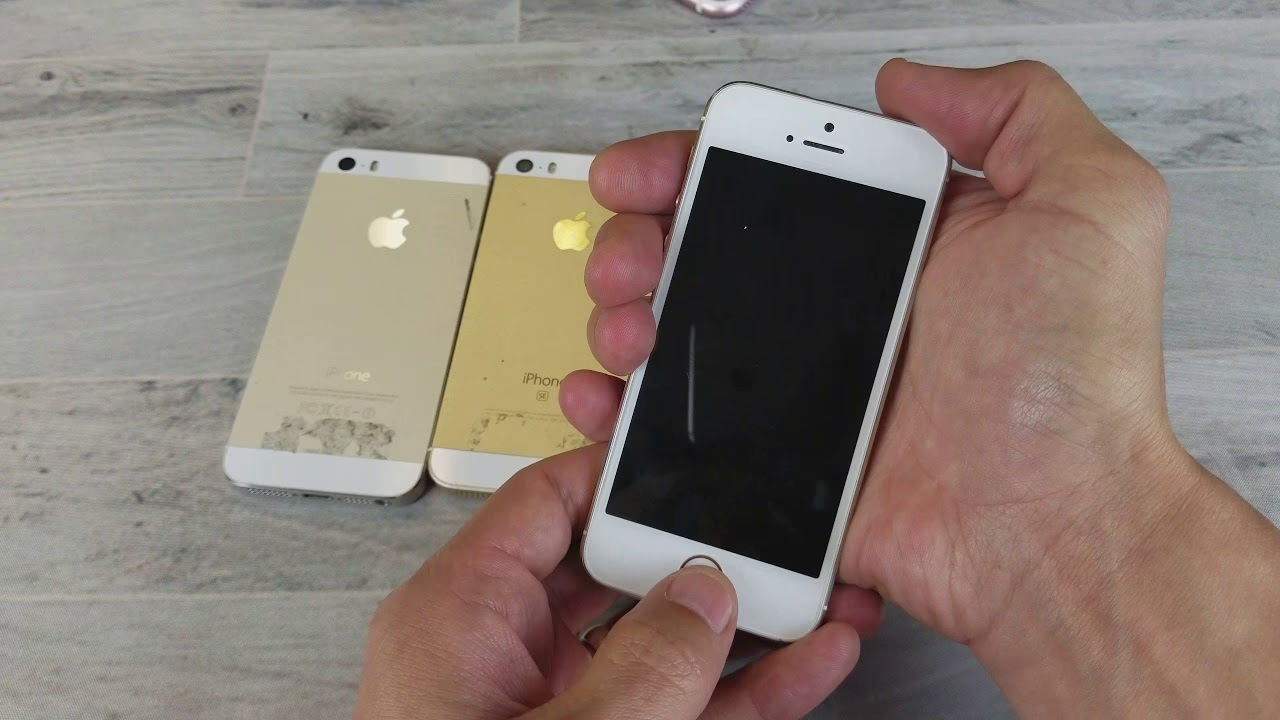
Pro modely iPhone, které stále mají fyzické tlačítko Domů (např. iPhone SE 2. a 3. generace, iPhone 8 a starší), je proces restartu ještě jednodušší.
- Krok 1: Stiskněte a podržte tlačítko napájení
Stiskněte a podržte tlačítko napájení. Toto tlačítko se nachází buď na horní straně telefonu (u velmi starých modelů) nebo na pravé straně (u novějších modelů s tlačítkem Domů, jako je iPhone 7 nebo 8). Držte ho, dokud se na obrazovce neobjeví posuvník „Vypnout“. - Krok 2: Posuňte posuvník pro vypnutí
Stejně jako u novějších modelů, přejeďte prstem po posuvníku „Vypnout“ doprava. Váš iPhone se začne vypínat. - Krok 3: Počkejte, až se iPhone vypne
Nechte telefon, aby se úplně vypnul. Obrazovka zčerná. Počkejte několik sekund, než se ujistíte, že jsou všechny procesy ukončeny. - Krok 4: Zapněte iPhone zpět
Znovu stiskněte a podržte tlačítko napájení, dokud se na obrazovce neobjeví logo Apple. Počkejte, až se telefon plně spustí.
Nucený restart iPhone (když nereaguje)
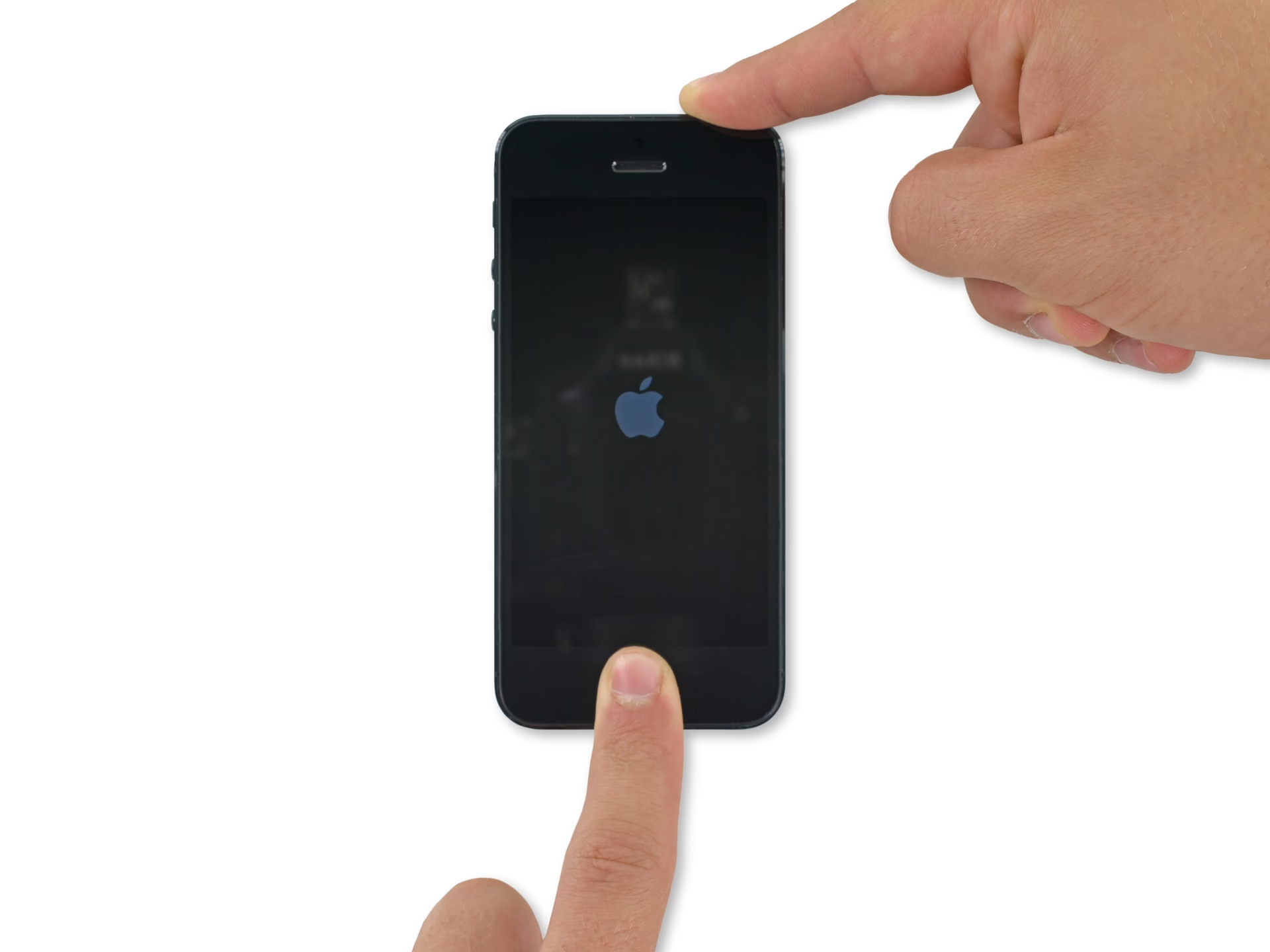
Někdy se stane, že iPhone zamrzne a nereaguje na žádné dotyky ani stisknutí tlačítek. V takových případech je potřeba provést tzv. nucený restart (někdy nazývaný „hard reset“). Tento proces nedeletuje žádná data, pouze vynutí restart systému.
Pro iPhone 8 a novější (včetně iPhone SE 2. a 3. generace):
- Rychle stiskněte a uvolněte tlačítko hlasitosti nahoru.
- Rychle stiskněte a uvolněte tlačítko hlasitosti dolů.
- Poté stiskněte a podržte boční tlačítko (napájení) na pravé straně telefonu. Držte ho, dokud se na obrazovce neobjeví logo Apple. Může to trvat 10-20 sekund. Ignorujte posuvník pro vypnutí, pokud se objeví.
Pro iPhone 7 a iPhone 7 Plus:
- Stiskněte a podržte tlačítko hlasitosti dolů a boční tlačítko (napájení) současně.
- Držte obě tlačítka, dokud se na obrazovce neobjeví logo Apple.
Pro iPhone 6s a starší (včetně iPhone SE 1. generace):
- Stiskněte a podržte tlačítko Domů a boční/horní tlačítko (napájení) současně.
- Držte obě tlačítka, dokud se na obrazovce neobjeví logo Apple.
Restart iPhone přes Nastavení (bez použití tlačítek)
Co když tlačítka na vašem iPhonu nefungují, nebo je prostě nechcete používat? Existuje způsob, jak iPhone vypnout přímo z nastavení systému, a to bez nutnosti stisknutí jakýchkoli hardwarových tlačítek. To je obzvláště užitečné, pokud máte poškozené tlačítko napájení nebo hlasitosti.
- Krok 1: Otevřete Nastavení
Přejděte na domovskou obrazovku vašeho iPhonu a klepněte na ikonu Nastavení (ozubené kolečko). - Krok 2: Přejděte do Obecné
V menu Nastavení sjeďte dolů a klepněte na položku Obecné. - Krok 3: Najděte možnost Vypnout
Sjeďte úplně dolů v menu Obecné. Tam najdete možnost Vypnout (nebo „Shut Down“ v anglické verzi). Klepněte na ni. - Krok 4: Posuňte posuvník pro vypnutí
Na obrazovce se objeví posuvník „Vypnout“. Přejeďte jím doprava, stejně jako u tradiční metody. Váš iPhone se vypne. - Krok 5: Znovu zapněte iPhone
Protože jste iPhone vypnuli bez použití tlačítka napájení, k jeho opětovnému zapnutí budete potřebovat nabíječku. Připojte iPhone k napájení (do zásuvky nebo k počítači). iPhone se automaticky zapne a zobrazí se logo Apple. Jakmile se objeví domovská obrazovka, je proces dokončen.
Tipy pro restartování iPhone
Aby byl restart co nejefektivnější a nejbezpečnější, mějte na paměti následující tipy:
- Dostatečná baterie: Před restartováním se ujistěte, že má váš iPhone dostatek baterie. Pokud je baterie příliš nízká, nemusí se telefon po vypnutí znovu zapnout.
- Nerepetujte restart: Vyhněte se opakovanému restartování několikrát za sebou. To může způsobit zbytečné opotřebení zařízení. Jeden restart by měl stačit.
- Pravidelnost: Pravidelné restartování (například jednou týdně) může pomoci udržet váš iPhone v efektivním chodu a předejít hromadění drobných chyb.
- Před řešením problémů: Pokud je váš iPhone pomalý nebo nereaguje, zkuste ho nejprve restartovat, než se pustíte do složitějších kroků pro odstraňování problémů. Často je to nejrychlejší a nejjednodušší řešení.
- Zavřete aplikace: Před restartem je dobré zavřít všechny otevřené aplikace, abyste předešli ztrátě neuložené práce. I když restart obvykle data nemaže, je to dobrá praxe.
Restart vs. Reset: Jaký je rozdíl?
Je důležité rozlišovat mezi restartem a resetem iPhonu, protože se jedná o dva zcela odlišné procesy s různými důsledky. Mnoho lidí tyto termíny zaměňuje, ale jejich pochopení vám může ušetřit spoustu starostí.
| Funkce | Restart (Vypnout a Zapnout) | Reset (Obnovení továrních nastavení) |
|---|---|---|
| Účel | Vyčistit dočasnou paměť, vyřešit drobné softwarové závady, zlepšit výkon. | Vymazat všechna data a nastavení, vrátit iPhone do stavu, v jakém byl při koupi. |
| Dopad na data | Žádná data nejsou smazána. Všechny vaše aplikace, fotografie, zprávy a nastavení zůstanou nedotčeny. | Všechna data jsou smazána. iPhone je jako nový, vyžaduje opětovné nastavení. |
| Četnost | Doporučuje se jednou týdně nebo při potížích. | Pouze při závažných problémech, prodeji zařízení, nebo když chcete začít úplně od začátku. |
| Doba trvání | Několik sekund až minuta. | Několik minut až desítky minut, v závislosti na množství dat a modelu. |
| Předpoklady | Žádné speciální. | Doporučuje se záloha dat na iCloud nebo do počítače. |
Jak vidíte, restart je běžná údržba, zatímco reset je drastické řešení, které by se mělo používat jen v krajních případech a vždy s předchozí zálohou dat. Náš článek se soustředí výhradně na restart, který je bezpečný a jednoduchý.
Často kladené otázky (FAQ)
Proč bych měl restartovat svůj iPhone?
Restartování může pomoci vyřešit drobné chyby, uvolnit dočasnou paměť (RAM) a zlepšit celkový výkon vašeho zařízení. Je to jako rychlý refresh, který může odstranit zaseknuté procesy a aplikace, které zpomalují systém.
Jak často bych měl restartovat svůj iPhone?
Neexistuje žádné pevné pravidlo, ale obecně se doporučuje restartovat iPhone přibližně jednou týdně, aby běžel hladce a efektivně. Pokud si všimnete, že je telefon pomalý nebo se chová nestandardně, je to okamžitě dobrý důvod k restartu.
Smaže restart mého iPhonu data?
Ne, restartování iPhonu nesmaže žádná vaše data, aplikace ani nastavení. Je to jen proces vypnutí a opětovného zapnutí operačního systému. Vaše fotografie, zprávy, kontakty a všechny ostatní soubory zůstanou nedotčeny. Je to bezpečný proces.
Co mám dělat, když se můj iPhone po restartu nezapne?
Nejprve se ujistěte, že je iPhone nabitý. Připojte jej k nabíječce a nechte ho několik minut nabíjet. Pokud se stále nezapne, zkuste provést nucený restart (viz výše uvedené kroky pro nucený restart pro váš model). Pokud ani to nepomůže, může být problém s hardwarem nebo baterií a doporučujeme kontaktovat podporu Apple nebo autorizovaný servis.
Mohu restartovat svůj iPhone přes nastavení?
Ano, můžete. Přejděte do Nastavení > Obecné > Vypnout. Posuňte posuvník pro vypnutí. Pro opětovné zapnutí připojte iPhone k nabíječce nebo stiskněte a podržte boční tlačítko (pokud funguje).
Jaký je rozdíl mezi restartem a resetem mého iPhonu?
Restart (vypnutí a zapnutí) je jednoduchý proces, který pouze obnoví operační systém bez smazání dat. Reset (obnovení továrních nastavení) je mnohem drastičtější, smaže všechna data a nastavení z vašeho iPhonu a vrátí ho do původního stavu. Restart je běžná údržba, reset je řešení závažných problémů nebo příprava telefonu k prodeji.
Co když mi nefunguje tlačítko napájení? Mohu iPhone restartovat?
Ano, i když vám nefunguje tlačítko napájení, můžete iPhone vypnout a zapnout. Vypnutí provedete přes Nastavení > Obecné > Vypnout. Pro zapnutí stačí iPhone připojit k nabíječce. Pro budoucí pohodlí si můžete aktivovat funkci AssistiveTouch (Nastavení > Zpřístupnění > Dotyk > AssistiveTouch), která vám umožní simulovat stisknutí tlačítek přímo na obrazovce, včetně vypnutí telefonu.
Závěr
Naučit se restartovat iPhone je jako znát tajný recept na vaše oblíbené jídlo – jednoduché, ale nesmírně efektivní. V dnešní době, kdy se technologie stala nedílnou součástí našich životů, je nezbytné znát tyto šikovné triky pro udržení zdraví našich zařízení. Pravidelné restartování iPhonu může být skvělý způsob, jak ho udržet v perfektní kondici, pročišťovat veškeré digitální „pavučiny“, které by ho mohly zpomalovat. Pamatujte, že restart nemaže vaše data, takže se nemusíte obávat ztráty cenných informací. Je to bezpečný a rychlý způsob, jak dát vašemu telefonu nový impuls.
Pokud se i po restartu potýkáte s přetrvávajícími problémy, zvažte kontrolu aktualizací softwaru nebo kontaktování podpory Apple pro další pomoc. Udržování softwaru vašeho iPhonu aktuálního zajišťuje, že máte nejnovější funkce a vylepšení zabezpečení. Ovládnutím tohoto jednoduchého procesu můžete udržet svůj iPhone v chodu jako dobře namazaný stroj, připravený efektivně sloužit ve vašich každodenních digitálních dobrodružstvích. Takže až se příště váš telefon bude zdát trochu mimo, neváhejte mu dopřát rychlý restart – možná je to přesně to, co potřebuje!
Chceš-li si přečíst další články podobné jako Jak restartovat iPhone: Kompletní průvodce, navštiv kategorii Technologie.