

16/04/2026
Ztráta dat na vašem iPhone může být skutečně srdcervoucí zážitek. Ať už jde o vzácné fotografie z dovolené, důležité pracovní dokumenty, kontakty blízkých nebo nezapomenutelné videozáznamy, naše iPhony se staly skladištěm našich životů. Představte si ten šok, když vám iPhone vyklouzne z ruky a rozbije se obrazovka, omylem stisknete tlačítko pro smazání, nebo se zařízení neočekávaně resetuje. Pocit, že jsou všechna tato data navždy pryč, je zdrcující. Ale máme pro vás dobrou zprávu: ztracená data nemusí vždy znamenat navždy ztracená. V mnoha případech existují účinné metody, jak je získat zpět.
Tento průvodce je vaším záchranným lanem pro obnovu dat na iPhone. Ať už je váš iPhone rozbitý, spadl do vody, byl továrně resetován, nebo jste omylem smazali kritické soubory, nabízíme vám řešení šitá na míru, která vás provedou procesem obnovy dat na iPhone, abyste zajistili, že vaše data budou obnovena v neporušeném stavu. Pamatujte, že rychlá reakce a správný postup jsou klíčové pro úspěšnou obnovu.
- Jak obnovit smazaná data z iPhonu ze složky Nedávno smazané
- Jak obnovit data na iPhone bez zálohy
- Jak obnovit trvale smazaná data na iPhone pomocí zálohy
- Jak obnovit data z rozbitého iPhone
- Jak získat data ze ztraceného iPhone
- Jak obnovit data iPhone po továrním nastavení
- Často kladené otázky (FAQ)
- Lze obnovit data, pokud jsem neměl žádnou zálohu?
- Jak dlouho zůstávají smazané soubory ve složce „Nedávno smazané“?
- Co když je můj iPhone poškozen vodou a nereaguje?
- Mohu obnovit pouze konkrétní data z úplné zálohy?
- Je bezpečné používat software třetích stran pro obnovu dat?
- Co je nejdůležitější pro prevenci ztráty dat?
- Závěr
Jak obnovit smazaná data z iPhonu ze složky Nedávno smazané
Mnoho uživatelů si neuvědomuje, že iPhone má vestavěnou záchrannou síť pro nedávno smazané soubory. Pokud jste omylem smazali soubor, existuje vysoká pravděpodobnost, že se nachází ve složce „Nedávno smazané“ v příslušné aplikaci. Toto je nejjednodušší a nejrychlejší způsob, jak získat data zpět, pokud k jejich smazání došlo v posledních 30 dnech.
Obnova ze složky Nedávno smazané v aplikaci Soubory:
Aplikace Soubory na vašem iPhone shromažďuje soubory uložené lokálně, synchronizované s iCloudem a data z většiny aplikací. Soubory, které smažete z vašeho iCloud Drive nebo z „Na mém iPhonu“, se přesunou do složky zvané „Nedávno smazané“, která drží vaše smazaná data po dobu 30 dnů, než jsou trvale odstraněna.
- Otevřete aplikaci Soubory na vašem iPhone.
- Klepněte na „Procházet“ a v sekci „Umístění“ najděte „Nedávno smazané“.
- Klepněte na ikonu „Více“ (tři tečky) v pravém horním rohu a vyberte možnost „Vybrat“.
- Zaškrtněte datové položky, které chcete obnovit. Můžete vybrat jednotlivé soubory nebo všechny.
- Klepněte na tlačítko „Obnovit“ v levém dolním rohu, abyste obnovili tato smazaná data do jejich původních složek. Případně můžete dlouze podržet prst na konkrétním souboru a poté vybrat „Obnovit“.
Důležité upozornění: Tato metoda platí pro soubory v aplikaci Soubory. Pro jiné typy dat, jako jsou fotografie, poznámky a zprávy, musíte data obnovit z odpovídající složky „Nedávno smazané“ v aplikacích Fotky, Poznámky a Zprávy. Každá z těchto aplikací má svou vlastní specifickou složku pro dočasně smazané položky, což poskytuje dodatečnou úroveň ochrany proti náhodnému smazání.
Jak obnovit data na iPhone bez zálohy
Pokud vaše data byla smazána před více než 30 dny, nebo jste si data z iPhonu předem nezálohovali, nemusíte se obávat. Existují výkonné nástroje pro obnovu dat, které dokážou hluboce prohledat úložný prostor zařízení a pomoci vám obnovit až 18 typů souborových dat. Mezi ně patří fotografie, videa, zprávy, kontakty, záznamy hovorů, poznámky a mnoho dalších, a to vše bez potřeby zálohy. Tyto nástroje jsou neocenitelné, když selžou všechny ostatní metody.
Nejenže dokáží obnovit smazaná data, ale mohou také získat data, která záhadně zmizela z vašeho iPhonu nebo se ztratila kvůli systémovým chybám. Dokud máte přístup k vašemu iPhone a je funkční, software dokáže detekovat obnovitelné datové soubory a poskytnout náhled. Navíc dokáží extrahovat konkrétní data z vaší zálohy iTunes pro obnovu, aniž by smazaly stávající data na vašem iPhone. Jedním z takových doporučených nástrojů je například Appgeeker iPhone Data Recovery, který je navržen pro efektivní a bezpečnou obnovu.
Kroky k obnově smazaných dat na iPhone bez zálohy:
Tento proces vyžaduje použití počítače a specializovaného softwaru. Ujistěte se, že máte stabilní připojení k internetu a dostatek volného místa na disku pro obnovená data.
- Krok 1: Naskenujte iPhone pro nalezení smazaných dat. Nejprve budete muset připojit svůj iPhone k počítači a spustit nástroj pro obnovu dat iPhone (např. Appgeeker iPhone Data Recovery). Poté vyberte možnost „Obnovit ze zařízení iOS“ a klikněte na „Spustit skenování“, abyste analyzovali paměť vašeho iPhone. Software provede hlubokou analýzu interního úložiště, aby identifikoval stopy smazaných souborů.
- Krok 2: Vyberte smazané datové soubory z okna výsledků. Poté, co software plně naskenuje interní úložiště vašeho iPhone, roztřídí vaše soubory a data do kategorií, jako jsou Zprávy a kontakty, Média, Poznámky a ostatní. Můžete kliknout na konkrétní podadresáře, abyste si prohlédli obnovitelné soubory. Nyní se přesuňte na seznam položek, které chcete obnovit, a vyberte data k obnově. Náhled vám umožní ověřit, zda se jedná o správné soubory.
- Krok 3: Obnovte data iPhone. Jakmile dokončíte výběr, klikněte na tlačítko „Obnovit“ a v vyskakovacím dialogovém okně si přizpůsobte umístění, kam chcete uložit obnovené soubory iPhone. Poté stiskněte „Obnovit“ pro zahájení procesu obnovy. Je důležité uložit obnovená data na jiné místo než přímo do iPhone, aby se předešlo přepsání dalších potenciálně obnovitelných dat.
Jak obnovit trvale smazaná data na iPhone pomocí zálohy
Pokud jste si před smazáním dat vytvořili zálohy, můžete smazaná data obnovit, a dokonce i vaše trvale smazaná data mohou být obnovena do iPhone. Pokud má váš iPhone povolenou funkci automatického zálohování iCloud, můžete ztracená data obnovit prostřednictvím zálohy iCloud; nebo, s dostupnou zálohou v počítači, můžete obnovit ztracené nebo smazané soubory do vašeho iOS zařízení prostřednictvím iTunes nebo Finderu.
Je však třeba poznamenat, že obnova trvale smazaných dat na iPhone pomocí zálohy obnoví váš iPhone do továrního nastavení a data ze zálohy zcela nahradí stávající data na vašem iPhone. To znamená, že veškerá data vytvořená po datu zálohy budou ztracena. Proto je důležité vybrat nejrelevantnější a nejaktuálnější zálohu.
Obnova přes zálohu iTunes (pro Windows)
iTunes je tradiční nástroj pro správu iOS zařízení na počítačích s Windows. Umožňuje komplexní zálohování a obnovu.
- Otevřete iTunes a připojte svůj iPhone k počítači pomocí USB kabelu.
- Klikněte na ikonu vašeho zařízení, která se objeví v iTunes.
- V sekci „Souhrn“ vyberte „Obnovit zálohu“.
- Vyberte nejrelevantnější zálohu z rozbalovací nabídky na základě data a času vytvoření.
- Klikněte na „Obnovit“ a počkejte, než se proces dokončí. Během procesu neodpojujte iPhone.
Obnova přes zálohu Finderu (pro macOS)
Na novějších verzích macOS (Catalina a novější) převzal správu iOS zařízení Finder, nahrazující iTunes.
- Připojte iPhone k Macu kompatibilním USB kabelem.
- Najděte svůj iPhone v sekci „Místa“ v postranním panelu Finderu.
- Pod záložkou „Obecné“ klikněte na možnost „Obnovit zálohu“.
- Vyberte vhodnou zálohu na základě data a času.
- Klikněte na „Obnovit“ a počkejte na dokončení procesu. Váš iPhone se po dokončení restartuje.
Obnova přes zálohu iCloud
Na rozdíl od záloh iTunes nebo Finderu, obnova smazaných souborů iPhone pomocí zálohy iCloud vyžaduje nejprve resetování vašeho iPhone do továrního nastavení. Tato metoda je ideální, pokud nemáte přístup k počítači nebo pokud chcete nastavit nový iPhone s vašimi starými daty.
- Přejděte na Nastavení > Obecné > Přenést nebo resetovat iPhone > Smazat veškerý obsah a nastavení. Potvrďte smazání.
- Nastavte iPhone od začátku podle pokynů na obrazovce. Během procesu nastavení budete mít možnost obnovit data.
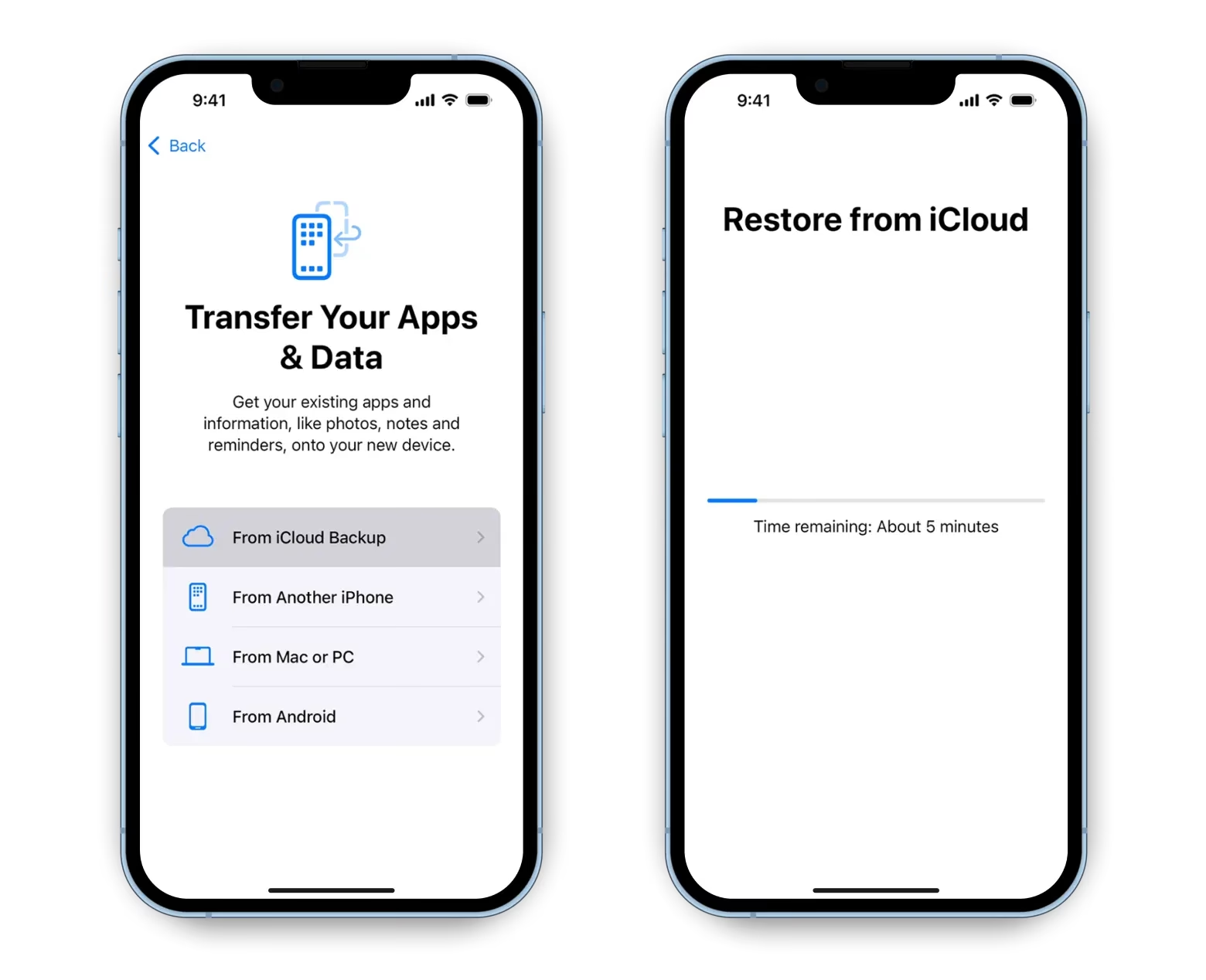
- Když se dostanete na obrazovku „Přenést vaše aplikace a data“, klepněte na „Obnovit z zálohy iCloudu“.
- Přihlaste se do iCloudu pomocí svého Apple ID a hesla.
- Pokračujte výběrem zálohy ze seznamu dostupných archivů v iCloudu. Vyberte tu nejnovější a nejkompletnější.
- Počkejte, než se data stáhnou a obnoví. Tento proces může trvat delší dobu v závislosti na velikosti zálohy a rychlosti vašeho internetového připojení.
Tip: Pravidelné zálohování dat vašeho iPhone vám pomůže obnovit data, když je váš iPhone ztracen nebo po resetování iPhone. Vytvořte si z toho návyk, abyste předešli trvalé ztrátě dat.
Jak obnovit data z rozbitého iPhone
Pro rozbitý nebo nereagující iPhone, jako je ten s prasklou obrazovkou, poškozením vodou nebo zaseknutý na logu Apple, mohou být vaše data stále skryta v jeho obvodech, ale přístup k nim může být obtížný. Ve většině případů můžete obnovit data z rozbitého iPhone pouze pomocí dříve vytvořené zálohy, ať už uložené v iCloudu nebo iTunes/Finderu. Možnosti obnovy závisí na stupni fyzického poškození a funkčnosti zařízení.
Váš iPhone má rozbitý displej, ale je stále částečně funkční:
Pokud jste schopni zadat heslo pro odemčení obrazovky, máte stále šanci. V takovém případě:
- Připojte rozbitý iPhone k počítači obsahujícímu vaši předchozí zálohu.
- Poté obnovte svá ztracená data pomocí zálohy v počítači (iTunes nebo Finder).
Alternativně, pokud chcete přejít na nové zařízení:
- Nejprve zálohujte data rozbitého iPhone do iCloudu nebo iTunes/Finderu (pokud je to možné).
- Poté obnovte tato data z iCloudu nebo zálohy iTunes na nové iOS zařízení. Tímto způsobem můžete získat data z vašeho rozbitého iPhone.
Váš iPhone je zcela mrtvý nebo dotyková obrazovka již nefunguje:
V této situaci je obnova dat mnohem složitější a často vyžaduje odbornou pomoc.

- Budete jej muset poslat na opravu, aby se vyměnila obrazovka nebo dokonce základní deska, aby se iPhone stal spustitelným a přístupným.
- Poté, co je iPhone opraven a funkční, zvolte „Obnovit ze zálohy iCloudu“ během procesu nastavení, nebo připojte počítač k obnově dat pomocí zálohy iTunes/Finderu.
Váš rozbitý iPhone je stále rozpoznán počítačem:
Pokud plánujete přejít na nový iPhone, přenos dat je nejlepší volbou. Můžete použít nástroje pro přenos dat (např. Appgeeker iPhone Data Transfer) k přesunu dat z vašeho rozbitého iPhone na nový, což zajistí zachování vašich důležitých dat. To funguje, i když je obrazovka rozbitá, pokud systém iOS stále běží a počítač dokáže zařízení detekovat.
Jak získat data ze ztraceného iPhone
Pokud je váš iPhone ztracen nebo odcizen, nebudete moci přímo přistupovat k zařízení pro obnovu dat. Můžete však stále přistupovat k tomu, co bylo synchronizováno nebo zálohováno, za předpokladu, že jste povolili funkce synchronizace iCloudu, jako je iCloud Drive, iCloud Photos nebo iCloud pro Zprávy. iCloud je v tomto případě vaším nejlepším přítelem.
Když je váš ztracený iPhone propojen s iCloudem, vaše data se nahrávají do cloudu a jsou průběžně aktualizována, což vám umožňuje přístup k nim na jakémkoli zařízení přihlášeném ke stejnému Apple účtu.
- Přístup k iCloud.com na jakémkoli prohlížeči a přihlaste se pomocí svého Apple účtu.
- Z domovského menu zkontrolujte data synchronizovaná s iCloudem z vašeho ztraceného iPhone, včetně kontaktů, fotografií, poznámek a Disku. Můžete si je stáhnout do počítače.
- Na jiném iPhone nebo iPadu se přihlaste se stejnými Apple údaji jako na ztraceném iPhone.
- Přejděte na Nastavení > [Vaše Jméno] > iCloud.
- Klepněte na odpovídající aplikaci nebo funkci (např. Fotky, Kontakty) a povolte „Synchronizovat toto [zařízení]“ nebo „Používat na tomto [zařízení]“, abyste synchronizovali data iCloudu do vašeho zařízení.
Tip: Použijte funkci „Najít můj iPhone“ (Find My iPhone) k označení ztraceného zařízení jako „Ztracené“ nebo jej vzdáleně vymažte, abyste ochránili svá data před neoprávněným přístupem. I když to data z iPhone smaže, chrání to vaše soukromí.
Jak obnovit data iPhone po továrním nastavení
Provedení továrního nastavení obnoví váš iPhone na jeho původní nastavení, vymaže všechna uživatelská data, aplikace a nastavení, takže iPhone zůstane v zbrusu novém stavu. V tomto případě, pokud jste si data zálohovali přes iCloud nebo iTunes/Finder před resetem, máte šanci získat svá data zpět na iPhone. Je však důležité si uvědomit, že váš iPhone bude obnoven pouze do okamžiku, kdy byla záloha vytvořena, což znamená, že veškerá nová data vygenerovaná po záloze budou stále ztracena.
Kroky pro obnovu jsou stejné jako v sekci „Jak obnovit trvale smazaná data na iPhone pomocí zálohy“ – buď pomocí zálohy iCloud (vyžaduje reset a nastavení jako nový iPhone), nebo pomocí zálohy iTunes/Finder (připojení k počítači a obnovení). Klíčem je mít zálohu vytvořenou před továrním nastavením.
Kromě toho, pokud jste použili funkci synchronizace iCloudu nebo jiné cloudové služby, jako jsou Google Fotky nebo Google Drive, tyto služby mohou ukládat vaše data v cloudu v reálném čase, pokud máte dostatek úložného prostoru. Svá data pak můžete obnovit opětovnou synchronizací s vaším iPhone po resetu. To je obzvláště užitečné pro média a dokumenty, které se automaticky nahrávají do cloudu.
Často kladené otázky (FAQ)
Lze obnovit data, pokud jsem neměl žádnou zálohu?
Ano, v mnoha případech je to možné. Pokud jste data smazali nedávno (do 30 dnů), můžete je najít ve složkách „Nedávno smazané“ v aplikacích jako Fotky, Soubory, Poznámky nebo Zprávy. Pokud byla data smazána trvale nebo jste je ztratili kvůli systémové chybě a nemáte zálohu, můžete použít specializovaný software pro obnovu dat třetích stran, jako je Appgeeker iPhone Data Recovery. Tyto nástroje dokážou prohledat interní paměť zařízení a obnovit stopy po smazaných souborech.
Jak dlouho zůstávají smazané soubory ve složce „Nedávno smazané“?
Většina aplikací na iPhone, které mají složku „Nedávno smazané“ (např. Fotky, Soubory, Poznámky), uchovává smazané položky po dobu 30 dnů. Po uplynutí této doby jsou soubory automaticky a trvale smazány ze zařízení. Je proto klíčové jednat rychle, pokud si všimnete, že jste něco smazali omylem.
Co když je můj iPhone poškozen vodou a nereaguje?
Poškození vodou je jedním z nejzávažnějších typů poškození. Pokud váš iPhone po kontaktu s vodou nereaguje, je velmi obtížné data obnovit bez zálohy. V takovém případě je nejlepší vyhledat profesionální opravnu, která se specializuje na obnovu dat z poškozených zařízení. Často je nutné vyměnit poškozené komponenty, aby se telefon stal alespoň dočasně funkčním pro extrakci dat. Pokud máte zálohu (iCloud nebo iTunes/Finder), můžete data obnovit na jiné zařízení.
Mohu obnovit pouze konkrétní data z úplné zálohy?
Standardní metody obnovy pomocí iTunes, Finderu nebo iCloudu obvykle obnoví celou zálohu, což znamená, že se obnoví všechna data a nastavení z doby vytvoření zálohy. Není možné vybrat jen konkrétní soubory (např. jen fotografie nebo jen zprávy) bez obnovení celého systému. Nicméně, některé pokročilé nástroje pro obnovu dat třetích stran nabízejí možnost procházet zálohy (iTunes/iCloud) a extrahovat z nich selektivně pouze požadovaná data, aniž by bylo nutné obnovovat celé zařízení.
Je bezpečné používat software třetích stran pro obnovu dat?
Bezpečnost se liší v závislosti na konkrétním softwaru. Je důležité používat pouze renomované a důvěryhodné nástroje od zavedených vývojářů, jako je zmíněný Appgeeker iPhone Data Recovery. Před použitím si vždy přečtěte recenze, zkontrolujte zásady ochrany osobních údajů a ujistěte se, že software je kompatibilní s vaší verzí iOS. Nekvalitní software může poškodit vaše zařízení nebo dokonce ukrást vaše data.
Co je nejdůležitější pro prevenci ztráty dat?
Nejdůležitější prevencí je pravidelné a časté zálohování vašeho iPhone. Nastavte si automatické zálohování do iCloudu, nebo si pravidelně zálohujte iPhone do počítače pomocí iTunes/Finderu. Zvažte také použití cloudových služeb pro synchronizaci specifických typů dat, jako jsou fotografie (Google Fotky, iCloud Fotky) nebo dokumenty (Google Drive, Dropbox), které poskytují další vrstvu zabezpečení proti ztrátě dat.
Závěr
Ať už obnovujete smazaná data do vašeho iPhone, obnovujete soubory bez zálohy, nebo získáváte data do ztraceného, poškozeného nebo resetovaného iPhone, metody uvedené v tomto článku vám mohou pomoci tyto problémy řešit. Většinou je dostupná záloha klíčem k obnově vašich dat na iPhone. Proto důrazně doporučujeme vytvořit si návyk pravidelného zálohování dat vašeho iPhone, abyste předešli trvalé ztrátě dat. Prevence je vždy lepší než snaha o nápravu. Buďte připraveni a vaše vzpomínky a důležité informace budou vždy v bezpečí.
| Metoda obnovy | Požadavek na zálohu | Obnovení celého zařízení | Kdy použít |
|---|---|---|---|
| Složka „Nedávno smazané“ | Ne | Ne (obnoví jen vybrané soubory) | Nedávno smazané soubory (do 30 dnů) |
| Software třetích stran (bez zálohy) | Ne | Ne (obnoví jen vybrané soubory) | Trvale smazaná data, systémové chyby, bez zálohy |
| Obnova z iTunes/Finder zálohy | Ano (na PC/Mac) | Ano (přepíše stávající data) | Při větší ztrátě dat, pokud máte aktuální zálohu na počítači |
| Obnova z iCloud zálohy | Ano (v cloudu) | Ano (vyžaduje reset, přepíše stávající data) | Při větší ztrátě dat, nastavení nového iPhone, bez přístupu k PC |
| Obnova z poškozeného iPhone | Ano (záloha) nebo profesionální servis | Závisí na poškození | Fyzicky poškozený, nereagující iPhone |
| Obnova ze ztraceného iPhone | Ano (iCloud synchronizace) | Ne (přístup přes iCloud.com nebo jiné zařízení) | Ztracený nebo odcizený iPhone s povolenou synchronizací iCloudu |
| Obnova po továrním nastavení | Ano (záloha) | Ano (přepíše stávající data) | Po provedení továrního nastavení |
Chceš-li si přečíst další články podobné jako Jak obnovit ztracená data na iPhone?, navštiv kategorii iPhone.