
16/10/2024
Ať už se chystáte prodat svůj stávající iPhone, darovat ho někomu blízkému, nebo jednoduše potřebujete vyřešit závažné softwarové problémy, obnova do továrního nastavení je klíčovým krokem. Tento proces zajistí, že všechna vaše osobní data, nastavení a soubory budou z iPhonu nenávratně smazány, čímž ochráníte své soukromí a připravíte zařízení pro nový začátek. Než se však pustíte do mazání, je nezbytné pochopit, co obnova znamená, a především – jak správně zálohovat svá data. Bez zálohy byste mohli přijít o neocenitelné vzpomínky a důležité informace, což je situace, které se chceme za každou cenu vyhnout. Obnova do továrního nastavení je nevratný proces, proto je pečlivá příprava naprosto zásadní.

Rozdíl mezi tvrdým resetem a obnovením do továrního nastavení
Často se setkáváme s pojmy 'tvrdý reset' (hard reset) a 'tovární nastavení' (factory reset), které se bohužel mylně zaměňují. Je důležité pochopit rozdíl mezi nimi, abyste věděli, kdy který použít. Tvrdý reset je v podstatě vynucený restart vašeho iPhonu. Je užitečný, když telefon zamrzne, nereaguje nebo se chová nestabilně a nelze ho restartovat běžným způsobem. Důležité je, že tvrdý reset nevymaže žádná data z vašeho zařízení. Pouze jej restartuje. Naopak, obnova do továrního nastavení je mnohem drastičtější krok. Tento proces vymaže veškerá data, nastavení a aplikace z vašeho iPhonu a vrátí ho do stavu, v jakém byl, když jste ho poprvé vybalili z krabice. Jedná se o kompletní vymazání, které zahrnuje fotografie, hesla, zprávy, kontakty, uložená nastavení, videa a v podstatě vše, co jste na zařízení uložili nebo nainstalovali. Proto by se tovární nastavení mělo používat pouze jako poslední možnost nebo v případě, že je to skutečně nutné, například při prodeji.
| Funkce | Tvrdý reset (Hard Reset) | Obnovení do továrního nastavení (Factory Reset) |
|---|---|---|
| Dopad na data | Žádná ztráta dat | Vymaže veškerá data a nastavení |
| Účel použití | Vyřešení drobných problémů, jako je zamrznutí telefonu, nereagující obrazovka. | Obnovení iPhonu do původního stavu, vyřešení závažných softwarových problémů, příprava na prodej/darování. |
| Způsob provedení | Kombinace tlačítek (hlasitost, boční tlačítko). | Menu Nastavení, iCloud, Finder/iTunes. |
| Návratnost | Okamžitý restart, data zůstávají. | Nevratné smazání dat. |
Proč obnovit iPhone do továrního nastavení?
Obvykle není nutné obnovovat iPhone do továrního nastavení. Existují však specifické okolnosti, kdy je takovýto drastický krok nezbytný a nejlepší řešení. Jedním z nejčastějších důvodů je změna majitele. Pokud prodáváte nebo darujete svůj iPhone, je naprosto klíčové smazat veškerá vaše osobní data, aby se nikdo nedostal k vašim soukromým informacím. To zahrnuje fotografie, zprávy, e-maily, bankovní údaje a další citlivá data. Smazáním všech souborů také zabráníte potenciálním hackerům v jejich zneužití. Dalším pádným důvodem jsou závažné softwarové problémy. Někdy se iPhone potýká s problémy, které nelze vyřešit jednoduchými opravami, jako je restart nebo přeinstalování aplikace. Může jít o časté pády aplikací, neustálé zamrzání systému, nadměrné vybíjení baterie bez zjevné příčiny, nebo jiné nevysvětlitelné chyby, které ovlivňují celkový výkon zařízení. V takových případech může být tovární nastavení jedinou možností, jak vrátit iPhone do funkčního stavu. A konečně, někteří uživatelé touží po čistém štítu. Postupem času se v telefonu hromadí nepoužívané aplikace, chybně nakonfigurovaná nastavení nebo drobné závady, které zpomalují systém. Obnova do továrního nastavení vám umožní začít znovu s čistým, optimalizovaným zařízením, bez veškerého digitálního nepořádku, který se za měsíce či roky používání nahromadil. Jakmile se rozhodnete provést obnovu do továrního nastavení, ujistěte se, že jste na proces řádně připraveni.
Příprava na obnovení do továrního nastavení: Záloha je klíčová!
Musím vás znovu důrazně upozornit, že obnova do továrního nastavení je tlačítko, které vrátí váš iPhone do minulosti. Jakmile je proces dokončen, váš iPhone bude prázdný, bez jakýchkoli stop po obrázcích, kontaktech, videích nebo aplikacích, které jste dříve měli. Ztráta všech kontaktů, fotografií z dovolené nebo důležitých dokumentů není nic příjemného. Proto je zálohování všech dat před provedením továrního nastavení na vašem iPhonu naprosto nezbytné. Existuje několik spolehlivých způsobů, jak svá data zálohovat.
Zálohování iPhonu na iCloud
Před obnovením iPhonu do továrního nastavení můžete veškerá data uložit na iCloud. Jedná se o nejpohodlnější a nejčastěji používanou metodu pro většinu uživatelů, jelikož se záloha ukládá vzdáleně a je přístupná odkudkoli s připojením k internetu.
- Přejděte do Nastavení.
- Klepněte na své Apple ID (vaše jméno nahoře).
- Klepněte na iCloud > Záloha na iCloudu.
- Zvolte Zálohovat nyní.
Pamatujte, že iCloud nabízí pouze 5 GB volného úložiště zdarma. Pokud uložená data vašeho telefonu tento limit přesahují, možná budete muset upgradovat na placený tarif iCloud+, abyste měli dostatek místa pro celou zálohu. Ujistěte se, že jste připojeni k Wi-Fi pro rychlejší a spolehlivější zálohování.
Zálohování iPhonu na Mac nebo PC
Alternativně můžete soubory z iPhonu přenést na svůj Mac nebo počítač s Windows, které mají pravděpodobně více volného úložného prostoru. Tato metoda je vhodná pro ty, kteří preferují lokální zálohy nebo mají velké množství dat.
Na Macu (macOS Catalina a novější):
- Připojte svůj iPhone k Macu pomocí USB kabelu.
- Otevřete Finder.
- Vyberte svůj iPhone v bočním panelu Finderu.
- Na kartě Obecné klikněte na Zálohovat nyní.
- Můžete také zaškrtnout možnost "Šifrovat místní zálohu", abyste ochránili svá hesla a citlivá data. Budete muset vytvořit heslo.
Na Macu (macOS Mojave a starší) nebo Windows PC (s iTunes):
- Připojte svůj iPhone k počítači pomocí USB kabelu.
- Otevřete iTunes.
- V horní části okna iTunes klikněte na ikonu zařízení (ikonu iPhonu).
- Na kartě Souhrn klikněte na Zálohovat nyní.
- Podobně jako u Finderu, můžete zaškrtnout "Šifrovat místní zálohu" pro větší bezpečnost.
Počkejte, než se veškerá data z iPhonu importují do vašeho počítače. Ujistěte se, že proces dokončíte, než iPhone odpojíte.
Jak obnovit iPhone do továrního nastavení
Apple nabízí několik metod, které uživatelům umožňují obnovit své iPhony do výchozího stavu a vymazat veškerá data. Volba metody závisí na tom, zda máte přístup k iPhonu, zda si pamatujete heslo, nebo zda je zařízení ztraceno.
Obnovení iPhonu do továrního nastavení přes Nastavení
Nejsnadnější způsob, jak nastavit iPhone na "čistý štít" pomocí obnovení do továrního nastavení, je přes menu Nastavení přímo v zařízení. Tato metoda je ideální, pokud máte iPhone u sebe a znáte svůj přístupový kód i heslo k Apple ID.
- Přejděte do Nastavení > Obecné na vašem iPhonu.
- Přejděte dolů a klepněte na Přenést nebo resetovat iPhone.
- Zde máte dvě možnosti:
- Resetovat: Tato volba pouze vymaže nastavení telefonu a zachová všechna ostatní data (např. resetovat nastavení sítě, slovník klávesnice atd.). To není to, co chcete pro tovární nastavení.
- Smazat data a nastavení: Toto je volba, kterou chcete. Klepnutím na ni vynutíte reset telefonu.
- Pokud budete vyzváni, zadejte svůj přístupový kód k iPhonu a poté heslo k Apple ID.
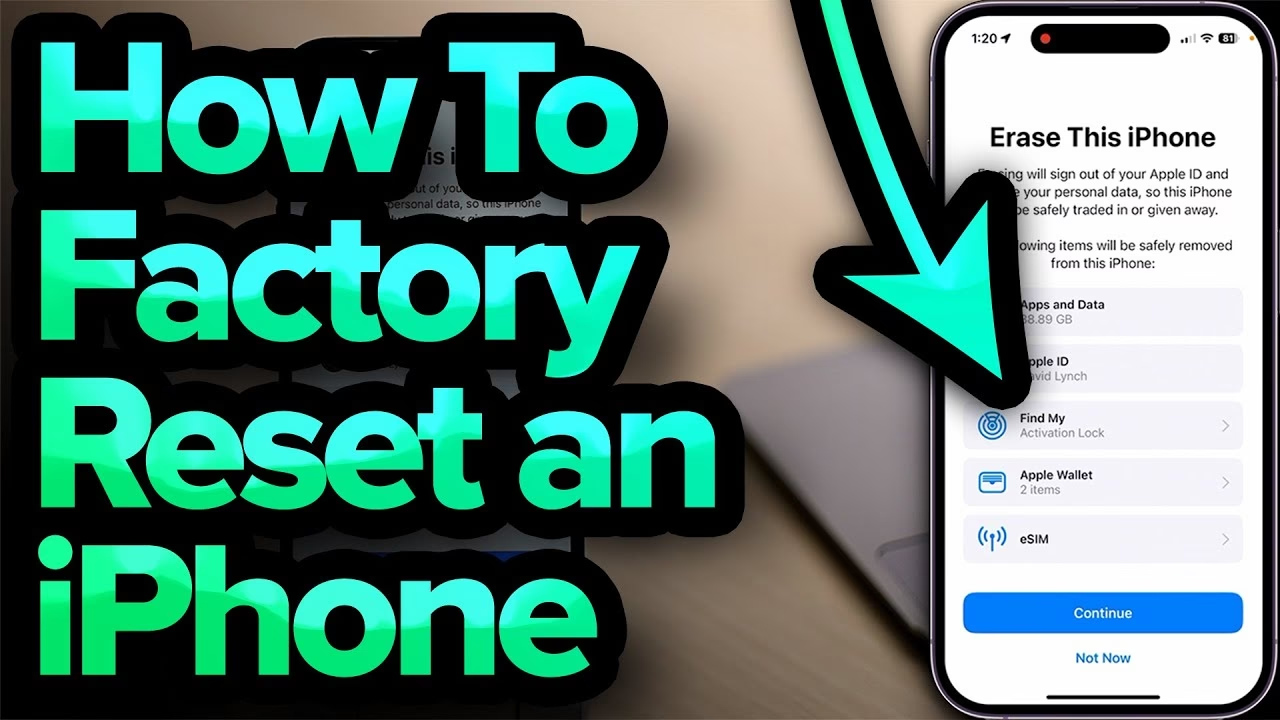
- Potvrďte volbu Pokračovat na obrazovce "Smazat tento iPhone".
Počkejte, než se iPhone resetuje. Tento proces může trvat několik minut v závislosti na množství dat, která je třeba smazat.
Obnovení iPhonu do továrního nastavení přes Finder/iTunes
Pokud máte přístup k počítači a preferujete obnovu přes Finder (na Macu) nebo iTunes (na Windows PC), postupujte podle těchto kroků. Tato metoda je užitečná, pokud máte problémy s přístupem k Nastavení iPhonu, nebo pokud chcete mít jistotu, že je proces proveden externě.
Na Macu (macOS Catalina a novější):
- Připojte svůj iPhone k Macu pomocí USB kabelu.
- Otevřete Finder.
- Vyberte svůj iPhone v bočním panelu Finderu.
- Na kartě Obecné klikněte na Obnovit iPhone.
- Důležité: Pokud jste přihlášeni k funkci Najít můj iPhone, budete se muset nejprve odhlásit, než budete moci kliknout na možnost Obnovit.
- Když budete vyzváni, zvolte Obnovit pro zahájení procesu. Potvrďte, že chcete obnovit iPhone do továrního nastavení.
Na Macu (macOS Mojave a starší) nebo Windows PC (s iTunes):
- Připojte svůj iPhone k počítači pomocí USB kabelu.
- Otevřete iTunes.
- V horní části okna iTunes klikněte na ikonu zařízení (ikonu iPhonu).
- Na kartě Souhrn klikněte na Obnovit iPhone....
- Když budete vyzváni, zvolte Obnovit pro zahájení procesu.
Počkejte několik minut, než se váš iPhone obnoví do továrního nastavení. Bude stažena a nainstalována nejnovější verze iOS.
Obnovení iPhonu do továrního nastavení přes iCloud (Najít)
Co když jste ztratili svůj iPhone nebo si nepamatujete svůj přístupový kód? Nebojte se. Obnovu do továrního nastavení můžete stále zahájit ze svého účtu iCloud pomocí funkce "Najít iPhone". Tato metoda je neocenitelná pro vzdálené vymazání dat, pokud je váš telefon ztracen nebo odcizen, a zajistí ochranu vašich osobních informací.
- Přihlaste se na iCloud.com/find pomocí svého Apple ID a hesla.
- Klikněte na Všechna zařízení a vyberte iPhone, který je třeba obnovit do továrního nastavení.
- Klikněte na Smazat iPhone.
- Budete vyzváni k potvrzení a zadání hesla k Apple ID. Můžete být také požádáni o ověření vaší identity zadáním dvoufaktorového ověřovacího kódu nebo e-mailem.
- Můžete zadat telefonní číslo nebo zprávu, která se zobrazí na ztraceném iPhonu, i když je tato volba volitelná pro samotné smazání dat.
Pokud jste iPhone ztratili, můžete jej také označit jako "Ztracený" na iCloudu. Poté iPhone vymaže všechna data, i když je vzdálený. Jakmile je proces dokončen, iCloud vás upozorní, že mazání bylo zahájeno. Tato funkce je zásadní pro ochranu vašeho soukromí v kritických situacích.
Odstraňování běžných problémů
Obnovení iPhonu do továrního nastavení je obvykle přímočaré. Přesto se mohou objevit některé problémy, které vyžadují okamžitou pozornost, než budete moci telefon resetovat. Znalost řešení těchto problémů vám ušetří čas a frustraci.

Zapomenutý přístupový kód nebo heslo k Apple ID
Pokud jste zapomněli svůj přístupový kód k iPhonu, jediný způsob, jak jej resetovat a obnovit iPhone, je uvést iPhone do režimu zotavení a poté jej obnovit pomocí počítače (Finder/iTunes). Bez přístupového kódu nemůžete iPhone smazat přímo z Nastavení.
Jak uvést iPhone do režimu zotavení (Recovery Mode):
Než začne proces, ujistěte se, že váš iPhone není připojen k počítači.
- Pro iPhone 8 a novější (včetně iPhone SE 2. a 3. generace, iPhone X, 11, 12, 13, 14, 15):
- Rychle stiskněte a uvolněte tlačítko zvýšení hlasitosti.
- Rychle stiskněte a uvolněte tlačítko snížení hlasitosti.
- Stiskněte a držte boční tlačítko (Power Button), dokud se nezobrazí obrazovka režimu zotavení (ikona počítače a kabelu). Nedržte, dokud se neobjeví logo Apple, pokračujte dál.
- Pro iPhone 7 a iPhone 7 Plus:
- Stiskněte a držte boční tlačítko a tlačítko snížení hlasitosti současně.
- Držte obě tlačítka, dokud se nezobrazí obrazovka režimu zotavení.
- Pro iPhone 6s a starší (včetně iPhone SE 1. generace):
- Stiskněte a držte boční (nebo horní) tlačítko a tlačítko Domů (Home Button) současně.
- Držte obě tlačítka, dokud se nezobrazí obrazovka režimu zotavení.
Po vstupu do režimu zotavení:
- Připojte svůj iPhone k počítači (Mac nebo PC s iTunes) pomocí USB kabelu.
- V počítači by se měl objevit dialog s možnostmi "Obnovit" nebo "Aktualizovat".
- Vyberte Obnovit. Tím se vymažou všechna data z iPhonu a nainstaluje se nejnovější verze iOS.
- Počkejte, než váš iPhone vymaže všechna data a zcela začne znovu.
Zařízení se nechce resetovat
Občas se stane, že váš iPhone neprovede tovární nastavení, i když jste proces zahájili. Tyto problémy mohou mít několik běžných příčin:
- Závada v iOS: Může se jednat o softwarovou chybu, která brání dokončení procesu.
- Vadný USB kabel: Pokud resetujete z počítače, poškozený nebo nekvalitní kabel může způsobit chyby v komunikaci.
- Pomalé nebo přerušované připojení k internetu: Pro stahování nejnovější verze iOS je potřeba stabilní připojení.
Jak tyto problémy vyřešit:
- Restartujte iPhone: Často to může vyřešit drobné chyby, které brání továrnímu nastavení.
- Aktualizujte iOS: Ujistěte se, že váš iPhone má nainstalovanou nejnovější verzi iOS. Někdy starší verze mohou mít známé chyby.
- Zkuste jiný USB kabel a port: Pokud používáte počítač, vyzkoušejte jiný kabel a jiný USB port.
- Zkontrolujte připojení k internetu: Ujistěte se, že vaše Wi-Fi nebo ethernetové připojení je stabilní a rychlé.
- Vyzkoušejte jiný počítač: Pokud máte k dispozici, zkuste provést obnovu z jiného počítače.
- Kontaktujte podporu Apple: Pokud problém přetrvává, kontaktujte podporu Apple nebo zařízení odešlete do servisního střediska. Nezapomeňte si předtím zálohovat všechna data!
Kroky po obnovení do továrního nastavení
Obnovení do továrního nastavení obvykle trvá minimálně 15 minut, ale může to být i déle v závislosti na modelu iPhonu a množství dat. Jakmile je hotovo, váš iPhone se restartuje a uvidíte úvodní obrazovku "Dobrý den" (Hello screen). Pokud jej plánujete prodat, nemusíte dělat nic jiného. V opačném případě postupujte podle těchto pokynů, abyste si iPhone znovu nastavili.
Nastavení iPhonu
Stejně jako když jste si koupili nový iPhone, budete ho muset znovu nastavit. Tento proces je intuitivní a provede vás základními kroky.
- Zvolte oblast a jazyk, když budete vyzváni.
- Nastavte Wi-Fi připojení.
- Přihlaste se pomocí svého Apple ID. Toto je důležité pro obnovení vašich dat ze zálohy a přístup k App Store, iCloudu a dalším službám.
- Zapněte funkce jako Čas u obrazovky nebo Siri, pokud je preferujete.
- Obnovte svá data ze zálohy. Zde si vyberete, zda chcete obnovit data z iCloudu nebo z počítače (Finder/iTunes). Toto je okamžik, kdy se vám vrátí vaše fotografie, kontakty, aplikace a další data.
- Přijměte smluvní podmínky.
Nyní můžete svůj iPhone začít znovu používat. Bude jako nový, ale s vašimi daty a nastaveními.
Znovu povolte funkce ochrany zařízení
Po obnovení do továrního nastavení ztratí váš iPhone veškeré bezpečnostní funkce, které byly dříve povoleny. Před pokračováním je vhodné tyto ochrany znovu zapnout, abyste zajistili maximální bezpečnost svých dat a zařízení.
- Najít můj iPhone: Tato funkce vám umožní lokalizovat, zamknout nebo vzdáleně smazat váš iPhone, pokud jej ztratíte nebo vám ho ukradnou. Jde o základní kámen bezpečnosti.
- Touch ID / Face ID: Znovu nastavte biometrické ověřování pro rychlé a bezpečné odemykání telefonu a autorizaci nákupů.
- Ochrana odcizeného zařízení: (Dostupné na novějších modelech s iOS 17.3 a novějším) Tato funkce přidává další vrstvu zabezpečení v případě, že je váš iPhone odcizen a zloděj zná váš přístupový kód.
- Přístupový kód: Nastavte si silný číselný nebo alfanumerický kód pro odemčení zařízení.
Tímto způsobem zabráníte ostatním v přístupu k vašemu telefonu v případě, že jej ztratíte nebo ho někdo získá neoprávněně. Důrazně doporučujeme povolit všechny dostupné bezpečnostní funkce pro maximální ochranu.
Obnovení iPhonu do továrního nastavení není složité. Co si však musíte uvědomit, je nezbytnost zálohování dat vašeho telefonu předtím, než tak učiníte. V opačném případě byste skončili s novým telefonem, ale ztratili byste měsíce nebo roky cenných fotografií, kontaktů a dalších souborů. Záloha je váš záchranný kruh.
Správné zálohování a obnova iPhonu vám zajistí klid a jistotu, že vaše digitální životy zůstanou v bezpečí, ať už se rozhodnete se svým zařízením cokoli. Pečlivým dodržováním těchto kroků zajistíte hladký přechod a ochranu vašich osobních údajů. Nezapomeňte, že prevence je vždy lepší než snaha o obnovu ztracených dat.
Často kladené otázky (FAQ)
Níže naleznete odpovědi na nejčastější otázky týkající se obnovení iPhonu do továrního nastavení.
Jak obnovit iPhone do továrního nastavení, pokud je ztracen nebo odcizen?
Pokud je váš iPhone ztracen nebo odcizen, můžete ho vzdáleně obnovit do továrního nastavení pomocí funkce "Najít iPhone" na iCloudu. Přihlaste se na iCloud.com/find se svým Apple ID, vyberte své zařízení a zvolte "Smazat iPhone". Tím se vymažou všechna data, i když telefon není připojen k internetu, jakmile se připojí.
Proč potřebuji obnovit iPhone do továrního nastavení?
Obnovení do továrního nastavení je nezbytné z několika důvodů:
- Při prodeji nebo darování iPhonu, aby se smazala všechna osobní data a chránilo se vaše soukromí.
- K vyřešení závažných softwarových problémů, které nelze opravit jinými způsoby (např. časté pády, zamrzání, neustálé chyby).
- Pro "čistý štít" a optimalizaci výkonu, pokud je iPhone přeplněný nepoužívanými aplikacemi a nastaveními.
Vymaže obnovení iPhonu do továrního nastavení mé Apple ID?
Ne, obnovení všech dat a nastavení z iPhonu neodstraní vaše Apple ID ze zařízení. Pokud chcete odebrat Apple ID, musíte se z něj odhlásit před provedením továrního nastavení. Pokud je funkce "Najít iPhone" aktivní, budete vyzváni k zadání hesla k Apple ID před smazáním zařízení, aby se zabránilo neoprávněné aktivaci.
Vymaže obnovení iPhonu do továrního nastavení fotografie?
Ano! Pokud obnovíte iPhone do továrního nastavení, všechna osobní nastavení a data, včetně fotografií, videí, zpráv a dokumentů, budou vymazána z interního úložiště iPhonu. Proto je nejlepší způsob, jak neztratit své obrázky, nejprve si fotografie z iPhonu zálohovat.
Jak obnovit iPhone 14 (nebo jakýkoli jiný model) do továrního nastavení?
Postup obnovení iPhonu do továrního nastavení je v zásadě stejný pro všechny moderní modely, včetně iPhone 14. Můžete použít metodu přes Nastavení v telefonu, přes Finder/iTunes na počítači, nebo vzdáleně přes iCloud. Klíčové rozdíly mohou být pouze v kombinaci tlačítek pro vstup do režimu zotavení, jak je popsáno výše v sekci "Zapomenutý přístupový kód".
Chceš-li si přečíst další články podobné jako Jak obnovit iPhone do továrního nastavení?, navštiv kategorii iPhone.