
02/09/2023
V dnešním digitálním světě, kde se denně objevují miliony obrázků, je nalezení původu konkrétního snímku často jako hledání jehly v kupce sena. Zatímco původ citátu z filmu nebo knihy snadno odhalí jakýkoli vyhledávač, zdroj fotografie je už složitější oříšek. Naštěstí, díky zpětné vyhledávání obrázků, můžete snadno najít původní zdroj, nebo objevit podobné vizuály. Tento obsáhlý průvodce vám ukáže osm efektivních způsobů, jak provést zpětné vyhledávání obrázků přímo z vašeho iPhonu nebo iPadu.
- Vestavěné Nástroje Apple: Vizuální Vyhledávání
- Síla Google Lens na Vašem iPhone
- Google Chrome: Váš Brána k Online a Uloženým Obrázkům
- Flexibilní Možnosti Google Vyhledávání v Prohlížeči
- Alternativní Vyhledávače pro Obrácené Vyhledávání
- Specializované Aplikace Třetích Stran pro iPhone
- Srovnání Klíčových Metod Zpětného Vyhledávání Obrázků na iPhone
- Často Kladené Otázky
- Závěr
Vestavěné Nástroje Apple: Vizuální Vyhledávání
Pokud vlastníte iPhone s operačním systémem iOS 15 nebo novějším, máte k dispozici šikovnou funkci nazvanou Vizuální vyhledávání (Visual Look Up). Tato funkce je integrována přímo do aplikace Fotky a dokáže detekovat typ objektu na obrázku a následně najít podobné snímky na webu. Je to skvělý způsob, jak rychle zjistit více o tom, co vidíte na fotografii, ať už jde o rostlinu, zvíře, památku nebo umělecké dílo. Mějte na paměti, že Vizuální vyhledávání nemusí být dostupné ve všech regionech a jazycích.
Jak použít Vizuální vyhledávání:
- Otevřete aplikaci Fotky na svém iPhonu.
- Vyberte fotografii, pro kterou chcete provést zpětné vyhledávání.
- Pokud fotografie podporuje Vizuální vyhledávání, uvidíte ve spodní části ikonu „i“ s hvězdičkami. Klepněte na ni. Pokud obrázek funkci nepodporuje, uvidíte pouze běžnou ikonu „i“.
- Funkce identifikuje typ objektu na fotografii. Klepněte na tlačítko „Vyhledat“ (Look Up), abyste viděli podobné obrázky z webu.
Tato metoda je neuvěřitelně pohodlná, protože nevyžaduje stahování žádných dalších aplikací a je hluboce integrována do ekosystému Apple. Je ideální pro rychlé ověření nebo rozšíření informací o něčem, co jste právě vyfotili.
Síla Google Lens na Vašem iPhone
Google Lens je mocný nástroj pro rozpoznávání obrázků, který dokáže prohledávat vaši knihovnu fotografií na iPhonu, ať už jde o snímky obrazovky nebo fotografie, které jste pořídili. Je přístupný přímo z aplikace Google a nabízí pokročilé možnosti vyhledávání, včetně schopnosti přidávat textové detaily pro upřesnění výsledků.
Jak použít Google Lens z aplikace Google:
- Nainstalujte si aplikaci Google na svůj iPhone, pokud ji ještě nemáte.
- Otevřete aplikaci a klepněte na ikonu „Fotoaparátu“ ve vyhledávacím panelu.
- Ujistěte se, že je vybrána záložka „Hledat“ (Search), a poté klepněte na požadovanou fotografii z vaší knihovny, abyste našli podobné obrázky, nebo klepněte na „Hledat fotoaparátem“ (Search with your camera) a pořiďte novou fotografii.
- Pomocí ohraničujícího rámečku můžete vybrat a prohledat pouze část obrázku namísto celého. Přejeďte prstem nahoru, abyste viděli podobné výsledky.
- Nedávno Google přidal novou funkci, kde můžete k vyhledávání obrázků přidávat textové detaily. Jakmile přejeďte prstem nahoru, klepněte na tlačítko „Přidat k vyhledávání“ a zadejte další podrobnosti o obrázku, například barvu nebo značku, abyste získali přesnější výsledky.
Google Lens je mimořádně všestranný a užitečný nástroj, který vám umožní nejen najít zdroj obrázku, ale také identifikovat objekty, text, nebo dokonce řešit matematické rovnice, vše z jediné fotografie.
Google Chrome: Váš Brána k Online a Uloženým Obrázkům
Prohlížeč Google Chrome nabízí nativní funkci pro zpětné vyhledávání obrázků, a to jak pro ty, které najdete online, tak pro ty, které máte uložené ve svém iPhonu. Díky této integraci je proces rychlý a intuitivní, což z něj dělá oblíbenou volbu pro mnoho uživatelů.
1. Pro online obrázky:
Tato metoda je ideální, pokud narazíte na zajímavý obrázek při prohlížení webu a chcete okamžitě zjistit více informací o jeho původu nebo podobných vizuálech.
- Nainstalujte si Google Chrome na svůj iPhone.
- Přejděte na webovou stránku s požadovaným obrázkem.
- Podržte prst na obrázku, dokud se nezobrazí kontextové menu.
- Z menu vyberte možnost „Vyhledat obrázek v Google“ (Search Google for This Image).
- Otevře se nová záložka s relevantními obrázky a webovými stránkami, které tento obrázek obsahují.
Tato funkce je neuvěřitelně užitečná pro rychlou kontrolu faktů nebo pro objevování dalších kontextů k vizuálnímu obsahu, který vás zaujal online.
2. Pro obrázky uložené v iPhonu:
Pokud máte obrázek uložený ve své galerii a potřebujete zjistit jeho původ nebo najít podobné, Chrome nabízí elegantní řešení pomocí kopírování a vkládání.
- Najděte obrázek, který chcete zpětně vyhledat, a ujistěte se, že je uložen v aplikaci Fotky. Pokud je na webové stránce nebo v e-mailové schránce, nejprve si ho uložte do Fotek.
- Otevřete obrázek v aplikaci Fotky.
- Klepněte na ikonu „Sdílet“ (Share) a z nabídky Sdílet vyberte „Kopírovat fotografii“ (Copy Photo).
- Otevřete aplikaci Chrome a dvakrát klepněte na vyhledávací panel.
- Klepněte na vyskakovací okno, které se objeví a říká „Vyhledat zkopírovaný obrázek“ (Search for copied image). Pokud se objeví vyskakovací okno, vyberte „Povolit vložení“ (Allow paste).
- Počkejte několik sekund, než se zobrazí výsledky. Nejpravděpodobnější nebo nejbližší shody se zobrazí jako první. Přejděte dolů, abyste viděli další možné možnosti obrázků ve výsledkovém okně.
Tato metoda je ideální pro práci s vlastními fotografiemi nebo obrázky, které jste obdrželi a chcete o nich zjistit více, aniž byste museli opouštět známé prostředí prohlížeče Chrome.
Flexibilní Možnosti Google Vyhledávání v Prohlížeči
Kromě integrovaných funkcí Chrome můžete provádět zpětné vyhledávání obrázků přímo z mobilní nebo desktopové verze Google vyhledávání v jakémkoli prohlížeči, včetně Safari, Chrome a Firefox. Tato flexibilita zajišťuje, že máte vždy možnost najít potřebné informace, bez ohledu na váš preferovaný prohlížeč.
1. Mobilní verze Google vyhledávání (jakýkoli prohlížeč):
Tato metoda je užitečná, pokud již prohledáváte Google a narazíte na obrázek, o kterém chcete vědět více. Je rychlá a nevyžaduje opouštění vyhledávací stránky.
- Spusťte jakýkoli prohlížeč, například Safari nebo Chrome, na svém iPhonu.
- Přejděte na www.google.com a zadejte klíčové slovo pro obrázek, například „kočka“.
- Klepněte na „Obrázky“ (Images) v horní části.
- Vyberte požadovaný obrázek pro zpětné vyhledávání a poté klepněte na ikonu Google Lens.
- V dolním panelu uvidíte související obrázky. Přejděte dolů, abyste viděli další vizuální shody.
Je to velmi přímý způsob, jak využít sílu Google Lens pro obrázky, které se již objevily ve vašich vyhledávacích výsledcích.
2. Desktopová verze Google vyhledávání (jakýkoli prohlížeč):
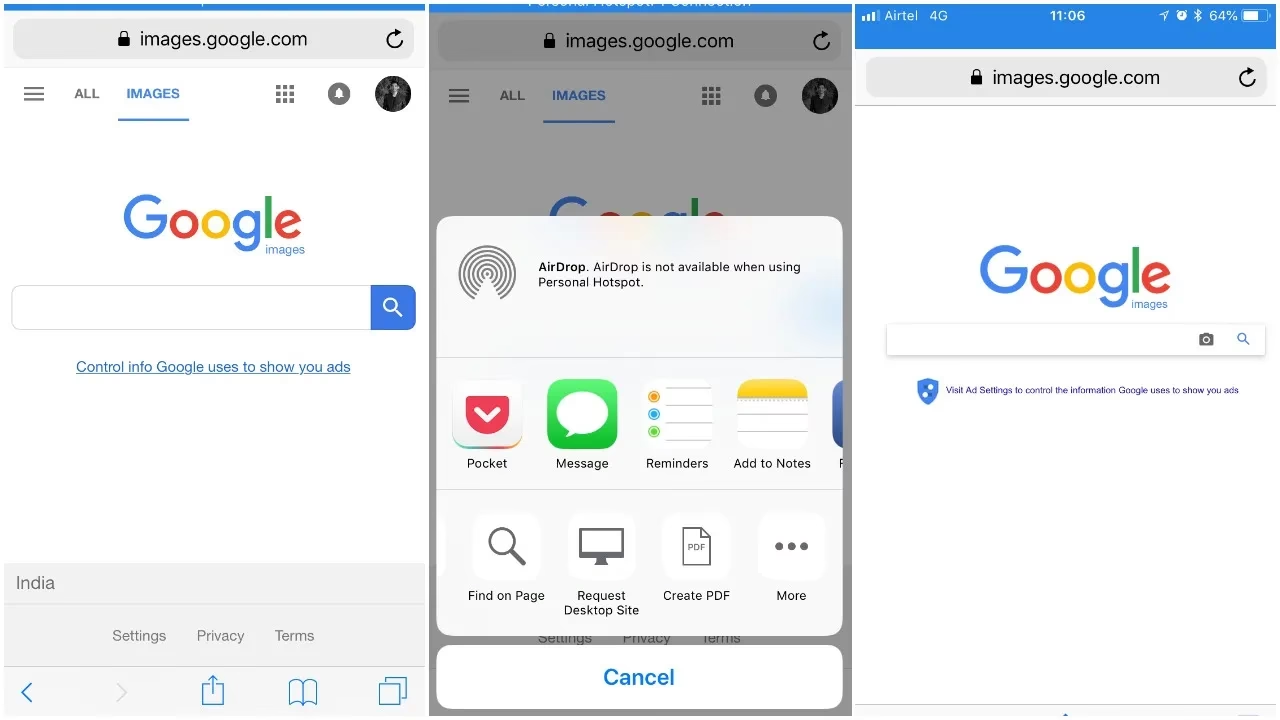
Pokud se vám předchozí metoda zdá nedostatečná nebo pokud preferujete rozhraní desktopové verze, existuje řešení založené na prohlížeči, které funguje spolehlivě. Ukážeme si to na Safari, ale postup je podobný i pro Firefox, Edge nebo Brave.
- Otevřete images.google.com v Safari na svém iPhonu.
- Jakmile máte tuto URL otevřenou v Safari, požádejte o její desktopovou verzi klepnutím na „AA“ v levé části adresního řádku. Zvolte „Žádat web pro počítače“ (Request Desktop Website). Stránka se okamžitě přizpůsobí a bude vypadat jako její desktopový protějšek.
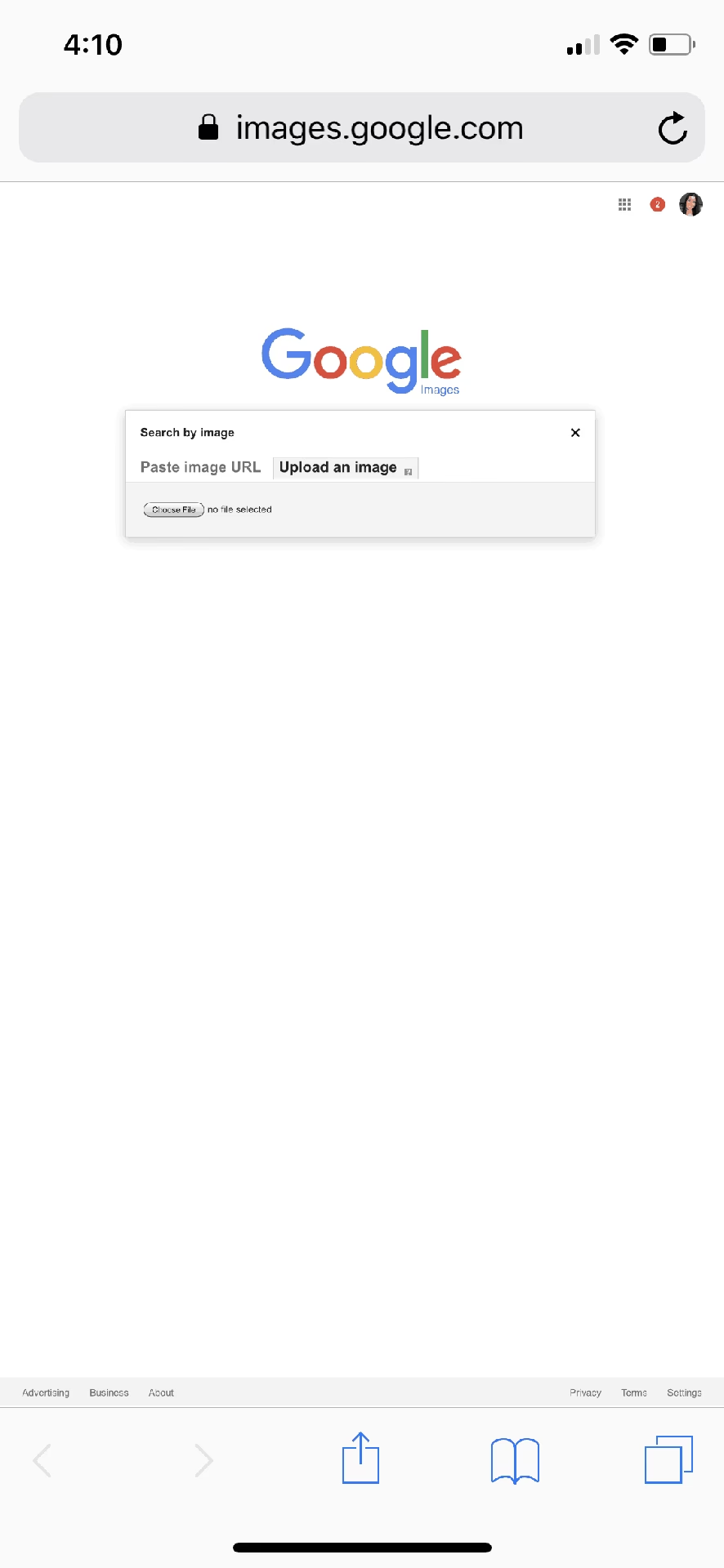
- Klepněte na ikonu „Fotoaparátu“ umístěnou v pravé části vyhledávacího panelu Google.
- Když se otevře další okno, klepněte na „Nahrát soubor“ (Upload a file).
- Klepněte na „Knihovna fotografií“ (Photo Library), pokud je fotografie v aplikaci Fotky, nebo vyberte „Vybrat soubor“ (Choose File), pokud je v aplikaci Soubory. Můžete také zvolit pořízení fotografie a okamžité nahrání pomocí tlačítka „Pořídit fotografii“ (Take Photo).
- Jakmile je fotografie vybrána, proveďte vyhledávání a počkejte na výsledek. Klepněte na „Najít zdroj obrázku“ (Find image source), abyste viděli podobné obrázky.
Tato metoda je sice trochu složitější, ale poskytuje plnou funkcionalitu desktopového vyhledávání obrázků, což je užitečné pro ty, kteří potřebují pokročilejší možnosti nahrávání souborů.
Alternativní Vyhledávače pro Obrácené Vyhledávání
Ačkoli většina lidí si jako první zastávku pro zpětné vyhledávání obrázků vybaví Google, není to jediná možnost. Existují alternativy jako TinEye a Yandex, které jsou specializovanými nástroji pro zpětné vyhledávání obrázků a usnadňují tento proces. Každý z nich má své silné stránky a může nabídnout odlišné výsledky, což je užitečné pro komplexnější vyhledávání.
TinEye:
TinEye je průkopníkem v oblasti zpětného vyhledávání obrázků a je známý svou schopností najít, kde se obrázek poprvé objevil online. Je to skvělý nástroj pro ověřování původu snímků a pro sledování jejich šíření po internetu.
- Otevřete TinEye v jakémkoli prohlížeči na svém iPhonu.
- Klepněte na tlačítko „Nahrát“ (Upload) a poté vyhledejte fotografii na svém iOS zařízení výběrem „Knihovna fotografií“ (Photo Library), „Pořídit fotografii nebo video“ (Take Photo or Video) nebo „Vybrat soubor“ (Choose File).
- Jakmile vyberete svou fotografii (JPG, GIF nebo PNG), TinEye okamžitě zahájí vyhledávání výsledků s využitím vlastní technologie.
- Po několika sekundách TinEye vygeneruje sadu výsledků. Každý výsledek nabízí datum, kdy byl obrázek poprvé nalezen, a také velikost obrázku. Kliknutím na kterýkoli z výsledků se dostanete na danou stránku, kde si můžete obrázek stáhnout nebo si ho prohlédnout.
TinEye je obzvláště užitečný pro investigativní práci a pro zjišťování historie konkrétního vizuálu.
Yandex:
Yandex, ruský internetový gigant, nabízí robustní službu pro vyhledávání obrázků, která je často srovnávána s Googlem. Yandex je známý pro své detailní výsledky a pro schopnost identifikovat podobné obrázky s velkou přesností, někdy dokonce s lepšími výsledky pro určité typy vizuálů.
- Otevřete Yandex v prohlížeči na svém iPhonu.
- Klepněte na ikonu „Obrázky“ (Images) pod vyhledávacím panelem.
- Když se objeví další obrazovka, najděte ikonu fotoaparátu v pravé části vyhledávacího panelu a klepněte na ni. Podobně jako u TinEye si můžete vybrat nahrání obrázku pomocí „Knihovny fotografií“, pořízení nové fotografie nebo procházení souborů pro obrázek, který jste již stáhli. Vyberte preferovanou možnost.
- Jakmile vyberete obrázek, Yandex zahájí vyhledávání a zobrazí výsledky.
Mezi Googlem, TinEye a Yandexem nabízí Yandex nejvíce detailů o obrázku, stejně jako podobné obrázky a popis obrázku, pokud je k dispozici. Můžete také najít jiné velikosti a posunout se dolů, abyste viděli své výsledky vyhledávání.
Dalším hodnotným vyhledávačem pro zpětné vyhledávání obrázků, který můžete vyzkoušet na svém iPhonu, je Labnol. Každý z těchto nástrojů má své specifické výhody a může se hodit pro různé scénáře vyhledávání.
Specializované Aplikace Třetích Stran pro iPhone
Pokud výše uvedené metody plně nepokrývají vaše potřeby pro zpětné vyhledávání obrázků, pak specializované aplikace pro iPhone vyplní tuto mezeru. Nabízejí často pokročilejší funkce a uživatelské rozhraní optimalizované přímo pro mobilní zařízení. Jednou z nejoblíbenějších, Reversee, je intuitivní a zdarma, což z ní činí silně doporučenou možnost.
Reversee:
Reversee je příkladem aplikace, která zjednodušuje proces zpětného vyhledávání obrázků a zároveň přidává užitečné editační nástroje. Je navržena tak, aby byla co nejjednodušší, ale zároveň nabízela dostatečnou kontrolu nad procesem vyhledávání.
- Stáhněte a nainstalujte si aplikaci Reversee na svůj iPhone nebo iPad a poté ji otevřete.
- Při otevření aplikace máte několik možností, například použití poslední použité fotografie nebo vložení ze zdroje. Klepněte na „Vybrat obrázek“ (Choose a Picture) pro výběr fotografie.
- Jakmile vyberete obrázek, Reversee přidá další možnosti, které nejsou vidět u žádné z výše uvedených metod. Například můžete obrázek oříznout, vybrat jinou velikost nebo zvolit vyhledávače. Klepněte na ikony dole pro tyto akce.
- Jakmile dokončíte úpravy fotografie – nemusíte provádět žádné úpravy – klepněte na „Hledat“ (Search) v pravém horním rohu obrazovky. Výsledky se začnou zobrazovat v známém formátu.
Reversee vyniká svou flexibilitou, která vám umožňuje doladit vyhledávání ještě před jeho spuštěním, což může vést k přesnějším a relevantnějším výsledkům. Mezi další aplikace pro zpětné vyhledávání obrázků pro iPhone, které můžete vyzkoušet, patří Photo Sherlock a Reverse Image Search App. Tyto aplikace nabízejí různé přístupy a funkce, takže stojí za to je prozkoumat, abyste našli tu, která nejlépe vyhovuje vašim potřebám.
Srovnání Klíčových Metod Zpětného Vyhledávání Obrázků na iPhone
Následující tabulka nabízí rychlý přehled a srovnání některých z nejpopulárnějších metod zpětného vyhledávání obrázků, které jsou k dispozici na iPhonu. Pomůže vám rychle se zorientovat v tom, která metoda by mohla být pro vaši konkrétní situaci nejvhodnější.
| Metoda | Typ obrázku (uložený/online) | Snadnost použití | Klíčové vlastnosti/výhody |
|---|---|---|---|
| Vizuální Vyhledávání (iOS Fotky) | Uložený | Velmi vysoká | Nativní integrace, rychlá identifikace objektů, bez externích aplikací. |
| Google Lens (přes Google App) | Uložený | Vysoká | Pokročilé rozpoznávání objektů, přidávání textu k vyhledávání, výběr části obrázku. |
| Google Chrome (online obrázky) | Online | Vysoká | Rychlé vyhledávání přímo z webové stránky dlouhým stiskem. |
| Google Chrome (uložené obrázky) | Uložený | Střední | Metoda kopírovat/vložit, pohodlné pro uživatele Chrome. |
| TinEye | Uložený | Střední | Specializovaný na původ obrázku, užitečný pro investigativní účely. |
| Yandex | Uložený | Střední | Často detailnější výsledky, dobrá alternativa k Googlu. |
| Reversee (aplikace) | Uložený | Vysoká | Možnost oříznutí, výběru vyhledávače, intuitivní rozhraní. |
Často Kladené Otázky
- Lze provést zpětné vyhledávání obrázků na Androidu?
- Ano, podobně jako na iPhonu, můžete najít podobné obrázky na Androidu pomocí prohlížeče Google Chrome, Google Lens nebo specializovaných vyhledávačů obrázků, jako jsou TinEye nebo Yandex. Procesy jsou velmi podobné těm, které jsou popsány pro iPhone, často se liší jen v drobných detailech uživatelského rozhraní operačního systému.
- Jak identifikovat písma obsažená v obrázku?
- Pro identifikaci písem v obrázku můžete použít specializované nástroje třetích stran, které jsou navrženy právě pro tento účel. Mezi nejoblíbenější patří FontSquirrel a WhatFontIs. Jednoduše nahrajete obrázek s textem na jejich webové stránky a nástroj se pokusí identifikovat použitá písma nebo navrhnout podobná. Některé pokročilé verze Google Lens také nabízejí omezenou funkcionalitu pro identifikaci písem, pokud je text na obrázku jasně čitelný.
- Existuje aplikace Google Lens pro iPhone, kterou si mohu stáhnout?
- Ne, pro iPhone neexistuje samostatná dedikovaná aplikace Google Lens. K funkcím Google Lens máte přístup prostřednictvím několika integrovaných cest: z vyhledávacího panelu v hlavní aplikaci Google, z widgetu na domovské obrazovce aplikace Google, nebo v rámci aplikace Google Fotky. Google Lens je spíše funkcí integrovanou do jiných služeb Google než samostatnou aplikací na iOS.
Závěr
Zpětné vyhledávání obrázků na iPhonu je neuvěřitelně užitečná dovednost v dnešním digitálním věku. Ať už se snažíte odhalit původ záhadné fotografie, najít podobné vizuály pro inspiraci, nebo ověřit pravdivost sdíleného snímku, máte k dispozici širokou škálu nástrojů. Od nativních funkcí vašeho iPhonu, jako je Vizuální vyhledávání, přes všestranné možnosti Google Lens a prohlížeče Chrome, až po specializované služby jako TinEye a Yandex nebo intuitivní aplikace třetích stran jako Reversee – pro každého se najde vhodná metoda.
Doporučujeme vyzkoušet několik z těchto metod, abyste zjistili, která nejlépe vyhovuje vašim potřebám a pracovnímu postupu. S trochou praxe se stanete mistrem v odhalování skrytých příběhů za každým obrázkem, který vám přijde pod ruku. Využijte sílu vizuálního vyhledávání a objevujte svět kolem sebe novými způsoby!
Chceš-li si přečíst další články podobné jako Zpětné Vyhledávání Obrázků na iPhone: Návod, navštiv kategorii iPhone.