
09/08/2024
Všichni to známe. Vytáhnete iPhone z kapsy, abyste zkontrolovali čas nebo zprávu, a úroveň nabití baterie se nepříjemně rychle snižuje. Ať už máte nejnovější iPhone 16 Pro Max nebo starší model, optimalizace výdrže baterie je klíčová pro plynulý chod vašeho dne. Tento komplexní průvodce vám ukáže efektivní způsoby, jak snížit vybíjení baterie a zajistit, aby váš iPhone vydržel déle na jedno nabití. Někdy se může stát, že po pořízení nového iPhonu nebo po velké aktualizaci iOS (například na iOS 18) zaznamenáte zhoršenou výdrž baterie v prvních dnech. Důvod je jednoduchý: buď trávíte více času zkoumáním nových funkcí, nebo systém iOS stále indexuje obsah vašeho telefonu a reorganizuje soubory na pozadí. Tento proces může trvat několik dní, proto buďte trpěliví. Pokud se situace nezlepší do 3–4 dnů, pokračujte ve čtení a objevte osvědčené tipy pro prodloužení výdrže baterie.
Většina zde zmíněných tipů funguje pro všechny iPhony, včetně řady iPhone 16, 15, 14, 13, 12, 11, X a starších modelů, které běží na iOS 18. Projděte si všechny, ale aplikujte pouze ty, které vám vyhovují.
- Optimalizace displeje a obrazovky
- Inteligentní správa aplikací a služeb
- Používejte režim nízké spotřeby (Low Power Mode)
- Vypněte aktualizace aplikací na pozadí
- Vypněte haptickou odezvu klávesnice
- Vypněte automatické načítání pošty
- Přestaňte násilně zavírat aplikace!
- Vypněte lokalizační služby pro nepotřebné aplikace
- Vypněte polohu pro systémové služby
- Vypněte významné polohy
- Vypněte oznámení pro nepotřebné aplikace
- Položte iPhone obrazovkou dolů
- Vypněte živé aktivity (Live Activities)
- Odstraňte widgety, které se neustále aktualizují
- Vypněte „Hey Siri“
- Vypněte AirDrop
- Omezte používání aplikací náročných na baterii
- Vypněte automatické stahování
- Nenechte se rušit dynamickými tapetami
- Snižte pohybové efekty a animace
- Vypněte sledování kondice
- Vypněte ekvalizér (EQ)
- Vypněte vibrace a haptiku
- Vypněte haptiku hudby (iOS 18)
- Přestaňte sdílet analytická data iPhonu s Apple
- Vypněte Čas u obrazovky, pokud jej nepoužíváte
- Optimalizace připojení a sítě
- Fyzická péče o baterii a nabíjení
- Ujistěte se, že iPhone není příliš horký nebo studený
- Sundejte pouzdro při bezdrátovém nabíjení nebo rychlém nabíjení
- Chraňte dlouhodobé zdraví baterie iPhonu
- Používejte automatizace pro úsporu energie (Zkratky)
- Používejte svítilnu na nízkou úroveň
- Pravidelně restartujte iPhone
- Používejte blokátory obsahu v Safari
- Stahujte hudbu a pořady místo streamování
- Odpojte Apple Watch
- Uvolněte místní úložiště
- Ujistěte se, že se notebook nabíjí, když je k němu připojen iPhone
- Co dělat, když se iPhone nenabíjí
- Často kladené otázky (FAQ)
Optimalizace displeje a obrazovky
Displej je jedním z největších žroutů energie. Správným nastavením obrazovky můžete výrazně prodloužit výdrž baterie.
Používejte tmavý režim (Dark Mode)
Pokud má váš iPhone OLED displej (iPhone X, XS, XS Max, 11 Pro, 11 Pro Max, celá řada iPhone 12, 13, 14, 15 a 16), zapnutí tmavého režimu a použití tmavé tapety výrazně prodlouží životnost baterie. OLED displeje šetří energii tím, že vypínají pixely pro zobrazení černé barvy. Tmavý režim zapnete tak, že požádáte Siri, nebo přejdete do Nastavení > Zobrazení a jas a vyberete Tmavý.
Vypněte trvale zapnutý displej (Always-On Display)
Funkce Always-On displeje na iPhone 14 Pro, iPhone 14 Pro Max, 15 Pro, 15 Pro Max, 16 Pro a 16 Pro Max může spotřebovávat značné množství baterie. Vypnutí této funkce může výrazně prodloužit dobu používání na jedno nabití. Přejděte do Nastavení > Zobrazení a jas > Always On Display a vypněte přepínač pro Always On Display.
Snižte jas obrazovky
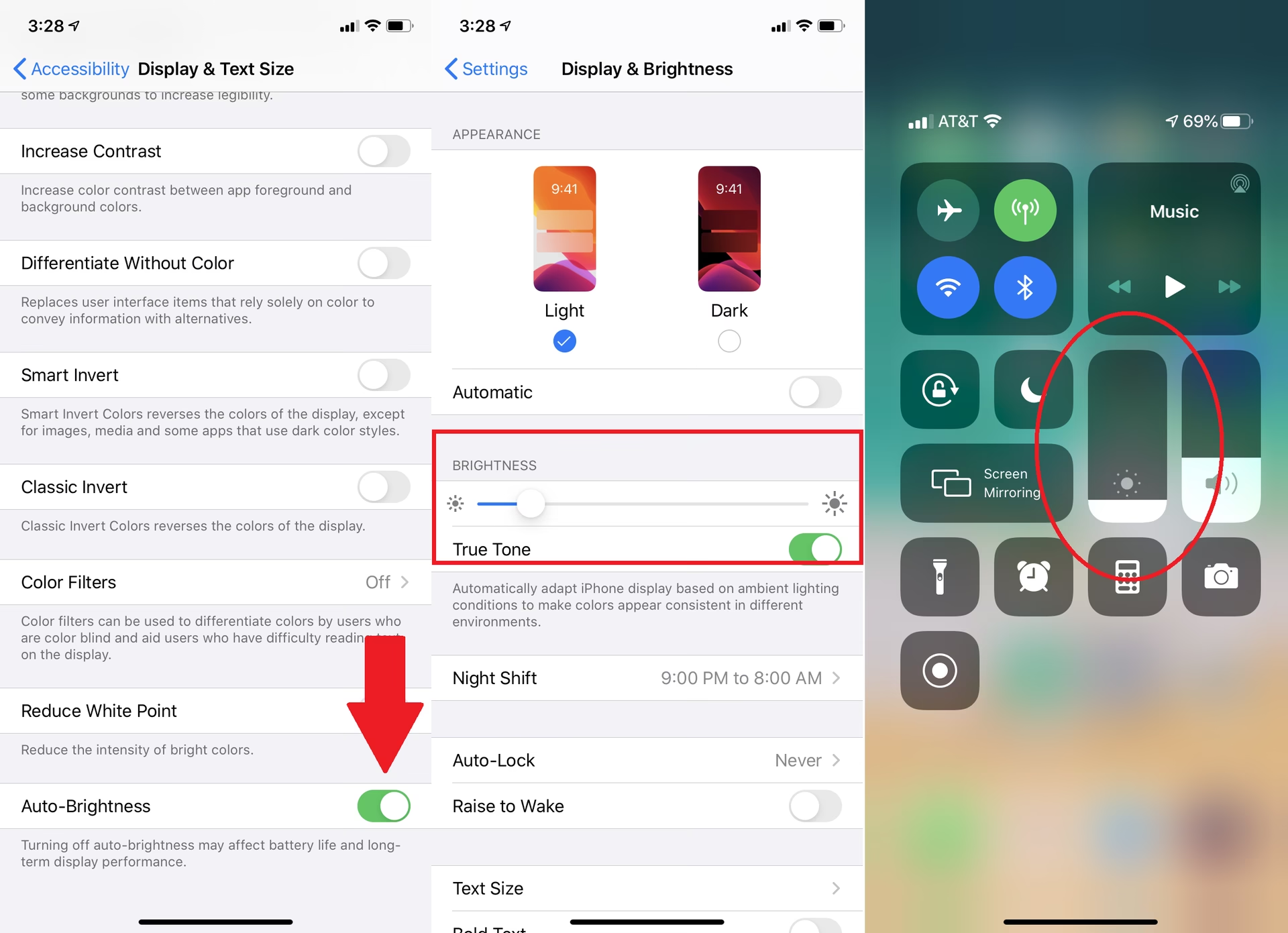
Čím jasnější je obrazovka, tím rychleji se vybíjí baterie vašeho iPhonu. Pro prodloužení výdrže baterie snižte jas iPhonu z Ovládacího centra nebo přejděte do Nastavení > Zobrazení a jas a posuňte posuvník jasu doleva. Při používání iPhonu na slunci budete muset jas zvýšit, což samozřejmě baterii vybije mnohem rychleji.
Zkontrolujte automatický jas
Automatický jas automaticky nastavuje jas displeje vašeho iPhonu podle světelných podmínek ve vašem okolí. Je ve výchozím nastavení povolen a měli byste ho používat. To zajistí, že jas obrazovky bude snížen, když vstoupíte do místnosti nebo tmavého prostředí, čímž se ušetří baterie. Pokud si nejste jisti, zda je zapnutý, přejděte do Nastavení > Zpřístupnění > Velikost textu a zobrazení a ujistěte se, že je Automatický jas zapnutý.
Omezte snímkovou frekvenci
Pokud máte iPhone 13 Pro, 13 Pro Max, 14 Pro, 14 Pro Max, 15 Pro, 15 Pro Max, 16 Pro nebo 16 Pro Max, omezení obnovovací frekvence obrazovky na 60 snímků za sekundu namísto 120 může pomoci prodloužit životnost baterie. Chcete-li to provést trvale, přejděte do Nastavení > Zpřístupnění > Pohyb a povolte Omezit snímkovou frekvenci. Chcete-li ji dočasně vypnout, stačí zapnout režim nízké spotřeby.
Redukce bílého bodu
Funkce Redukce bílého bodu ztlumí obrazovku použitím černého filtru přes obsah. Snižuje maximální jas, aniž by ovlivnila barvy, což pomáhá šetřit energii baterie a usnadňuje používání iPhonu v tmavém prostředí. Redukci bílého bodu můžete zapnout a nastavit její intenzitu v Nastavení > Zpřístupnění > Velikost textu a zobrazení. Můžete ji také nastavit tak, aby se zapínala trojitým klepnutím na tlačítko napájení v nastavení Zpřístupnění.
Používejte statické tapety
Dynamické tapety, jako jsou Počasí a Astronomie, spotřebovávají více energie než statické tapety. Pokud je pro vás výdrž baterie prioritou, vyhněte se jejich používání. Najdete je v Nastavení > Tapeta > Přidat novou tapetu.
Zkraťte dobu automatického zámku
Pokud máte ve zvyku nechávat iPhone odemčený, přejděte do Nastavení > Zobrazení a jas > Automatický zámek a vyberte 30 sekund. Když zapnete režim nízké spotřeby, displej se automaticky uzamkne po 30 sekundách nečinnosti.
Vypněte funkci Zvednutím probudit
Na obrazovce Zobrazení a jas vypněte funkci Zvednutím probudit. Tím zabráníte náhodnému rozsvícení obrazovky iPhonu, když ho držíte v rukou.
Inteligentní správa aplikací a služeb
Aplikace a systémové služby často pracují na pozadí a spotřebovávají energii. Efektivní správa těchto procesů je klíčová.
Používejte režim nízké spotřeby (Low Power Mode)
Režim nízké spotřeby omezuje funkce náročné na baterii, jako je obnovovací frekvence obrazovky 120 Hz, načítání pošty, automatické aktualizace, aktualizace aplikací na pozadí a další. Je to osvědčený způsob, jak prodloužit životnost baterie vašeho iPhonu. Můžete požádat Siri o zapnutí režimu nízké spotřeby nebo to provést v Nastavení > Baterie > Režim nízké spotřeby. Jakmile se váš iPhone nabije nad 80 %, režim nízké spotřeby se automaticky vypne, ale můžete použít automatizaci, abyste tomu zabránili.
Vypněte aktualizace aplikací na pozadí
Aktualizace aplikací na pozadí pravidelně načítají nový obsah na pozadí, což spotřebovává data i baterii. Přejděte do Nastavení > Obecné > Aktualizace aplikací na pozadí > Aktualizace aplikací na pozadí a vyberte Vypnuto nebo Pouze Wi-Fi (pro úsporu baterie při používání mobilních dat).
Vypněte haptickou odezvu klávesnice
Haptická odezva při každém stisknutí klávesy se může při psaní zdát skvělá. Ale Apple potvrdil, že její zapnutí může spotřebovávat více energie baterie. Chcete-li dosáhnout co nejdelší doby používání na jedno nabití, ujistěte se, že jste vypnuli vibrace klávesnice tak, že přejdete do Nastavení > Zvuky a haptika > Odezva klávesnice a vypnete Haptika.
Vypněte automatické načítání pošty
Pokud budete poštu načítat méně často nebo ručně, pomůže to prodloužit životnost baterie iPhonu. Přejděte do Nastavení > Mail > Účty > Načíst nová data. Zde vypněte Push a vyberte Ručně pro všechny přidané účty.
Přestaňte násilně zavírat aplikace!
Několik uživatelů iPhonů má ve zvyku násilně zavírat aplikaci pokaždé, když ji přestanou používat. Prosím, nedělejte to. Pokud často násilně zavíráte a otevíráte aplikace, ve skutečnosti to spotřebovává více baterie. Vyhněte se tomu a násilně ukončujte aplikace pouze v případě, že nefungují správně nebo je nebudete používat v příštích několika hodinách.
Vypněte lokalizační služby pro nepotřebné aplikace
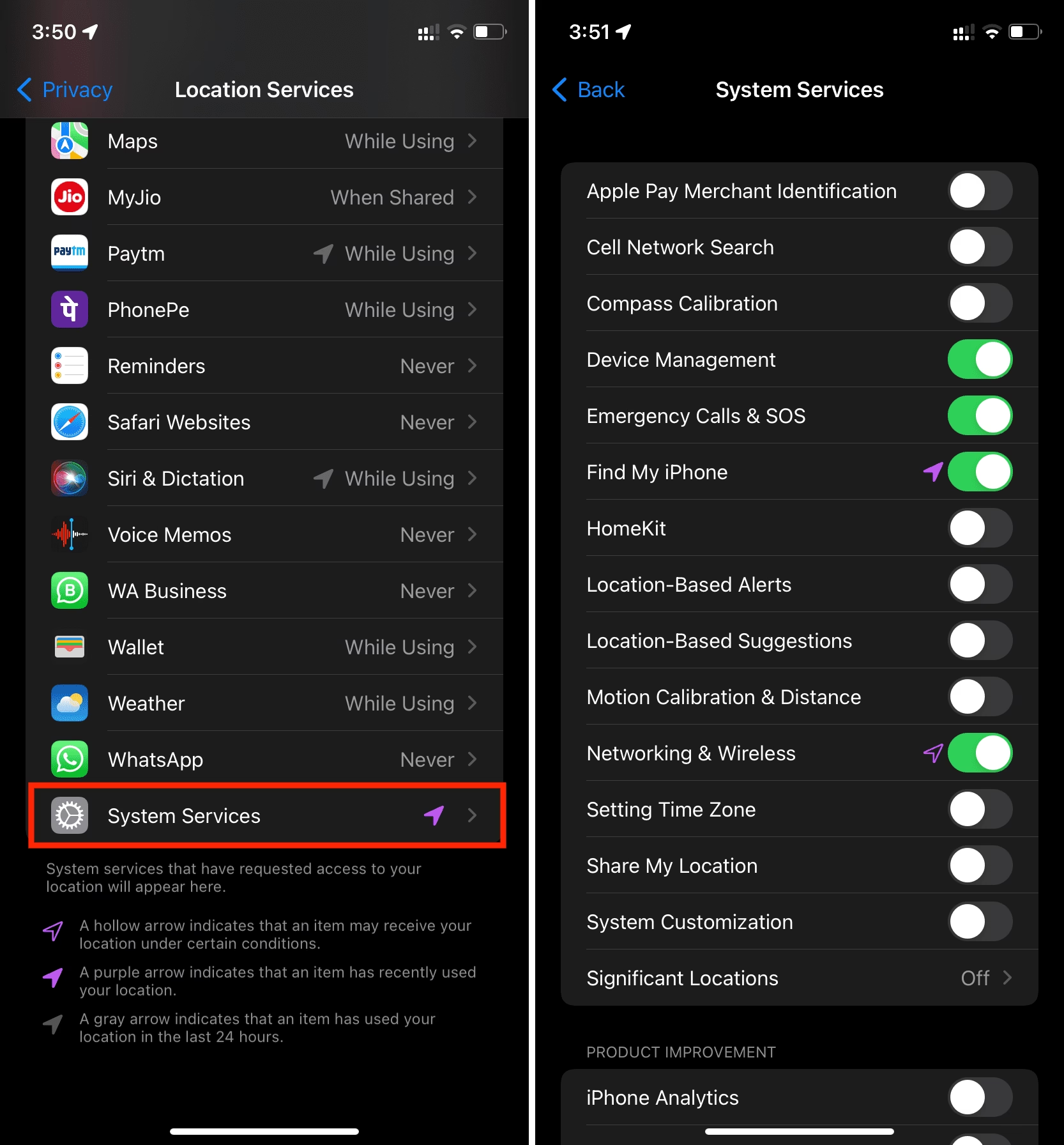
Nepřetržitý přístup k poloze pro aplikace třetích stran nebo služby Apple vybíjí baterii. Jedním z řešení je vypnout přístup k poloze úplně. To se však nedoporučuje, protože to znemožní používání aplikací pro počasí, doručovací služby, služby pro sdílení jízdy a podobné aplikace. Pokud to však musíte udělat, přejděte do Nastavení > Soukromí a zabezpečení > Polohové služby a vypněte přepínač pro Polohové služby.
Vypněte polohu pro systémové služby
Klepněte na Systémové služby v dolní části obrazovky Polohové služby. Dále vypněte nepoužívané přepínače (např. Kalibrace kompasu, Hlášení polohy, Nastavení časového pásma, HomeKit).
Vypněte významné polohy
Klepněte na Významné polohy pod Polohové služby > Systémové služby a vypněte je. To může pomoci trochu prodloužit baterii iPhonu.
Vypněte oznámení pro nepotřebné aplikace
Pokaždé, když obdržíte oznámení, rozsvítí se všechny pixely obrazovky vašeho iPhonu, což vede k mírnému vybíjení baterie. Nyní si představte, že denně obdržíte 50 oznámení z aplikací. To znamená, že se váš iPhone rozsvítí 50krát! Chcete-li tuto aktivitu omezit, nastavte nepodstatné aplikace tak, aby doručovaly upozornění tiše, nebo úplně vypněte oznámení pro aplikace, jako jsou hry, kupóny, zprávy atd. Chcete-li to provést, otevřete Nastavení > Oznámení > název aplikace a vypněte přepínač Povolit oznámení.
Položte iPhone obrazovkou dolů
Když je váš iPhone položen obrazovkou dolů, příchozí oznámení nerozsvítí obrazovku (ale stále vydají zvukové upozornění). To může pomoci prodloužit životnost baterie.
Vypněte živé aktivity (Live Activities)
Živé aktivity na iPhone 16, užitečné pro aktualizace v reálném čase, mohou vybíjet baterii vašeho iPhonu. Chcete-li šetřit baterii, můžete vypnout živé aktivity pro konkrétní aplikace nebo je odstranit z uzamčené obrazovky. Otevřete Nastavení > Face ID a kód, zadejte kód a vypněte přepínač pro Živé aktivity. Pro konkrétní aplikace přejděte do Nastavení > Aplikace > [název aplikace] a vypněte Živé aktivity. Pokud nelze úplně vypnout, zvolte Méně časté aktualizace.
Odstraňte widgety, které se neustále aktualizují
Widgety pro počasí, návrhy Siri a další podobné widgety se často aktualizují. Chcete-li získat co nejvíce z jednoho nabití, snižte počet widgetů iOS na domovské obrazovce iPhonu, v zobrazení Dnes a na uzamčené obrazovce iOS.
Vypněte „Hey Siri“
S povolenou funkcí „Hey Siri“ je mikrofon vašeho iPhonu vždy zapnutý a připraven zachytit horké slovo. Můžete ji vypnout v Nastavení > Apple Intelligence a Siri nebo Siri > Mluvit a psát se Siri > Vypnuto.
Vypněte AirDrop
Přejděte do Nastavení > Obecné > AirDrop a vyberte Příjem vypnutý. Tím bude váš iPhone pro AirDrop neviditelný pro ostatní blízká zařízení Apple. Také vypněte Přiblížení zařízení v Nastavení > Obecné > AirDrop, aby se zabránilo automatickému připojování k jiným iPhonům při dotyku.
Omezte používání aplikací náročných na baterii
Přejděte do Nastavení > Baterie, zkontrolujte, které aplikace spotřebovávají nejvíce baterie na vašem iPhonu, a omezte jejich používání nebo je smažte. Pokud je aplikace špatně napsaná a spotřebovává hodně baterie, kontaktujte vývojáře aplikace a požádejte ho o opravu prostřednictvím aktualizace.
Vypněte automatické stahování
Když povolíte režim nízké spotřeby, automatické stahování se zakáže. Můžete to také udělat ručně pro App Store, Hudbu, Knihy a Podcasty z aplikace Nastavení iPhonu.
Nenechte se rušit dynamickými tapetami
Dynamické tapety, jako jsou animace počasí nebo astronomické mapy, spotřebovávají více energie než statické tapety. Pokud je pro vás výdrž baterie klíčová, vyhněte se jejich používání. Najdete je v Nastavení > Tapeta > Přidat novou tapetu.
Snižte pohybové efekty a animace
Přejděte do Nastavení > Zpřístupnění > Pohyb a povolte Omezit pohyb, abyste snížili vizuální efekty iOS a ušetřili trochu baterie.
Vypněte sledování kondice
Můžete zabránit vašemu iPhonu, aby sledoval vaše ušlé kroky, vyšlapaná schodiště a další podobné údaje o kondici, tak, že přejdete do Nastavení > Soukromí a zabezpečení > Pohyb a kondice > Sledování kondice.
Vypněte ekvalizér (EQ)
Ekvalizér přidává další zátěž na baterii vašeho iPhonu. Můžete jej vypnout v Nastavení > Hudba > EQ.
Vypněte vibrace a haptiku
Za poskytování vibrací a haptiky vašemu iPhonu je zodpovědný malý motor. Vypnutí těchto vibrací může pomoci šetřit baterii. Chcete-li to provést, přejděte do Nastavení > Zvuky a haptika > Haptika a vyberte Přehrát v tichém režimu (nebo Nikdy nepřehrávat) namísto Vždy přehrávat. Poté přejděte na konec předchozí obrazovky a vypněte Systémové haptiky.
Vypněte haptiku hudby (iOS 18)
Haptika hudby je funkce iOS 18, která umožňuje uživatelům iPhonu prožívat hudbu prostřednictvím vibrací, textur a klepání synchronizovaných se zvukem písně. I když zlepšuje váš poslechový zážitek, aktivuje Taptic Engine pro tyto vibrace, což vybíjí baterii. Pokud to není nezbytné, můžete se vyhnout používání Haptiky hudby, když jste na cestách a chcete, aby váš iPhone vydržel co nejdéle.
Přestaňte sdílet analytická data iPhonu s Apple
Otevřete Nastavení, přejděte do Soukromí a zabezpečení > Analýza a zlepšování a vypněte Sdílet analýzu iPhonu a Apple Watch.
Vypněte Čas u obrazovky, pokud jej nepoužíváte
Pokud nepoužíváte funkce Čas u obrazovky, přejděte do Nastavení > Čas u obrazovky a klepněte na Vypnout aktivitu aplikací a webových stránek.
Optimalizace připojení a sítě
Využívání správného typu připojení může mít velký vliv na spotřebu energie.
Používejte Wi-Fi místo mobilních dat
Mobilní data (4G a 5G) spotřebovávají více baterie než Wi-Fi. Proto, když jste na místě s Wi-Fi i mobilními daty, připojte svůj iPhone k Wi-Fi. Wi-Fi obecně spotřebovává méně energie než mobilní data, protože zařízení má silnější a stabilnější signál, což umožňuje efektivnější přenos a příjem dat. Naopak, používání mobilních dat může vybíjet baterii rychleji, zejména v oblastech se slabým signálem, protože telefon pracuje intenzivněji na udržení připojení.
Vypněte Bluetooth a Wi-Fi, pokud nejsou potřeba
V situacích, kdy nepotřebujete Bluetooth nebo Wi-Fi, přejděte do Nastavení iPhonu a vypněte je, abyste ušetřili baterii.
Deaktivujte jednu SIM, pokud používáte dvě
Používání dvou SIM karet na iPhonu může spotřebovávat výrazně více baterie, pokud jsou obě SIM karty aktivní nebo v pohotovosti. Pokud nepotřebujete jednu ze SIM karet pro odchozí hovory nebo internet, přejděte do Nastavení > Mobilní data > klepněte na mobilní tarif a vypněte Zapnout tuto linku. Můžete si nastavit přesměrování příchozích hovorů z dočasně deaktivovaného čísla na vaše aktivní číslo, abyste nic nezmeškali.
Povolte režim Letadlo při cestování
Když jste v autě, autobuse nebo vlaku, váš pohybující se iPhone se neustále snaží připojit k signálům z různých mobilních vysílačů. Zapnutí režimu Letadlo vypne všechna rádiová připojení (mobilní data, Wi-Fi, Bluetooth), což pomáhá prodloužit životnost baterie.
Používejte 5G Auto
Pokud máte iPhone 12 nebo novější, přejděte do Nastavení > Mobilní data > Volby datového připojení > Hlas a data a vyberte 5G Auto, abyste snížili spotřebu baterie.
Vypněte Osobní hotspot
Hotspot spotřebovává značné množství baterie. Ujistěte se tedy, že jej používáte pouze v případě potřeby. Navíc, pokud máte ve zvyku ho nechávat zapnutý, přejděte do Nastavení > Mobilní data > Osobní hotspot a vypněte Povolit ostatním připojit se.
Fyzická péče o baterii a nabíjení
Správné nabíjení a udržování optimální teplota jsou klíčové pro dlouhodobé zdraví baterie.
Ujistěte se, že iPhone není příliš horký nebo studený
Extrémní teploty (příliš horké nebo příliš studené) negativně ovlivňují baterii. Pro optimální životnost baterie se snažte vyhnout extrémním teplotám. Vaše baterie iPhonu se cítí nejpohodlněji mezi 16° a 22° C. Životnost baterie může být trvale snížena vystavením teplotám nad 35° C při zapnutém stavu nebo 46° C při vypnutém stavu.
Sundejte pouzdro při bezdrátovém nabíjení nebo rychlém nabíjení
Zvažte přechod na běžné kabelové nabíjení, pokud často nabíjíte iPhone bezdrátově nebo pomocí rychlonabíječky. Bezdrátové, MagSafe a rychlé nabíjení generují značné teplo, které může z dlouhodobého hlediska negativně ovlivnit baterii vašeho iPhonu. Pokud nabíjíte iPhone v autě za slunečného dne se zavřenými okny nebo někde, kde je horko, vyhněte se tomu nebo alespoň sejměte pouzdro pro lepší odvod tepla.
Chraňte dlouhodobé zdraví baterie iPhonu
Váš iPhone je vybaven lithium-iontovou baterií, která postupem času ztrácí svou maximální kapacitu. Typicky je baterie iPhonu navržena tak, aby si po 500 úplných nabíjecích cyklech udržela 80 % své původní kapacity. Čím více nabíjecích cyklů dokončíte, tím více se baterie opotřebovává.
Zapněte optimalizované nabíjení baterie
S povoleným optimalizovaným nabíjením baterie váš iPhone pozoruje vaše nabíjecí návyky a automaticky reguluje nabíjení. Například, pokud nabíjíte iPhone přes noc, naučí se, v kolik hodin se obvykle probouzíte, a zpozdí nabíjení, aby dosáhl 100 % těsně před vaším probuzením, spíše než aby zůstal na 100 % celou noc. To pomáhá zachovat zdraví baterie z dlouhodobého hlediska. Chcete-li zapnout optimalizované nabíjení baterie, přejděte do Nastavení > Baterie, klepněte na Kondice baterie a nabíjení a zapněte jej.
Nastavte limit nabíjení baterie
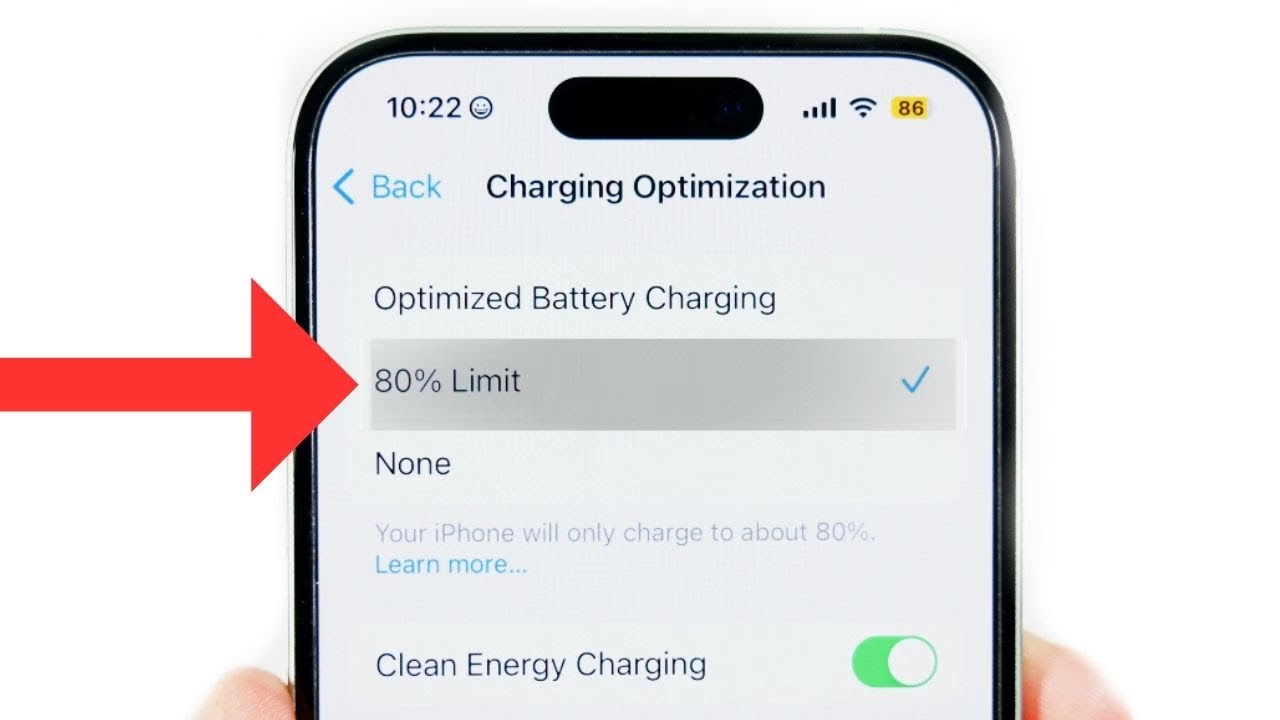
Nabíjení až na 100 % není vždy pro baterii vašeho iPhonu dobré. iOS vám nyní umožňuje ručně omezit nabíjení na určité procento (mezi 80 % a 100 %). Doporučuje se udržovat ho na 80 %, 85 % nebo 90 %, v závislosti na tom, jak telefon používáte. Tento limit můžete nastavit v Nastavení > Baterie > Kondice baterie a nabíjení > Optimalizované nabíjení baterie (zde si můžete vybrat limit). Poznámka: Limit nabíjení můžete nastavit pouze tehdy, když je optimalizované nabíjení baterie zakázáno. Jinak iOS automaticky řídí limit nabíjení.
Přijměte zdravé nabíjecí návyky
- Používejte originální nabíječky: Vždy nabíjejte svůj iPhone originální nebo certifikovanou nabíječkou PD třetí strany a USB kabelem. Vyhněte se používání padělků, protože mohou poškodit vaši baterii.
- Vyhněte se extrémním teplotám: Nenabíjejte iPhone v extrémně horkém nebo studeném prostředí. Vysoké teploty mohou výrazně snížit kapacitu a životnost baterie.
- Nepoužívejte při nabíjení: Vyhněte se používání iPhonu, když se nabíjí, protože to může generovat teplo a zatěžovat baterii.
Používejte automatizace pro úsporu energie (Zkratky)
Aplikace Zkratky na iPhonu vám umožňuje automatizovat úkoly, jako je zapnutí režimu nízké spotřeby, vypnutí aktualizací aplikací na pozadí a vypnutí Bluetooth, Wi-Fi, polohy a osobního hotspotu, když úroveň nabití baterie klesne pod určitou úroveň. Využijte ji k automatizaci úspory baterie na vašem iPhonu. Například:
- Pokud: Procento baterie pod 25 % Pak: Zapnout režim nízké spotřeby, Vypnout Bluetooth, Wi-Fi a Osobní hotspot, snížit jas obrazovky na 50 % atd.
- Pokud: Čas mezi 23:00 a 7:00 (nastavte si čas spánku) Pak: Zapnout režim nízké spotřeby, Vypnout Bluetooth, Wi-Fi, mobilní data a Osobní hotspot, přepnout na tmavší tapetu, snížit jas obrazovky na 20 % atd.
Chcete-li vytvořit tyto zkratky: Otevřete aplikaci Zkratky. Na kartě Automatizace klepněte na tlačítko + v pravém horním rohu. Vyberte spouštěče (např. procento baterie, denní doba, poloha atd.). Vyberte, co se stane dál (např. zapnutí režimu nízké spotřeby, vypnutí určitých funkcí atd.). Uložte zkratku.
Používejte svítilnu na nízkou úroveň
Použijte možnost svítilny v Dynamic Island nebo se dotkněte a podržte ikonu svítilny v Ovládacím centru a nastavte úroveň jasu svítilny na minimální úroveň. Tato úroveň jasu ovlivní také ikonu svítilny na uzamčené obrazovce iPhonu.
Pravidelně restartujte iPhone
Pravidelné restartování iPhonu ho udržuje v dobrém stavu. Pro celkově plynulý chod se ujistěte, že iPhone vypnete a znovu zapnete jednou za několik dní.
Používejte blokátory obsahu v Safari
Získejte blokátor obsahu, jako je BlockBear, z App Store. Poté přejděte do Nastavení > Safari > Rozšíření a povolte aplikaci blokátoru obsahu. V nastavení Safari uvidíte také sekci Blokátory obsahu, kde je můžete povolit nebo zakázat pro webové stránky.
Stahujte hudbu a pořady místo streamování
Nepřetržité streamování hudby neustále využívá mobilní data nebo Wi-Fi k přenosu dat ze serveru do vašeho zařízení, což spotřebovává více baterie. Chcete-li to vyřešit, stáhněte si hudbu nebo televizní pořady předem lokálně do svého iPhonu.
Odpojte Apple Watch
Pokud se ocitnete v situaci, kdy máte extrémně nízkou baterii na iPhonu, můžete odpojit iPhone a Apple Watch vypnutím Bluetooth nebo vypnutím Apple Watch. Tím ušetříte zbývající energii.
Uvolněte místní úložiště
Indexování spotřebovává baterii. Méně souborů znamená rychlejší indexování a menší spotřebu energie. Pokud máte v aplikaci Soubory spoustu nepotřebných snímků obrazovky nebo dokumentů, smažte je.
Ujistěte se, že se notebook nabíjí, když je k němu připojen iPhone
Když připojíte iPhone k notebooku, ujistěte se, že je notebook připojen k nabíjení. Pokud některé notebooky s Windows nejsou připojeny k nabíjení, mohou vybíjet baterii vašeho připojeného iPhonu.
Co dělat, když se iPhone nenabíjí
Pokud se váš Lightning kabel nemůže trvale připojit k iPhonu, může být v portu prach nebo nečistoty. Můžete zkusit přepnout na bezdrátovou nabíječku, která je pro baterii stejně šetrnější. Pokud problémy přetrvávají, je možné, že je třeba vyčistit Lightning port. Buďte však velmi opatrní, protože čištění portu může poškodit křehké piny. V případě trvalých problémů s nabíjením zvažte servisní opravu u autorizovaného servisu Apple nebo u důvěryhodného poskytovatele třetí strany. Pamatujte, že jakákoli fyzická oprava může ovlivnit voděodolnost vašeho iPhonu.
Často kladené otázky (FAQ)
Proč se mi baterie vybíjí rychle po aktualizaci iOS nebo pořízení nového iPhonu?
V prvních dnech po aktualizaci iOS nebo pořízení nového iPhonu je běžné, že se baterie vybíjí rychleji. Systém iOS na pozadí indexuje obsah vašeho zařízení a reorganizuje soubory, což je energeticky náročný proces. Navíc, nová verze systému nebo zařízení často vybízí k intenzivnějšímu používání. Běžně se situace stabilizuje během 3–4 dnů.
Je bezpečné používat iPhone při nabíjení?
Obecně je bezpečné používat iPhone při nabíjení. Nicméně intenzivní používání, jako je hraní her nebo streamování videa, může při nabíjení generovat dodatečné teplo. Vzhledem k tomu, že vysoké teploty negativně ovlivňují dlouhodobé zdraví baterie, je lepší se intenzivnímu používání iPhonu během nabíjení vyhnout, pokud je to možné.
Jak často bych měl restartovat svůj iPhone?
Pravidelné restartování iPhonu (jednou za několik dní) může pomoci udržet systém plynulý a vyřešit drobné softwarové závady, které by mohly nepozorovaně vybíjet baterii. Není nutné to dělat denně, ale jednou za 2-3 dny je dobrým zvykem.
Jak mohu zkontrolovat kondici baterie mého iPhonu?
Kondici baterie vašeho iPhonu můžete zkontrolovat v Nastavení > Baterie > Kondice baterie a nabíjení. Zde uvidíte maximální kapacitu baterie ve srovnání s její kapacitou, když byla nová. Nízká maximální kapacita (např. pod 80 %) může naznačovat, že je čas na výměnu baterie.
Kdy bych měl zvážit výměnu baterie iPhonu?
Výměna baterie je skvělá volba, pokud se váš iPhone zdá pomalý nebo vyžaduje časté nabíjení. Pokud je maximální kapacita baterie pod 80 %, nebo pokud se aktivovala funkce správy výkonu (která omezuje výkon procesoru kvůli opotřebené baterii), je téměř jistě čas na výměnu. Někdy se však výdrž baterie stane otravně krátkou i při kapacitě nad 80 % – v takovém případě zkontrolujte, které aplikace nejvíce spotřebovávají energii, a zvažte výměnu, pokud je nechcete omezovat.
Doufáme, že vám tyto tipy a triky pomohou udržet váš iPhone v chodu po celý den i déle. V konečném důsledku jde o to, používat ho méně, nabíjet ho opatrně a vyhýbat se přehřívání. Nečekáme, že budete používat všech 49 tipů dohromady – nikdo to nedělá. Ale je dobré o nich vědět a v závislosti na vaší situaci a procentu baterie můžete některé z nich implementovat, kdykoli to bude nutné. A pokud je váš iPhone starý nebo vaše práce vyžaduje aktivní používání zařízení po několik hodin, zvažte pořízení dobré powerbanky, která dokáže vaše zařízení nabít alespoň dvakrát. Pro komplexní optimalizaci je důležité pochopit všechny aspekty správy baterie.
Chceš-li si přečíst další články podobné jako Jak prodloužit životnost baterie iPhone?, navštiv kategorii iPhone.