
20/03/2022
V dnešní digitální době jsou kontakty v telefonu naším nejdůležitějším komunikačním aktivem. Ať už jde o rodinu, přátele nebo kolegy, mít je správně uložené a snadno dostupné je klíčové. iPhone nabízí několik efektivních způsobů, jak kontakty spravovat a přidávat, a to nejen ze SIM karty, ale i z moderních cloudových služeb. Pokud jste si pořídili nový iPhone nebo jen chcete zjistit, jak lépe spravovat své kontakty, jste na správném místě. Provedeme vás celým procesem od importu ze SIM karty až po bezproblémovou synchronizaci s cloudem.

Proč iPhone neukládá kontakty přímo na SIM kartu?
Možná jste zvyklí, že starší telefony ukládaly kontakty přímo na SIM kartu. iPhone se však od této praxe odklonil. Důvod je jednoduchý: SIM karta má omezenou kapacitu a dokáže uložit jen velmi základní informace o kontaktu (jméno, jedno telefonní číslo). Moderní kontakty na iPhonu jsou mnohem bohatší – mohou obsahovat více telefonních čísel, e-mailové adresy, poštovní adresy, narozeniny, fotografie, poznámky a dokonce i profily na sociálních sítích. Tyto bohaté informace by se na SIM kartu jednoduše nevešly.
Místo toho iPhone spoléhá na cloudové služby, jako je iCloud nebo jiné e-mailové účty (např. Gmail, Outlook). Tento přístup nabízí řadu výhod: automatické zálohování, snadnou synchronizaci napříč všemi vašimi Apple zařízeními (iPhone, iPad, Mac) a přístup k vašim kontaktům odkudkoli s připojením k internetu. Navíc, pokud ztratíte telefon, vaše kontakty zůstanou bezpečně uloženy v cloudu a snadno je obnovíte na novém zařízení. To je zásadní rozdíl oproti zálohování na SIM kartu, které je nepohodlné a nespolehlivé pro moderní potřeby.
Import kontaktů ze SIM karty: Podrobný průvodce
Přestože iPhone neukládá kontakty na SIM kartu, dokáže je z ní importovat. To je užitečné, pokud přecházíte ze staršího telefonu, který kontakty na SIM kartě měl. Předtím než začnete, ujistěte se, že máte původní SIM kartu s uloženými kontakty.
- Vložte starou SIM kartu: Vložte svou předchozí SIM kartu (tu, na které jsou uloženy vaše kontakty) do vašeho iPhonu. Ujistěte se, že SIM karta správně zapadne do slotu.
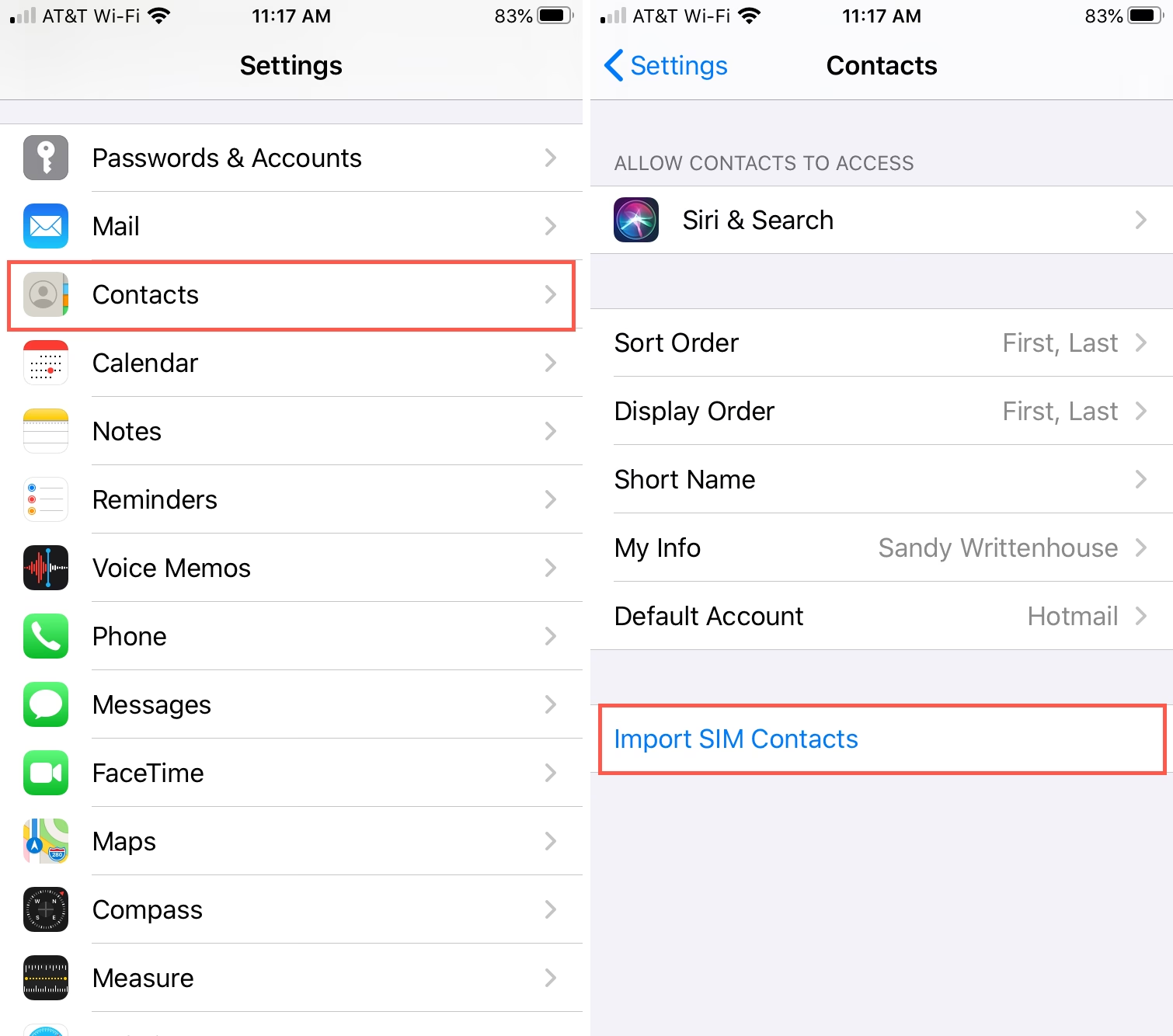
- Přejděte do nastavení: Otevřete aplikaci Nastavení (Settings) na vašem iPhonu.
- Najděte možnosti importu: Přejděte dolů a klepněte na Kontakty (Contacts).
- Spusťte import: Zde byste měli vidět možnost Importovat kontakty ze SIM (Import SIM Contacts). Klepněte na ni.
- Zvolte umístění (pokud je vyžadováno): Pokud budete dotázáni, vyberte, kam chcete kontakty ze SIM karty importovat. Obvykle to bude váš účet iCloud nebo jiný e-mailový účet, který máte nastavený pro synchronizaci kontaktů. Doporučujeme importovat je do iCloudu pro nejlepší synchronizaci a zálohování.
- Počkejte na dokončení: Proces importu může trvat několik okamžiků v závislosti na počtu kontaktů. Počkejte, dokud se nedokončí.
- Ověřte import: Otevřete aplikaci Kontakty a ujistěte se, že všechny vaše kontakty byly úspěšně importovány.
- Vyměňte SIM kartu (volitelné): Pokud potřebujete, můžete nyní starou SIM kartu vyjmout a vložit zpět svou novou SIM kartu, kterou běžně používáte.
Pamatujte, že po importu již iPhone nebude kontakty na SIM kartě používat pro jejich správu. Všechny změny a nové kontakty budou ukládány do iCloudu nebo do vybraného cloudového účtu.
Import kontaktů z iCloudu nebo e-mailového účtu: Moderní řešení
Nejčastější a nejpohodlnější způsob, jak mít kontakty na iPhonu, je prostřednictvím synchronizace s cloudovými službami, jako je iCloud, Google (Gmail), Microsoft Exchange (Outlook) nebo Yahoo. Pokud jsou vaše kontakty již uloženy na některém z těchto internetových účtů, je jejich nastavení na iPhonu velmi jednoduché a probíhá automaticky.
Synchronizace kontaktů s iCloudem
iCloud je nejlepší volba pro uživatele Apple zařízení, protože nabízí bezproblémovou integraci a automatické zálohování a synchronizaci. Pokud máte kontakty v iCloudu, objeví se na vašem iPhonu automaticky, jakmile se přihlásíte k vašemu Apple ID.
- Přihlaste se k Apple ID: Ujistěte se, že jste přihlášeni ke svému Apple ID na vašem iPhonu. To obvykle provedete při prvním nastavení telefonu.
- Zkontrolujte nastavení iCloudu: Přejděte do Nastavení (Settings) > Klepněte na své jméno v horní části obrazovky > iCloud.
- Zapněte Kontakty: Ujistěte se, že přepínač vedle položky Kontakty (Contacts) je zapnutý (zelený). Pokud je zapnutý, vaše kontakty se automaticky synchronizují s iCloudem a budou dostupné na všech vašich zařízeních, která používají stejné Apple ID.
Synchronizace kontaktů s jinými e-mailovými účty
Pokud používáte Gmail, Outlook nebo jiný e-mailový účet, který ukládá kontakty, můžete je snadno přidat na svůj iPhone.
- Přidání účtu: Přejděte do Nastavení (Settings) > Mail > Účty (Accounts) > Přidat účet (Add Account).
- Vyberte typ účtu: Vyberte poskytovatele e-mailu (např. Google, Outlook.com, Jiný).
- Přihlaste se: Zadejte své přihlašovací údaje pro daný e-mailový účet.
- Zapněte Kontakty: Jakmile je účet přidán, ujistěte se, že přepínač pro Kontakty (Contacts) je zapnutý. Vaše kontakty z tohoto účtu se nyní začnou synchronizovat s vaším iPhonem.
Tento způsob zajišťuje, že vaše kontakty jsou vždy aktuální a dostupné, ať už je upravíte na iPhonu, počítači nebo v webovém rozhraní vašeho e-mailového poskytovatele.
Porovnání metod importu a správy kontaktů
Pro lepší pochopení rozdílů mezi jednotlivými metodami správy kontaktů na iPhonu, zde je srovnávací tabulka:
| Kritérium | Import ze SIM karty | Synchronizace s iCloud/E-mail |
|---|---|---|
| Jednoduchost | Jednorázový proces, vyžaduje fyzickou SIM. | Automatická a průběžná, stačí nastavit účet. |
| Kapacita | Velmi omezená (pouze základní info). | Prakticky neomezená, bohaté detaily kontaktů. |
| Typ dat | Jméno, jedno telefonní číslo. | Jméno, více tel. čísel, e-mail, adresa, foto, poznámky, narozeniny atd. |
| Zálohování | Neautomatické, nutno importovat ručně. | Automatické a neustálé, data v cloudu. |
| Synchronizace | Žádná, kontakty se neaktualizují. | Okamžitá synchronizace napříč všemi zařízeními. |
| Přenositelnost | Pouze přes fyzickou SIM. | Dostupné na všech zařízeních s daným účtem, odkudkoli. |
| Potřeba fyzické SIM | Ano, pro import. | Ne, pouze pro data/hovory, ne pro kontakty. |
| Doporučeno pro | Přechod ze staršího telefonu bez cloudu. | Běžné používání, dlouhodobá správa, bezpečnost. |
Tipy pro efektivní správu kontaktů na iPhonu
Jakmile máte kontakty na iPhonu, můžete je dále efektivně spravovat a obohacovat:
- Sloučení duplicitních kontaktů: iPhone často automaticky identifikuje duplicitní kontakty a nabídne vám jejich sloučení. Můžete to zkontrolovat v aplikaci Kontakty, často se objeví banner s nabídkou sloučení. Sloučení udržuje váš seznam kontaktů čistý a přehledný.
- Vytváření skupin kontaktů: Pro snazší organizaci můžete vytvářet skupiny kontaktů (např. Rodina, Práce, Přátelé). To je užitečné pro posílání hromadných zpráv nebo e-mailů. Skupiny lze spravovat na Macu v aplikaci Kontakty nebo přes iCloud.com.
- Přidávání oblíbených kontaktů: Lidé, kterým voláte nejčastěji, můžete přidat do Oblíbených. V aplikaci Telefon klepněte na záložku Oblíbené a přidejte kontakty pro rychlý přístup k volání nebo posílání zpráv.
- Úprava a obohacení kontaktů: Ke každému kontaktu můžete přidat fotografii, nastavit vlastní vyzvánění nebo tón zprávy, přidat více telefonních čísel (domácí, mobil, práce), e-mailové adresy, poštovní adresy, narozeniny, výročí a dokonce i poznámky. Čím více informací, tím užitečnější váš adresář bude.
- Zálohování kontaktů mimo iCloud (alternativy): Kromě iCloudu můžete své kontakty zálohovat i jinými způsoby, například přes iTunes (nebo Finder na Macu) při zálohování celého telefonu. Existují i aplikace třetích stran pro zálohování kontaktů, ale iCloud je pro většinu uživatelů nejpohodlnější a nejspolehlivější volbou.
Často kladené otázky (FAQ)
Q: Co když se mi kontakty ze SIM karty neimportují?
A: Zkontrolujte, zda je SIM karta správně vložena a zda je funkční. Ujistěte se, že na iPhonu máte dostatek volného místa. Někdy pomůže restartovat iPhone. Pokud problém přetrvává, může být SIM karta poškozená nebo kontakty na ní nejsou v kompatibilním formátu. V takovém případě zkuste kontakty exportovat z vašeho starého telefonu do souboru (např. VCF) a ten pak importovat do iCloudu nebo Gmailu, a následně synchronizovat s iPhonem.
Q: Jak zajistím, aby se mé kontakty automaticky zálohovaly?
A: Nejlepší způsob je povolit synchronizaci kontaktů s iCloudem. Přejděte do Nastavení > [Vaše jméno] > iCloud a ujistěte se, že přepínač u položky „Kontakty“ je zapnutý. Tím zajistíte, že se vaše kontakty budou automaticky zálohovat a synchronizovat na všech vašich zařízeních připojených ke stejnému Apple ID.
Q: Mohu smazat kontakty ze SIM karty po importu?
A: Ano, po úspěšném importu kontaktů ze SIM karty do vašeho iPhonu (například do iCloudu), SIM karta již není pro správu těchto kontaktů potřeba. Můžete ji bezpečně vyčistit nebo vyjmout. Váš iPhone bude pracovat s kontakty uloženými v jeho interní paměti a v cloudu, nikoli přímo na SIM.
Q: Jak přenesu kontakty z Androidu na iPhone?
A: Existuje několik způsobů. Nejsnadnější je použít aplikaci „Přechod na iOS“ (Move to iOS) během počátečního nastavení nového iPhonu. Pokud už máte iPhone nastavený, můžete synchronizovat kontakty přes váš Google účet (pokud jste je měli na Androidu uložené v Google Contacts) nebo exportovat kontakty z Androidu do souboru VCF a ten importovat do iCloudu nebo Gmailu, a následně synchronizovat s iPhonem.
Q: Ztratil jsem kontakty, co mám dělat?
A: Nejprve zkontrolujte nastavení iCloudu a dalších e-mailových účtů, zda máte zapnutou synchronizaci kontaktů. Pokud ano, vaše kontakty by tam měly být. Zkuste se přihlásit na iCloud.com nebo do webového rozhraní vašeho e-mailového poskytovatele a ověřit, zda jsou kontakty tam. Pokud máte starší zálohu iPhonu (např. přes iTunes/Finder), můžete zkusit obnovit telefon z této zálohy, ale uvědomte si, že to přepíše aktuální data na telefonu.
Správa kontaktů na iPhonu je díky integraci s cloudovými službami mnohem jednodušší a spolehlivější než kdy dříve. Ať už importujete staré kontakty ze SIM karty, nebo spoléháte na moderní synchronizaci s iCloudem či jinými e-mailovými účty, váš iPhone vám zajistí, že budete mít svá důležitá spojení vždy po ruce. Využitím těchto funkcí si zajistíte nejen přehledný adresář, ale také klid v duši, že vaše kontakty jsou bezpečně zálohovány a přístupné, kdykoli je potřebujete.
Chceš-li si přečíst další články podobné jako Jak přidat kontakty na váš iPhone?, navštiv kategorii iPhone.