
21/07/2024
V dnešní digitální době jsou naše kontakty jedním z nejcennějších dat, která v telefonu máme. Představte si, že ztratíte svůj iPhone a s ním i všechna telefonní čísla, e-mailové adresy a další důležité informace o vašich přátelích, rodině a kolegech. Taková situace může být velmi frustrující a způsobit značné nepříjemnosti. Naštěstí Apple nabízí několik spolehlivých způsobů, jak zajistit, aby vaše kontakty byly vždy v bezpečí, zálohované a snadno dostupné, ať už se stane cokoliv. Zapomeňte na starosti a pojďme se podívat na nejlepší praxe pro ukládání a správu kontaktů na vašem iPhonu.

- Proč je důležité správně ukládat kontakty?
- 1. Ukládání kontaktů pomocí iCloudu (Doporučený způsob)
- 2. Ukládání kontaktů do účtů třetích stran (Gmail, Outlook)
- 3. Ruční přidání nového kontaktu přímo na iPhone
- 4. Zálohování a obnova kontaktů
- 5. Správa a organizace kontaktů
- 6. Přenos kontaktů mezi zařízeními
- Srovnání metod ukládání kontaktů
- Často kladené otázky (FAQ)
- Závěr
Proč je důležité správně ukládat kontakty?
Správné ukládání kontaktů na iPhone není jen o tom, mít je po ruce. Je to především o bezpečí a dostupnosti. Pokud kontakty uložíte pouze lokálně do telefonu, riskujete jejich ztrátu v případě poškození, krádeže nebo prosté ztráty zařízení. Díky cloudovým službám, jako je iCloud nebo Google Contacts, můžete mít jistotu, že vaše kontakty jsou neustále synchronizovány a zálohovány, což umožňuje jejich snadnou obnovu na novém zařízení nebo jejich přístup z jiných zařízení.
1. Ukládání kontaktů pomocí iCloudu (Doporučený způsob)
iCloud je cloudová služba od Applu, která automaticky zálohuje a synchronizuje vaše data, včetně kontaktů, napříč všemi vašimi Apple zařízeními. Je to zdaleka nejjednodušší a nejspolehlivější způsob, jak zajistit, aby vaše kontakty byly vždy aktuální a bezpečné.
Jak povolit synchronizaci kontaktů s iCloudem:
- Otevřete Nastavení na vašem iPhonu.
- Klepněte na své jméno v horní části obrazovky (Apple ID, iCloud, Média a nákupy).
- Vyberte iCloud.
- V sekci „Aplikace používající iCloud“ najděte Kontakty a ujistěte se, že je přepínač zelený (zapnuto).
- Pokud se vás systém zeptá, zda sloučit nebo nahradit kontakty, zvolte „Sloučit“, abyste zajistili, že se všechny kontakty z telefonu nahrají na iCloud a naopak.
Jakmile je synchronizace s iCloudem povolena, všechny nové kontakty, které přidáte do svého iPhonu, se automaticky nahrají na iCloud. Stejně tak se všechny změny provedené v kontaktech na iCloudu (například přes web icloud.com) okamžitě projeví na vašem iPhonu a na všech ostatních zařízeních, která mají synchronizaci s iCloudem povolenou. To je klíčové pro automatickou zálohu a udržení konzistence dat.
2. Ukládání kontaktů do účtů třetích stran (Gmail, Outlook)
Mnoho uživatelů používá e-mailové služby jako Gmail, Outlook nebo Yahoo, které také nabízejí možnost synchronizace kontaktů. Pokud již máte většinu svých kontaktů uloženou v jedné z těchto služeb, můžete je snadno synchronizovat s vaším iPhonem.
Jak přidat účet a synchronizovat kontakty:
- Přejděte do Nastavení.
- Sjeďte dolů a vyberte Kontakty.
- Klepněte na Účty.
- Vyberte Přidat účet a zvolte typ účtu (např. Google, Outlook, Jiný).
- Přihlaste se ke svému účtu.
- Ujistěte se, že je přepínač pro Kontakty zapnutý.
Po přidání účtu se kontakty z dané služby stáhnou do vašeho iPhonu a budou se automaticky synchronizovat. Můžete mít synchronizováno i více účtů najednou, ale je důležité si uvědomit, že to může vést k duplicitám, pokud máte stejné kontakty uložené na více místech.
3. Ruční přidání nového kontaktu přímo na iPhone
Nejzákladnější způsob, jak uložit kontakt, je přidat ho ručně přímo do aplikace Kontakty. Tyto kontakty budou uloženy na výchozí účet, který máte nastaven (obvykle iCloud, pokud je povolen).
Postup pro přidání nového kontaktu:
- Otevřete aplikaci Kontakty.
- Klepněte na ikonu + v pravém horním rohu obrazovky.
- Vyplňte požadované informace, jako je jméno, příjmení, telefonní číslo, e-mailová adresa a další detaily.
- Můžete přidat i fotografii kontaktu, vyzváněcí tón, narozeniny a poznámky.
- Klepněte na Hotovo v pravém horním rohu pro uložení kontaktu.
4. Zálohování a obnova kontaktů
Kromě neustálé synchronizace s iCloudem je dobré vědět, jak můžete kontakty zálohovat a obnovit v případě potřeby.
Zálohování přes iCloud zálohu:
Pokud máte povolenou iCloud zálohu, iPhone automaticky zálohuje všechna svá data, včetně kontaktů, když je připojen k Wi-Fi, nabíječce a je uzamčen. Tato záloha je komplexnější než jen synchronizace kontaktů.
- Přejděte do Nastavení > [Vaše jméno] > iCloud.
- Sjeďte dolů a vyberte Záloha na iCloudu.
- Ujistěte se, že je zapnuta. Můžete také klepnout na „Zálohovat“ hned teď pro okamžitou zálohu.
Obnova kontaktů z iCloud zálohy:
Při nastavení nového iPhonu nebo po obnovení továrního nastavení můžete zvolit obnovení z iCloud zálohy. Tím se obnoví všechny vaše kontakty a další data, která byla v záloze obsažena.
Zálohování a obnova přes počítač (Mac nebo PC):
Kontakty můžete zálohovat také připojením iPhonu k počítači a použitím Finderu (na Macu s macOS Catalina a novějším) nebo iTunes (na Macu se starším macOS nebo na PC).
- Připojte iPhone k počítači.
- Otevřete Finder/iTunes.
- Vyberte svůj iPhone v postranním panelu.
- Na záložce „Souhrn“ (v iTunes) nebo „Obecné“ (ve Finderu) v sekci „Zálohy“ zvolte „Zálohovat všechna data z iPhonu na tento Mac/počítač“.
- Pro obnovení zvolte „Obnovit zálohu...“.
5. Správa a organizace kontaktů
Uložit kontakty je jedna věc, ale udržovat je organizované a aktuální je stejně důležité. Organizování kontaktů vám ušetří čas a frustraci.
Sloučení duplicitních kontaktů:
iPhone automaticky identifikuje potenciální duplikáty a nabízí možnost je sloučit. Je to skvělý nástroj, který pomáhá udržet vaši databázi kontaktů čistou.
- Otevřete aplikaci Kontakty.
- V horní části seznamu kontaktů se často objeví možnost „Nalezeny duplikáty“. Klepněte na ni.
- Můžete si prohlédnout navržené duplikáty a rozhodnout se, zda je sloučíte, nebo ignorujete.
- Klepněte na „Sloučit vše“ pro automatické sloučení všech zjištěných duplikátů.
Vytváření skupin kontaktů:
Skupiny jsou užitečné pro odesílání hromadných zpráv nebo e-mailů. Skupiny nelze přímo vytvářet z iPhonu, ale můžete je spravovat přes iCloud.com nebo přes aplikaci Kontakty na Macu.
- Přejděte na web icloud.com a přihlaste se.
- Otevřete aplikaci Kontakty.
- V levém dolním rohu klikněte na symbol „+“ a zvolte „Nová skupina“.
- Přejmenujte skupinu a přetáhněte do ní kontakty.
Oblíbené kontakty:
Pro rychlý přístup k nejčastěji volaným osobám si je můžete přidat do Oblíbených.
- Otevřete aplikaci Telefon.
- Klepněte na záložku Oblíbené.
- Klepněte na ikonu + v levém horním rohu.
- Vyberte kontakt a zvolte typ kontaktu (volání, zpráva atd.).
6. Přenos kontaktů mezi zařízeními
Pokud přecházíte na nový iPhone nebo chcete sdílet kontakt s jiným zařízením, existuje několik snadných způsobů.
Přenos pomocí iCloudu:
Nejjednodušší způsob. Jakmile se přihlásíte ke svému Apple ID na novém iPhonu a povolíte synchronizaci kontaktů s iCloudem, všechny vaše kontakty se automaticky stáhnou.
Použití AirDrop:
Pro rychlé sdílení jednotlivých kontaktů s jiným Apple zařízením v blízkosti můžete použít AirDrop.
- Otevřete kontakt, který chcete sdílet.
- Sjeďte dolů a klepněte na Sdílet kontakt.
- Vyberte AirDrop a zvolte cílové zařízení.
Export kontaktů (např. do souboru vCard):
Pokud potřebujete kontakty exportovat pro použití na platformě, která není Apple, můžete to udělat přes iCloud.com.
- Přejděte na web icloud.com a přihlaste se.
- Otevřete aplikaci Kontakty.
- Klikněte na ozubené kolečko v levém dolním rohu a zvolte „Vybrat vše“.
- Znovu klikněte na ozubené kolečko a vyberte „Exportovat vCard“. Tím se stáhne soubor .vcf se všemi vašimi kontakty.
Srovnání metod ukládání kontaktů
Každá metoda má své výhody a je vhodná pro různé situace. Zde je rychlé srovnání:
| Metoda | Výhody | Nevýhody | Doporučeno pro |
|---|---|---|---|
| iCloud | Automatická synchronizace napříč zařízeními, snadná obnova, vysoká bezpečnost, zálohování. | Vyžaduje Apple ID a přístup k internetu. | Všechny uživatele iPhonu jako primární způsob. |
| Účty třetích stran (Gmail, Outlook) | Kompatibilita s jinými platformami, přístup k datům přes web. | Potenciál pro duplicity, závislost na externí službě. | Uživatelé, kteří již mají kontakty v těchto službách. |
| Lokální uložení (přímo v telefonu) | Není potřeba internet, okamžitý přístup. | Vysoké riziko ztráty dat při poškození/ztrátě telefonu, žádná synchronizace. | Nedoporučuje se jako primární metoda. |
Často kladené otázky (FAQ)
Q: Co se stane s mými kontakty, když ztratím iPhone?
A: Pokud máte synchronizaci kontaktů s iCloudem nebo jiným cloudovým účtem (jako Gmail) zapnutou, vaše kontakty jsou bezpečně uloženy v cloudu. Můžete se přihlásit na icloud.com (nebo do svého Gmail účtu) a získat k nim přístup, nebo je obnovit na novém iPhonu.
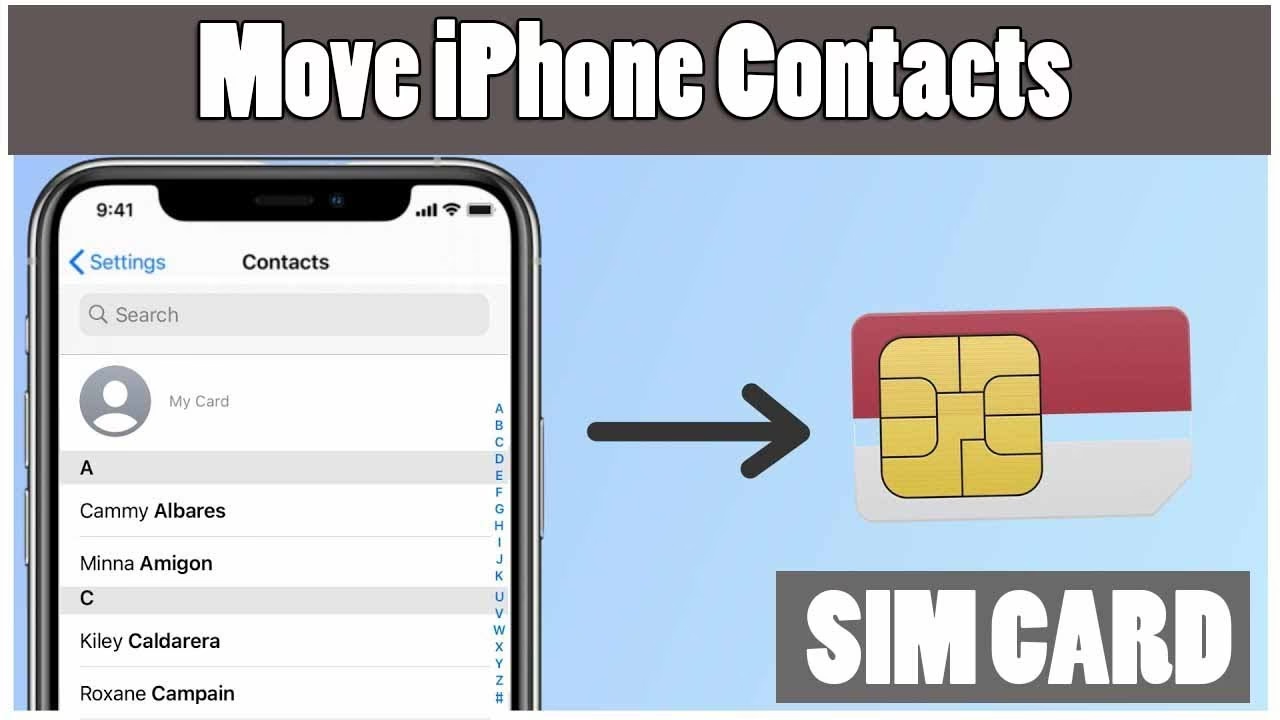
Q: Mohu uložit kontakty na SIM kartu v iPhonu?
A: iPhone primárně neukládá kontakty na SIM kartu a ani neumožňuje snadné ukládání jednotlivých kontaktů na SIM kartu z aplikace Kontakty. SIM karta má velmi omezenou kapacitu a není určena pro moderní správu kontaktů. iPhone načítá kontakty spíše z iCloudu nebo jiných cloudových účtů. Pokud máte staré kontakty na SIM kartě z jiného telefonu, iPhone obvykle nabízí možnost je importovat při prvním nastavení nebo přes Nastavení > Kontakty > Importovat kontakty ze SIM karty.
Q: Jak mohu sloučit duplicitní kontakty?
A: Aplikace Kontakty na iPhonu často automaticky detekuje duplikáty a nabízí možnost je sloučit. Otevřete aplikaci Kontakty, a pokud jsou duplikáty nalezeny, uvidíte nahoře banner s nabídkou „Nalezeny duplikáty“. Klepněte na něj a postupujte podle pokynů ke sloučení.
Q: Mohu exportovat své kontakty z iPhonu?
A: Ano, nejjednodušší způsob je přihlásit se na icloud.com, otevřít aplikaci Kontakty, vybrat všechny kontakty (Ctrl+A nebo Cmd+A) a poté kliknout na ozubené kolečko v levém dolním rohu a vybrat „Exportovat vCard“. Tím se stáhne soubor .vcf, který můžete importovat do jiných systémů.
Q: Jak nastavím výchozí účet pro nové kontakty?
A: Přejděte do Nastavení > Kontakty > Výchozí účet. Zde si můžete vybrat, kam se budou automaticky ukládat nové kontakty (např. iCloud, Gmail).
Závěr
Ukládání a správa kontaktů na iPhonu je díky integrovaným funkcím Applu a podpoře cloudových služeb velmi jednoduchá a efektivní. Důrazně doporučujeme využívat iCloud synchronizaci, která zajišťuje automatickou zálohu, dostupnost napříč všemi vašimi zařízeními a minimalizuje riziko ztráty dat. Věnujte chvíli nastavení těchto funkcí a užijte si klid, že vaše cenné kontakty jsou vždy v bezpečí a po ruce.
Chceš-li si přečíst další články podobné jako Jak bezpečně uložit kontakty na iPhone?, navštiv kategorii iPhone.