
31/07/2022
Správa kontaktů je pro každého uživatele chytrého telefonu klíčová, a majitelé iPhonů nejsou výjimkou. Často se objevuje otázka, zda je možné ukládat kontakty přímo na SIM kartu, stejně jako tomu bylo u starších mobilních telefonů. Je důležité pochopit, že moderní chytré telefony, a iPhone především, přistupují ke správě kontaktů odlišně. Zatímco import kontaktů ze SIM karty je možný a užitečný například při přechodu ze staršího zařízení, přímé ukládání nových kontaktů na SIM kartu z iPhonu není standardní funkcí. Tento článek se podrobně věnuje tomu, jak iPhone spravuje vaše kontakty, proč se liší od tradičního ukládání na SIM a jak nejlépe zajistit, aby vaše důležité spojení byla vždy v bezpečí a snadno dostupná.

V době, kdy se naše digitální životy neustále proplétají s fyzickou realitou, je spolehlivá správa kontaktů naprosto nezbytná. Představte si situaci, kdy ztratíte telefon nebo přecházíte na nové zařízení. Bez správně zálohovaných kontaktů byste mohli přijít o cenná spojení. Apple s iPhonem nabízí robustní a integrované řešení pro správu kontaktů, které výrazně přesahuje možnosti omezeného úložiště SIM karty. Pochopení těchto mechanismů vám umožní plně využít potenciál vašeho iPhonu a zajistit si klid mysli ohledně vašich kontaktů.
- Proč iPhone neukládá kontakty přímo na SIM kartu?
- Jak importovat kontakty ze SIM karty na iPhone
- Moderní správa kontaktů na iPhonu: iCloud je klíč
- Zálohování a přenos kontaktů z iPhonu: Mimo SIM kartu
- Srovnání: SIM karta vs. iCloud pro kontakty
- Často kladené otázky
- Mohu uložit nové kontakty přímo na SIM kartu z iPhonu?
- Jak mohu přenést kontakty ze starého telefonu (které byly na SIM kartě) na svůj nový iPhone?
- Co se stane s mými kontakty, když si vyměním SIM kartu v iPhonu?
- Jaký je nejlepší způsob, jak zálohovat své kontakty z iPhonu?
- Mohu exportovat kontakty z iPhonu na SIM kartu?
- Proč mi iPhone zobrazuje duplicitní kontakty po importu ze SIM karty?
- Závěr
Proč iPhone neukládá kontakty přímo na SIM kartu?
Je to jedna z nejčastějších otázek, kterou si kladou uživatelé přecházející na iPhone ze starších typů telefonů nebo z Androidu, kde je ukládání na SIM kartu běžnější. Odpověď je jednoduchá: Apple navrhl iPhone s moderním ekosystémem, který upřednostňuje cloudové služby před omezeným a zastaralým úložištěm SIM karty. SIM karta byla primárně navržena pro identifikaci předplatitele v síti a pro ukládání základních informací, jako jsou telefonní čísla a jména.
Omezení SIM karty pro kontakty:
- Kapacita: SIM karty mají velmi omezenou kapacitu, obvykle jen na několik set kontaktů.
- Omezené informace: Ukládají pouze jméno a telefonní číslo. Nemohou ukládat e-mailové adresy, více telefonních čísel, adresy, narozeniny, poznámky, fotografie nebo jiné bohaté detaily, které jsou dnes pro kontakty standardem.
- Zálohování a synchronizace: Kontakty na SIM kartě nejsou automaticky synchronizovány ani zálohovány. Pokud SIM kartu ztratíte nebo se poškodí, kontakty jsou pryč.
- Přenositelnost: Přenos mezi různými platformami je neohrabaný a často vede ke ztrátě detailů.
iPhone a operační systém iOS jsou postaveny na principu cloudového úložiště, zejména prostřednictvím služby iCloud. Tato filozofie zajišťuje, že vaše kontakty jsou vždy synchronizované, zálohované a přístupné z jakéhokoli vašeho zařízení Apple, ať už je to další iPhone, iPad, Mac nebo dokonce přes webové rozhraní iCloud.com. Díky tomu si můžete být jisti, že i když ztratíte telefon, vaše kontakty zůstanou v bezpečí a snadno je obnovíte na novém zařízení. Toto je klíčový rozdíl a důvod, proč se Apple odklonil od přímého ukládání na SIM kartu.
Jak importovat kontakty ze SIM karty na iPhone
I když iPhone neukládá nové kontakty na SIM kartu, dokáže kontakty ze SIM karty importovat. To je mimořádně užitečné, pokud přecházíte ze staršího telefonu, který kontakty na SIM kartu ukládal, nebo pokud jste získali SIM kartu s již uloženými kontakty. Proces je jednoduchý a rychlý:
- Vložte SIM kartu: Ujistěte se, že SIM karta, ze které chcete kontakty importovat, je vložena do vašeho iPhonu a je funkční.
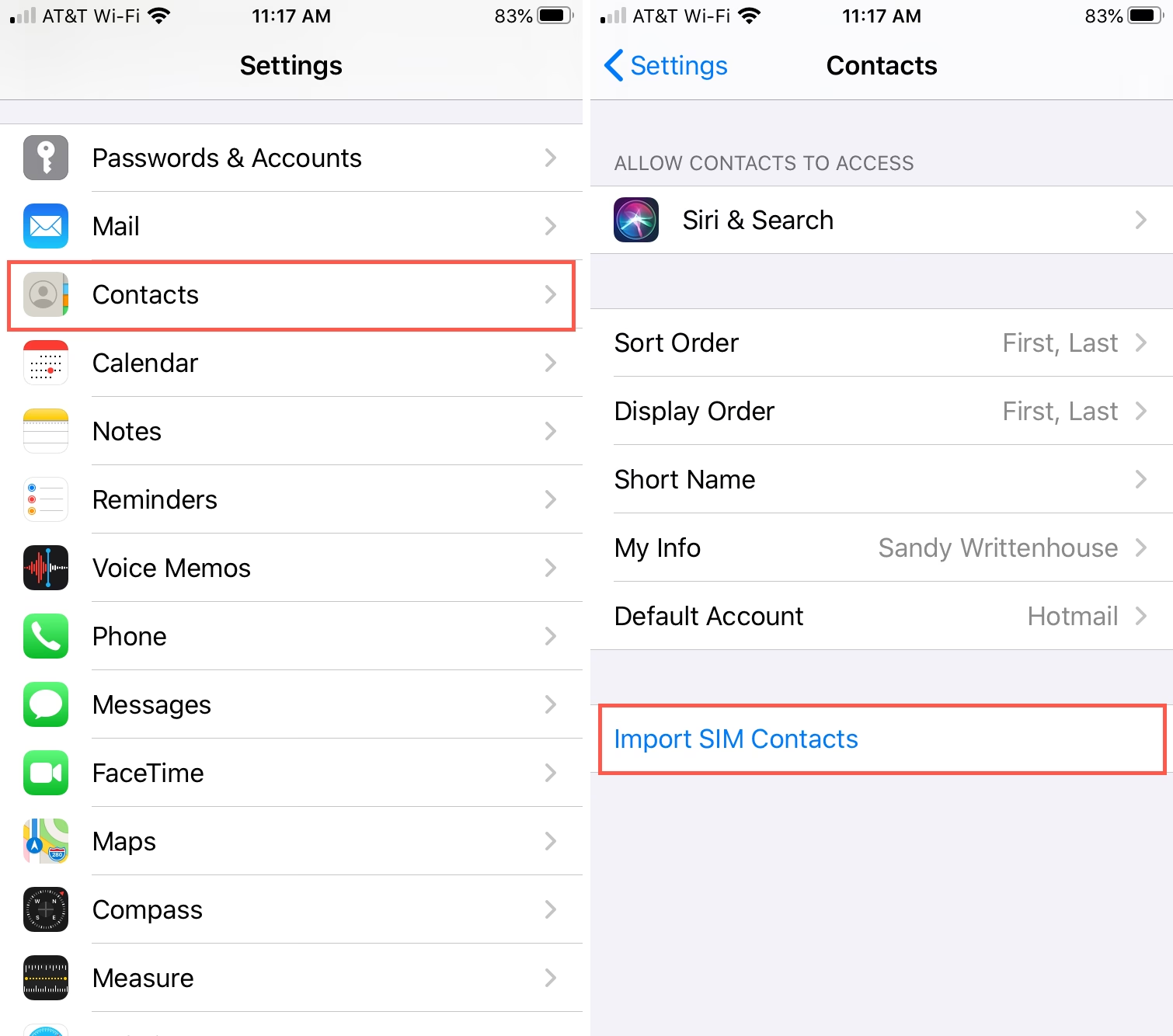
- Otevřete Nastavení: Najděte a klepněte na ikonu aplikace „Nastavení“ (obvykle s ikonou ozubeného kola) na vaší domovské obrazovce.
- Přejděte na Kontakty: V nabídce Nastavení sjeďte dolů a klepněte na položku „Kontakty“.
- Vyberte Import kontaktů ze SIM: V sekci Kontakty uvidíte možnost „Importovat kontakty ze SIM“. Klepněte na ni.
- Vyberte umístění: iPhone se vás zeptá, kam chcete importované kontakty uložit. Nejlepší a doporučenou volbou je „iCloud“, aby byly kontakty zálohovány a synchronizovány. Můžete také vybrat „Na mém iPhonu“, ale to nedoporučujeme, protože kontakty nebudou zálohovány do cloudu.
- Počkejte na dokončení: iPhone začne skenovat SIM kartu a importovat nalezené kontakty. V závislosti na počtu kontaktů to může trvat několik sekund až minut.
- Ověření: Po dokončení importu můžete otevřít aplikaci „Kontakty“ a zkontrolovat, zda byly všechny kontakty úspěšně importovány.
Je důležité si uvědomit, že tento proces kontakty ze SIM karty pouze zkopíruje na váš iPhone (a do iCloudu, pokud jste to zvolili). Kontakty na SIM kartě zůstanou nedotčené. Import ze SIM je jednorázová operace; nové kontakty, které na iPhonu vytvoříte, se automaticky ukládají do zvoleného výchozího účtu (standardně iCloud), nikoli zpět na SIM kartu.
Moderní správa kontaktů na iPhonu: iCloud je klíč
Pro drtivou většinu uživatelů iPhonu je iCloud primárním a nejlepším místem pro ukládání a správu kontaktů. iCloud je cloudová služba společnosti Apple, která automaticky synchronizuje vaše data napříč všemi vašimi zařízeními Apple a poskytuje bezpečné zálohování. Zde je, proč je iCloud pro kontakty tak výhodný:
- Automatická synchronizace: Jakmile přidáte nový kontakt na jednom zařízení (např. iPhone), okamžitě se objeví na všech vašich ostatních zařízeních (iPad, Mac), která jsou přihlášena ke stejnému Apple ID a mají zapnutou synchronizaci kontaktů pro iCloud.
- Bohaté detaily: iCloud Contacts podporuje ukládání obrovského množství informací pro každý kontakt: více telefonních čísel (domů, práce, mobil), e-mailové adresy, poštovní adresy, narozeniny, výročí, poznámky, odkazy na sociální sítě, webové stránky, jména společností, tituly, fotografie a mnoho dalšího.
- Bezpečné zálohování: Vaše kontakty jsou bezpečně uloženy v cloudu Apple. Pokud ztratíte iPhone, rozbije se vám nebo si koupíte nový, stačí se přihlásit ke svému Apple ID a kontakty se automaticky stáhnou.
- Dostupnost: Kontakty jsou přístupné nejen z vašich zařízení, ale také z jakéhokoli webového prohlížeče přes iCloud.com.
- Jednoduchá migrace: Přechod na nový iPhone je s iCloudem hračka. Stačí použít funkci Rychlý start nebo obnovit ze zálohy iCloudu a všechny vaše kontakty se vrátí na své místo.
Pro zajištění, že vaše kontakty jsou uloženy v iCloudu, zkontrolujte nastavení:
- Přejděte do Nastavení.
- Klepnout na své jméno/Apple ID v horní části.
- Vyberte iCloud.
- Ujistěte se, že přepínač vedle Kontakty je zapnutý (zelený).
Kromě iCloudu můžete na iPhonu spravovat kontakty také prostřednictvím jiných cloudových účtů, jako je Google (Gmail), Microsoft Exchange, Yahoo nebo Outlook. Tyto účty fungují podobně jako iCloud – synchronizují kontakty mezi serverem a vaším zařízením. Můžete si zvolit, který účet bude výchozí pro ukládání nových kontaktů.
Zálohování a přenos kontaktů z iPhonu: Mimo SIM kartu
Vzhledem k tomu, že SIM karta není primárním úložištěm pro kontakty na iPhonu, je důležité znát správné metody zálohování a přenosu. Tyto metody jsou mnohem spolehlivější a komplexnější než ukládání na SIM:
- Zálohování do iCloudu: Toto je nejjednodušší a nejautomatizovanější způsob. Když zapnete zálohování iCloudu, váš iPhone automaticky zálohuje většinu svých dat (včetně kontaktů) na iCloud, když je připojen k Wi-Fi, nabíječce a je zamčený. Kontakty samotné se synchronizují průběžně, jak bylo popsáno výše, takže jsou vždy aktuální.
- Zálohování do počítače (Finder/iTunes): Můžete také zálohovat svůj iPhone na počítač pomocí Finderu (na Macu s macOS Catalina a novějším) nebo iTunes (na starších Macích a ve Windows). Tato záloha obsahuje veškerá data telefonu, včetně kontaktů, a je uložena lokálně na vašem počítači.
- Export kontaktů jako vCard: Pokud potřebujete kontakty exportovat pro použití na jiné platformě nebo jako dodatečnou zálohu, můžete to udělat přes iCloud.com. Přihlaste se, otevřete Kontakty, vyberte všechny kontakty (Cmd/Ctrl + A) a poté v levém dolním rohu klikněte na ikonu ozubeného kola a zvolte „Exportovat vCard...“. Tím se vytvoří soubor .vcf, který obsahuje všechny vaše kontakty.
- Funkce Rychlý start: Při nastavení nového iPhonu můžete použít funkci Rychlý start, která umožňuje snadný přenos dat (včetně kontaktů) z vašeho starého iPhonu na nový pouhým přiblížením obou zařízení. Je to bezdrátové a velmi efektivní.
Všechny tyto metody nabízejí robustní řešení pro správu vašich kontaktů a zajišťují, že vaše data jsou v bezpečí a snadno přenosná, což SIM karta jednoduše nemůže nabídnout.
Srovnání: SIM karta vs. iCloud pro kontakty
Pro lepší pochopení rozdílů mezi tradičním ukládáním na SIM kartu a moderním cloudovým řešením iCloudu, podívejme se na srovnávací tabulku:
| Vlastnost | SIM karta | iCloud |
|---|---|---|
| Úložná kapacita | Omezená (cca 250-500 kontaktů) | Velká (omezeno úložištěm iCloudu, miliony kontaktů) |
| Typy informací | Jméno, jedno telefonní číslo | Jméno, více tel. čísel, e-mail, adresa, poznámky, foto, narozeniny atd. |
| Synchronizace | Žádná automatická | Automatická napříč všemi zařízeními Apple |
| Zálohování | Žádné, ztráta SIM = ztráta kontaktů | Automatické a bezpečné v cloudu |
| Přístup | Pouze v telefonu se SIM kartou | Z jakéhokoli zařízení Apple, iCloud.com |
| Výchozí na iPhonu | Ne | Ano |
Z tabulky je zřejmé, že iCloud nabízí výrazně robustnější a spolehlivější řešení pro správu kontaktů než SIM karta. Je navržen tak, aby vyhovoval potřebám moderních uživatelů chytrých telefonů, kteří vyžadují bohaté detaily kontaktů, snadnou synchronizaci a automatické zálohování.
Často kladené otázky
Mohu uložit nové kontakty přímo na SIM kartu z iPhonu?
Ne, iPhone neumožňuje ukládat nově vytvořené kontakty přímo na SIM kartu. Kontakty se standardně ukládají do vašeho iCloud účtu nebo do jiného cloudového účtu, který máte nastavený (např. Google, Exchange).
Jak mohu přenést kontakty ze starého telefonu (které byly na SIM kartě) na svůj nový iPhone?
Vložte SIM kartu do iPhonu a poté v Nastavení > Kontakty klepněte na Importovat kontakty ze SIM. iPhone kontakty zkopíruje do vašeho zařízení a do iCloudu.
Co se stane s mými kontakty, když si vyměním SIM kartu v iPhonu?
Pokud máte kontakty synchronizované s iCloudem (což je doporučeno), výměna SIM karty nebude mít na vaše kontakty žádný vliv. Kontakty jsou uloženy v cloudu, nikoli na SIM kartě, takže se s novou SIM kartou okamžitě objeví.
Jaký je nejlepší způsob, jak zálohovat své kontakty z iPhonu?
Nejlepší způsob je mít zapnutou synchronizaci kontaktů s iCloudem. Tím se vaše kontakty automaticky zálohují a jsou vždy aktuální na všech vašich zařízeních. Můžete také provádět zálohy celého zařízení do iCloudu nebo do počítače.
Mohu exportovat kontakty z iPhonu na SIM kartu?
Ne, iPhone nemá vestavěnou funkci pro export kontaktů přímo na SIM kartu. Kontakty jsou na iPhonu uloženy v mnohem bohatším formátu, než jaký SIM karta podporuje. Pokud potřebujete kontakty přenést na jiné zařízení, doporučuje se exportovat je z iCloudu jako soubor vCard (.vcf).
Proč mi iPhone zobrazuje duplicitní kontakty po importu ze SIM karty?
Pokud jste měli kontakty jak na SIM kartě, tak už v iCloudu, a poté jste provedli import ze SIM, mohly se vytvořit duplikáty. iPhone má vestavěnou funkci pro sloučení duplicitních kontaktů. V aplikaci Kontakty klepněte na "Duplikáty nalezeny" a poté na "Sloučit vše" pro jejich odstranění.
Závěr
Proces správy kontaktů na iPhonu se výrazně liší od metod, na které jsme byli zvyklí u starších telefonů, kde SIM karta hrála klíčovou roli. iPhone sází na sílu cloudu, především prostřednictvím služby iCloud, která nabízí bezkonkurenční výhody v oblasti zálohování, synchronizace a přístupnosti vašich kontaktů. Zatímco import kontaktů ze SIM karty je užitečná funkce pro migraci dat z jiných zařízení, přímé ukládání nových kontaktů na SIM kartu z iPhonu není podporováno a ani nutné.
Pochopení této moderní architektury je zásadní pro efektivní a bezstarostnou správu vašich digitálních spojení. Ukládáním kontaktů do iCloudu si zajistíte, že jsou vaše data vždy v bezpečí, aktuální na všech vašich zařízeních a snadno dostupná, i když dojde ke ztrátě nebo poškození telefonu. Tento přístup eliminuje rizika spojená s omezenou kapacitou a křehkostí SIM karty a poskytuje vám klid mysli, že vaše důležité kontakty jsou vždy na dosah.
Využijte naplno možnosti, které vám iPhone a iCloud nabízejí. Nastavte si správně synchronizaci kontaktů s iCloudem a nechte se unášet pohodlím a bezpečností, kterou tato integrovaná řešení poskytují. Vaše kontakty jsou cenným aktivem a jejich správné uložení je investicí do vaší digitální pohody.
Chceš-li si přečíst další články podobné jako Kontakty na iPhone: SIM karta vs. iCloud, navštiv kategorii iPhone.