
04/06/2023
V dnešní době, kdy je neustálé připojení k internetu nezbytností, se mobilní data stala klíčovou součástí našeho digitálního života. Ať už streamujete hudbu, sledujete videa, prohlížíte sociální média nebo jen kontrolujete e-maily, váš iPhone neustále spotřebovává data. Pro mnoho uživatelů jsou však mobilní data omezená a překročení datového limitu může vést k nepříjemným poplatkům nebo zpomalení připojení. Možná jste si všimli, že váš iPhone, i když ho aktivně nepoužíváte, „jí“ data. Nebojte se, nejste sami. Tento komplexní průvodce vám ukáže řadu účinných metod, jak snížit spotřebu mobilních dat na vašem iPhonu a získat tak plnou kontrolu nad svým datovým balíčkem. S námi zjistíte, jak optimalizovat nastavení, spravovat aplikace a změnit návyky, abyste maximalizovali úspory.
1. Monitorování a Správa Využití Dat
Než začnete data šetřit, je klíčové vědět, kde se spotřebovávají nejvíce. iPhone nabízí skvělé nástroje pro sledování využití dat.
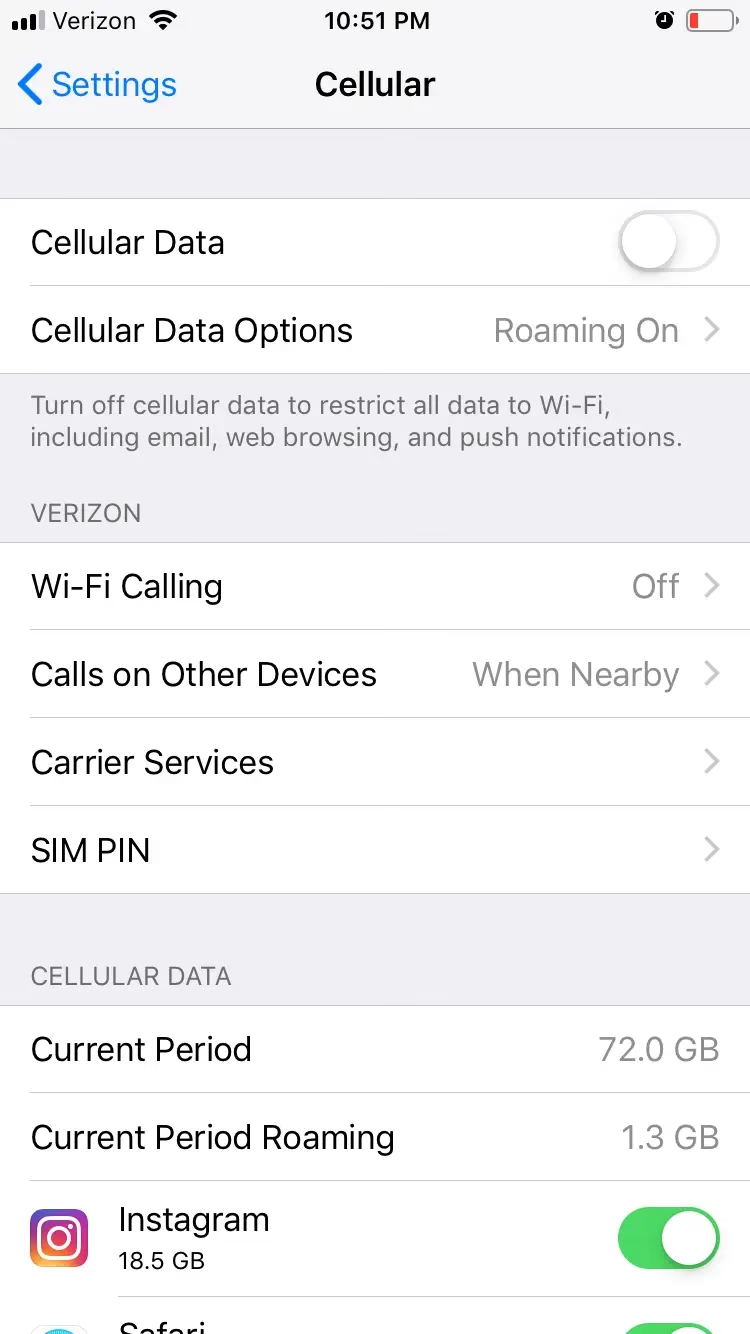
Přejděte do Nastavení > Mobilní data (nebo Mobilní služba).
Zde uvidíte celkovou spotřebu dat za „Současné období“. Důležité je si všimnout, že toto období se neresetuje automaticky s vaším fakturačním cyklem. Pro přesné sledování doporučujeme po každém novém datovém cyklu (např. na začátku měsíce) sjet dolů a klepnout na „Resetovat statistiky“.
Níže v seznamu uvidíte jednotlivé aplikace a množství dat, které každá z nich spotřebovala. To je neocenitelný nástroj pro identifikaci největších „žroutů“ dat. Díky těmto informacím můžete cíleně zasáhnout a omezit přístup k mobilním datům pro aplikace, které nepotřebujete mít neustále online.
2. Optimalizace Nastavení Aplikací
Mnoho aplikací je navrženo tak, aby co nejvíce využívaly připojení k internetu. S několika úpravami můžete jejich datovou spotřebu výrazně omezit.
Vypněte Mobilní Data pro Konkrétní Aplikace
Pokud zjistíte, že některá aplikace spotřebovává příliš mnoho dat, a nepotřebujete ji používat mimo Wi-Fi, jednoduše jí zakažte přístup k mobilním datům.
Přejděte do Nastavení > Mobilní data.
Sjeďte dolů k seznamu aplikací a vypněte přepínač u těch, které nechcete, aby používaly mobilní data. Typickými kandidáty jsou aplikace pro streamování videa, cloudové služby nebo hry, které stahují velké množství obsahu.
Omezení Obnovování Aplikací na Pozadí
Funkce „Obnovování aplikací na pozadí“ umožňuje aplikacím stahovat nový obsah a aktualizovat se, i když je aktivně nepoužíváte. To je sice pohodlné, ale zároveň to výrazně zvyšuje spotřebu dat i baterie.
Přejděte do Nastavení > Obecné > Obnovování aplikací na pozadí.
Máte tři možnosti: „Vypnuto“, „Wi-Fi“ nebo „Wi-Fi a mobilní data“. Pro maximální úsporu dat doporučujeme zvolit „Wi-Fi“. Aplikace se pak budou aktualizovat pouze, když budete připojeni k Wi-Fi síti. Můžete také selektivně vypnout obnovování pro jednotlivé aplikace v seznamu níže, pokud chcete ponechat tuto funkci pro některé klíčové aplikace (např. Messenger).
Zakažte Automatické Stahování a Aktualizace na Mobilních Datech
App Store a iTunes Store mohou automaticky stahovat aktualizace aplikací, nové nákupy nebo synchronizovat obsah, což se může dít i přes mobilní data.
Přejděte do Nastavení > App Store (nebo iTunes Store a App Store).
Zde vypněte přepínač „Mobilní data“ pod sekcí „Automatická stahování“. Tím zajistíte, že se aktualizace aplikací, hudba, knihy nebo podcasty budou stahovat pouze přes Wi-Fi. Je to jednoduchý, ale velmi efektivní trik.
Specifická Nastavení v Aplikacích (Facebook, YouTube)
Mnoho aplikací má svá vlastní interní nastavení pro správu dat. Vždy se vyplatí podívat se do nastavení často používaných aplikací.
Otevřete aplikaci Facebook > klepněte na záložku „Menu“ (tři čárky) > sjeďte dolů a klepněte na „Nastavení a soukromí“ > „Nastavení“.
Do vyhledávacího pole v nastavení zadejte „Data“ a najděte možnosti související s daty. Pod „Média a kontakty“ > „Videa a fotky“ můžete nastavit „Automatické přehrávání“ na „Pouze na Wi-Fi připojeních“ nebo „Nikdy automaticky nepřehrají videa“. Můžete také povolit „Úsporu dat“, která sníží kvalitu obrázků a videí.
YouTube
Otevřete aplikaci YouTube > klepněte na ikonu svého profilu v pravém horním rohu > Nastavení > Kvalita videa pro mobilní sítě.
Zvolte „Úspora dat“. Tato volba sice může snížit kvalitu obrazu, ale výrazně sníží spotřebu dat při sledování videí. Pro úplné vypnutí streamování na mobilních datech můžete také v obecných nastaveních YouTube vypnout „Přehrávat HD na Wi-Fi“. (Poznámka: přesné názvy se mohou lišit s aktualizacemi aplikace).
3. Systémová Nastavení pro Úsporu Dat
iPhone nabízí několik systémových funkcí, které mohou nenápadně spotřebovávat data. Jejich vypnutím nebo omezením můžete dosáhnout značných úspor.
Nízký Datový Režim (Low Data Mode)
Toto je jedna z nejúčinnějších funkcí pro úsporu dat, zavedená v novějších verzích iOS. Nízký datový režim automaticky snižuje spotřebu dat tím, že pozastavuje automatické aktualizace, stahování na pozadí, synchronizaci fotografií a další datově náročné aktivity.
Přejděte do Nastavení > Mobilní data > Volby dat > Datový režim.
Zde zapněte přepínač „Nízký datový režim“. Pokud máte iPhone s podporou 5G, je obzvláště důležité nastavit datový režim. 5G sítě jsou sice rychlé, ale mohou spotřebovávat data ještě rychleji. Ujistěte se, že zde není zvolena možnost „Povolit více dat na 5G“ nebo je vybrán „Nízký datový režim“.
Vypněte Wi-Fi Asistent (Wi-Fi Assist)
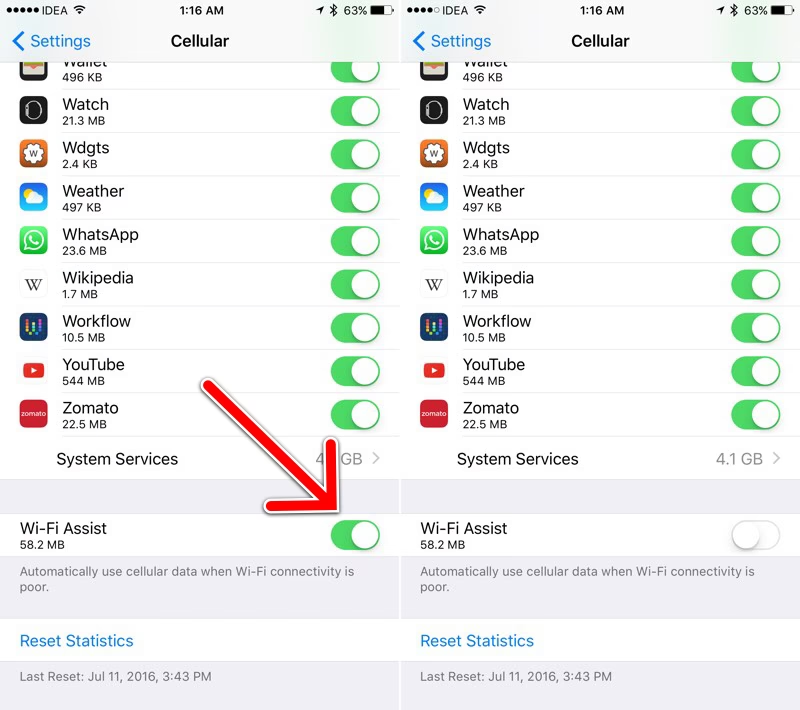
Wi-Fi asistent je funkce, která automaticky přepne na mobilní data, když je vaše Wi-Fi připojení slabé nebo nestabilní. To sice zajišťuje plynulejší prohlížení, ale může vás to stát spoustu dat, aniž byste si toho všimli, zvláště pokud často používáte veřejné Wi-Fi sítě.
Přejděte do Nastavení > Mobilní data.
Sjeďte úplně dolů a vypněte přepínač „Wi-Fi asistent“. Tím zajistíte, že váš iPhone zůstane na Wi-Fi, dokud se připojení úplně neztratí, a nebude tajně přepínat na mobilní data.
Vypněte Polohové Služby
Mnoho aplikací a systémových služeb využívá polohové služby, což může vést k průběžné spotřebě dat, i když jen v malém množství.
Přejděte do Nastavení > Soukromí a zabezpečení > Polohové služby.
Zde můžete polohové služby úplně vypnout (což se nedoporučuje, pokud používáte navigaci nebo Find My iPhone), nebo selektivně pro jednotlivé aplikace. Pro každou aplikaci můžete nastavit „Nikdy“, „Při používání aplikace“ nebo „Vždy“. Vypněte je pro ty, které je nepotřebují neustále.
Správa iCloud Drive a Mobilních Dat
Pokud aktivně používáte iCloud Drive pro synchronizaci dokumentů a dat, ujistěte se, že nepoužívá mobilní data pro velké přenosy.
Přejděte do Nastavení > klepněte na své jméno (Apple ID) > iCloud > iCloud Drive.
Sjeďte dolů a vypněte přepínač „Mobilní data“. Tím zajistíte, že se synchronizace iCloud Drive bude provádět pouze přes Wi-Fi.
Slabší Kvalita Obrázků v iMessage
Pokud často posíláte fotografie přes iMessage, můžete ušetřit data snížením kvality odesílaných obrázků.
Přejděte do Nastavení > Zprávy.
Sjeďte dolů a zapněte přepínač „Režim nízké kvality obrázků“. Fotografie se sice budou odesílat v nižším rozlišení, ale výrazně se sníží datová spotřeba.
Vypněte Analytiku iPhonu
Váš iPhone odesílá diagnostická a uživatelská data společnosti Apple za účelem vylepšování produktů. Tato data se někdy mohou odesílat přes mobilní data.
Přejděte do Nastavení > Soukromí a zabezpečení > Analýza a vylepšování.
Zde vypněte všechny přepínače, například „Sdílet analýzy iPhonu“ nebo „Zlepšit Siri a Diktování“. Apple si cestu k vylepšování svých produktů najde i jinak, a vy ušetříte cenná data.
4. Další Praktické Tipy pro Úsporu Dat
Vypínejte Mobilní Data, Když Je Nepoužíváte
Nejsnazší, ale často opomíjený trik. Pokud nepotřebujete být online (například během spánku, v práci, kde máte Wi-Fi, nebo když jste v oblasti bez signálu), jednoduše vypněte mobilní data.
To můžete udělat v Nastavení > Mobilní data, nebo rychleji přes Ovládací centrum (přejetím prstem dolů z pravého horního rohu obrazovky u iPhonů s Face ID, nebo nahoru od spodního okraje u iPhonů s tlačítkem Home) a klepnutím na ikonu mobilních dat.
Můžete také zvážit používání 3G sítě namísto 4G/5G, pokud je to pro vás dostačující a chcete maximalizovat úsporu dat (a často i baterie), i když moderní iOS už tuto volbu ne vždy nabízí přímo.
Zavírejte Aplikace na Pozadí
Ačkoliv iOS je navržen tak, aby spravoval aplikace na pozadí efektivně, některé aplikace mohou i po zavření pokračovat v datově náročných operacích. Pravidelné zavírání aplikací (zejména těch, které jsou známé pro vysokou spotřebu dat, jako jsou streamovací služby) může pomoci.
Otevřete přepínač aplikací: u iPhonů s Face ID přejeďte prstem ze spodní části obrazovky nahoru a doprostřed a podržte. U iPhonů s tlačítkem Home dvakrát stiskněte tlačítko Home.
Přejeďte prstem nahoru přes náhledy aplikací, které chcete zavřít.
Osobní Hotspot – Opatrnost
Používání iPhonu jako osobního hotspotu (pro sdílení mobilních dat s jinými zařízeními) může spotřebovávat data extrémně rychle. Pokud máte hotspot zapnutý, jiná zařízení se k němu mohou automaticky připojit a vyčerpat váš datový limit.
Ujistěte se, že je osobní hotspot vypnutý, když jej nepoužíváte. Přejděte do Nastavení > Osobní hotspot a vypněte „Povolit ostatním připojení“.
Často Kladené Dotazy (FAQ)
Proč můj iPhone spotřebovává tolik dat, i když ho nepoužívám?
Nejčastějšími viníky jsou automatické aktualizace aplikací, obnovování aplikací na pozadí, synchronizace s iCloudem, Wi-Fi Asistent a systémové služby, které odesílají diagnostická data. Všechny tyto funkce lze omezit nebo vypnout podle návodu výše.
Je Nízký datový režim bezpečný pro běžné používání?
Ano, Nízký datový režim je zcela bezpečný. Jeho cílem je pouze snížit spotřebu dat tím, že omezuje datově náročné aktivity na pozadí. Pro běžné prohlížení webu, posílání zpráv nebo používání sociálních médií si ani nevšimnete rozdílu.
Ovlivní vypnutí Wi-Fi asistenta mé prohlížení?
Vypnutí Wi-Fi asistenta znamená, že pokud bude vaše Wi-Fi připojení slabé, iPhone se nepřepne automaticky na mobilní data. Může se stát, že se webové stránky budou načítat pomaleji nebo se některé aplikace nebudou moci připojit, dokud se nepřipojíte k silnější Wi-Fi síti nebo ručně nezapnete mobilní data. Je to kompromis mezi plynulostí a úsporou dat.
Mám zavírat všechny aplikace, abych šetřil data?
Ne nutně. iOS je navržen tak, aby efektivně spravoval paměť a procesy aplikací. Zavírání všech aplikací může ve skutečnosti spotřebovat více baterie, protože jejich opětovné spuštění vyžaduje více energie. Zaměřte se spíše na aplikace, které víte, že spotřebovávají hodně dat na pozadí (např. streamovací služby) a zavírejte je, když je nepoužíváte. Důležitější je omezit „Obnovování aplikací na pozadí“.
Může 5G spotřebovávat více dat než 4G LTE?
Ano, 5G sítě jsou obvykle rychlejší a umožňují stahování obsahu ve vyšší kvalitě a ve větším objemu za kratší dobu. To může vést k rychlejší spotřebě dat. Proto je klíčové používat „Nízký datový režim“ a být obezřetný s nastavením „Povolit více dat na 5G“, pokud máte omezený datový balíček.
Závěr
Úspora mobilních dat na iPhonu nemusí být složitá. S implementací těchto tipů a triků získáte plnou kontrolu nad spotřebou dat a budete moci lépe spravovat svůj datový balíček. Ať už jde o vypnutí datově náročných funkcí, optimalizaci nastavení aplikací nebo jen o změnu návyků, každý krok se počítá. Doufáme, že vám tento průvodce pomohl k efektivnějšímu a úspornějšímu používání vašeho iPhonu. Využijte své mobilní data chytře a užijte si digitální svobodu bez obav z překročení limitů!
Chceš-li si přečíst další články podobné jako Úspora Mobilních Dat na iPhone: Kompletní Průvodce, navštiv kategorii Technologie.