
16/08/2023
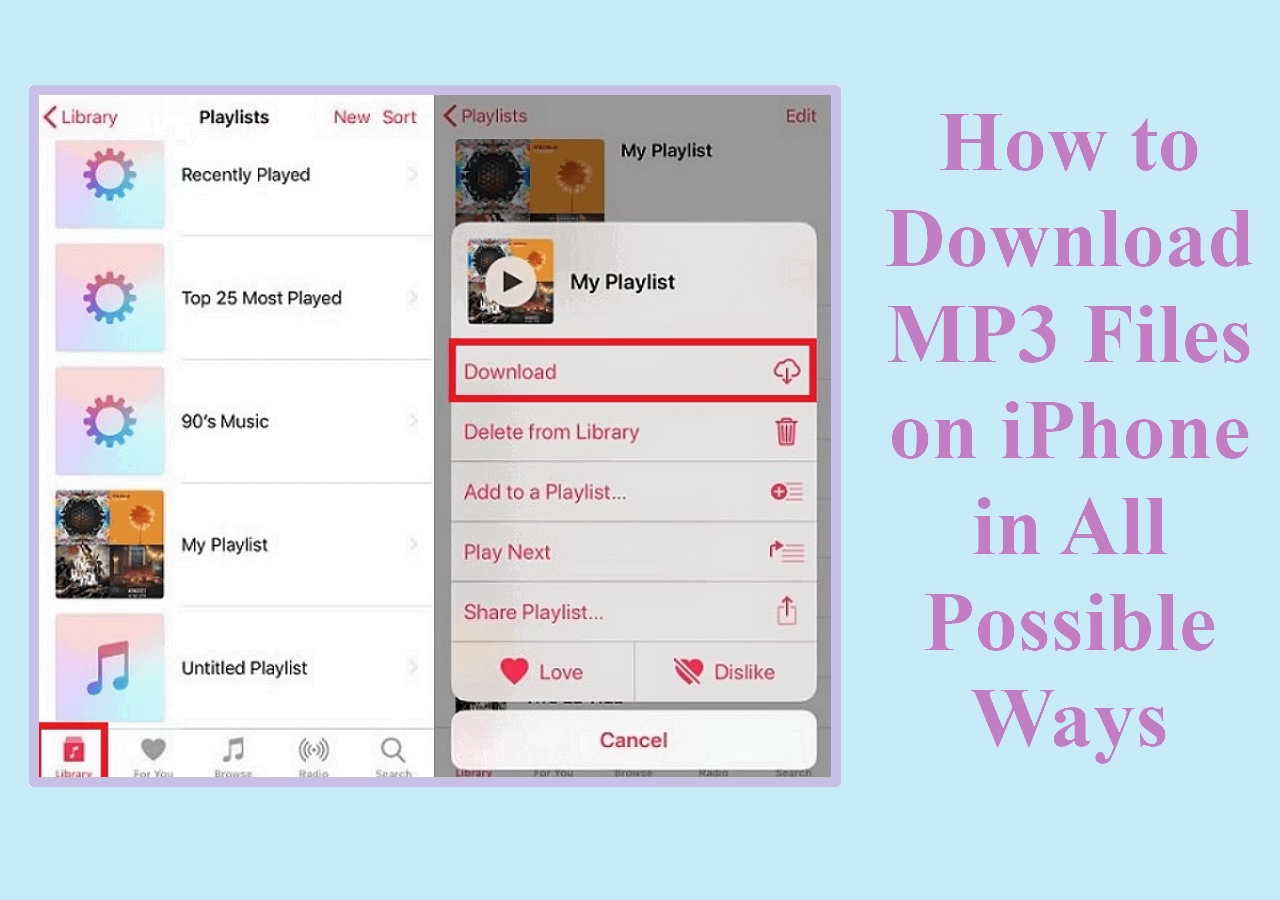
V dnešní době, kdy se zdá, že veškerá legální akvizice hudby se točí kolem streamovacích služeb jako Apple Music nebo Spotify, mnoho z nás stále vlastní rozsáhlé sbírky MP3 nebo AAC souborů uložených na pevném disku. Možná jste si je stáhli z Bandcampu, možná jste si sami ripovali stará CD, nebo jste konvertovali vzácné bootleg nahrávky. Ať už je důvod jakýkoli, pokud máte zvukový soubor MP3 nebo AAC, který chcete poslouchat na svém iPhonu nebo iPadu, budete ho tam muset nejprve přenést. Tento článek vám krok za krokem ukáže, jak na to, a zajistí, že si svou milovanou hudbu budete moci vychutnat kdykoli a kdekoli.
- Proč vlastně ukládat lokální hudbu?
- Co budete potřebovat?
- Přidání souborů do knihovny iTunes/Hudba
- Synchronizace hudby přes iCloud Music Library (vyžaduje Apple Music nebo iTunes Match)
- Synchronizace hudby přes USB kabel (bez předplatného)
- Srovnání metod synchronizace
- Často kladené otázky (FAQ)
- Závěr
Proč vlastně ukládat lokální hudbu?
I když streamovací služby nabízejí obrovské knihovny, existuje mnoho pádných důvodů, proč si udržet a poslouchat vlastní hudební soubory:
- Vlastnictví a kontrola: Streamovací služby mohou kdykoli odstranit skladby ze své nabídky. Pokud vlastníte soubor, máte ho navždy.
- Kvalita zvuku: Můžete mít soubory ve vyšší kvalitě, než jakou nabízejí streamovací služby (např. FLAC, ALAC, které iTunes/Hudba dokáže převést).
- Exkluzivní obsah: Mnoho umělců prodává svou hudbu přímo, často na platformách jako Bandcamp, a tyto nahrávky nemusí být dostupné na streamovacích službách.
- Staré nahrávky a bootlegy: Klasické nahrávky, živé koncerty nebo unikátní mixy, které nejsou nikde jinde k dispozici.
- Offline poslech bez předplatného: Pokud nemáte aktivní předplatné streamovací služby, lokální soubory vám zajistí nepřetržitý poslech i bez internetového připojení.
Co budete potřebovat?
Než začnete s procesem přenosu, ujistěte se, že máte připravené následující věci:
- Mac nebo PC s MP3 nebo AAC soubory, které chcete přenést.
- Nainstalovanou nejnovější verzi aplikace iTunes (pro Windows a starší macOS) nebo aplikace Hudba (pro macOS Catalina a novější).
- USB Lightning kabel pro připojení vašeho iPhonu nebo iPadu k počítači. Alternativně, pro bezdrátovou synchronizaci, předplatné Apple Music nebo iTunes Match.
- Dostatečný úložný prostor na vašem iPhonu/iPadu.
Přidání souborů do knihovny iTunes/Hudba
Než přidáte soubory MP3 nebo AAC do svého iOS zařízení, musíte je nejprve přidat do své hudební knihovny v aplikaci iTunes nebo Hudba. Je to překvapivě snadné:
- Spusťte iTunes (Windows/starší macOS) nebo aplikaci Hudba (novější macOS).
- Přejděte do sekce Hudba (obvykle v levém horním rohu okna) a poté vyberte Knihovna (nahoře). Tím se ujistíte, že jste v hlavním zobrazení vaší hudební sbírky.
- Přetáhněte (drag and drop) soubory MP3 nebo AAC, které chcete synchronizovat, přímo z Finderu (na Macu) nebo Průzkumníka souborů (ve Windows) do okna vaší hudební knihovny. Jakmile soubory přetáhnete, aplikace je automaticky přidá a zorganizuje.
To je vše! Nyní byste měli vidět vaši hudbu ve všech seznamech hudby v iTunes/Hudbě: Umělci, Alba, Skladby a Žánry. Tyto skladby si nyní můžete přehrát v aplikaci na svém počítači.
Synchronizace hudby přes iCloud Music Library (vyžaduje Apple Music nebo iTunes Match)
Nejjednodušší způsob, jak přesunout hudbu do vašich iOS zařízení, je použití Knihovny hudby na iCloudu. Pokud máte předplatné Apple Music nebo iTunes Match, můžete uložit až 100 000 vlastních skladeb do cloudu a přistupovat k nim z jakéhokoli zařízení, které je přihlášeno ke stejnému Apple ID. Tento způsob je ideální pro ty, kteří chtějí mít svou knihovnu neustále synchronizovanou napříč všemi svými zařízeními bez nutnosti kabelů.
- Ujistěte se, že je Knihovna hudby na iCloudu povolena. Otevřete menu Předvolby (na Macu je to v liště menu pod „Hudba“ nebo „iTunes“, na PC pod „Úpravy“).
- V záložce Obecné se ujistěte, že je zaškrtnutá volba Knihovna hudby na iCloudu pro vaše Apple ID. Pokud není, zaškrtněte ji a potvrďte.
- Klikněte pravým tlačítkem (nebo Control-klikněte na Macu) na skladbu, kterou chcete nahrát. Pokud nahráváte více skladeb, nejprve je všechny vyberte a poté klikněte pravým tlačítkem.
- Vyberte možnost Přidat do knihovny hudby na iCloudu. Aplikace začne nahrávat vybrané skladby na iCloud. Tento proces může trvat déle v závislosti na velikosti vaší knihovny a rychlosti internetového připojení. iTunes/Hudba se pokusí „spárovat“ vaše skladby s těmi, které už má Apple Music ve své databázi, a nahraje pouze ty, které se neshodují.
To je vše, co musíte udělat. Jakmile se proces nahrávání dokončí, otevřete aplikaci Hudba na svém iPhonu nebo iPadu a najdete nahrané skladby ve své Knihovně. Ujistěte se, že jste na svém iOS zařízení přihlášeni ke stejnému Apple ID a že máte v Nastavení -> Hudba zapnutou volbu „Synchronizovat knihovnu“.
Synchronizace hudby přes USB kabel (bez předplatného)
Pokud nemáte předplatné Apple Music nebo iTunes Match, stále můžete přesunout skladby do úložiště vašeho telefonu pomocí USB kabelu. Tato metoda je spolehlivá a dává vám plnou kontrolu nad tím, co se na vašem zařízení nachází, aniž byste museli platit měsíční poplatky.
- Připojte své iOS zařízení k Macu nebo PC pomocí USB kabelu a otevřete aplikaci iTunes nebo Hudba. Pokud je to nutné, zadejte svůj přístupový kód na iPhonu/iPadu, abyste umožnili iTunes/Hudbě přístup k vašemu zařízení.
- Vyberte svůj iPhone z malé ikony zařízení, která se objeví v levém horním rohu okna iTunes/Hudby (vedle rozbalovacího menu pro typ obsahu, např. Hudba, Filmy).
- Na obrazovce vašeho iPhonu v aplikaci iTunes/Hudba vyberte Hudba z levého panelu. Poté se ujistěte, že je zaškrtnuto políčko Synchronizovat hudbu. Zde si můžete vybrat, zda chcete synchronizovat veškerou svou hudbu, nebo pouze vybrané playlisty, umělce, alba nebo žánry. Tato možnost je skvělá, pokud máte velkou sbírku, ale chcete mít na iPhonu jen část z ní.
- Klikněte na tlačítko Použít (nebo Synchronizovat) v pravém dolním rohu okna pro zahájení synchronizace hudby. Proces synchronizace může trvat několik minut v závislosti na množství dat, která se přenáší. Během synchronizace se ujistěte, že neodpojujete zařízení.
Jakmile se vaše iOS zařízení dokončí synchronizaci, měli byste vidět veškerou vaši hudbu v sekci Knihovna v aplikaci Hudba na vašem iPhonu/iPadu. Nyní jste připraveni poslouchat vaši lokální hudbu!
Srovnání metod synchronizace
Zde je rychlé srovnání obou hlavních metod synchronizace hudby do vašeho iPhonu:
| Funkce | Knihovna hudby na iCloudu (Apple Music/iTunes Match) | Synchronizace přes USB kabel |
|---|---|---|
| Požadavek | Aktivní předplatné Apple Music nebo iTunes Match | Počítač s iTunes/Hudbou a USB kabel |
| Přístup | Bezdrátový přístup z jakéhokoli zařízení s Apple ID | Pouze z připojeného počítače, poté lokálně na iPhonu |
| Kapacita | Až 100 000 skladeb v cloudu | Omezeno úložným prostorem iPhonu |
| Pohodlí | Velmi vysoké, automatická synchronizace | Vyžaduje fyzické připojení k počítači |
| Kontrola | Spíše automatická, spoléhá na cloud | Plná kontrola nad vybranými skladbami |
| Cena | Měsíční/roční poplatek za předplatné | Žádné dodatečné náklady (kromě PC a kabelu) |
Často kladené otázky (FAQ)
Zde jsou odpovědi na některé běžné otázky, které by vás mohly napadnout při přenosu hudby na iPhone:
Q: Co když se mi hudba nesynchronizuje?
A: Zkontrolujte několik věcí: Ujistěte se, že máte nejnovější verzi iTunes/Hudby. Ověřte, že je USB kabel pevně připojen a není poškozený. Zkontrolujte, zda máte dostatek volného místa na iPhonu. Restartujte počítač i iPhone. Ujistěte se, že na iPhonu nemáte zapnutou „Optimalizaci úložiště“ pro hudbu, která by mohla odstraňovat stažené skladby.
Q: Mohu synchronizovat pouze určité skladby nebo playlisty?
A: Ano, při synchronizaci přes USB kabel v iTunes/Hudbě máte možnost vybrat, zda chcete synchronizovat celou hudební knihovnu, nebo pouze vybrané playlisty, umělce, alba nebo žánry. To je velmi užitečné, pokud máte na počítači obrovskou sbírku, ale na iPhonu chcete mít jen menší výběr.
Q: Jaký formát hudby je pro iPhone nejlepší?
A: iPhone nativně podporuje formáty jako MP3, AAC, Apple Lossless (ALAC), AIFF a WAV. MP3 a AAC jsou nejběžnější a nabízejí dobrou rovnováhu mezi kvalitou a velikostí souboru. Pokud máte soubory ve FLAC, iTunes/Hudba je obvykle dokáže převést na ALAC (Apple Lossless) při přidávání do knihovny, což zachovává kvalitu a zajišťuje kompatibilitu. Pro většinu uživatelů jsou MP3 (s vysokým bitrate) nebo AAC (zvláště ty zakoupené z iTunes Store) naprosto dostačující.
Q: Je rozdíl v kvalitě zvuku, když synchronizuji přes USB vs. iCloud?
A: Ne, metoda synchronizace (USB vs. iCloud) nemá vliv na kvalitu zvuku. Kvalita zvuku je určena původním formátem a bitrate souboru, který nahráváte. Pokud nahrajete vysoce kvalitní MP3 nebo AAC soubor, bude znít stejně dobře, ať už ho přenesete kabelem nebo přes iCloud Music Library.
Q: Co když moje skladby nemají správné informace (název, umělec, album)?
A: To se stává často u souborů stažených z různých zdrojů. V iTunes/Hudbě můžete ručně upravit metadata (ID3 tagy) skladeb. Stačí kliknout pravým tlačítkem na skladbu, vybrat „Informace o skladbě“ (nebo „Get Info“) a vyplnit chybějící údaje jako název, umělec, album, žánr a dokonce i přidat obal alba. Uspořádaná knihovna je klíčem k příjemnému poslechu.
Závěr
Navzdory dominanci streamovacích služeb je stále velmi užitečné a obohacující mít svou vlastní sbírku hudebních souborů. Ať už se rozhodnete pro pohodlí bezdrátové synchronizace přes Knihovnu hudby na iCloudu (s předplatným Apple Music nebo iTunes Match) nebo pro přímou kontrolu a jednoduchost USB synchronizace, proces přenosu MP3 a AAC souborů na váš iPhone nebo iPad je snadný a dostupný pro každého. Nyní máte všechny nástroje a znalosti k tomu, abyste si svou oblíbenou hudbu mohli vzít kamkoli s sebou, ať už jste připojeni k internetu, nebo ne. Užijte si svou hudbu!
Chceš-li si přečíst další články podobné jako Jak uložit vlastní hudbu na iPhone, navštiv kategorii iPhone.