

06/02/2025
Přenesení videí z počítače do složky Fotky (Camera Roll) na iPhonu může být pro mnohé uživatele výzva. Ať už jste svá videa upravovali na počítači a nyní je chcete mít v iPhonu pro snadné sdílení na sociálních sítích jako Facebook a Instagram, nebo je jen potřebujete pro další úpravy, tento průvodce vám nabídne několik ověřených metod. Vzhledem k rozdílným operačním systémům (Windows/macOS a iOS) se může zdát přímý přenos komplikovaný, ale existují efektivní způsoby, jak to zvládnout. Přečtěte si detailní kroky pro každou metodu a vyberte si tu, která vám nejlépe vyhovuje.
Jak přenést videa do iPhonu bezdrátově pomocí Dropboxu
Dropbox představuje vynikající bezdrátové řešení pro přenos videí do složky Fotky na iPhonu. Je často rychlejší a pohodlnější než iCloud, zejména pro větší soubory. Tato metoda je ideální pro ty, kteří preferují cloudové služby a chtějí mít svá data dostupná odkudkoli.
Kroky pro přenos videí pomocí Dropboxu:
- Na počítači: Otevřete webový prohlížeč a přejděte na web Dropboxu (dropbox.com). Přihlaste se ke svému účtu. Pokud účet nemáte, budete si jej muset nejprve vytvořit.
- Nahrání videí: Na domovské stránce Dropboxu klikněte na tlačítko „Nahrát soubory“ (Upload files). Vyberte videa z vašeho počítače, která chcete přenést. Zvolte složku, kam chcete videa uložit, a potvrďte nahrání. Počkejte, než se všechna videa nahrají na cloud.
- Na iPhonu: Stáhněte si aplikaci Dropbox z App Storu, pokud ji ještě nemáte. Otevřete aplikaci a přihlaste se pomocí stejného účtu, který jste použili na počítači.
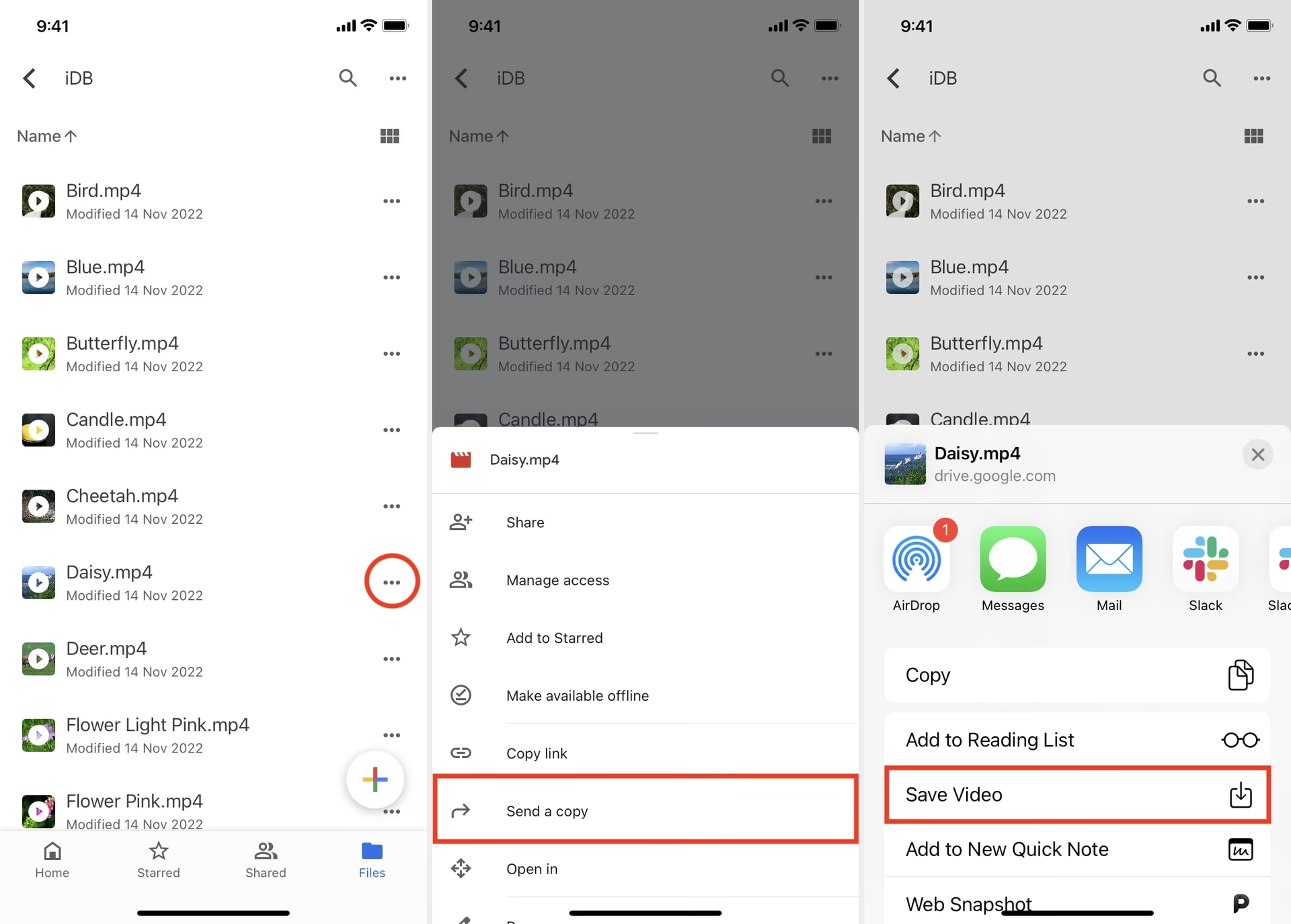
- Stažení videí do iPhonu: V aplikaci Dropbox na iPhonu najděte složku, do které jste videa nahráli. Otevřete video, které chcete uložit, klepněte na ikonu sdílení (obvykle čtvereček se šipkou nahoru) a poté vyberte možnost „Uložit video“ (Save Video) nebo „Exportovat“ a následně „Uložit video“. Tím se video uloží přímo do složky Fotky na vašem iPhonu. Opakujte tento krok pro všechna videa, která chcete mít v iPhonu.
Tato metoda je obzvláště užitečná pro uživatele, kteří již Dropbox aktivně využívají, nebo pro ty, kteří chtějí snadný a rychlý bezdrátový přenos bez nutnosti připojování kabelů.
Alternativní metody pro přenos videí do iPhonu
Kromě Dropboxu existují i další spolehlivé způsoby, jak dostat videa z počítače do složky Fotky na iPhonu. Každá z nich má své výhody a může se hodit pro různé situace.
1. Přenos videí pomocí iTunes (s aplikací Documents 5)
iTunes je tradiční nástroj pro správu obsahu na zařízeních Apple, nicméně přímý import videí do složky Fotky je s ním trochu krkolomný. K tomuto účelu budete potřebovat pomocnou aplikaci s názvem Documents 5 od Readdle, kterou si stáhnete do svého iPhonu. Ujistěte se, že máte iTunes aktualizované na nejnovější verzi.
Kroky pro přenos videí do iPhonu pomocí iTunes a Documents 5:
- Připojení a spuštění: Připojte svůj iPhone k počítači pomocí USB kabelu. Spusťte iTunes na svém počítači. V levém horním rohu iTunes klikněte na ikonu telefonu.
- Sdílení souborů: V levém postranním panelu klikněte na „Sdílení souborů“ (File Sharing). Vyberte aplikaci „Documents 5“.
- Přenos videí do Documents 5: Přetáhněte a pusťte videa z počítače přímo do okna aplikace Documents 5 v iTunes. Alternativně můžete kliknout na „Přidat“ (Add) a vybrat videa z vašich složek. Videa se nyní nahrají do aplikace Documents 5 na vašem iPhonu.
- Uložení videí do složky Fotky: Otevřete aplikaci Documents 5 na svém iPhonu. V pravém horním rohu klepněte na „Upravit“ (Edit).
- Zkopírování do složky Fotky: Vyhledejte a vyberte videa, která jste právě přenesli. Klepněte na „Kopírovat“ (Copy). Aplikace vás může požádat o povolení přístupu k vašim Fotkám – toto povolení udělte. Poté klepněte na složku „Fotky“ a následně na „Kopírovat“ (Copy) pro přesun videí do složky Fotky.
Tato metoda je funkční, ale vyžaduje více kroků a použití dvou aplikací, což ji činí méně intuitivní pro některé uživatele.
2. Přenos videí přes AOMEI FoneBackup (alternativa k iTunes)
Pokud se vám iTunes zdá nepohodlné nebo pomalé, AOMEI FoneBackup je skvělá alternativa. Jedná se o nástroj třetí strany, který umožňuje rychlý a bezpečný přenos souborů mezi počítačem a iPhonem. Je navržen tak, aby zjednodušil proces přenosu a nabídl lepší uživatelský zážitek.
Výhody AOMEI FoneBackup:
- Náhled a selektivní přenos: Můžete si prohlédnout soubory a selektivně vybrat, která videa, hudbu nebo fotografie chcete přenést.
- Žádná ztráta dat: Videa jsou přenášena v původní velikosti a kvalitě, bez jakékoli komprese nebo ztráty dat.
- Více funkcí přenosu: Podporuje nejen přenos z počítače do iPhonu, ale také z iPhonu do iPhonu a z iPhonu do počítače.
- Široká kompatibilita: Funguje s různými modely iPhonů, iPadů a iPodů a je kompatibilní s většinou verzí iOS.
Kroky pro přenos videí pomocí AOMEI FoneBackup:
- Stáhněte a nainstalujte: Stáhněte a nainstalujte AOMEI FoneBackup na svůj počítač. Doporučujeme vždy stahovat software z oficiálních nebo důvěryhodných zdrojů.
- Připojení a spuštění: Připojte svůj iPhone k počítači pomocí USB kabelu. Spusťte AOMEI FoneBackup a klikněte na „Přenos telefonu“ (Phone Transfer), poté vyberte „PC na iPhone“ (PC to iPhone) a klikněte na „Začít“ (Get Started).
- Přidání videí: Klikněte na ikonu složky pro vyhledání a přidání videí z vašeho počítače. Můžete také jednoduše přetáhnout MP4 videa přímo ze složky na vašem počítači do označeného pole v programu.
- Spuštění přenosu: Ujistěte se, že jste vybrali všechna požadovaná videa. Poté klikněte na „Zahájit přenos“ (Start Transfer) pro spuštění procesu.
Proces by měl být dokončen během několika minut. Po dokončení odpojte iPhone a zkontrolujte složku Fotky. AOMEI FoneBackup je také užitečný pro zálohování dat z iPhonu.
3. Přenos videí pomocí iCloudu
iCloud je další bezdrátová možnost, která je integrována přímo do ekosystému Apple. Je to pohodlné řešení, pokud máte dostatek místa na iCloudu a stabilní Wi-Fi připojení.
Kroky pro přenos videí pomocí iCloudu:
- Na počítači: Otevřete webový prohlížeč a přejděte na iCloud.com. Přihlaste se pomocí svého Apple ID a hesla.
- Nahrání fotek: Vyberte „Fotky“ (Photos). Klikněte na ikonu nahrávání (obvykle mrak se šipkou nahoru) v pravém horním rohu a vyberte videa, která chcete přenést z počítače do iPhonu.
- Na iPhonu: Přejděte do „Nastavení“ (Settings) > [Vaše jméno] > „iCloud“ > „Fotky“ (Photos). Zapněte „Fotky na iCloudu“ (iCloud Photos). Videa se začnou stahovat do vašeho iPhonu.
Doba stahování videí prostřednictvím Fotek na iCloudu závisí na rychlosti vašeho internetu a velikosti videí. Může to trvat delší dobu, pokud máte pomalé připojení nebo velmi velké soubory.
Jak uložit MP4 videa z iPhonu do složky Fotky (již stažená na iPhonu)
Někdy se stane, že si MP4 video stáhnete přímo do iPhonu (například z prohlížeče), ale ono se neobjeví ve složce Fotky. Místo toho se uloží do aplikace Soubory (Files) nebo do dočasné složky prohlížeče. Pro snadný přístup, úpravy a sdílení je však nejlepší mít video přímo ve složce Fotky. Zde je návod, jak na to.
Jak najít MP4 soubory na iPhonu:
Obecně platí, že umístění MP4 souborů na vašem iPhonu není vždy jednoznačné. Záleží na tom, jaký prohlížeč nebo aplikaci jste použili ke stažení. Může být uložen ve složce stažených souborů, souborech prohlížeče nebo kdekoli jinde v iPhonu. Naštěstí je poměrně snadné soubor najít pomocí funkce Spotlight na iPhonu. Přejeďte dolů ze středu domovské obrazovky, klepněte do vyhledávacího pole a zadejte název souboru, který jste stáhli. Poté na něj klepněte a otevřete jej.
Jak přesunout stažené MP4 soubory do složky Fotky:
Jakmile najdete a klepnete na stažené MP4 video, soubor se automaticky otevře, často v aplikaci iMovie nebo podobném přehrávači. Nyní můžete soubor poslat z této aplikace do složky Fotky na iPhonu.

Použití iMovie (pokud se video otevře v iMovie):
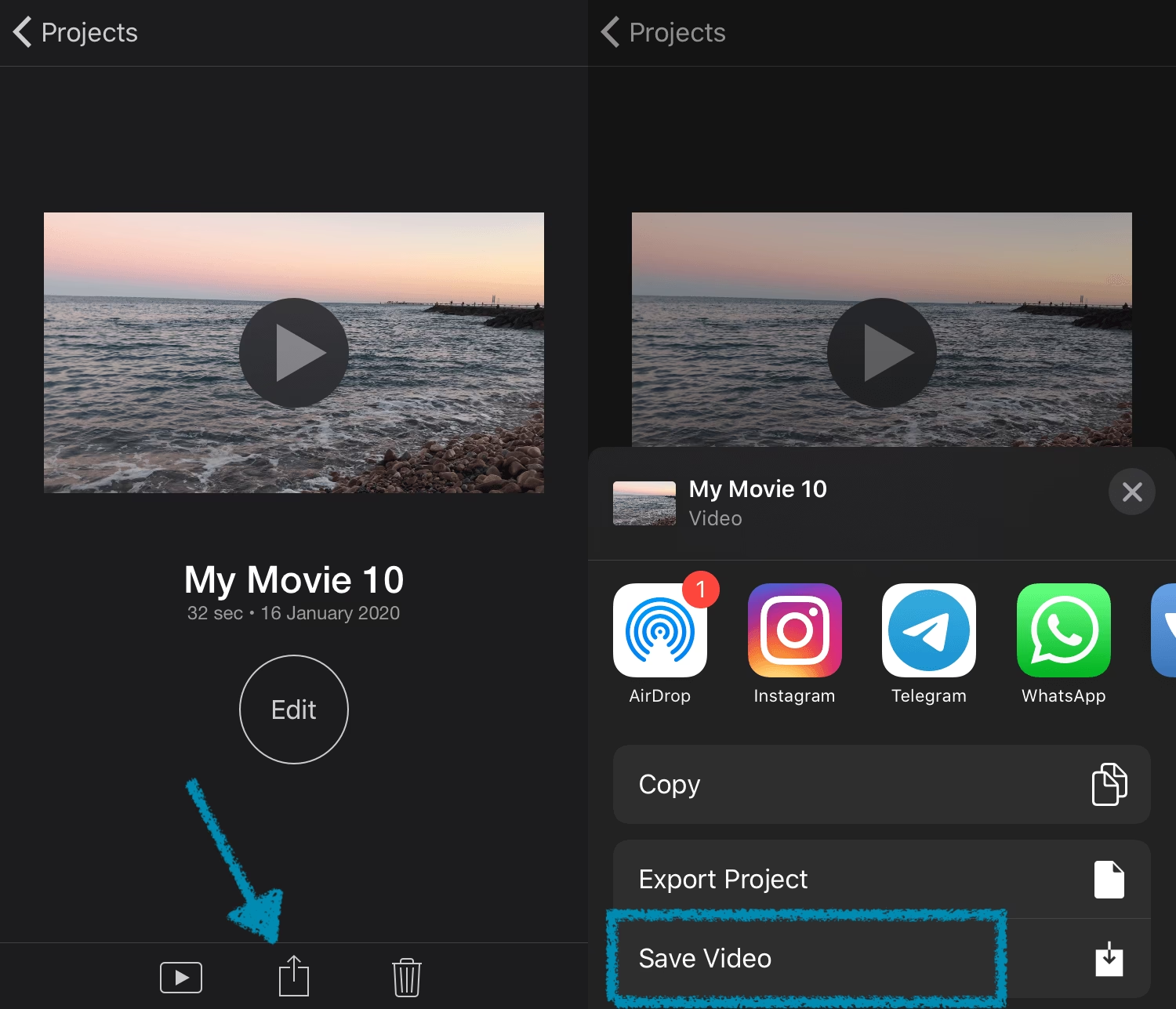
- Na stránce „Projekty“ (Project) v iMovie vyberte video, které chcete uložit.
- Klepněte na ikonu „Sdílet“ (Share) – obvykle čtvereček se šipkou nahoru.
- Vyberte „Uložit video“ (Save Video). Budete požádáni o výběr velikosti pro export, například „Střední“ (Medium) nebo „HD“.
Po dokončení exportu můžete přejít do složky Fotky a zkontrolovat, zda se video uložilo.
Pro snazší rozhodování, která metoda je pro vás nejvhodnější, se podívejme na srovnání klíčových vlastností:
| Metoda | Typ přenosu | Rychlost | Snadnost použití | Potřeba dalších aplikací | Ztráta kvality |
|---|---|---|---|---|---|
| Dropbox | Bezdrátový (Cloud) | Rychlá | Velmi snadná | Ano (aplikace Dropbox) | Ne |
| AOMEI FoneBackup | Kabelový/Software | Velmi rychlá | Snadná | Ano (software AOMEI FoneBackup) | Ne |
| iCloud | Bezdrátový (Cloud) | Střední (závisí na internetu) | Střední | Ne (vestavěno v iOS) | Ne |
| iTunes + Documents 5 | Kabelový/Software | Střední/Pomalá | Náročnější | Ano (iTunes + Documents 5) | Ne |
Často kladené otázky (FAQ)
Proč se mi video neuložilo přímo do složky Fotky po stažení z internetu?
Když stáhnete video přímo na iPhone z prohlížeče, často se uloží do aplikace Soubory (Files) nebo do dočasné složky prohlížeče, nikoli přímo do složky Fotky. Je to proto, že iPhone automaticky neukládá všechny stažené soubory do knihovny fotografií a videí. Pro přesun do složky Fotky je obvykle nutné soubor otevřít v kompatibilní aplikaci (jako je iMovie nebo prohlížeč médií) a z ní ho exportovat nebo uložit do složky Fotky.
Je možné přenést videa bezdrátově bez použití počítače?
Ano, pokud máte videa již nahraná v cloudové službě jako Dropbox nebo iCloud, můžete je stáhnout přímo do iPhonu pomocí příslušné aplikace (Dropbox, Fotky na iCloudu) a uložit je do složky Fotky. Pokud jsou videa na jiném iPhonu, můžete je poslat přes AirDrop.
Ztratí se mi kvalita videa při přenosu?
Při použití doporučených metod, jako je Dropbox, AOMEI FoneBackup nebo iCloud, by nemělo dojít ke ztrátě kvality videa. Tyto metody přenášejí soubory v jejich původním rozlišení a kvalitě. Pokud používáte metodu, která vyžaduje export (např. z iMovie), ujistěte se, že zvolíte nejvyšší dostupné rozlišení (např. HD) pro zachování kvality.
Co když mám problém s iTunes nebo se mi zdá příliš složité?
Mnoho uživatelů si stěžuje na složitost a pomalost iTunes. V takovém případě je nejlepší zvážit alternativní metody, jako je AOMEI FoneBackup pro kabelový přenos nebo Dropbox/iCloud pro bezdrátový přenos. Tyto nástroje jsou často navrženy s důrazem na uživatelskou přívětivost a vyšší rychlost.
Jaký je nejrychlejší způsob přenosu velkých videí?
Pro velmi velká videa je často nejrychlejší metodou kabelový přenos pomocí specializovaného softwaru, jako je AOMEI FoneBackup, který je optimalizován pro vysokorychlostní přenos dat. Bezdrátové metody jako Dropbox nebo iCloud mohou být pomalejší v závislosti na rychlosti vašeho internetového připojení a velikosti souborů.
Závěr
Přenos videí z počítače do složky Fotky na iPhonu už nemusí být složitý úkol. Jak jsme si ukázali, existuje několik spolehlivých metod, které vyhovují různým preferencím a potřebám. Ať už preferujete bezdrátové pohodlí Dropboxu a iCloudu, rychlost a efektivitu specializovaného softwaru jako AOMEI FoneBackup, nebo se spoléháte na tradiční iTunes s pomocnými aplikacemi, vždy existuje řešení. Důležité je vybrat si metodu, která je pro vás nejintuitivnější a nejefektivnější. Doufáme, že vám tento podrobný průvodce pomohl vyřešit vaše dilema s přenosem videí a že nyní máte svá oblíbená videa vždy po ruce ve složce Fotky na vašem iPhonu, připravená k dalším úpravám a sdílení. Sdílejte tento článek, abyste pomohli i dalším uživatelům!
Chceš-li si přečíst další články podobné jako Jak přenést videa do složky Fotky na iPhonu?, navštiv kategorii iPhone.