
10/06/2026
Pro mnoho uživatelů iPhonů je Spotify synonymem pro neomezený přístup k milionům skladeb, podcastů a audioknih. Tato populární streamovací služba nabízí obrovskou hudební knihovnu, která uspokojí téměř každého posluchače. Zatímco s předplatným Spotify Premium si můžete vychutnat hudbu i offline, uživatelé bez prémiového účtu se často potýkají s omezeními, která brání plnému využití potenciálu služby na cestách nebo v oblastech se špatným připojením k internetu. Představte si situaci, kdy jste na dlouhé cestě letadlem, v metru bez signálu nebo prostě jen chcete šetřit mobilní data, a přesto byste si rádi poslechli své oblíbené playlisty ze Spotify. Bez možnosti stažení skladeb pro offline poslech se takový zážitek stává nedosažitelným. V tomto článku se podrobně podíváme na různé metody, jak přenést hudbu ze Spotify na váš iPhone, a to i bez předplatného Premium, abyste si svou hudbu mohli užívat kdykoli a kdekoli.
- Jak stáhnout hudbu ze Spotify na iPhone s Premium
- Jak stáhnout hudbu ze Spotify na iPhone bez Premium: Konvertory
- Alternativní metody stahování hudby ze Spotify na iPhone (zdarma, ale s omezeními)
- Srovnávací tabulka metod stahování hudby ze Spotify na iPhone
- Často kladené otázky (FAQ)
- 1. Je legální stahovat hudbu ze Spotify pomocí konvertorů?
- 2. Jaká je nejlepší kvalita zvuku, kterou mohu získat?
- 3. Mohu stahovat jednotlivé skladby nebo musím stahovat celé playlisty?
- 4. Bude stažená hudba fungovat v aplikaci Apple Music na mém iPhonu?
- 5. Mohu stáhnout hudbu ze Spotify přímo do iPhonu bez počítače?
Pokud jste šťastným majitelem předplatného Spotify Premium, proces stažení hudby pro offline poslech je poměrně jednoduchý a intuitivní. Spotify tuto funkci nabízí přímo ve své aplikaci, což zajišťuje bezproblémový zážitek. Přestože je tato sekce určena pro prémiové uživatele, je dobré si uvědomit, jak funguje oficiální cesta, než se pustíme do alternativ pro uživatele zdarma.
- Zajistěte připojení k internetu: Před zahájením stahování se ujistěte, že je váš iPhone připojen k Wi-Fi nebo mobilním datům.
- Otevřete aplikaci Spotify: Spusťte aplikaci Spotify na svém iPhonu.
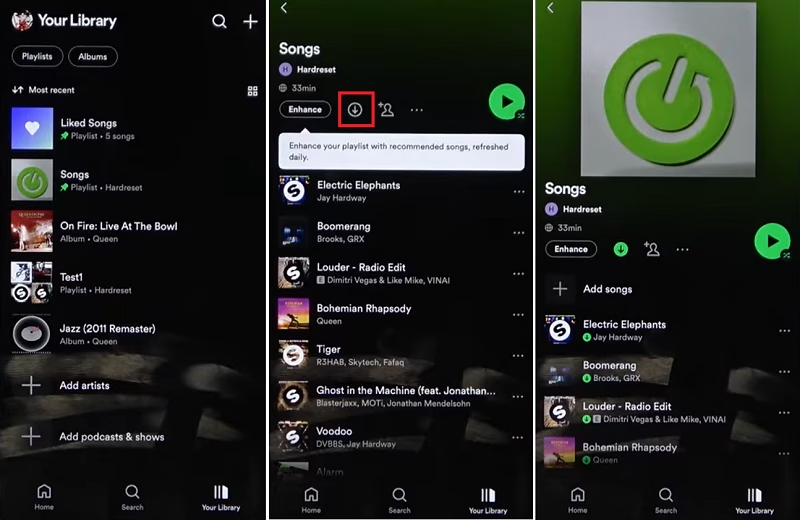
- Vyhledejte playlist: Přejděte do sekce "Vaše knihovna" a vyhledejte playlist, který si přejete stáhnout. Pamatujte, že Spotify umožňuje stahovat celé playlisty, alba nebo podcasty, nikoli jednotlivé skladby samostatně. Pokud chcete stáhnout jen pár skladeb, musíte je nejprve přidat do nového playlistu.
- Klepněte na tlačítko "Stáhnout": Vedle názvu playlistu nebo alba uvidíte ikonu šipky směřující dolů. Klepněte na ni. Ikona se změní na zelenou, což signalizuje, že stahování probíhá.
- Úspěšné stažení: Jakmile se vedle playlistu objeví zelená šipka, stahování je dokončeno.
- Povolte offline režim (volitelné): Pro jistotu, že přehráváte pouze staženou hudbu, můžete v aplikaci Spotify aktivovat offline režim. Přejděte na "Domů" > ikona "Ozubeného kola" (Nastavení) > "Přehrávání" > přepněte "Offline" do polohy zapnuto.
- Přehrávejte offline: Nyní můžete přehrávat staženou hudbu ze sekce "Vaše knihovna" > "Stažené".
Tato metoda je sice pohodlná, ale striktně vázaná na aktivní předplatné Spotify Premium. Jakmile předplatné vyprší, stažené skladby se stanou nedostupnými. Proto se podívejme, jak na to bez Premia.
Pro uživatele bez předplatného Spotify Premium je přímé stahování hudby z aplikace Spotify nemožné. Spotify využívá digitální správu práv (DRM), která brání kopírování a přehrávání skladeb mimo jejich platformu. Naštěstí existují nástroje, které dokáží toto omezení obejít tím, že převedou skladby ze Spotify do běžných audio formátů, jako je MP3, WAV nebo FLAC, a to při zachování vysoké kvality zvuku. Jedním z takových vysoce doporučených nástrojů je AudiFab Spotify Music Converter (nebo podobný jako DRmare Spotify Music Converter).
Co je AudiFab Spotify Music Converter a jak funguje?
AudiFab Spotify Music Converter je software navržený speciálně pro stahování a konverzi skladeb, playlistů, alb a podcastů ze Spotify do lokálních souborů na vašem počítači (PC/Mac). Klíčové vlastnosti tohoto nástroje zahrnují:
- Konverze bez DRM: Odstraňuje DRM ochranu ze skladeb Spotify.
- Široká podpora formátů: Konvertuje do běžných formátů jako MP3, AAC, WAV, FLAC, ALAC a AIFF.
- Zachování kvality: Udržuje původní kvalitu zvuku (až 320kbps) a zachovává ID3 tagy (název skladby, interpret, album, obal).
- Vysoká rychlost konverze: Nabízí až 10x vyšší rychlost konverze, což šetří čas.
- Pro Free i Premium uživatele: Funguje pro obě kategorie uživatelů Spotify.
- Další nástroje: Často obsahuje bonusové nástroje, jako je převod lokálních audio souborů, vypalování na CD nebo úpravy ID3 tagů.
Jakmile jsou skladby převedeny a uloženy jako lokální soubory na vašem počítači, můžete je snadno přenést na svůj iPhone stejně jako jakékoli jiné hudební soubory.
Následující kroky vás provedou procesem stažení hudby ze Spotify na váš počítač pomocí AudiFab. Pro Mac uživatele se doporučuje použití webového přehrávače pro 10x rychlost konverze, zatímco pro Windows se doporučuje stahování přes aplikaci pro lepší kvalitu. Zde použijeme příklad s webovým přehrávačem.
- Spusťte AudiFab Spotify Music Converter: Nainstalujte a otevřete AudiFab na svém počítači. Přihlaste se ke svému účtu Spotify v integrovaném webovém přehrávači.
- Importujte hudbu ze Spotify: Otevřete playlist na Spotify (přes webový přehrávač v AudiFab). V pravém dolním rohu klikněte na tlačítko "Přidat". Zobrazí se seznam skladeb v playlistu. Zaškrtněte skladby, které chcete stáhnout, a klikněte na "Přidat".
- Nastavte výstupní parametry: Klikněte na ikonu "Nastavení" (obvykle ozubené kolo). Zde můžete upravit výstupní formát (doporučujeme MP3 pro maximální kompatibilitu s iPhonem), kvalitu zvuku (např. 320kbps), výstupní složku a další parametry.
- Stáhněte skladby ze Spotify: Klikněte na tlačítko "Převést". AudiFab začne stahovat a konvertovat vybrané skladby vysokou rychlostí.
- Zkontrolujte stažené MP3 soubory: Po dokončení konverze můžete kliknout na tlačítko "Převedeno". Zde najdete seznam stažených skladeb. Vedle každé skladby je malá ikona složky, která vás přesměruje do lokální složky, kde jsou soubory uloženy. Tyto soubory si nyní můžete ponechat navždy, nezávisle na vašem Spotify účtu.
Jak přenést staženou hudbu ze Spotify na iPhone
Jakmile máte své oblíbené skladby ze Spotify převedené na MP3 soubory na počítači, je čas je přenést na váš iPhone. Existuje několik efektivních metod, jak toho dosáhnout.
1. Synchronizace hudby ze Spotify na iPhone přes iTunes (Windows) / Finder (Mac)
Toto je nejčastější a oficiální způsob, jak spravovat a synchronizovat média na zařízeních Apple.
- Pro Windows (použití iTunes):
- Export do iTunes: V rozhraní AudiFab (sekce "Převedeno") můžete zaškrtnout převedené skladby a kliknout na "Exportovat do iTunes". Tím se skladby automaticky přidají do vaší knihovny iTunes.
- Připojte iPhone: Připojte svůj iPhone k počítači pomocí USB kabelu. Otevřete iTunes.
- Výběr zařízení: V iTunes klikněte na ikonu zařízení (obvykle nahoře vlevo).
- Synchronizace hudby: V levém panelu vyberte "Hudba". Zaškrtněte "Synchronizovat hudbu" a vyberte, zda chcete synchronizovat celou hudební knihovnu nebo jen vybrané playlisty/umělce.
- Použít: Klikněte na tlačítko "Použít" (nebo "Synchronizovat") v pravém dolním rohu. iTunes zahájí přenos hudby na váš iPhone.
- Pro Mac (použití Finderu - macOS Catalina a novější):
- Export do Hudby: V rozhraní AudiFab (sekce "Převedeno") zaškrtněte převedené skladby a klikněte na "Exportovat do Hudby" (Music app). Tím se skladby přidají do vaší knihovny aplikace Hudba na Macu.
- Připojte iPhone: Připojte svůj iPhone k Macu pomocí USB kabelu. Otevřete Finder.
- Výběr zařízení: Ve Finderu uvidíte svůj iPhone v levém postranním panelu pod "Místa". Klikněte na něj.
- Synchronizace hudby: V horní liště Finderu klikněte na záložku "Hudba". Zaškrtněte "Synchronizovat hudbu na [název vašeho iPhonu]". Můžete si vybrat, zda chcete synchronizovat celou knihovnu nebo jen vybrané položky.
- Použít: Klikněte na tlačítko "Použít" v pravém dolním rohu. Finder zahájí synchronizaci hudby.
2. Synchronizace hudby ze Spotify na iPhone bez iTunes/Finderu (pomocí Syncios)
Pokud preferujete nástroje třetích stran nebo se chcete vyhnout iTunes/Finderu, nástroje jako Syncios (nebo AnyTrans, iTools) nabízejí flexibilní řešení pro správu souborů na vašem iPhonu.
- Nainstalujte Syncios: Stáhněte a nainstalujte Syncios (nebo podobný nástroj) na svůj počítač.
- Připojte iPhone: Spusťte Syncios a připojte svůj iPhone k počítači pomocí USB kabelu. Syncios by měl automaticky detekovat vaše zařízení.
- Přejděte na hudbu: V rozhraní Syncios přejděte na záložku "Hudba" (Music).
- Přidat soubory: Klikněte na tlačítko "Přidat" (Add) a vyhledejte MP3 soubory, které jste převedli z Spotify na svém počítači.
- Přenos: Vyberte soubory a klikněte na "Otevřít" pro zahájení přenosu hudby na váš iPhone.
- Ověření na iPhonu: Po dokončení přenosu otevřete na svém iPhonu aplikaci Hudba (Apple Music) nebo jinou aplikaci pro správu souborů a vyhledejte nově přidané skladby.
3. Kontrola hudby ze Spotify na iPhonu
Po úspěšném přenosu hudby na váš iPhone ji najdete v aplikaci Hudba (Apple Music).
- Otevřete aplikaci Hudba: Spusťte aplikaci "Hudba" na svém iPhonu.
- Přejděte do knihovny: Klepněte na "Knihovna" (Library) v dolní části obrazovky.
- Vyhledejte stažené: Zde najdete všechny vaše stažené skladby, včetně těch, které jste právě přenesli ze Spotify. Můžete si je nyní užívat offline bez jakýchkoli omezení.
Alternativní metody stahování hudby ze Spotify na iPhone (zdarma, ale s omezeními)
Kromě specializovaných konvertorů existují i další "bezplatné" metody, které slibují stažení hudby ze Spotify. Je však důležité si uvědomit, že tyto metody mají často značná omezení, pokud jde o kvalitu zvuku, spolehlivost, uživatelské prostředí nebo dokonce soulad s podmínkami služby Spotify.
1. Online stahovače playlistů Spotify (např. Spotifydown)
Tyto webové nástroje umožňují vložit odkaz na skladbu nebo playlist ze Spotify a poté nabídnou ke stažení MP3 soubor. Jsou lákavé svou jednoduchostí a bezplatností, ale mají významné nevýhody.
- Výhody: Zdarma, není nutná instalace softwaru.
- Nevýhody:
- Nízká kvalita zvuku: Často nabízejí pouze nízkou kvalitu MP3 (např. 128 kbps), což je výrazně horší než kvalita Spotify (až 320 kbps pro Premium).
- Rušivé reklamy: Webové stránky jsou plné reklam.
- Omezení stahování: Někdy umožňují stahovat pouze jednu skladbu najednou, což je nepraktické pro playlisty.
- Selhání stahování: Stahování může často selhat nebo být přerušeno.
- Nejasná právní stránka: Používání může být v rozporu s podmínkami služby Spotify.
- Názvy souborů: Stažené MP3 soubory mohou obsahovat název webové stránky v názvu skladby.
2. Siri zkratky (Shortcuts)
Apple umožňuje uživatelům vytvářet a používat automatizované "zkratky" pro různé úkoly. Existují zkratky, které tvrdí, že umí stáhnout hudbu ze Spotify. Mějte však na paměti, že jejich funkčnost je často omezená a nespolehlivá.
- Výhody: Zdarma, integrované do iOS.
- Nevýhody:
- Pouze pro iOS: Dostupná pouze pro uživatele iPhonů.
- Omezená funkčnost: Často fungují pouze pro playlisty, nikoli pro jednotlivé skladby. Mohou mít omezení na počet skladeb v jednom stažení (např. pouze 5 skladeb najednou).
- Nízká kvalita zvuku: Podobně jako online stahovače, i zde je kvalita zvuku obvykle nízká.
- Žádné možnosti přizpůsobení: Žádné možnosti pro přizpůsobení audio formátů nebo kvality.
- Nestabilita: Stahování může občas selhat.
- Potenciální porušení podmínek: Může být v rozporu s podmínkami služby Spotify.
3. Telegram Boty (např. @SpotifySaveBot)
Některé Telegram boty nabízejí možnost stáhnout hudbu ze Spotify vložením URL odkazu. Jsou pohodlné, protože vše probíhá přímo v aplikaci Telegram.
- Výhody: Pohodlné použití přímo v mobilní aplikaci.
- Nevýhody:
- Nízká kvalita zvuku: Obvykle nízká kvalita MP3.
- Žádná dávková stahování: Nelze stahovat více skladeb najednou.
- Omezené formáty: Obvykle pouze MP3.
- Závislost na botech: Spolehlivost závisí na dostupnosti a funkčnosti konkrétního bota.
- Potenciální právní rizika: Může být v rozporu s podmínkami služby.
4. Audacity (nahrávání zvuku)
Audacity je bezplatný open-source audio editor, který umožňuje nahrávat zvuk přehrávaný na vašem počítači. Můžete jej použít k nahrávání skladeb ze Spotify.
- Výhody: Zdarma, plná kontrola nad nahráváním.
- Nevýhody:
- Nahrávání v reálném čase: Musíte přehrát každou skladbu v reálném čase, což je velmi časově náročné.
- Ruční zásah: Vyžaduje ruční spuštění a zastavení nahrávání pro každou skladbu.
- Kvalita zvuku: Kvalita může kolísat v závislosti na nastavení systému a hlasitosti přehrávání.
- Žádné ID3 tagy: Nezískává automaticky metadata (název, interpret) a musíte je přidávat ručně.
- Pouze jedna skladba: Lze nahrávat pouze jednu skladbu najednou.
Pro lepší přehlednost jsme připravili srovnávací tabulku, která shrnuje klíčové vlastnosti jednotlivých metod pro stahování hudby ze Spotify na iPhone.
| Metoda | Podporované OS | Podporovaný vstup | Výstupní formát | Kvalita zvuku | Rychlost stahování | Ukládá lokální soubory | Cena |
|---|---|---|---|---|---|---|---|
| Spotify Premium (oficiální) | Windows/Mac/iOS/Android | Jakýkoli obsah Spotify | Ogg Vorbis (DRM) | Vysoká | 1X (reálný čas) | ✗ (pouze v aplikaci) | $11.99/měsíc |
| AudiFab / DRmare Konvertory | Windows/Mac | Jakýkoli obsah Spotify | MP3, WAV, FLAC, AAC atd. | Vysoká (až 320kbps) | Až 10X | ✓ | Placený software |
| Online Spotify Downloader | Webový prohlížeč | Skladby & playlisty | MP3 | Nízká | 1X | ✓ | Zdarma (s reklamami) |
| Siri zkratky (iOS) | iOS | Playlisty, skladby | MP3 | Nízká | 1X | ✓ | Zdarma |
| Telegram Bot | iOS/Android/PC | Skladby, alba, playlisty | MP3 | Nízká | 1X | ✓ | Zdarma |
| Audacity (nahrávání) | Windows/Mac/Linux | Jakýkoli zvukový výstup | MP3, WAV atd. | Střední (dle nastavení) | 1X (reálný čas) | ✓ | Zdarma |
Z tabulky je patrné, že pro ty, kteří nemají Spotify Premium, nabízejí konvertory jako AudiFab a DRmare nejlepší rovnováhu mezi kvalitou, rychlostí a spolehlivostí, a navíc umožňují trvalé uložení skladeb.
Často kladené otázky (FAQ)
1. Je legální stahovat hudbu ze Spotify pomocí konvertorů?
Používání nástrojů k obcházení DRM a stahování obsahu ze streamovacích služeb pro osobní použití je v mnoha zemích v šedé zóně nebo je přímo v rozporu s podmínkami služby Spotify. Spotify jasně uvádí, že stahování obsahu mimo jejich oficiální aplikaci je zakázáno. Tento článek poskytuje technické informace, ale každý uživatel by si měl být vědom potenciálních rizik a právních důsledků v jeho jurisdikci. Doporučuje se používat takové nástroje pouze pro osobní, nekomerční účely a pro obsah, k němuž máte legální přístup.
2. Jaká je nejlepší kvalita zvuku, kterou mohu získat?
Spotify Premium streamuje hudbu v kvalitě Ogg Vorbis až 320 kbps. Většina konvertorů, jako je AudiFab, dokáže převést skladby do MP3 nebo jiných formátů při zachování původní kvality až 320 kbps. Bezplatné online stahovače nebo Siri zkratky často nabízejí mnohem nižší kvalitu, typicky 128 kbps nebo méně, což je pro náročnější posluchače znatelný rozdíl. Pro nejlepší možnou kvalitu zvuku je doporučeno používat specializované konvertory.
3. Mohu stahovat jednotlivé skladby nebo musím stahovat celé playlisty?
S oficiálním předplatným Spotify Premium můžete stahovat pouze celé playlisty, alba nebo podcasty. Nelze stahovat jednotlivé skladby samostatně. Pokud chcete stáhnout jen pár skladeb, musíte je nejprve přidat do nového playlistu a ten stáhnout. S nástroji jako AudiFab Spotify Music Converter však můžete stahovat jak celé playlisty, tak i jednotlivé skladby, což nabízí větší flexibilitu.
4. Bude stažená hudba fungovat v aplikaci Apple Music na mém iPhonu?
Ano, pokud převedete skladby ze Spotify do standardních formátů jako MP3 nebo AAC a přenesete je do svého iPhonu pomocí iTunes, Finderu nebo nástrojů třetích stran, budou se chovat jako jakékoli jiné lokální hudební soubory. Můžete je přehrávat přímo v aplikaci Apple Music na svém iPhonu, i když nejste předplatitelem Apple Music. Tyto soubory jsou nezávislé na Spotify a zůstanou ve vašem zařízení, dokud je sami nesmažete.
5. Mohu stáhnout hudbu ze Spotify přímo do iPhonu bez počítače?
Přímé stahování hudby ze Spotify do iPhonu bez počítače je možné pouze s předplatným Spotify Premium (přímo v aplikaci Spotify) nebo pomocí některých online nástrojů/Telegram botů/Siri zkratek. Tyto "bezpočítačové" metody však často trpí nízkou kvalitou zvuku, spolehlivostí a dalšími omezeními, jak je popsáno výše. Pro nejlepší zážitek a kvalitu je stále doporučeno použít počítač s výkonným konvertorem a poté hudbu přenést.
Přenést hudbu ze Spotify na váš iPhone, ať už s předplatným Premium, nebo bez něj, je sice možné, ale vyžaduje různé přístupy. Zatímco uživatelé Premium mají k dispozici pohodlné oficiální řešení, ti bez něj se musí spolehnout na alternativní metody. Specializované konvertory, jako je AudiFab Spotify Music Converter, se ukázaly jako nejefektivnější a nejspolehlivější řešení pro získání vysoce kvalitních lokálních souborů, které lze následně snadno přenést na váš iPhone. Bezplatné online nástroje a zkratky sice existují, ale jejich omezení v kvalitě a spolehlivosti je činí méně ideálními pro většinu uživatelů. Ať už si vyberete jakoukoli metodu, cílem je užít si svou oblíbenou hudbu ze Spotify kdykoli a kdekoli, bez závislosti na internetovém připojení nebo aktivním předplatném.
Chceš-li si přečíst další články podobné jako Spotify na iPhone: Hudba Offline Bez Premia!, navštiv kategorii iPhone.