
21/05/2026
Sdílení GIFů je neuvěřitelně zábavné a zdá se, že jen tak nezmizí. Tyto odlehčené animované obrázky vám umožňují sdílet krátká videa s nekonečnou smyčkou a bez zvuku, což je ideální pro rychlé vyjádření emocí nebo humoru. Používáme je denně všude, od WhatsAppu po Instagram Stories. Ale co když chcete vytvořit vlastní GIF z videa přímo na vašem iPhonu? Už nemusíte hledat dál! V tomto podrobném průvodci se dozvíte, jak převést video na GIF na iPhonu, a to i bez použití jakýchkoli dalších aplikací. Připravte se na to, že vaše komunikace bude ještě zábavnější!
Převod videa na GIF na iPhonu pomocí aplikace Zkratky
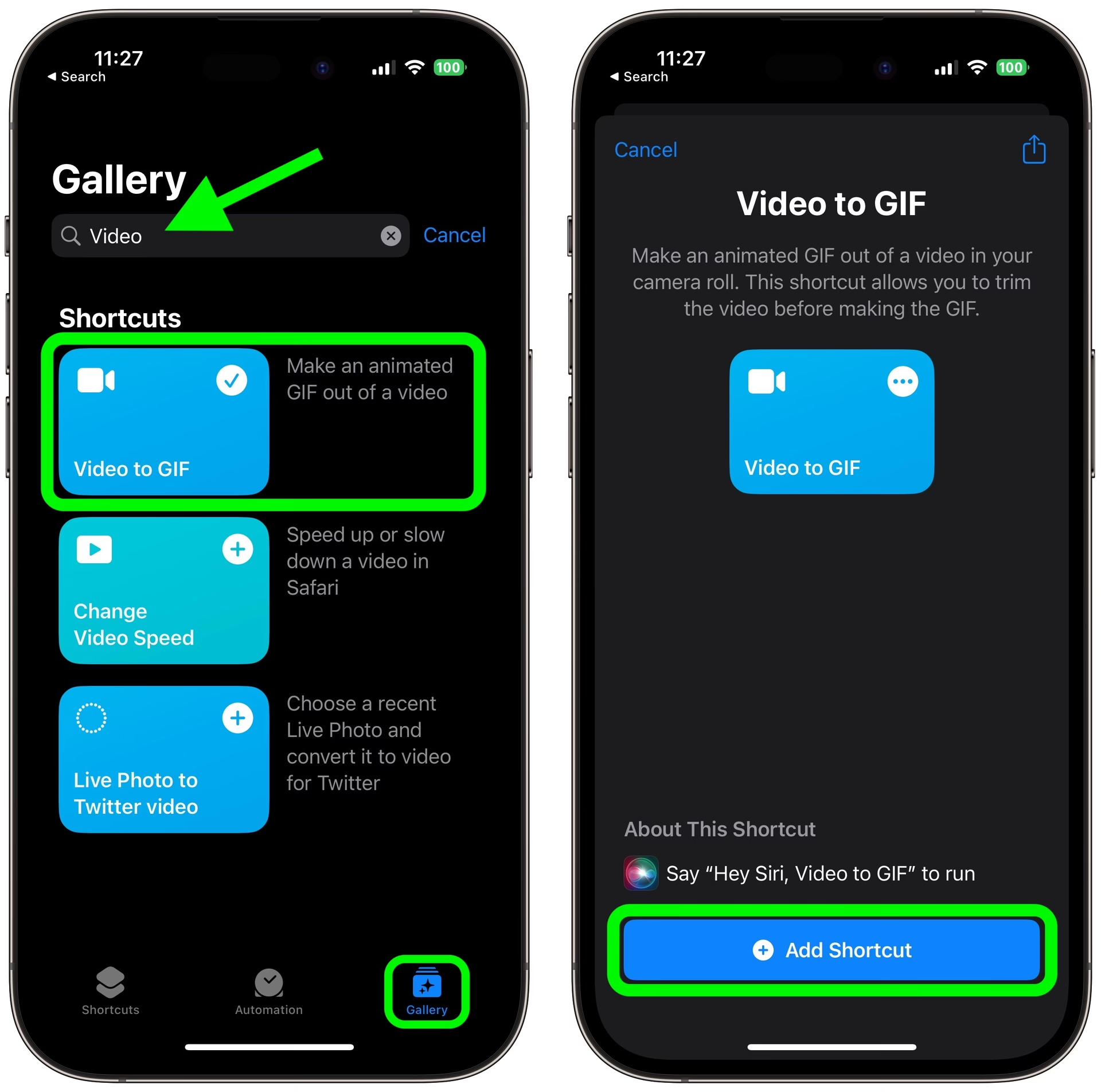
Kdysi Apple propagoval slogan „Na to existuje aplikace“. Dnes, s aplikací Zkratky, můžete dělat prakticky cokoli, aniž byste se museli spoléhat na aplikace třetích stran. A to platí i pro vytváření GIFů z videí na iPhonu. Můžete si jednoduše vytvořit zkratku na iPhonu a přeměnit video na GIF. Tato metoda je efektivní, rychlá a udržuje kvalitu videa, aniž by zabírala mnoho místa na vašem zařízení. Navíc veškeré zpracování probíhá přímo na vašem iPhonu, což zajišťuje soukromí a bezpečnost vašich dat.
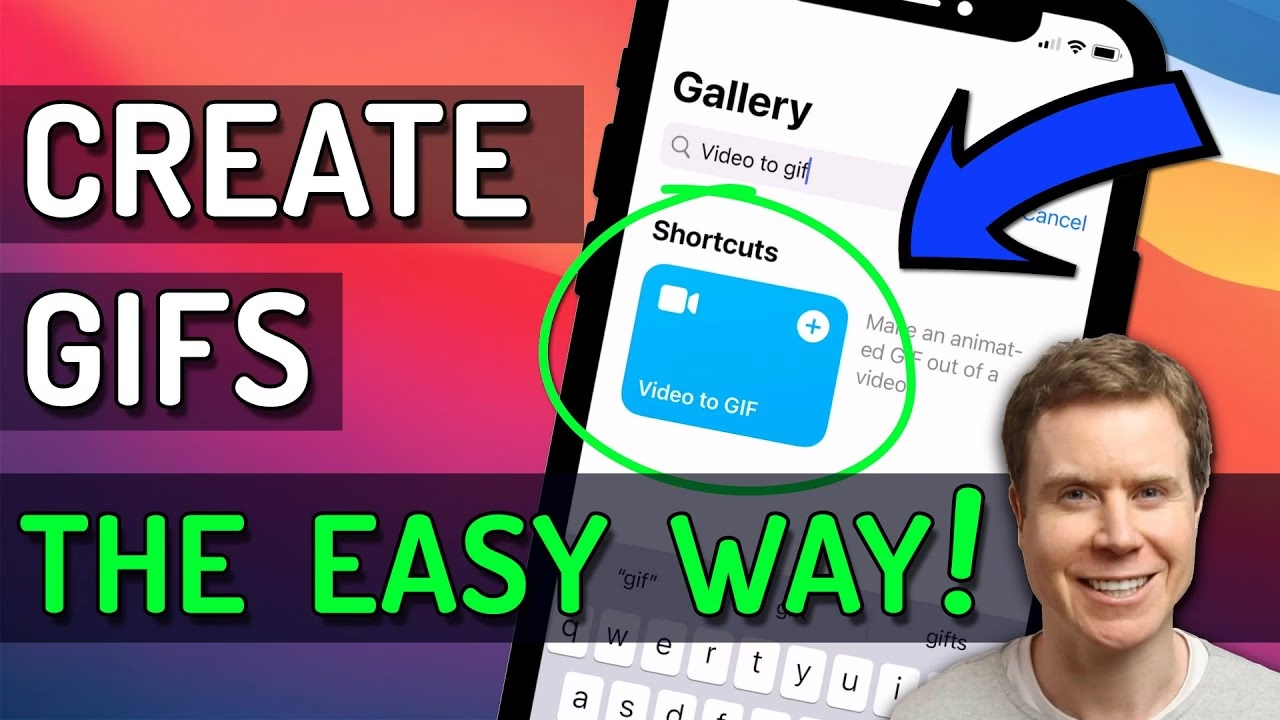
Vytvoření vlastní zkratky „Video na GIF“
Pokud se rádi učíte a chcete mít plnou kontrolu, můžete si tuto zkratku vytvořit sami. Postupujte pečlivě podle níže uvedených kroků, abyste věděli, jak vytvořit GIF na iPhonu z jakéhokoli videa.
- Otevřete aplikaci Zkratky na vašem iPhonu.
- Klepněte na ikonu „+“ v pravém horním rohu obrazovky pro vytvoření nové zkratky.
- Klepněte na tlačítko „Přidat akci“.
- Do vyhledávacího pole zadejte „GIF“ a vyberte akci „Vytvořit GIF“.
- Nyní klepněte na tlačítko „+“ znovu.
- Vyhledejte „Uložit“ a vyberte akci „Uložit do alba fotografií“.
- Klepněte na tlačítko se třemi tečkami v horní části obrazovky pro nastavení zkratky.
- Zadejte název zkratky jako „Video na GIF“ (nebo jiný název, který si snadno zapamatujete).
- Přepněte přepínač „Zobrazit v listu sdílení“ do polohy zapnuto a klepněte na „Hotovo“. Tím zajistíte, že zkratka bude dostupná přímo z aplikace Fotky.
- Klepněte na „Obsah“ v textu „Vytvořit GIF z obsahu“.
- Z menu vyberte „Vybrat magickou proměnnou“.
- Klepněte na „Vstup zkratky“.
- Nakonec klepněte na „Hotovo“. Vaše zkratka je nyní připravena k použití!
Použití zkratky „Video na GIF“
Jakmile máte zkratku vytvořenou, její použití je nesmírně jednoduché. Zde je návod, jak převést jakékoli video na GIF pomocí této zkratky:
- Přejděte do aplikace Fotky a otevřete video, které chcete převést na GIF.
- Klepněte na tlačítko sdílení (ikona čtverce se šipkou nahoru) v levém dolním rohu.
- Přejeďte nahoru v listu sdílení a klepněte na „Video na GIF“ (nebo název, který jste zkratce dali).
- Zkratka se spustí a během několika sekund převede video.
- Nyní naleznete video uložené jako nový GIF v albu „Nedávné“ v aplikaci Fotky.
Stejným způsobem můžete převést jakákoli videa na GIFy na iPhonu pomocí stejné zkratky. Stačí jednoduše vybrat „Video na GIF“ z listu sdílení. Podobně můžete také vybrat více obrázků z aplikace Fotky a sdílet je pomocí zkratky „Video na GIF“ pro vytvoření GIFu z fotografií. Později můžete tyto GIF obrázky sdílet například přes WhatsApp a iMessage.
Stažení předpřipravené zkratky „Video To GIF“
Pokud jste příliš líní na to, abyste si tuto zkratku vytvořili sami, nebo prostě preferujete rychlejší řešení, můžete si stáhnout již hotovou zkratku. Existuje mnoho uživateli vytvořených zkratek, které jsou dostupné online. Jednou z populárních je „Video To GIF“ od uživatele FifiTheBulldog, kterou lze zdarma stáhnout přes iCloud odkaz nebo z platformy RoutineHub.
Předpoklady pro stažení a použití externích zkratek:
- Aplikace Zkratky: Tato aplikace je předinstalována na iOS 13 a novějších verzích. Pokud jste ji odstranili, můžete ji znovu nainstalovat z App Storu.
- Povolení nedůvěryhodných zkratek: Pro instalaci zkratek vytvořených uživateli musíte povolit možnost „Přidat nedůvěryhodné zkratky“. Najdete ji v Nastavení > Zkratky. Zapněte tuto možnost.
- iOS 14 a novější: Pro optimální výkon se doporučuje používat iOS 14 nebo novější.
Postup pro přidání a použití stažené zkratky:
- Klepněte na odkaz pro stažení zkratky (např. iCloud odkaz).
- Budete přesměrováni do aplikace Zkratky, kde si můžete prohlédnout akce zkratky.
- Přejděte dolů a klepněte na červené tlačítko „Přidat nedůvěryhodnou zkratku“ ve spodní části, abyste přidali zkratku do své knihovny.
- V záložce „Moje zkratky“ klepněte na kartu „Video To GIF“ (nebo název stažené zkratky), abyste ji spustili.
- Při prvním spuštění budete požádáni o udělení přístupu k fotografiím a videím v aplikaci Fotky. Klepněte na „OK“ pro udělení přístupu a pokračujte.
- Zobrazí se výběr videa, kde můžete procházet aplikaci Fotky a vybrat video pro převod na GIF.
- Důležité: Ujistěte se, že vyberete relativně krátké video, jinak by doba zpracování mohla být velmi dlouhá. Ideálně chcete video, které je jen několik sekund dlouhé, protože GIFy bývají poměrně krátké. Kvalita videa je také přímo úměrná době zpracování, ale nemělo by to trvat příliš dlouho.
- Jakmile vyberete video, budete přesměrováni zpět do vašich zkratek. Počkejte několik sekund, zatímco se video převádí. Můžete poznat, že se převádí, pokud je zkratka „Video To GIF“ zašedlá. Neopouštějte aplikaci Zkratky, jinak riskujete přerušení procesu převodu.
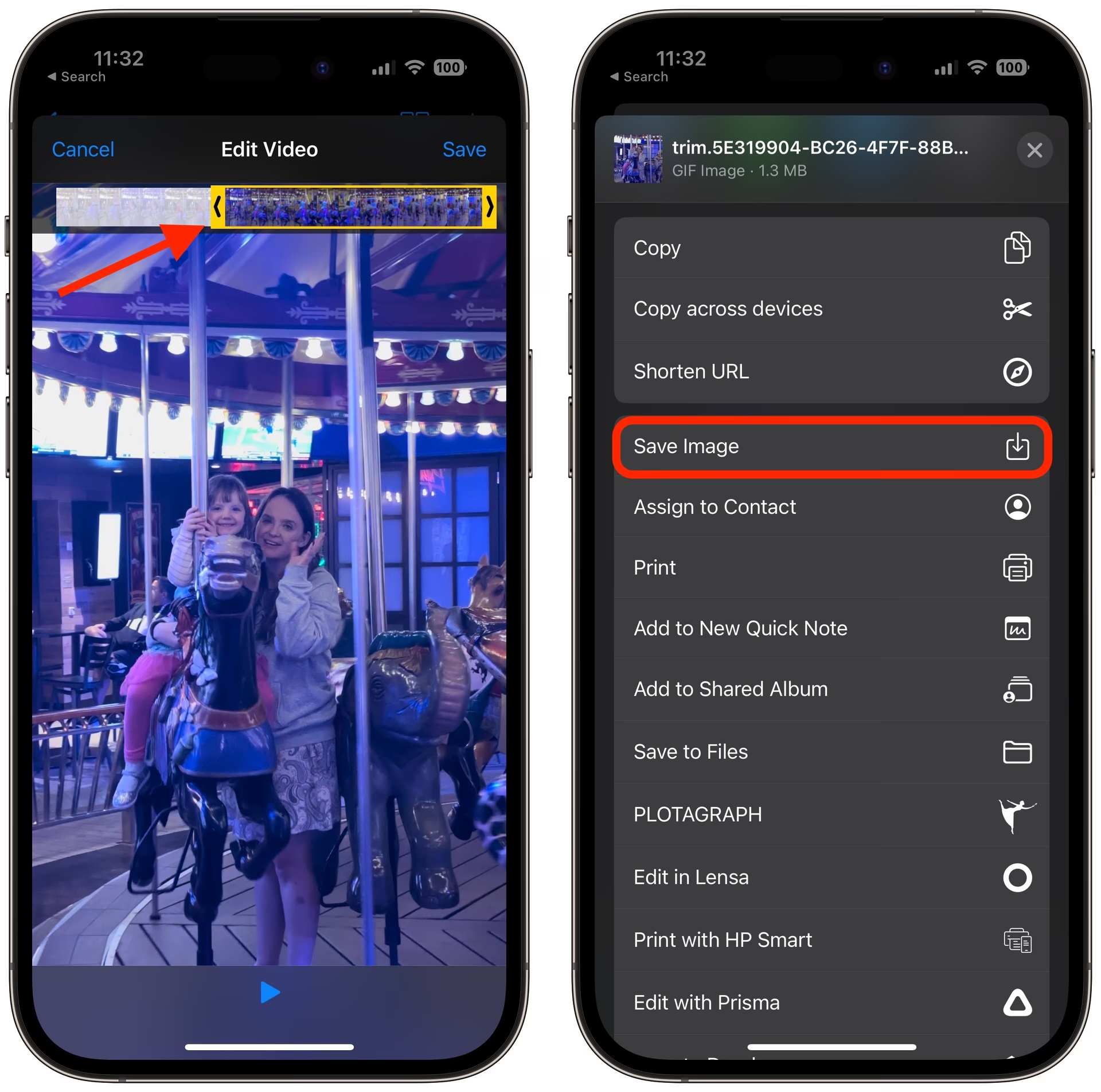
- Po dokončení převodu videa se zobrazí náhled vašeho GIFu. Pokud jste s ním spokojeni, klepněte na tlačítko Sdílet v pravém horním rohu.
- Odtud můžete GIF uložit do aplikace Fotky, stejně jako sdílet přes textové zprávy, iMessage, e-mail, AirDrop, sociální média a jakékoli služby třetích stran.
Kdy použít zkratku „Video na GIF“?
Použití zkratky pro převod videa na GIF je ideální volbou v několika situacích:
- Pro rychlé a časté převody: Pokud pravidelně vytváříte GIFy z videí, zkratka vám ušetří spoustu času.
- Pro zachování soukromí: Jelikož veškeré zpracování probíhá přímo na vašem zařízení, nemusíte se obávat nahrávání svých videí na externí servery.
- Pro úsporu místa a zjednodušení: Nemusíte instalovat další aplikace, které by zabíraly místo na vašem iPhonu.
- Pro uživatele s iOS 13 a novějšími: Aplikace Zkratky je plně integrována a nabízí bezproblémový zážitek.
Převod videa na GIF na iPhonu pomocí aplikací třetích stran
Pro starší modely iPhonů s předchozími verzemi iOS, kde aplikace Zkratky nemusí být k dispozici, nebo pro uživatele, kteří preferují rozsáhlejší editační funkce, jsou nezbytné aplikace třetích stran. Na trhu je k dispozici mnoho aplikací pro tvorbu GIFů pro iPhone.
GIPHY je jednou z nejpopulárnějších aplikací, pokud jde o GIFy. Nabízí obrovskou knihovnu existujících GIFů a také nástroje pro vytváření vlastních. Pokud tedy hledáte konkrétně aplikace třetích stran, určitě ji vyzkoušejte. Kromě GIPHY je k dispozici spousta dalších aplikací pro tvorbu GIFů pro iPhone, často s různými doplňkovými funkcemi, jako jsou filtry, textové efekty nebo možnost nastavení rychlosti animace.
Navíc, když posíláte krátká videa na WhatsAppu, aplikace vám často automaticky nabídne možnost odeslat je jako GIF namísto skutečného videa se zvukem. To je skvělá vestavěná funkce pro rychlé sdílení.
Srovnání: Zkratky vs. Aplikace třetích stran
Abychom vám pomohli rozhodnout, která metoda je pro vás nejlepší, připravili jsme srovnávací tabulku:
| Funkce | Zkratky (Shortcuts) | Aplikace třetích stran (např. GIPHY) |
|---|---|---|
| Potřeba instalace | Ne (předinstalováno na iOS 13+) | Ano (z App Storu) |
| Zabrané místo | Minimální (používá systémové zdroje) | Několik desítek až stovek MB |
| Soukromí dat | Vysoké (zpracování na zařízení) | Závisí na aplikaci (některé mohou nahrávat na servery) |
| Rychlost převodu | Velmi rychlé pro krátká videa | Rychlé, ale může záviset na serveru/aplikaci |
| Další funkce (filtry, text) | Omezené (pouze základní převod) | Často bohaté editační nástroje |
| Cena | Zdarma | Zdarma (s reklamami/nákupy v aplikaci) nebo placené |
| Kompatibilita iOS | iOS 13 a novější | Široká (často i starší iOS verze) |
Často kladené otázky (FAQ)
1. Mohu převést jakékoli video na GIF?
Ano, můžete převést většinu videí uložených v aplikaci Fotky na vašem iPhonu. Doporučuje se však používat kratší videa (několik sekund) pro nejlepší výsledky a rychlejší zpracování, jelikož GIFy jsou optimalizovány pro krátké smyčky.
2. Bude mít výsledný GIF zvuk?
Ne, GIFy jsou animované obrázky bez zvuku. Zvuková stopa z původního videa bude při převodu odstraněna.
3. Jaká je kvalita výsledného GIFu?
Kvalita GIFu závisí na kvalitě původního videa a na nastavení převodu. Zkratka „Video na GIF“ se snaží zachovat co nejlepší kvalitu, ale mějte na paměti, že GIFy jsou komprimovaný formát, takže mírná ztráta kvality je normální.
4. Mohu převést více videí najednou?
Zkratka „Video na GIF“ je navržena pro převod jednoho videa najednou. Některé pokročilé zkratky nebo aplikace třetích stran však mohou nabízet hromadný převod.
5. Co když se mi zkratka „Video na GIF“ nezobrazí v listu sdílení?
Ujistěte se, že jste v nastavení zkratky zapnuli možnost „Zobrazit v listu sdílení“. Pokud ano a stále se nezobrazuje, zkuste restartovat iPhone nebo zkontrolovat, zda máte nejnovější verzi iOS.
6. Je možné vytvořit GIF z Live Photo?
Ano, Live Photos lze snadno převést na GIFy. Některé aplikace pro tvorbu GIFů nebo dokonce přímo aplikace Fotky na iPhonu nabízejí tuto možnost (např. použitím efektu „Smyčka“ nebo „Odskok“ na Live Photo).
Závěr
A to je vše k našemu tutoriálu, jak převést video na GIF na iPhonu! Jak vidíte, máte k dispozici několik účinných metod. Ať už se rozhodnete pro vestavěnou sílu aplikace Zkratky, která nabízí rychlé a soukromé řešení bez nutnosti dalších instalací, nebo se spolehnete na flexibilitu a bohaté editační možnosti aplikací třetích stran, proces je překvapivě jednoduchý. Nyní můžete snadno přeměnit svá oblíbená videa na zábavné a sdílení hodné GIFy a obohatit tak svou digitální komunikaci. Přejeme vám mnoho zábavy při tvorbě!
Chceš-li si přečíst další články podobné jako Video na GIF na iPhone: Rychle a snadno, navštiv kategorii iPhone.