
22/07/2023
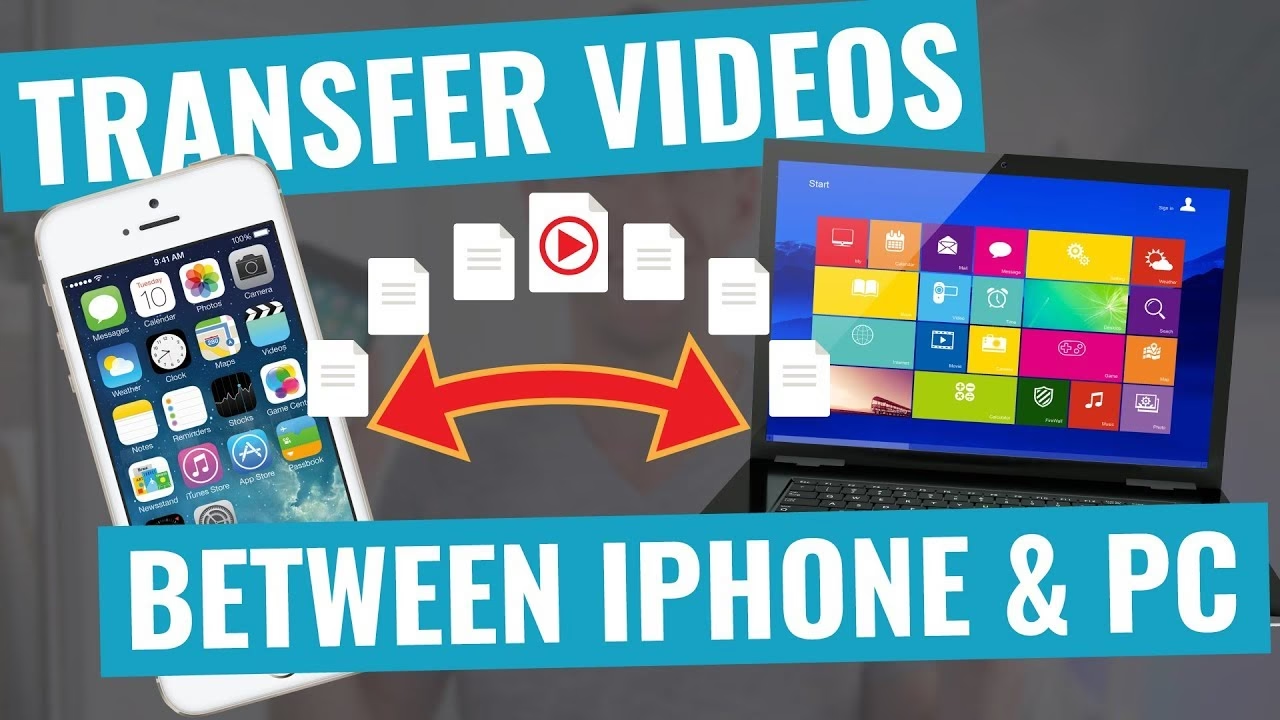
V dnešní době je schopnost snadno přesouvat data mezi zařízeními klíčová. Ať už jste tvůrce obsahu, který potřebuje upravovat videa na cestách, nebo jen chcete mít své oblíbené filmy a rodinné nahrávky neustále po ruce, přenos videí z počítače do iPhonu je nezbytnou dovedností. iPhone se svými pokročilými funkcemi a snadnou přenositelností se stal ideálním zařízením pro konzumaci i tvorbu multimediálního obsahu. Tento článek se ponoří do pěti nejúčinnějších a nejpoužívanějších metod, které vám pomohou přenést videa z vašeho PC do iPhonu v rekordním čase, a zároveň prozkoumáme klíčové výhody takového přesunu. Probereme také vynikající software, CapCut, jako rychlou a bezproblémovou metodu pro efektivní správu vašich videí.

5 nejlepších způsobů, jak přenést videa z PC do iPhonu
Pojďme se podívat na detailní přehled nejpopulárnějších a nejefektivnějších metod pro přenos videí z vašeho osobního počítače do vašeho iPhonu. Každá metoda má své specifické výhody a nevýhody, které zvážíme, abyste si mohli vybrat tu, která nejlépe vyhovuje vašim potřebám a preferencím.
1. Přenos videí z PC do iPhonu pomocí CapCut
CapCut je vysoce ceněný video editor, který je známý svým intuitivním rozhraním a bohatou sadou editačních funkcí. Méně známou, ale stejně působivou vlastností je jeho schopnost usnadnit přenos videí z PC do iPhonu. Díky svému robustnímu cloudovému úložišti CapCut umožňuje bezproblémový přenos videí mezi zařízeními. Navíc je k dispozici jako desktopový software, mobilní aplikace a online verze, což vám umožňuje snadný přístup k vašim projektům z jakéhokoli zařízení. Stáhněte si CapCut ještě dnes a začněte posílat videa z vašeho notebooku do iPhonu:
KROK 1: Nahrajte video do CapCut desktop
Otevřete software CapCut na svém počítači a vytvořte nový projekt. Poté klikněte na tlačítko „Importovat“ a vyberte video z vašeho PC, které chcete přenést. Jakmile je video nahráno, můžete začít s jeho úpravami, pokud si přejete. Pro přenos do cloudu přejděte na domovskou stránku, klikněte na symbol tří teček a vyberte „Nahrát“. Zvolte prostor, kam chcete video uložit. Nakonec znovu klikněte na „Nahrát“ a video bude bezpečně uloženo v cloudu CapCut.
KROK 2: Přesuňte videa z PC do iPhonu
Chcete-li přenést videa z Windows PC do iPhonu, otevřete aplikaci CapCut na svém iPhonu. Přihlaste se pomocí stejného účtu a hesla, které jste použili na svém PC. Přejděte do sekce „Knihovna“ v aplikaci a vyberte své video ze sekce „Projekty“ nebo „Prostory“. Díky cloudové synchronizaci by mělo být vaše video okamžitě dostupné.
KROK 3: Exportujte video
Jakmile najdete video, klepněte na něj. V dolní části obrazovky se objeví ikona „Stáhnout“, na kterou musíte klepnout. Poté klikněte na ikonu „Upravit“, pokud chcete video dále upravovat v mobilní aplikaci CapCut. Po dokončení úprav klikněte na „Exportovat“ v pravém horním rohu obrazovky, abyste video uložili do svého iPhonu. Můžete jej také přímo sdílet na sociálních médiích.
- Výhody: Bezproblémová cloudová synchronizace, bohaté funkce pro úpravy videa, včetně základních, pokročilých a nástrojů s umělou inteligencí.
- Nevýhody: Vyžaduje stabilní síťové připojení pro cloudové operace.
2. Přesun videí z PC do iPhonu pomocí iCloud Drive
iCloud Drive je cloudová služba společnosti Apple, která umožňuje ukládání a synchronizaci souborů napříč všemi vašimi zařízeními Apple. Je to skvělá volba pro ty, kteří jsou hluboce integrováni do ekosystému Apple a potřebují jednoduchý způsob, jak přesouvat soubory bez nutnosti kabelů.
KROK 1: Nahrajte video na iCloud Drive
Pro přesun videí z počítače do iPhonu otevřete prohlížeč na svém PC a přejděte na iCloud.com. Poté se přihlaste pomocí svého Apple ID a klikněte na „iCloud Drive“. Následně klikněte na symbol „Nahrát“ v horní části obrazovky a vyberte video z vašeho PC, které chcete nahrát.
KROK 2: Přihlaste se na svém iPhonu
Použijte svůj iPhone a otevřete „Nastavení“. Poté klepněte na své jméno nahoře pro přístup k nastavení Apple ID. Zkontrolujte, zda jste přihlášeni stejným Apple ID jako na svém PC. Nyní klepněte na „iCloud“ na svém iPhonu. Poté vyberte „iCloud Drive“ a najděte své nahrané video.
KROK 3: Stáhněte video
Jakmile najdete video, klepněte na něj. Objeví se nabídka, ze které musíte vybrat „Uložit obrázek“ (nebo „Uložit video“, v závislosti na verzi iOS), abyste video uložili do svého iPhonu pro pozdější použití. Video se uloží do aplikace Fotky.
- Výhody: Snadné použití a přístupnost, automatická synchronizace mezi zařízeními Apple.
- Nevýhody: Omezené bezplatné úložiště (pouze 5 GB), omezení velikosti souborů pro nahrávání přes webové rozhraní.
3. Přenos videí z PC do iPhonu pomocí iTunes
iTunes, ačkoli je na novějších macOS nahrazen Finderem a samostatnými aplikacemi, zůstává pro uživatele Windows a starších macOS klíčovým nástrojem pro správu médií a synchronizaci s iPhony. Umožňuje přenášet videa přímo do knihovny Apple TV na vašem iPhonu.
KROK 1: Připojte iPhone k PC přes iTunes
Pro přesun videí z PC do iPhonu přes iTunes připojte svůj iPhone k PC pomocí USB kabelu. iTunes by se mělo otevřít automaticky. Nyní přejděte na „Soubor“ a vyberte „Přidat soubor do knihovny“ nebo „Přidat složku do knihovny“ pro nahrání videa z vašeho PC do knihovny iTunes.
KROK 2: Synchronizujte videa s iPhonem
Jakmile je váš iPhone rozpoznán, přejděte v iTunes do sekce „Filmy“ na bočním panelu. Nyní zaškrtněte políčko „Synchronizovat filmy“. Poté vyberte video, které chcete přenést. Nakonec klikněte na tlačítko „Použít“ v pravém dolním rohu pro zahájení synchronizace.
KROK 3: Získejte přístup k videu na iPhonu
Po synchronizaci otevřete aplikaci Apple TV na svém iPhonu. Vaše synchronizovaná videa budou dostupná ve složce „Knihovna“.
- Výhody: Přenosy ve vysoké kvalitě, organizovaná knihovna médií.
- Nevýhody: Není možné přizpůsobit umístění úložiště souborů na iPhonu, může být pomalé pro velké soubory.
4. Odeslání videí z PC do iPhonu pomocí Google Drive
Google Drive je další populární cloudové úložiště, které nabízí velkorysý bezplatný prostor a vynikající kompatibilitu napříč různými platformami. Je ideální, pokud nejste omezeni na ekosystém Apple a hledáte flexibilní řešení pro přenos souborů.
KROK 1: Nahrajte video na Google Drive
Pro přenos videí z počítače do iPhonu přes Google Drive otevřete Google Drive na svém PC. Poté klikněte na tlačítko „+ Nový“ z levého bočního panelu a vyberte „Nahrát soubor“ nebo „Nahrát složku“. Nyní zvolte video z vašeho PC. Jakmile je vaše video nahráno, bude uloženo na vašem Google Drive.
KROK 2: Otevřete aplikaci na svém iPhonu
Na svém iPhonu si stáhněte aplikaci Google Drive a otevřete ji. Poté se přihlaste pomocí stejného účtu Google, který jste použili na svém PC, kam jste video nahráli. Jakmile se přihlásíte, uvidíte své video v sekci „Soubory“.
KROK 3: Stáhněte video
Jakmile video najdete, klikněte na tři tečky vedle souboru videa a klepněte na „Zpřístupnit offline“ nebo „Odeslat kopii“. Poté bude video uloženo na vašem iPhonu, typicky do aplikace Fotky.
- Výhody: Velkorysý úložný prostor (15 GB zdarma), Google Drive podporuje širokou škálu video formátů, a dokonce i formáty nepodporované iPhonem lze přehrávat bez nutnosti konverze.
- Nevýhody: Časově náročné, zejména při stahování větších souborů, vyžaduje internetové připojení.
5. Přenos videí z PC do iPhonu pomocí USB přenosu
Nejzákladnější a často nejrychlejší metodou je přímý USB přenos. Tato metoda je spolehlivá a nevyžaduje žádné internetové připojení, což ji činí ideální pro velké soubory nebo situace s omezeným připojením.
KROK 1: Připojte iPhone k PC přes USB
Pro přenos video souborů z počítače do iPhonu pomocí USB připojte svůj iPhone k PC pomocí USB kabelu. Ujistěte se, že je iPhone odemčený, aby bylo možné získat přístup k úložišti.
KROK 2: Povolte „Důvěřovat“ a spusťte přenos dat
Na vašem iPhonu se zobrazí výzva k připojení vašeho iPhonu k PC. Klepněte na „Důvěřovat“, abyste povolili připojení. Nyní zadejte přístupový kód pro svůj iPhone.
KROK 3: Zkopírujte a vložte video do složky iPhonu
Jakmile úspěšně zadáte přístupový kód, přejděte ve Průzkumníkovi souborů (File Explorer) na svém PC a vyhledejte video, které chcete přenést do iPhonu. Poté klikněte na složku „Vnitřní úložiště“ vašeho iPhonu. Následně zkopírujte a vložte video do složky „DCIM“ nebo relevantních mediálních složek vašeho iPhonu.
- Výhody: Vysoká rychlost přenosu, přímá správa souborů bez závislosti na internetu.
- Nevýhody: Vyžaduje USB kabel, občasné problémy s rozpoznáním zařízení.
Toto je pět nejlepších způsobů, jak přenést videa (například ve formátu MP4) z PC do iPhonu. Jaké výhody můžeme získat z přesunu videí z PC do iPhonu? Pojďme o nich diskutovat v následující sekci.
Přesun videí z PC do iPhonu: Klíčové výhody
Přenos videí z vašeho počítače na iPhone není jen o samotném procesu, ale o tom, jak vám to může zjednodušit život a otevřít nové možnosti pro práci s vaším mediálním obsahem. Zde jsou hlavní výhody:
Zvýšené úložiště
Přesun videí na iPhone je skvělý způsob, jak uvolnit místo na vašem počítači. Tímto způsobem můžete udržet svá média organizovaná, aniž byste zahlcovali svůj PC příliš mnoha soubory. To je obzvláště užitečné, když přenášíte velká videa z PC do iPhonu, která by jinak zabírala cenný prostor na pevném disku vašeho počítače. Uvolnění místa na PC může zlepšit jeho celkový výkon.
Pohodlný přístup
Mít videa na svém iPhonu vám umožňuje sledovat je kdykoli a kdekoli chcete. Nemusíte zapínat počítač pokaždé, když si chcete tato videa prohlédnout. Ať už jste na cestách, ve vlaku, nebo jen relaxujete na gauči, vaše oblíbená videa jsou vždy na dosah ruky. Tato mobilita je jednou z největších výhod.
Úpravy na mobilu
Přenos videí z PC do iPhonu je obzvláště pohodlný pro lidi, kteří chtějí upravovat videa na mobilním zařízení. Přenos videa z PC do iPhonu pomocí CapCut vám umožňuje přímo upravovat videa. Aplikace CapCut nabízí spoustu funkcí pro úpravy videa, včetně pokročilých nástrojů. To vám umožňuje vylepšovat váš obsah odkudkoli a naplno využít kreativní potenciál vašeho iPhonu.
Snadné sdílení
Přenos videí z počítače do iPhonu usnadňuje jejich sdílení s přáteli a členy rodiny. Videa můžete snadno sdílet prostřednictvím různých chatovacích aplikací, jako je WhatsApp, nebo je přímo sdílet na sociálních médiích, jako je Instagram nebo TikTok. Mobilní sdílení je okamžité a intuitivní, což šetří čas a námahu.
Pro snazší rozhodování jsme pro vás připravili srovnávací tabulku pěti probraných metod:
| Metoda | Snadnost použití | Rychlost | Požadované připojení | Úložný prostor | Doplňkové funkce |
|---|---|---|---|---|---|
| CapCut | Velmi snadné | Rychlá (cloud) | Internet | Cloudové (projekty) | Pokročilé úpravy videa |
| iCloud Drive | Snadné | Střední (cloud) | Internet | 5 GB zdarma | Synchronizace Apple ekosystému |
| iTunes | Střední | Rychlá (kabel) | USB kabel | Závisí na PC/iPhone | Organizace knihovny |
| Google Drive | Snadné | Střední (cloud) | Internet | 15 GB zdarma | Široká podpora formátů |
| USB přenos | Střední | Velmi rychlá (kabel) | USB kabel | Závisí na iPhone | Přímá správa souborů |
Závěr
Přenos videí z počítače do iPhonu může být rychlý a snadný, pokud znáte správné metody. Tento článek probral pět hlavních metod pro tento účel: CapCut, iCloud Drive, iTunes, Google Drive a USB přenos. Všechny tyto metody jsou účinné pro přesun videí z PC do iPhonu a každá nabízí své unikátní výhody. Nicméně, CapCut vyniká jako nejlepší volba pro mnoho uživatelů, protože dokáže přenášet videa bez potřeby dalších nástrojů a bezpečně je ukládat na dlouhou dobu díky cloudovému úložišti. Navíc jeho robustní funkce pro úpravy videa povyšují celkový zážitek z práce s videem. Ať už si vyberete jakoukoli metodu, důležité je, že vaše videa budou vždy s vámi. Takže, začněte stahovat a přenášet svá videa z PC do iPhonu ještě dnes!
Často kladené otázky (FAQ)
1. Jak dlouho trvá přenos filmů z PC do iPhonu?
Doba přenosu filmů z PC do iPhonu se liší v závislosti na velikosti souboru a zvolené metodě přenosu. Použití iTunes nebo USB trvá pro menší soubory jen několik minut. Větší soubory však mohou trvat déle, někdy i desítky minut. V průměru může přenos filmů trvat několik minut až několik desítek minut. Pokud hledáte rychlé přenosy a možnost okamžité úpravy, použijte CapCut desktop k nahrání souborů do cloudu, a ty se rychle objeví ve vaší aplikaci CapCut na mobilu.
2. Je bezpečné přenášet video pomocí USB kabelu?
Ano, přenos videí pomocí USB kabelu je obecně bezpečný. Tato metoda poskytuje přímé připojení, minimalizující ztrátu dat. Před zahájením přesunu videa z PC do iPhonu se ujistěte, že obě zařízení jsou chráněna antivirovým softwarem a použijte spolehlivý USB kabel. Navíc by měl být software iPhonu aktualizován, aby se předešlo problémům s připojením. Pro větší pohodlí můžete použít CapCut, který nabízí funkce cloudové synchronizace a nevyžaduje USB kabel.
3. Jak přenést fotografie a videa z Androidu do iPhonu?
Tento článek se primárně zaměřuje na přenos videí z počítače do iPhonu. Přenos dat z Androidu do iPhonu je odlišný proces, který obvykle vyžaduje použití aplikace „Přechod na iOS“ nebo jiných specializovaných nástrojů a služeb. Pro informace o přenosu z Androidu do iPhonu doporučujeme vyhledat specifické návody zaměřené na tuto problematiku.
Chceš-li si přečíst další články podobné jako Jak přesunout videa z PC do iPhonu?, navštiv kategorii iPhone.